


Партнерка на США и Канаду по недвижимости, выплаты в крипто
- 30% recurring commission
- Выплаты в USDT
- Вывод каждую неделю
- Комиссия до 5 лет за каждого referral
Вариант 29.
Создать 3-х страничный web-узел, включающий главную страницу, страницу с формой «Регистрация» и страницу мини-реферата на тему «Управление web-узлами с помощью FrontPage Проводника». В низу главной страницы разместить графические ссылки (в виде рисунков) на остальные страницы узла. Страницы узла должны иметь горизонтальную структуру, фон оформлен в сине-голубых тонах, текст – светло-серый или другого светлого оттенка, цвет ссылок – белый, цвет активных ссылок – ярко-желтый.
Вариант 30.
Создать 3-х страничный web-узел, включающий главную страницу, страницу с формой «Регистрация» и страницу мини-реферата на тему «Почтовый клиент MS Outlook Express 5: основные возможности и настройка». В низу главной страницы разместить графические ссылки (в виде рисунков) на остальные страницы узла. Страницы узла должны иметь вертикальную структуру, для оформления фона использовать фоновый рисунок, цвет текста – черный, цвет ссылок – темно-синий, цвет активных ссылок – ярко-синий.
Пример выполнения контрольной работы
Задание: Создать трехстраничный web-узел, включающий главную страницу, страницу с формой и страницу мини-реферата на тему «Оформление фона web-страниц». В низу главной страницы разместить графические ссылки (в виде рисунков) на остальные страницы узла. Страницы узла должны иметь вертикальную структуру, содержимое разбито на три колонки. Фон страниц должен быть оформлен в желто-коричневых тонах, цвет текста – темно-коричневый, цвет ссылок – бордовый, цвет активных ссылок – малиновый.
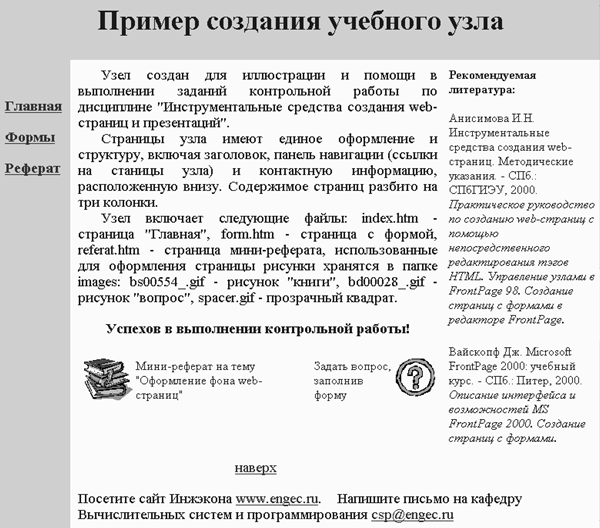

Рис.5. Внешний вид страницы «Главная» – файл index. htm
HTML-код страницы «Главная»:
<html>
<head>
<meta http-equiv=”Content-Type” content=”text/html; charset=windows-1251”>
<title>Главная</title>
</head>
<body topmargin=”0” leftmargin=”0” rightmargin=”0” marginheight=”0” marginwidth=”0” bgcolor=”#FFFFD5” link=”#cc0066” vlink=”#cc0066” alink=”#993366” text=”#800000”>
<a name=”verh”></a>
<div align=”center”>
<table border=”0” cellpadding=”10” cellspacing=”0” width=”100%”>
<tr>
<td width=”100%” bgcolor=”#E7BF58”
colspan=”3”> <div align=”center”><font size=”6” color=”#800000”><b>Пример создания учебного узла </b></font></div>
<img src=”images/SPACER. GIF” width=”770” height=”1” border=”0”>
</td>
</tr>
<tr>
<td width=”12%” bgcolor=”#E7BF58” rowspan=”3” valign=”top”> <p>
<a href=”index. htm”><b>Главная</b></a></p>
<p><a href=”form. htm”><b>Формы</b></a></p>
<p><a href=”referat. htm”><b>Реферат</b></a></td>
<td width=”61%” valign=”top”><p align=”justify”> Узел создан для иллюстрации и помощи в
выполнении заданий контрольной работы по
дисциплине "Инструментальные средства
создания web-страниц и презентаций".<br>
Страницы узла имеют единое оформление и структуру, включая заголовок, панель навигации (ссылки на страницы узла) и контактную информацию, расположенную внизу.
Содержимое страниц разбито на три колонки.<br>
Узел включает следующие файлы: index. htm - страница "Главная", form. htm - страница с формой, referat. htm –
страница мини-реферата, использованные для
оформления страницы рисунки хранятся в папке images: bs00554_.gif - рисунок "книги", bd00028_.gif - рисунок "вопрос", spacer. gif –
прозрачный квадрат. </p>
<p align=”center”><b>Успехов в выполнении
контрольной работы!</b></p>
<div align=”center”>
<table border=”0” cellpadding=”5”
cellspacing=”0” width=”101%”>
<tr><td width=”58%” valign=”top”><a href=”referat. htm”><img src=”images/bs00554_.gif” width=”64” height=”56” alt=”Реферат” align=”left” border=”0”></a><font size=”2”>Мини-реферат на тему "Оформление фона web-страниц"</font> </td><td width=”6%” valign=”top”></td><td width=”39%” valign=”top”><a href=”form. htm”><img src=”images/bd00028_.gif” width=”51” height=”50” alt=”Формы” align=”right” border=”0”></a><font size=”2”>Задать вопрос, заполнив форму</font></td>
</tr></table>
</div>
</td>
<td width=”27%” valign=”top”><p><font size=”2”><b>Рекомендуемая литература:</b></font> </p><p><font size=”2”>Анисимова И.Н.
Инструментальные средства создания web-страниц. Методические указания. - СПб.: СПбГИЭУ, 2000. </font><br><i><font size=”2”>
Практическое руководство по созданию web-страниц с помощью непосредственного редактирования тэгов HTML. Управление узлами в FrontPage 98. Создание страниц с формами в редакторе FrontPage.</font> </i></p>
<p><font size=”2”>Вайскопф Дж. Microsoft FrontPage 2000: учебный курс. - СПб.: Питер, 2000.</font> <br><font size=”2”><i>Описание интерфейса и возможностей MS FrontPage 2000. Создание страниц с формами.</i></font></p></td>
</tr>
<tr><td><p align=”center”> <a href=”#verh”>
наверх</a> </p></td> <td></td></tr>
<tr> <td width=”88%” colspan=”2”>Посетите сайт
Инжэкона
<a href=”http://www. *****”>www. *****</a>. Напишите письмо на кафедру
Вычислительных систем и программирования
<a href=”mailto:*****@***ru? subject=дисциплина "Создание web-страниц"”>*****@***ru</a>
</td>
</tr>
</table>
</div>
</body>
</html
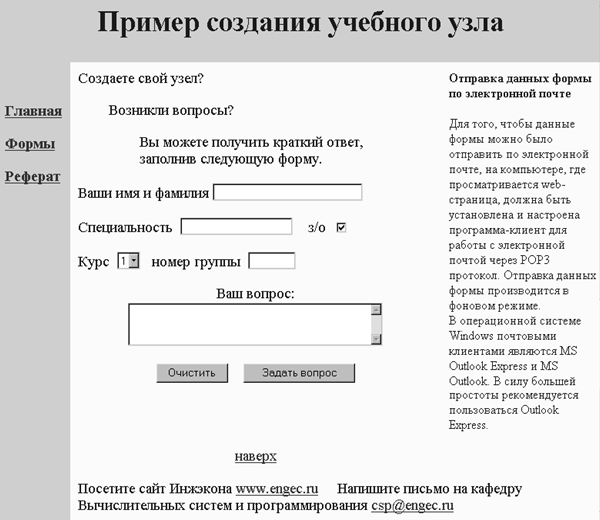

Рис.6. Внешний вид страницы с формой «Формы» – файл form. htm
HTML-код страницы «Формы»:
<html>
<head>
<meta http-equiv=”Content-Type”
content=”text/html; charset=windows-1251”>
<title>Формы</title>
</head>
<body topmargin=”0” leftmargin=”0” rightmargin=”0” marginheight=”0” marginwidth=”0” bgcolor=”#FFFFD5” link=”#cc0066” vlink=”#cc0066” alink=”#993366” text=”#800000”>
<a name=”verh”></a><div align=”center”>
<table border=”0” cellpadding=”10” cellspacing=”0” width=”100%”>
<tr>
<td width=”100%” bgcolor=”#E7BF58”
colspan=”3”><div align=”center”><font size=”6” color=”#800000”><b>Пример создания учебного
узла</b></font></div>
<img src=”images/SPACER. GIF” width=”770” height=”1” border=”0”></td></tr>
<tr><td width=”12%” bgcolor=”#E7BF58” rowspan=”3” valign=”top”>
<p><a href=”index. htm”><b>Главная</b></a></p>
<p><a href=”form. htm”><b>Формы</b></a></p>
<p><a href=”referat. htm”><b>Реферат</b></a></td>
<td width=”61%” valign=”top”>Создаете свой узел?<blockquote><p>Возникли вопросы?</p> <blockquote><p>Вы можете получить краткий ответ, заполнив следующую форму.</p> </blockquote>
</blockquote>
<form method=”POST” enctype=”text/plain” aсtion=”mailto:*****@***ru? subject=вопрос по
созданию web-страниц”>
<p>Ваши имя и фамилия
<input type=”text” name=”fio” size=”26”></p>
<p>Специальность
<input type=”text” name=”spec” size=”19”> з/о
<input type=”checkbox” name=”zo” checked value=”yes”></p>
<p>Курс <select name=”kurs” size=”1”>
<option value=”1”>первый</option>
<option value=”2”>второй</option>
<option value=”3”>третий</option>
<option value=”4”>четвертый</option>
<option value=”5”>пятый</option>
</select>
номер группы <input type=”text” name=”grup” size=”7”></p>
<center>Ваш вопрос:<br> <textarea rows=”3” name=”vopros” cols=”39”></textarea><br> <br> <input type=”reset” value=”Очистить”>
<input type=”submit” value=”Задать вопрос”>
</center>
</form>
</td>
<td width=”27%” valign=”top”><p><font size=”2”><b>Отправка данных формы по электронной почте</b></font></p>
<p><font size=”2”>Для того, чтобы данные формы можно было отправить по электронной почте, на компьютере, где просматривается web-страница, должна быть установлена и настроена программа-клиент для работы с электронной почтой через POP3 протокол. Отправка данных формы производится в
фоновом режиме. </font><br><font size=”2”>В
операционной системе Windows почтовыми клиентами являются MS Outlook Express и MS Outlook. В силу большей простоты рекомендуется пользоваться Outlook Express.</font></p>
</td></tr>
<tr>
<td><p align=”center”><a href=”#verh”>наверх</a></p></td>
<td></td></tr>
<tr><td width=”88%” colspan=”2”>Посетите сайт
Инжэкона
<a href=”http://www. *****”>www. *****</a> Напишите письмо на кафедру Вычислительных систем и программирования
<a href=”mailto:*****@***ru? subject=дисциплина "Создание web-страниц"”>*****@***ru</a> </td></tr>
</table>
</div>
</body>
</html>
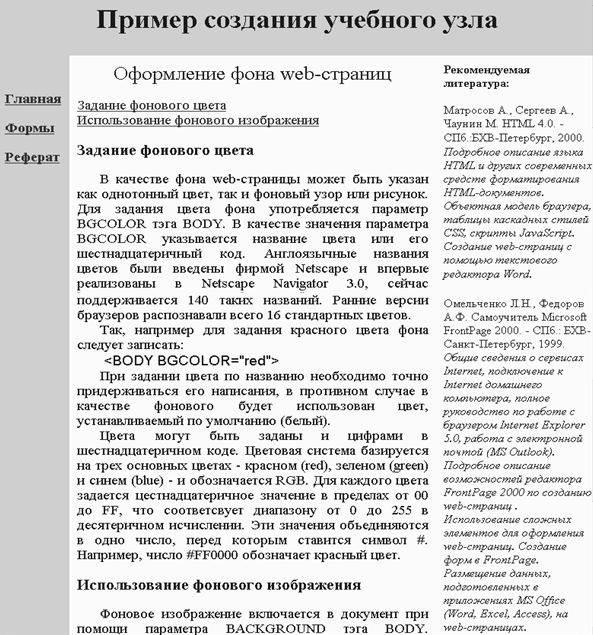

Рис.7. Внешний вид страницы мини-реферата «Реферат» – файл referat. htm
Низ страницы мини-реферата оформлен так же, как и у всех страниц учебного web-узла.
HTML-код страницы «Реферат»:
<html>
<head>
<meta http-equiv=”Content-Type”
content=”text/html; charset=windows-1251”>
<title>Реферат</title>
</head>
<body topmargin=”0” leftmargin=”0” rightmargin=”0” marginheight=”0” marginwidth=”0” bgcolor=”#FFFFD5” link=”#cc0066” vlink=”#cc0066”
alink=”#993366” text=”#800000”>
<a name=”verh”></a><div align=”center”>
<table border=”0” cellpadding=”10” cellspacing=”0” width=”100%”>
<tr>
<td width=”100%” bgcolor=”#E7BF58”
colspan=”3”><div align=”center”><font size=”6” color=”#800000”><b>Пример создания учебного
узла</b></font></div>
<img src=”images/SPACER. GIF” width=”770” height=”1” border=”0”> </td> </tr>
<tr>
<td width=”12%” bgcolor=”#E7BF58” rowspan=”3” valign=”top”> <p>
<a href=”index. htm”><b>Главная</b></a></p>
<p><a href=”form. htm”><b>Формы</b></a></p>
<p><a href=”referat. htm”><b>Реферат</b></a></td>
<td width=”61%” valign=”top”>
<p align=”center”><font size=”+2”>Оформление фона web-страниц</font></p>
<p><a href=”#r1”>Задание фонового цвета</a><br>
<a href=”#r2”>Использование фонового
изображения</a></p>
<p><a name=”r1”><font size=”+1”><b>Задание
фонового цвета</b></font></a></p>
<div align=”justify”>
В качестве фона web-страницы может быть указан как однотонный цвет, так и фоновый узор или рисунок. Для задания цвета фона
употребляется параметр BGCOLOR тэга BODY. В
качестве значения параметра BGCOLOR указывается название цвета или его шестнадцатеричный код.
Англоязычные названия цветов были введены фирмой Netscape и впервые реализованы в Netscape Navigator 3.0, сейчас поддерживается 140 таких
названий. Ранние версии браузеров распознавали всего 16 стандартных цветов.<br>
Так, например для задания красного цвета фона следует записать: </div><div>
<font face=”Arial”><BODY BGCOLOR="red"></font></div>
<div align=”justify”> При задании цвета по названию необходимо точно придерживаться его написания, в противном случае в качестве фонового будет использован цвет,
устанавливаемый по умолчанию (белый). <br>
Цвета могут быть заданы и цифрами в шестнадцатеричном коде. Цветовая система базируется на трех основных
цветах - красном (red), зеленом (green) и синем (blue) - и обозначается RGB. Для каждого цвета
задается шестнадцатеричное значение в пределах от 00 до FF, что соответсвует диапазону от 0 до 255 в десятеричном исчислении. Эти значения объединяются в одно число, перед которым ставится символ #.
Например, число #FF0000 обозначает красный цвет.</div>
<p><a name=”r2”><font size=”+1”><b>Использование фонового изображения</b></font></a></p>
<div align=”justify”>
Фоновое изображение включается в
документ при помощи параметра BACKGROUND тэга BODY. Значением параметра BACKGROUND является URL-адрес изображения, которое используется в качестве фонового.<br>
Фоновым
изображением должен быть графический файл формата GIF или JPEG. Фоновое изображение всегда заполняет все окно просмотра web-страницы. Если размер
изображения меньше размера окна, то оно
многократно дублируется по принципу мозаики.
Обычно в качестве фонового используется небольшое изображение, для загрузки по сети которого
требуется немного времени.<br>
Если
изображение представляет собой целый экран, можно отключить прокрутку фонового изображения так,
чтобы при просмотре текст страницы "скользил" по нему. Этого можно достичь, если задать значение FIXED параметра BGPROPERTIES тэга BODY.<br>
Пример: </div>
<div>
<font face=”Arial”><BODY BACKGROUND="images/clouds. jpg" BGPROPERTIES="fixed"></font></div>
</td><td width=”27%” valign="top"><p><font size=”2”><b>Рекомендуемая литература:</b></font> </p><p><font size=”2”>Матросов А., Сергеев А., Чаунин М. HTML 4.0. - СПб.:БХВ-Петербург, 2000.</font><br><font size=”2”><i>Подробное
описание языка HTML и других современных средств форматирования HTML-документов. Объектная модель браузера, таблицы каскадных стилей CSS, скрипты JavaScript. Создание web-страниц с помощью
текстового редактора Word.</i></font></p>
<p><font size=”2”>,
Самоучитель Microsoft FrontPage 2000. - СПб.: БХВ-Санкт-Петербург, 1999.</font><br><font size=”2”><i>Общие сведения о сервисах Internet, подключение к Internet домашнего компьютера,
полное руководство по работе с браузером Internet Explorer 5.0, работа с электронной почтой (MS Outlook). Подробное описание возможностей
редактора FrontPage 2000 по созданию web-страниц. Использование сложных элементов для оформления web-страниц. Создание форм в FrontPage.</i></font> <br><font size=”2”><i>Размещение данных,
подготовленных в приложениях MS Office (Word, Excel, Access), на web-страницах.</i></font></p>
</td>
</tr>
<tr><td><p align=”center”>
<a href=”#verh”>наверх</a></p></td>
<td></td></tr>
<tr><td width=”88%” colspan=”2”>Посетите сайт
Инжэкона
<a href=”http://www. *****”>www. *****</a> Напишите письмо на кафедру Вычислительных систем и программирования
<a href=”mailto:*****@***ru? subject=дисциплина "Создание web-страниц"”>*****@***ru</a> </td></tr>
</table>
</div>
</body>
</html>
СПИСОК РЕКОМЕНДУЕМой ЛИТЕРАТУРы
1. Основы разработки web-узлов и страниц. Учебное пособие. - СПб.: СПбГИЭУ, 20с.
2. Использование HTML 4: Специальное издание/Под ред. - М.-СПб.-Киев: Издат. дом «Вильямс», 19с.
3. Основы WEB дизайна: самоучитель. - СПб.: БХВ-Петербург, 20с.
4. Использование приложений MS Office 2000 в Интер - и Интра-сетях. М/у для выполнения лаб. раб. по дисциплине «Учебная практика по информационным технологиям в экономике». Спец. 062200. / , – СПб.: СПбГИЭУ, 20с.
5. Исси Исси Коэн Дж. Полный справочник по HTML, CSS и JavaScript: справочник профессионала. - М.: ЭКОМ, 20с.
6. , 2 в 1: Самоучитель разработки Web-сайтов: HTML, CSS, графика, анимация, раскрутка + Видеокурс - М.: Триумф, 20с.
7. HTML 4.0. - СПб.: БХВ-Петербург, 20с.
8. -Л. Эффективный Web-сайт: разработка, дизайн, маркетинг. Учебное пособие. - Москва: Триумф, 20с.
9. Программные средства разработки web-страниц. FrontРage 2003. М/у по выполнению лаб. раб. для студентов всех специальностей. / – СПб.: СПбГИЭУ, 20с.
10. Создание Web-страниц и Web-сайтов: cамоучитель./под ред. - М.: Триумф, 20с.
11. Создание Web-сайтов: самоучитель. - М. [и др.]: Диалектика, 20с.
12. 250 секретов HTML и Web-дизайна. - М.: NT Press, 20с.
13. Языки HTML и CSS: для создания Web-сайтов: офиц. учеб. курс. Учебное пособие. - М.: Изд-во Триумф, 20с.
Приложение 1
ОСНОВЫ ЯЗЫКА РАЗМЕТКИ HTML
Принципы построения HTML документа
Web-страницы являются гипертекстовыми и гипермедийными документами, которые могут содержать графику, аудио - и видео- информацию и ссылки на другие ресурсы сети Internet. Web-страницы создаются с помощью языка гипертекстовой разметки HTML (HyperText Markup Language). Просмотр Web-страниц осуществляется специальными программами – браузерами, содержащими интерпретатор языка HTML.
Под гипертекстом понимается совокупность информационных фрагментов, связанных между собой. При этом просмотр информационных фрагментов может осуществляться пользователем в произвольном порядке. В HTML все элементы связи между фрагментами текста находятся в теле самого документа и записываются в ASCII формате. Общие идеи построения и интерпретации HTML документов:
· HTML документ выглядит как совокупность текстовых фрагментов, каждый из которых окружен тэгами (tags).
Каждый тэг разметки HTML имеет свой идентификатор и, возможно, несколько параметров (атрибутов). Название тэга вместе с его параметрами заключаются в скобки <>. В общем виде тэг выглядит следующим образом:
<тэг параметр1=значение1 параметр2=значение2 ...>Текст1</тэг>
Действие тэга распространяется на фрагмент текста «Текст1». Значения параметров рекомендуется заключать в двойные кавычки.
Первый тэг называется открывающим, а парный ему - закрывающим. Закрывающий тэг имеет тот же идентификатор, но начинается с символа /. Тэги, не предусматривающие наличие вложенного текста, называются пустыми или непарными, они не имеют закрывающей части. Непарные тэги имеют вид:
<тэг параметр1=значение1 параметр2=значение2 ...>
Пример:
<P ALIGN=”left”>Текст2</P> – Выделить «Текст2» в отдельный абзац с выравниванием по левому краю.
<HR> – Вставить горизонтальную линию.
· Внутри одного тэга может находиться произвольное количество тэгов.
· Интерпретация текста HTML документа производится сверху вниз. В том случае, если браузер не опознает тэг или его отдельные атрибуты, они игнорируются. Сообщения об ошибке выводится только для тэга сценария.
· Все символы управления текстом в HTML документе (несколько пробелов подряд, табуляция, перевод строки и т. п.) заменяются одиночным символом пробела.
· Строчные и прописные символы в именах (идентификаторах) тэгов и их атрибутов, как правило, не различаются.
Любой HTML документ начинается с открывающего тэга <HTML> и заканчивается парным закрывающим тэгом </HTML>. Любой HTML документ разделен на две части: головную (head) и основную (body). Головная часть содержит информацию о документе в целом, а основная – собственно текст документа. Для того чтобы отделить эти части друг от друга используются одноименные тэги разметки.
В головной части HTML документа обязательно должен располагаться тэг TITLE, содержащий название страницы. Название – это текст, который высвечивается в строке заголовка браузера при загрузке web-страницы.
Пример простейшего HTML документа:
<HTML>
<HEAD>
<META HTTP-EQUIV=”Content-Type”
CONTENT=”text/html; CHARSET=windows-1251”>
<TITLE>Простая страница</TITLE>
</HEAD>
<BODY>
<P>Текст, выводимый на экран.</P>
</BODY>
</HTML>
В данном примере головная часть документа содержит тэг META, указывающий тип документа и используемая кодовая страница (для отображения букв русского алфавита). При просмотре документа, приведенного в примере, в окне браузера появится строка «Текст, выводимый на экран».
Основные тэги Таблица 1.
Тэг | Значение тэга |
HTML | Тэг, ограничивающий весь HTML документ в целом. |
HEAD | Головная часть, содержащая информацию об HTML документе в целом. |
TITLE | Титульная строка - обязательный элемент головной части HTML документа. Используется как заголовок окна, в котором отображается документ. |
BODY | Основная часть HTML документа, содержащая текст, связи с другими документами, ссылки и др. |
Параметры тэга BODY BACKGROUND – адрес фонового изображения; BGCOLOR – цвет фона документа, задается англоязычными названиями цветов (напр. GREEN) или шестнадцатеричными значениями RGB (напр. #008000); TEXT – цвет текста страницы; ALINK, LINK, VLINK – цвет активных, еще не просмотренных и уже просмотренных ссылок; TOPMARGIN, BOTTOMMARGIN, LEFTMARGIN, RIGHTMARGIN – поля документа в пикселях (точках). |
Тэги физического форматирования текста
Форматирование текста документа производится в разделе BODY с помощью тэгов двух типов – тэгов уровня блока и последовательных тэгов или тэгов уровня текста. Тэги уровня блока могут содержать последовательные тэги и другие тэги уровня блока, в то время как последовательные тэги могут содержать только другие последовательные тэги. Парный тэг, содержащий другие тэги, называется тэгом-контейнером, а заключенные в него тэги – вложенными.
К тэгам уровня блока относятся тэги параграфа P и DIV, тэг горизонтального центрированного текста CENTER, тэг блока с отступом BLOCKQUOTE и др. Кроме того, для разделения документа на части используются непарные тэги: перевода строки BR и горизонтальной линии HR.
Для тэгов P и DIV определен параметр ALIGN, задающий горизонтальное выравнивание текста. Он может принимать значения LEFT (по левой границе), CENTER (по центру), RIGHT (по правой границе) и JUSTIFY (по ширине). По умолчанию используется выравнивание по левой границе. Параметр ALIGN определен также для тэга HR со значениями LEFT, CENTER и RIGHT.
Для форматирования символов текста используются последовательные тэги I (курсив), B (жирный), U (подчеркивание), S (зачеркнутый текст), SUB (нижний индекс), SUP (верхний индекс) и тэги управления шрифтами FONT (текущий шрифт), BASEFONT (шрифт по умолчанию) и др.
Тэги FONT и BASEFONT задают размер шрифта в условных единицах от 1 до 7 с помощью параметра SIZE, имя шрифта (параметр FACE) и его цвет (параметр COLOR).
Организация связей
Для связи информационных фрагментов между собой в гипертекстовом документе используются однонаправленные ссылки, называемые гиперссылками. Могут присутствовать гиперсвязи различных типов. Для WWW актуальны следующие типы ссылок: на метку внутри текущей web-страницы; на другой документ web; на метку в теле другой web-страницы; на web-узел.
Метка отмечает конкретное место на страницы, в которое будет осуществлен переход, это именованная строка в HTML документе. Ссылка на другую web-страницу всегда осуществляет переход на ее начало. Для организации перехода в другое место страницы следует указать саму страницу и установленную внутри нее метку. Ссылка последнего типа – это обычно ссылка на корневой каталог Web-узла, откуда есть доступ ко всем принадлежащим узлу страницам; имя конкретной страницы не указывается и переход осуществляется на стартовую страницу узла.
Любой ресурс WWW может быть указан с помощью универсального идентификатора – URL (Uniform Resource Locator). URL определяет:
- протокол доступа к документу,
- имя и адрес сервера в Internet, содержащего этот Web-документ,
- местоположение документа в общей структуре Web-сервера.
В общем виде URL выглядит следующим образом:
метод://сервер:порт/путь/файл#метка
Как для задания ссылок на другие документы, так и для создания метки в теле самого HTML документа используется тэг <A>. Тэг <A> не может содержать тэги уровня блока.
Метка задается тэгом <A> с атрибутом NAME, значение этого атрибута – условное имя метки, которое может быть использовано в URL. <A NAME=“имя метки”>Вложенный текст</A>. Например:
<A NAME=”метка_1”>Глава3.Гипертекстовые ссылки</A>
Ссылка задается тэгом <A> с атрибутом HREF. Спецификация: <A HREF=“URL-адрес”>Указатель гиперссылки</A>
Указателем гиперссылки может служить форматированный текст (без использования тэгов уровня блока) или изображение.
Атрибут HREF задает адрес в формате URL, к которому следует перейти при активации ссылки. В случае отсутствия полного адреса (не указан метод адресации и полный путь к файлу) поиск происходит в том же месте, где расположен текущий документ. По умолчанию берется метод HTTP, обеспечивающий обработку HTML файлов. В URL-адресах имя метки указывается с префиксом #. Примеры:
<A HREF=”http://www.microsoft.com”>Microsoft</A>
<A HREF=”#метка_1”>Перейти к третьей главе</A>
В качестве URL можно указать адрес для отправки электронной почты (E-Mail), в этом случае URL имеет вид mailto:adress, где adress - адрес электронной почты. Например,
<A HREF=”mailto:csp@engec.ru”>Напишите нам!</A>
Для тэга A можно указать атрибут TARGET, указывающий в новом (значение _BLANK) или в том же окне, что и исходная (родительская) страница (значение _PARENT), будет открыт следующий документ.
Вставка изображений
Для отображения графики и мультимедиа используется тэг IMG. Параметры тэга:
SRС задает источник изображения - локальный путь или URL-адрес графического файла (GIF или JPEG и видео AVI);
WIDTH и HEIGTH задают горизонтальный и вертикальный размеры изображения в точках (пикселях);
HSPACE и VSPACE задают горизонтальный и вертикальный отступы от границы изображения до текста в точках;
ALIGN выравнивает изображение и задает способ обтекания его текстом. Значения параметра: LEFT (изображение выравнивается по левому краю страницы, текст обтекает его справа), RIGHT (обтекание текстом слева), TOP, TEXTTOP, MIDDLE, ABSMIDDLE, BASELINE, BOTTOM, ABSBOTTOM – вертикальное выравнивание изображения;
BORDER задает толщину рамки вокруг рисунка. Рамка видна, если рисунок используется как гиперссылка.
ALT задает альтернативный текст, то есть то, что будет выводиться вместо картинки или видео, если их воспроизведение невозможно или режим воспроизведения графики отключен. Если графический элемент использован в качестве гиперссылки, браузер выводит альтернативный текст в качестве подсказки при наведении на рисунок указателя мышки. Пример:

|
Из за большого объема этот материал размещен на нескольких страницах:
1 2 3 |
