

Партнерка на США и Канаду по недвижимости, выплаты в крипто
- 30% recurring commission
- Выплаты в USDT
- Вывод каждую неделю
- Комиссия до 5 лет за каждого referral
Инструкция по настройке универсального роутера Sagemcom F@st 2804, ver. 7 H/W: 2704_2864
1 Подключение к устройству по LAN порту. 1
2 Создание подключения интернет по линии ADSL.. 4
3 Создание подключения IP-TV по линии ADSL.. 7
3 Возобновление работы порта LAN 1. 9
4 Создание подключения интернет по линии ETTH.. 10
5 Создание подключения IP-TV по линии ETTH.. 12
6 Режим работы в режиме свитча. 14
1 Подключение к устройству по LAN порту
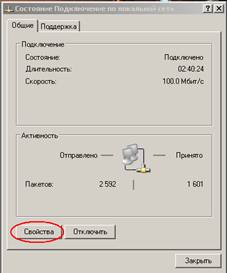
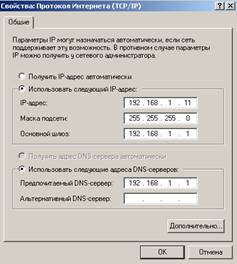
Перейдите в свойства подключения по локальной сети. Введите адрес 192.168.1.**. На скриншоте выбрано 192.168.1.11.
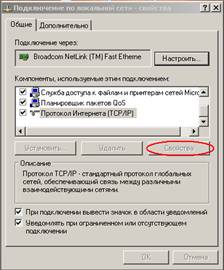
Введите в основной шлюз введите 192.168.1.1, в предпочитаемый DNS-сервер 192.168.1.1.
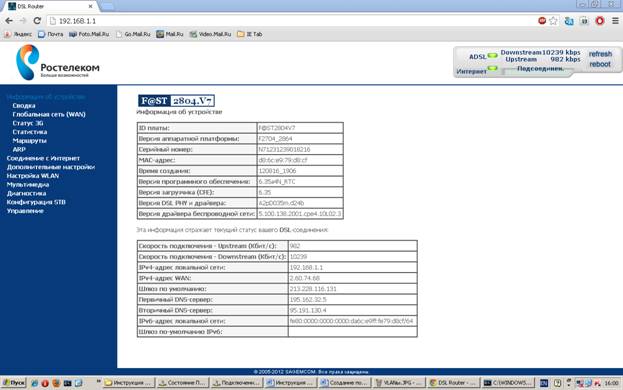
Далее откройте один из интернет браузеров и в адресной строке введите 192.168.1.1. Введите стандартный логин «admin» без кавычек и пароль «admin» без кавычек.
Прерд вами откроется окно, как показано на скриншоте ниже.
Перед тем как устанавливать настройки роутеру, нужно сбросить его настройки до заводских. Для этого перейдите в «Параметры настройки»→ «Сброс»→ «Восстановить настройки по умолчанию».
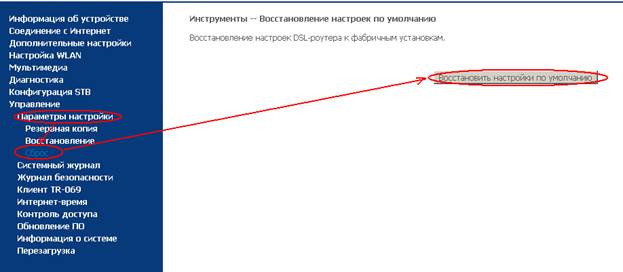
Перед вами появится окно ниже. Ожидаем 2 минуты.

После сброса настроек по умолчанию необходима удалить лишние надстройки у роутера.
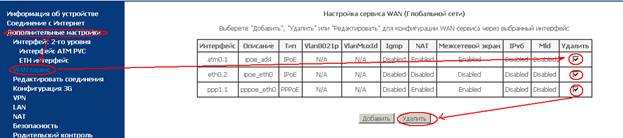
Перейдите во вкладку «Дополнительные настройки»→ «WAN сервис».
Далее поставьте 3 галочки как показано на скриншоте ниже и нажмите «Удалить».
Далее перейдите во вкладку «Дополнительные натройки»→ «Интерфейс 2-го уровня».
Далее поставьте единственную галочку как показано на скриншоте ниже и нажмите «Удалить».

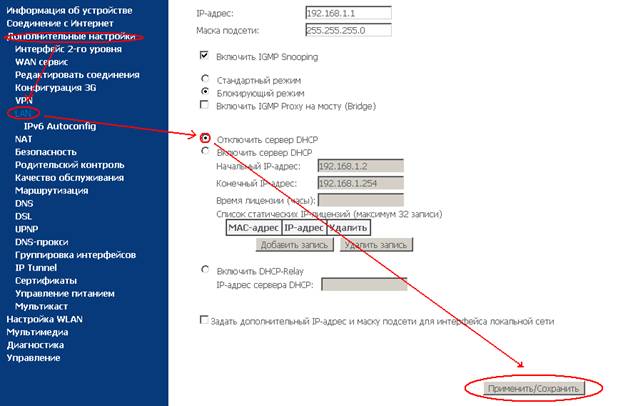
Теперь отключим DHCP cервер. перейдите во вкладку «Дополнительные натройки»→ «LAN». Далее поставьте единственную галочку как показано на скриншоте ниже и нажмите «Применить/Сохранить».
2 Создание подключения интернет по линии ADSL
Далее перейдите во вкладку «Дополнительные натройки»→ «Интерфейс 2-го уровня».
Нажмите «Добавить».

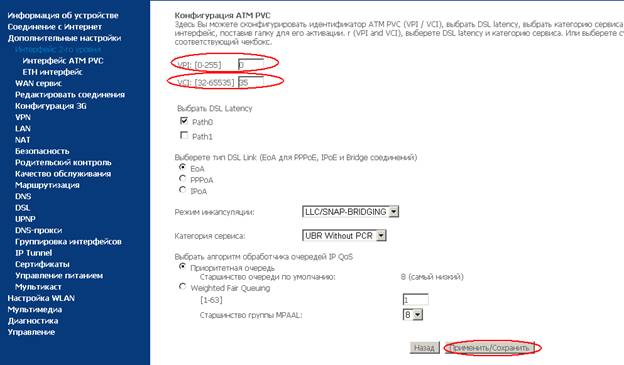
Далее выставляем VPI → 0, VCI→ 35, как показано на скриншоте ниже, нажимаем «Применить/Сохранить».
Перейдите во вкладку «Дополнительные натройки»→ «WAN сервис».
Нажмите «Добавить».

Далее выбираем «atm/(0_0_35)» → «Далее»
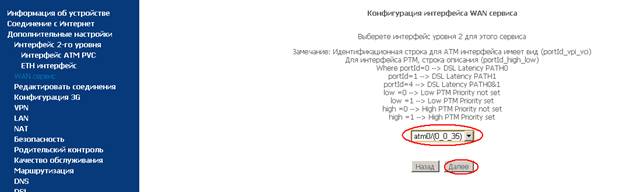
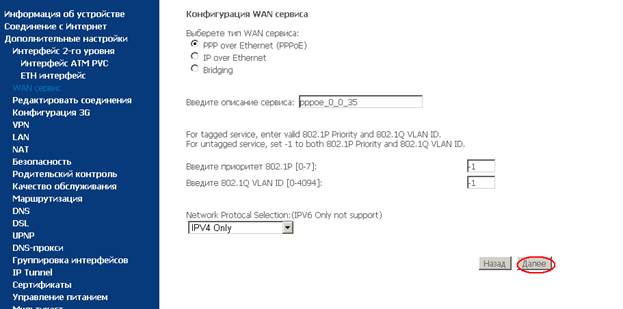
Нажимаем «Далее», ничего не меняем, как показано на скриншоте ниже.
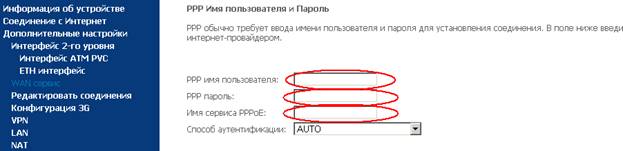
Далее введите в разделе «Имя пользователя» введите логин абонента, соответственно в «Пароль» - пароль абонента, в «Имя сервиса РРРоЕ» - int. Нажимаем «Далее».
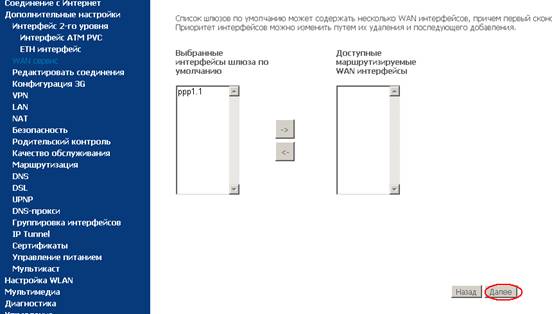
Затем нажимаем 2 раза «Далее», ничего не меняем.
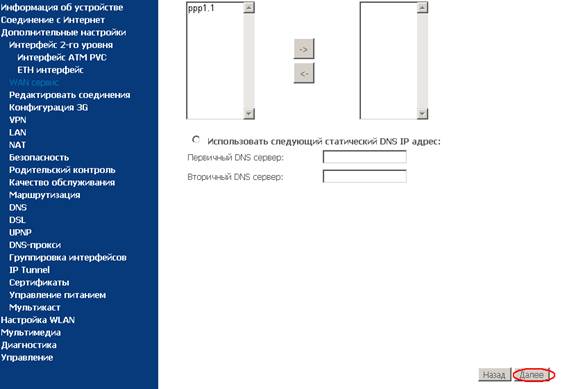
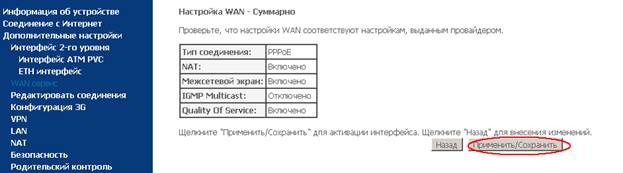
Нажимаем «Применить/Сохранить».
3 Создание подключения IP-TV по линии ADSL
Далее перейдите во вкладку «Дополнительные натройки»→ «Интерфейс 2-го уровня».
Нажмите «Добавить».
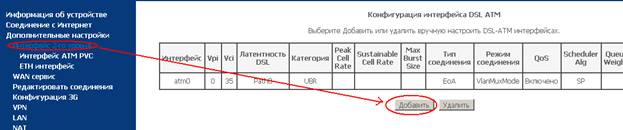
Далее выставляем VPI → 1, VCI→ 36, как показано на скриншоте ниже, нажимаем «Применить/Сохранить».
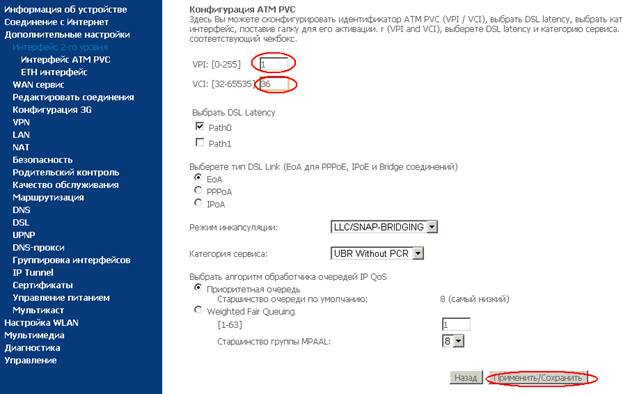
Перейдите во вкладку «Дополнительные натройки»→ «WAN сервис».
Нажмите «Добавить».
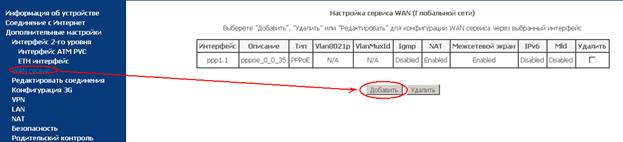
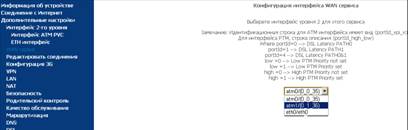
Далее выбираем «atm/(0_0_35)» → «Далее»
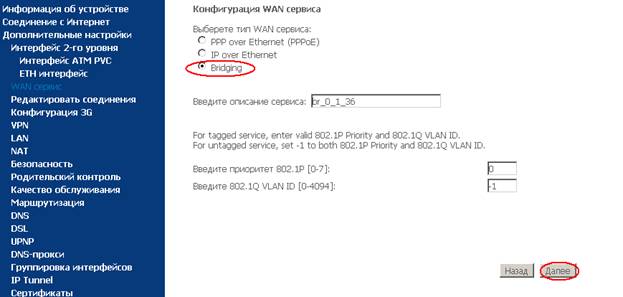
Далее выбираем «Bridging» → «Далее»
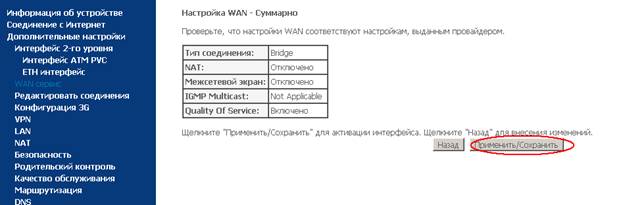
Нажимаем «Применить/Сохранить».
3 Возобновление работы порта LAN 1
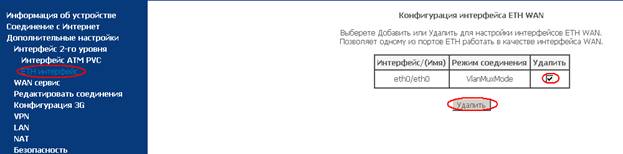
Далее перейдите во вкладку «Дополнительные натройки»→ «ETH интерфейс».
Далее поставьте единственную галочку как показано на скриншоте ниже и нажмите «Удалить».
4 Создание подключения интернет по линии ETTH
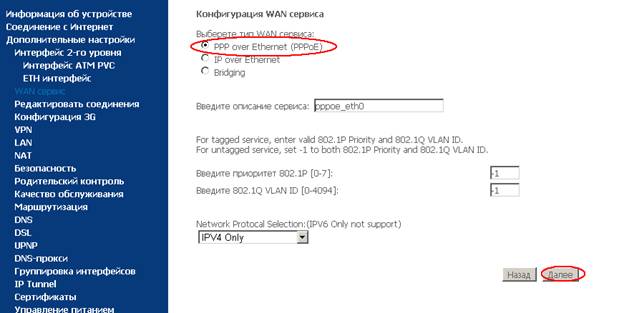
Перейдите во вкладку «Дополнительные натройки»→ «WAN сервис».
Нажмите «Добавить».

Нажмите «Далее».

Нажмите «Далее».
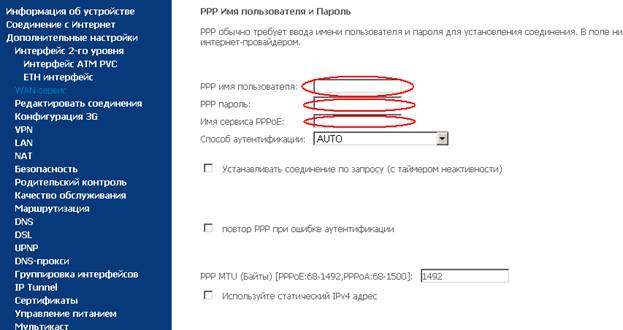
Далее введите в разделе «Имя пользователя» введите логин абонента, соответственно в «Пароль» - пароль абонента, в «Имя сервиса РРРоЕ» - int. Нажимаем «Далее».
Затем нажимаем 2 раза «Далее», ничего не меняем.
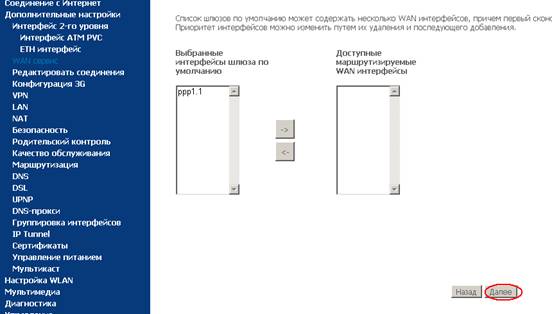
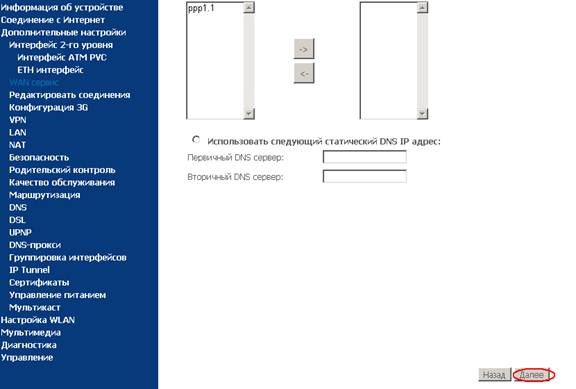
Нажимаем «Применить/Сохранить».
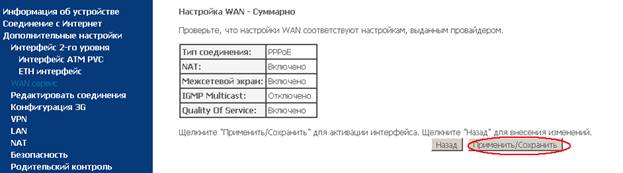
5 Создание подключения IP-TV по линии ETTH
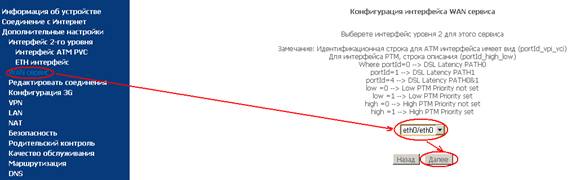
Перейдите во вкладку «Дополнительные натройки»→ «WAN сервис».
Нажмите «Далее».

Нажмите «Далее».
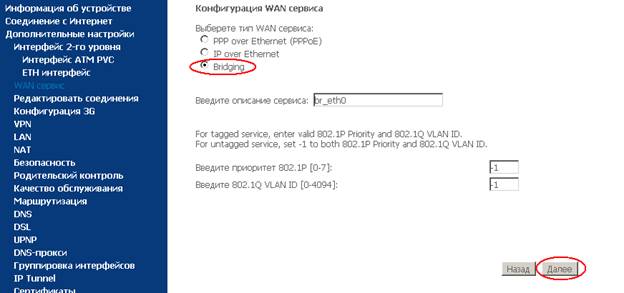
Выберите «Bridging»→ «Далее»
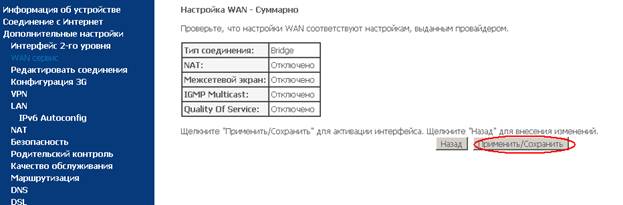
Нажимаем «Применить/Сохранить».
6 Режим работы в режиме свитча
Перед тем как устанавливать настройки роутеру, нужно сбросить его настройки до заводских. Для этого перейдите в «Параметры настройки»→ «Сброс»→ «Восстановить настройки по умолчанию».
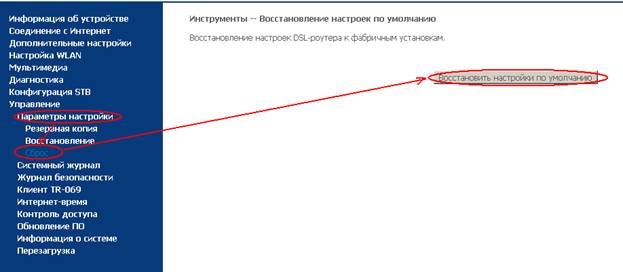
Перед вами появится окно ниже. Ожидаем 2 минуты.

После сброса настроек по умолчанию необходима удалить лишние надстройки у роутера.
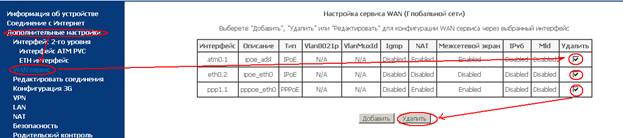
Перейдите во вкладку «Дополнительные натройки»→ «WAN сервис».
Далее поставьте 3 галочки как показано на скриншоте ниже и нажмите «Удалить».
Далее перейдите во вкладку «Дополнительные натройки»→ «Интерфейс 2-го уровня».
Далее поставьте единственную галочку как показано на скриншоте ниже и нажмите «Удалить».

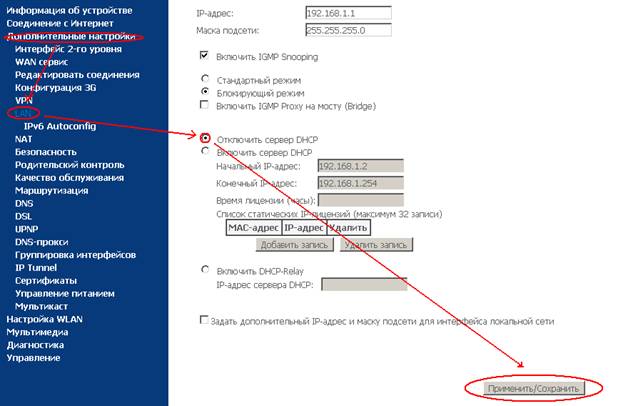
Теперь отключим DHCP cервер. перейдите во вкладку «Дополнительные натройки»→ «LAN». Далее поставьте единственную галочку как показано на скриншоте ниже и нажмите «Применить/Сохранить».
Далее перейдите во вкладку «Дополнительные натройки»→ «ETH интерфейс».
Далее поставьте единственную галочку как показано на скриншоте ниже и нажмите «Удалить».
Теперь все четыре порта готовы для работы в режиме свитча.
