

Партнерка на США и Канаду по недвижимости, выплаты в крипто
- 30% recurring commission
- Выплаты в USDT
- Вывод каждую неделю
- Комиссия до 5 лет за каждого referral
Инструкция по подключению IPTV, PPPOE, WI-FI на D-Link DIR-100 Ver.: D1
Прошивка 4.00 TP.
Оглавление
1 Подключение к устройству по LAN порту. 1
2 Обновление ПО устройства. 2
3 Создание подключения к интернет(PPPOE) 4
4 Создание подключения IP-TV.. 5
5 Настройка устройства в режиме Bridge. 7
1 Подключение к устройству по LAN порту
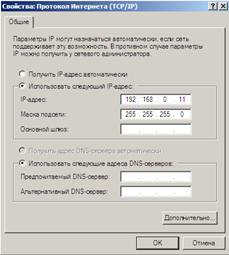
Перейдите в свойства подключения по локальной сети. Введите адрес 192.168.0.**. На скриншоте выбрано 192.168.0.11.
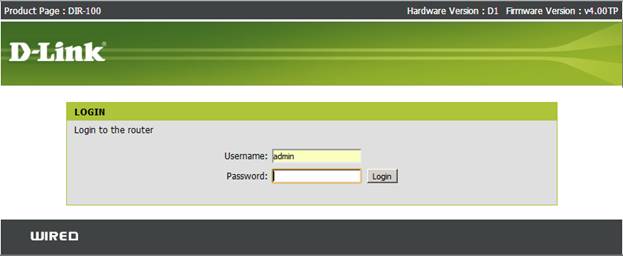
Далее откройте один из интернет браузеров и в адресной строке введите 192.168.0.1. Преред вами отроется окно как показано на скриншоте ниже. По умолчанию пароль не установлен. Нажмите «Login».
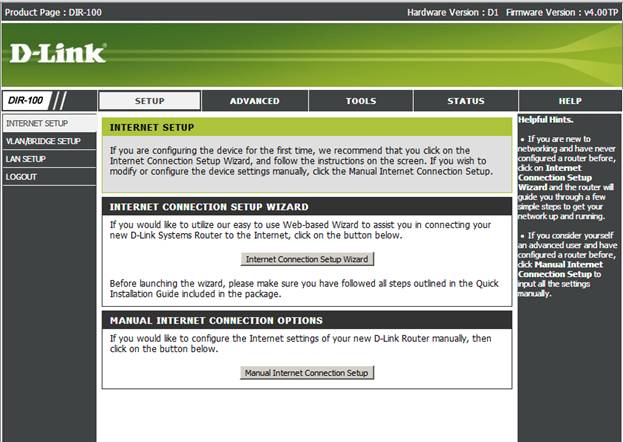
Перед Вами откроется окно как показано на скриншоте ниже.
2 Обновление ПО устройства
Скачайте файл прошивки по данной ссылке:
http://files. *****/files/ETTH/Routers/DLink/%D0%9F%D1%80%D0%BE%D1%88%D0%B8%D0%B2%D0%BA%D0%B8/DIR-100D1/. Далее зайдите на модем.
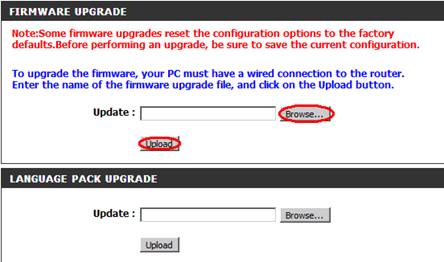
Выберите вкладку «TOOLS», далее нажмите пункт «FIRMWARE UPDATE».
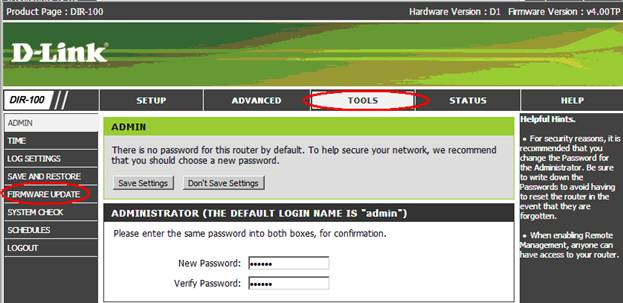
Перед вами откроется окно как указано на скриншоте ниже. Нажмите кнопку «Browse…» и укажите файл прошивки устройства, которую вы до этого скачали и сохранили у себя на ПК. Затем нажмите «Upload».
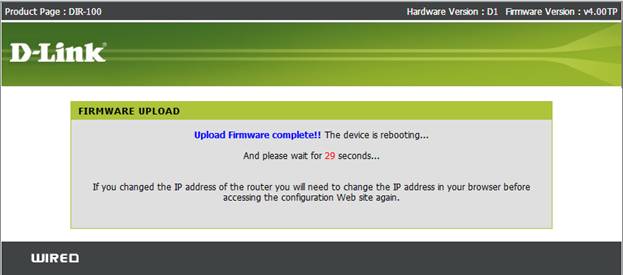
Перед вами выйдет следующее окно, дождитесь загрузки ПО на устройство.
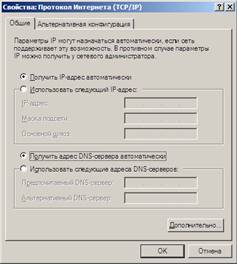
После перезагрузки устройства перейдите в свойства подключения по локальной сети. Поставьте галочку «Получить IP адрес автоматически», как указано на скриншоте. IP адрес присвоится автоматически.
3 Создание подключения к интернет(PPPOE)
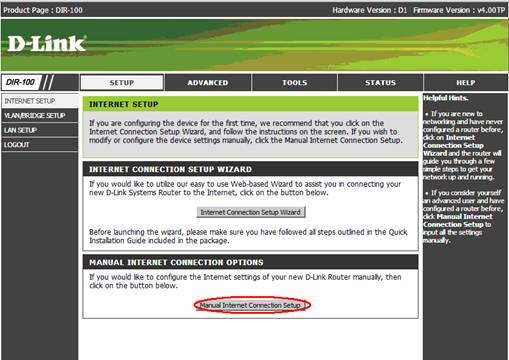
В начальном меню нажмите «Manual Internet Connection Setup»
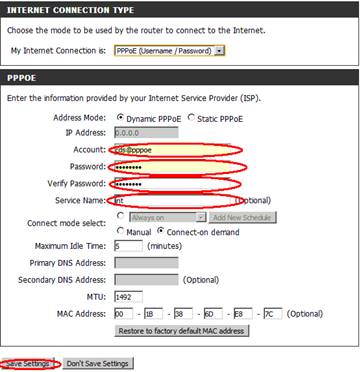
Выберите во вкладке «Internet Connection Type» PPPoE(Username/Password).

Введите последовательно под названием «Account» - логин доступа в интернет, под названием «Password» - пароль доступа в интернет и соответственно в «Verifi Password» - подтверждение пароля. В «Service Name» введите «int» без ковычек. Далее нажмите «Save Settings».
4 Создание подключения IP-TV
Выберите вкладку «VLAN/BRIDGE SETUP»
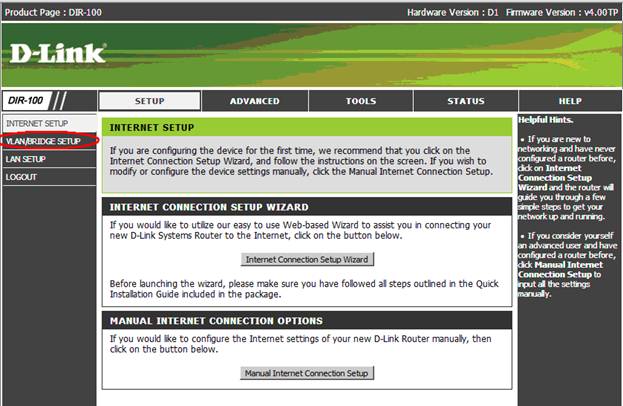
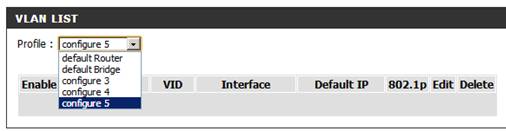
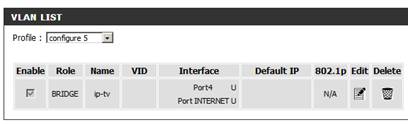
Выберите во вкладке «VLAN LIST» «configure 5».
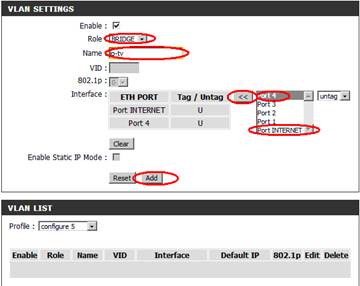
Далее во вкладке «VLAN SETTINGS» последовательно под пунктом «Role» выберите BRIDGE, под пунктом «Name» введите ip-tv. Затем под пунктом «Interface» в правой колонке нажмите на «Port Internet», далее кнопку  . Теперь Нажмите на те порты, к которым будет подключено IP-TV. На скриншоте ниже был выбран Port 4. Далее нажимаем кнопку
  .
.
Во вкладке «VLAN LIST» появится раздел, как показано на скриншоте ниже.
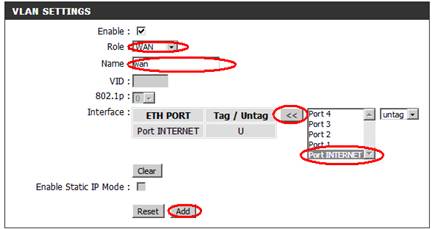
Далее во вкладке «VLAN SETTINGS» последовательно под пунктом «Role» выберите WAN, под пунктом «Name» введите wan. Затем под пунктом «Interface» в правой колонке нажмите на «Port Internet», далее кнопку  . Далее нажимаем кнопку .
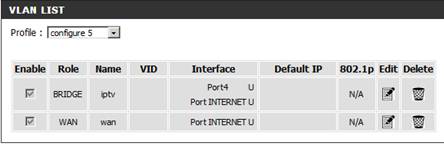
Во вкладке «VLAN LIST» появится раздел, как показано на скриншоте ниже.
Далее во вкладке «VLAN SETTINGS» последовательно под пунктом «Role» выберите WAN, под пунктом «Name» введите LAN. Затем под пунктом «Interface» в правой колонке нажмите на «Port», который будет использован под интернет, далее кнопку . Далее нажимаем кнопку .
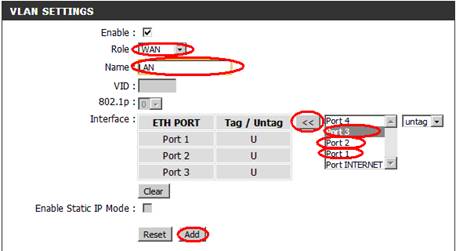
На скриншоте ниже под интернет выделены «Port 1», «Port 2» и «Port 3».
Внимание!!! Данные порты будут использоваться под интернет.
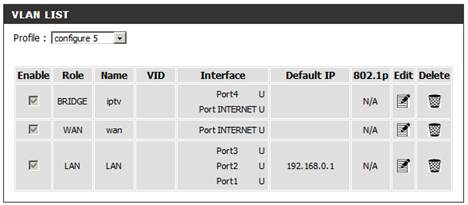
Далее нажмите «Save Settings» и дождитесь, пока устройство перезагрузится.

5 Настройка устройства в режиме Bridge
Выберите вкладку «VLAN/BRIDGE SETUP»
Во вкладке «VLAN LIST» в разделе «Profile» выберите default Bridge. Далее нажимаем «Save Settings».
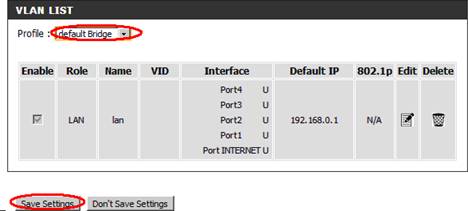
Дождитесь перезагрузки устройства.
Далее переходим в раздел «LAN SETUP»
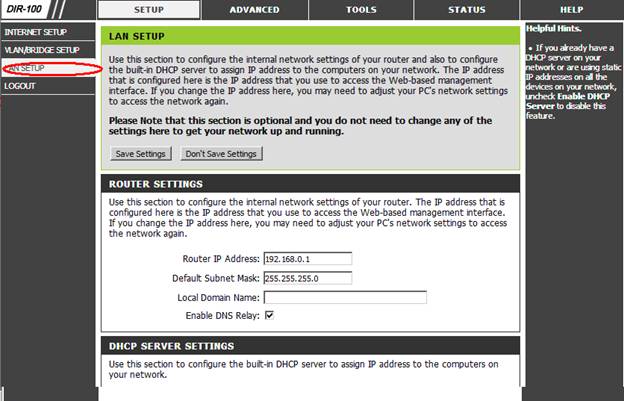
Во вкладке «Enable DHCP Server» убираем галочку.
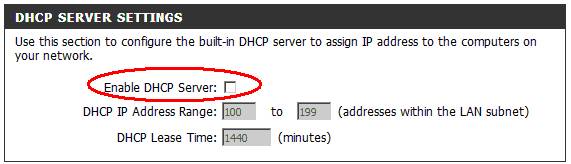
Далее нажимаем «Save Settings».
