Партнерка на США и Канаду по недвижимости, выплаты в крипто
- 30% recurring commission
- Выплаты в USDT
- Вывод каждую неделю
- Комиссия до 5 лет за каждого referral
ИНСТРУКЦИЯ
для преподавателя по проверке с ВКР в модуле ПАР АСА
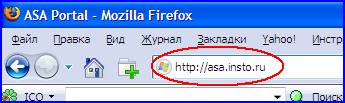
1. Загрузить систему АСА.
Для этого необходимо написать в строке обозревателя Интернет  команду http://www. asa. *****/ и нажать кнопку «Enter».
2. Пройти авторизацию на сервере АСА.
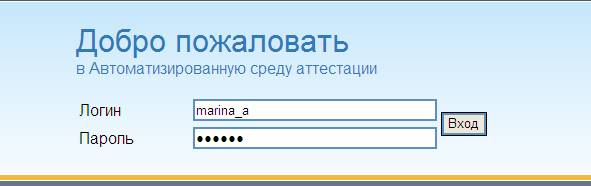
Для этого необходимо ввести логин и пароль. Логин состоит из имени и первой буквы отчества на латинском языке. Например, marina_a. Пароль состоит из номера паспорта. Например, 123456. Далее необходимо нажать кнопку 
3. Проверить проект ВКР (по этапам).
3.1 На этапе утверждения плана-графика выполнения ВКР.
Для проверки плана-графика выполнения ВКР необходимо перейти в раздел «Аттестация», «Непроверенные работы», выбрать дисциплину «Этап 2. Утверждение плана-графика выполнения ВКР», нажать кнопку «Просмотреть работу».

В области дисциплины нажать кнопку «Загрузить работу», далее – кнопку «Открыть».
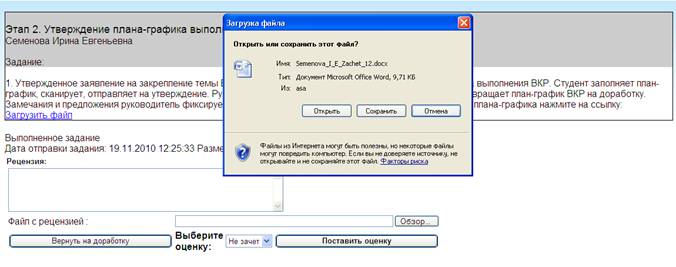
Для утверждения плана-графика необходимо в разделе «Рецензия» написать «План-график утвержден», в области дисциплины выбрать оценку «Зачет», нажать кнопку «Поставить оценку».
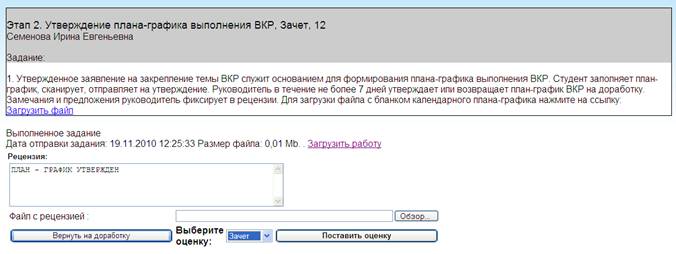
В случае если план-график требует доработки, необходимо в разделе «Рецензия» написать замечания и предложения и нажать кнопку «Вернуть на доработку». При этом оценка («Зачет»/«Незачет») не ставится.
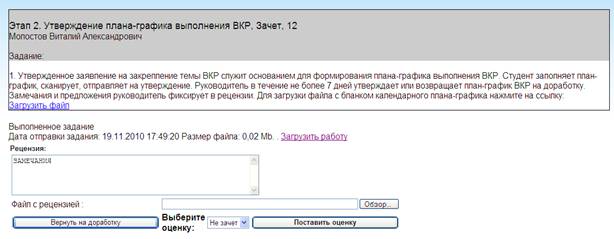
3.2 На этапе согласования оглавления и библиографии ВКР.
Для проверки оглавления и библиографии ВКР необходимо перейти в раздел «Аттестация», «Непроверенные работы», выбрать дисциплину «Этап 3. Согласование оглавления и библиографии ВКР», нажать кнопку «Просмотреть работу».

В области дисциплины нажать кнопку «Загрузить работу», далее – кнопку «Открыть».
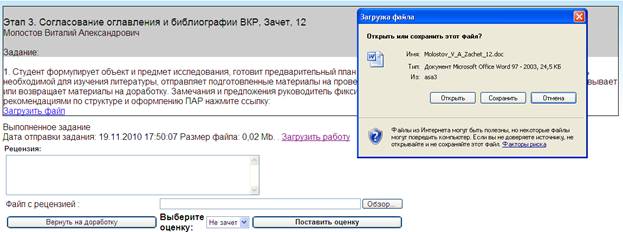
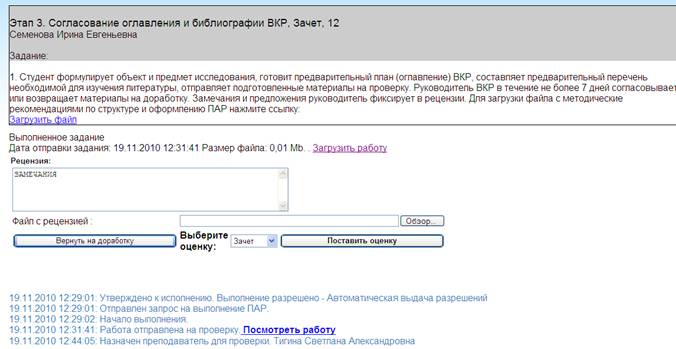
Для согласования оглавления и библиографии ВКР необходимо в разделе «Рецензия» написать «Оглавление и библиография согласованы», в области дисциплины выбрать оценку «Зачет», нажать кнопку «Поставить оценку».

В случае если оглавление и библиография требуют доработки, необходимо в разделе «Рецензия» написать замечания и предложения и нажать кнопку «Вернуть на доработку». При этом оценка («Зачет»/«Незачет») не ставится.
3.3 На этапе подготовки проекта ВКР.
Для проверки проекта ВКР необходимо перейти в раздел «Аттестация», «Непроверенные работы», выбрать дисциплину «Этап 4. Проверка проекта ВКР», нажать кнопку «Просмотреть работу».

В области дисциплины нажать кнопку «Загрузить работу», далее – кнопку «Открыть».
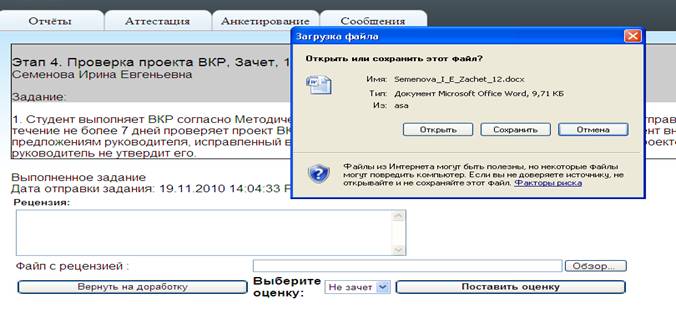
Если работа соответствует Методическим рекомендациям по структуре и оформлению ПАР, необходимо в разделе «Рецензия» написать «ВКР готова», в области дисциплины выбрать оценку «Зачет», нажать кнопку «Поставить оценку».
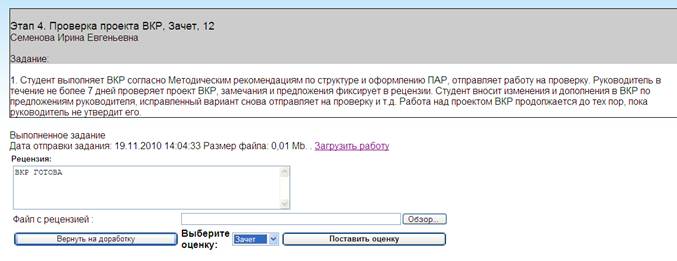
Если ВКР требует доработки, необходимо в разделе «Рецензия» написать замечания и предложения и нажать кнопку «Вернуть на доработку». При этом оценка («Зачет»/«Незачет») не ставится.
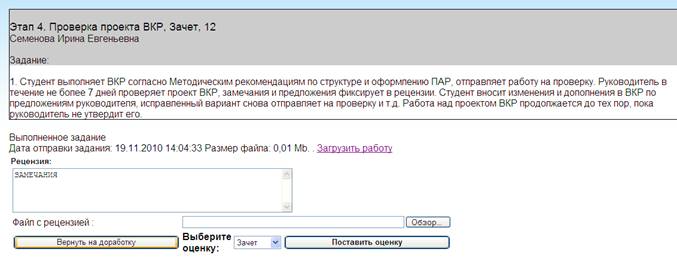
Примечание – при необходимости, руководитель может прикрепить какой-либо файл в области дисциплины «Этап 5. Проверка ВКР», как на этапе доработки, так и на этапе утверждения проекта ВКР. Для прикрепления файла необходимо нажать кнопку «Обзор», указать путь к файлу, нажать кнопку «Открыть».

3.4 На этапе прохождения нормоконтроля.
Для перехода на этап прохождения нормоконтроля необходимо в разделе «Аттестация», «Непроверенные работы» выбрать дисциплину «Этап 5. Прохождение нормоконтроля», нажать кнопку «Просмотреть работу».

В области дисциплины нажать кнопку «Загрузить работу», далее – кнопку «Открыть».
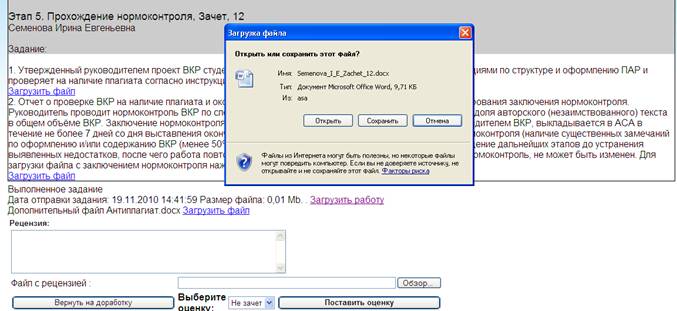
Проверенный проект ВКР и отчет о проверке ВКР на наличие плагиата служат основанием для формирования заключения нормоконтроля. Бланк с заключением нормоконтроля можно скачать в области дисциплины «Этап 5. Прохождение нормоконтроля». Для этого необходимо нажать кнопку «Загрузить файл», далее – кнопку «Сохранить», указав место сохранения файла.
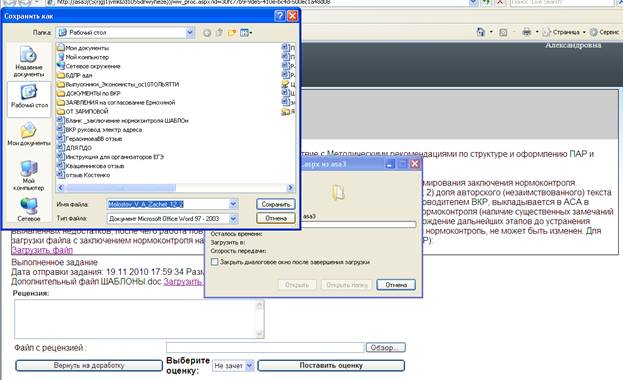
Если работа соответствует Методическим рекомендациям по структуре и оформлению ПАР, в ВКР содержится не менее 50% авторского текста, необходимо в разделе «Рецензия» написать «Нормоконтроль пройден», прикрепить файл с заключением нормоконтроля в области дисциплины. Для этого необходимо нажать кнопку «Обзор», указать путь к файлу, нажать кнопку «Открыть».
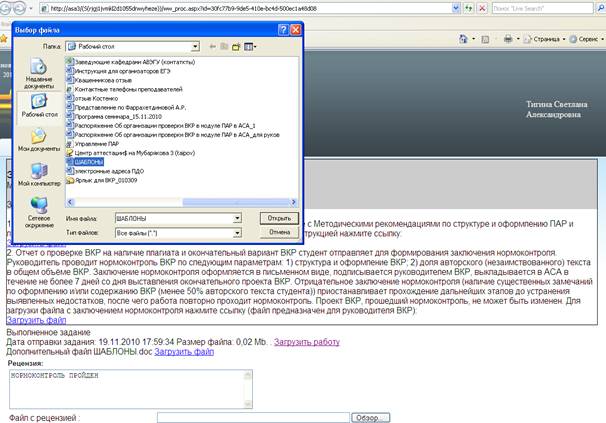
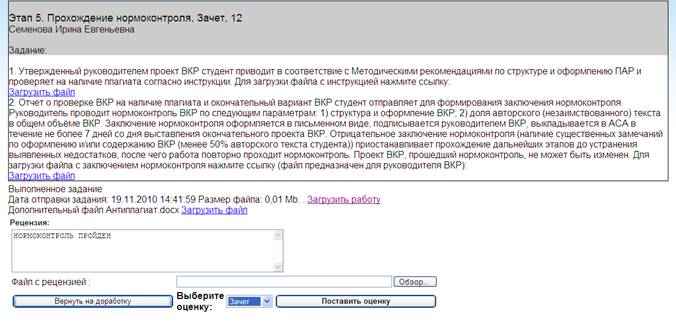
Далее выбрать оценку «Зачет», нажать кнопку «Поставить оценку».
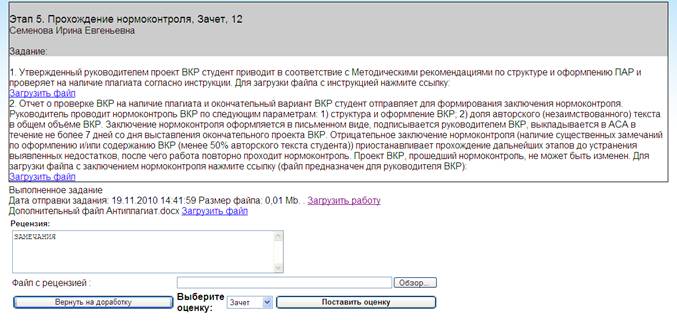
Если ВКР требует доработки, необходимо в разделе «Рецензия» написать замечания и предложения и нажать кнопку «Вернуть на доработку». При этом оценка («Зачет»/«Незачет») не ставится.
3.5 На этапе отзыва о ВКР.
Для перехода на этап отзыва о ВКР необходимо в разделе «Аттестация», «Непроверенные работы» выбрать дисциплину «Этап 6. Отзыв о ВКР», нажать кнопку «Просмотреть работу».

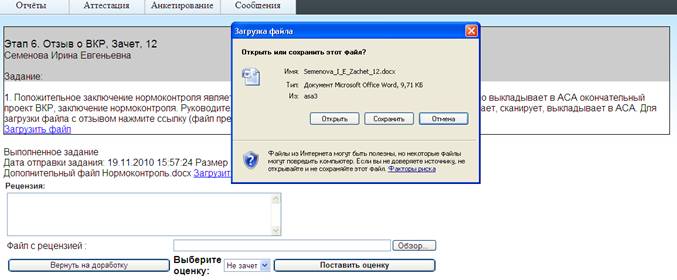
Положительное заключение нормоконтроля служит основанием для формирования отзыва. Бланк с отзывом можно скачать в области дисциплины «Этап 6. Отзыв о ВКР». Для этого необходимо нажать кнопку «Загрузить файл», далее – кнопку «Сохранить», указав место сохранения файла.
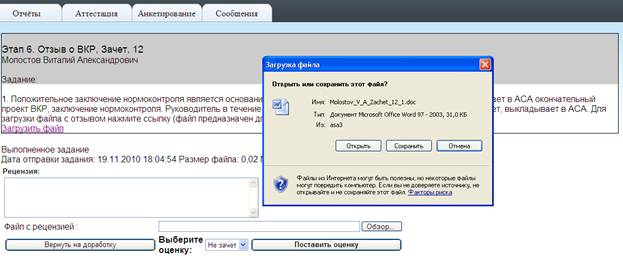
С целью подготовки отзыва следует ознакомиться с проектом ВКР и заключением нормоконтроля. Для этого необходимо нажать кнопку «Загрузить работу», далее – кнопку «Открыть».
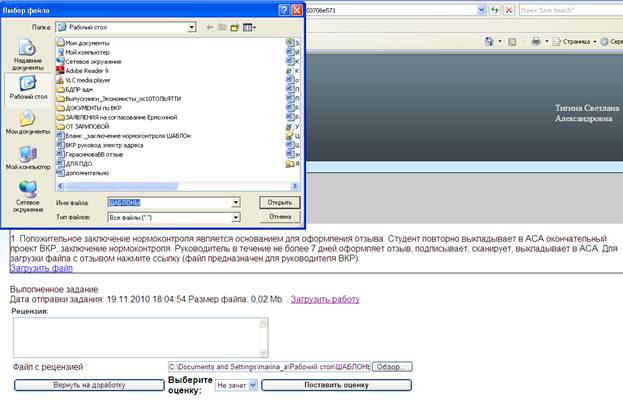
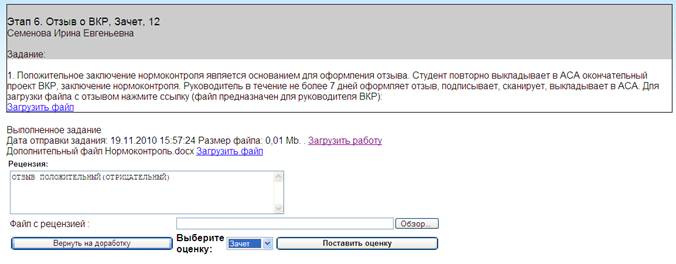
Далее следует в разделе «Рецензия» написать «Отзыв положительный»/«Отзыв отрицательный», прикрепить файл с подписанным отзывом в области дисциплины «Этап 6. Отзыв о ВКР». Для этого необходимо нажать кнопку «Обзор», указать путь к файлу, нажать кнопку «Открыть».
Примечание – отрицательный отзыв не является основанием для недоспуска студента к защите ВКР.
Затем необходимо в области дисциплины выбрать оценку «Зачет», нажать кнопку «Поставить оценку».
3.6 На этапе рецензии на ВКР.
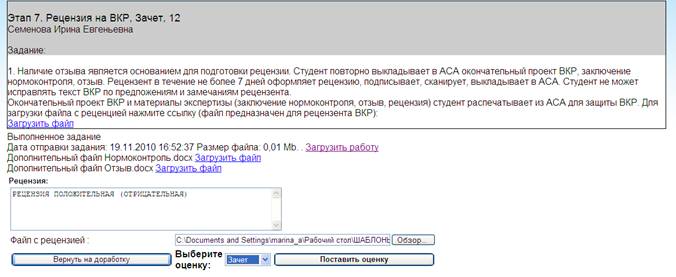
Для перехода на этап рецензии на ВКР необходимо в разделе «Аттестация», «Непроверенные работы» выбрать дисциплину «Этап 7. Рецензия на ВКР», нажать кнопку «Просмотреть работу».

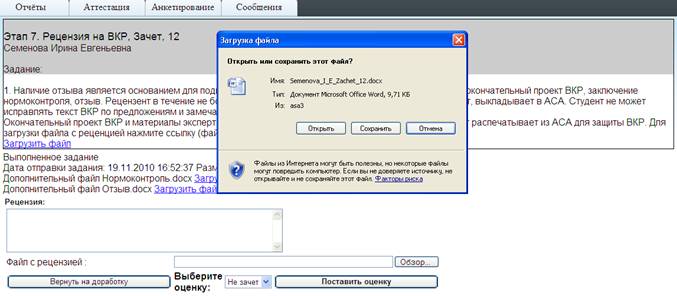
Наличие заключения нормоконтроля и отзыва служит основанием для формирования рецензии. Бланк с рецензией можно скачать в области дисциплины «Этап 7. Рецензия на ВКР». Для этого необходимо нажать кнопку «Загрузить файл», далее – кнопку «Сохранить», указав место сохранения файла.
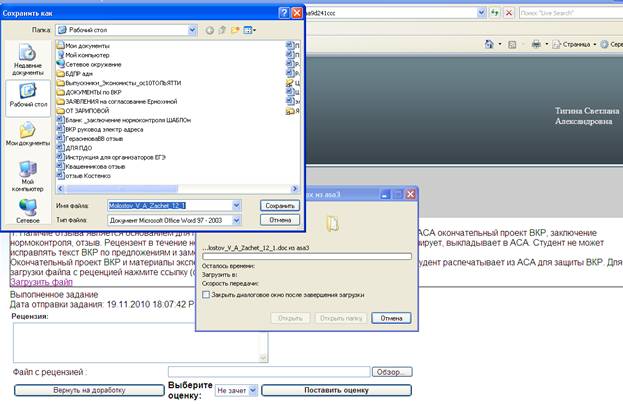
С целью подготовки рецензии следует ознакомиться с проектом ВКР. Для этого необходимо нажать кнопку «Загрузить работу», далее – кнопку «Открыть».
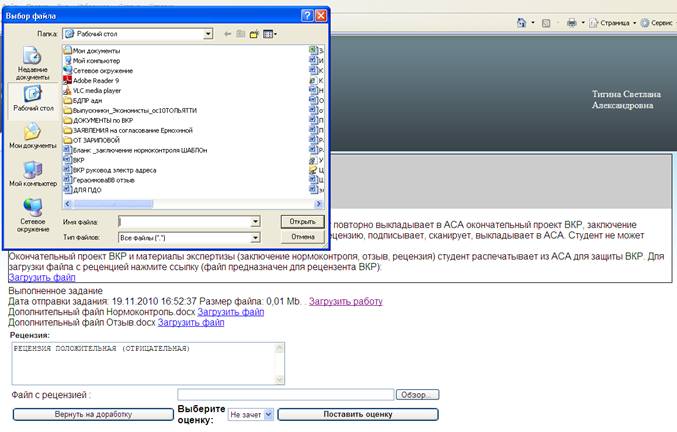
Далее следует в разделе «Рецензия» написать «Рецензия положительная»/«Рецензия отрицательная», прикрепить файл с подписанной рецензией в области дисциплины «Этап 7. Рецензия на ВКР». Для этого необходимо нажать кнопку «Обзор», указать путь к файлу, нажать кнопку «Открыть».
Примечание – отрицательная рецензия не является основанием для недоспуска студента к защите ВКР.
Затем необходимо в области дисциплины выбрать оценку «Зачет», нажать кнопку «Поставить оценку».