

Партнерка на США и Канаду по недвижимости, выплаты в крипто
- 30% recurring commission
- Выплаты в USDT
- Вывод каждую неделю
- Комиссия до 5 лет за каждого referral

Сегодня на уроке мы с вами изучим тему «Графический редактор Paint» и с помощью него нарисуем бабочку «Павлиноглазку Артемиду».
Как же получаются все эти «картинки» на экране компьютера?
Один способ получения картинки на компьютере мы сегодня изучим, т. е. мы с вами рассмотрим самый легкий графический редактор. Графический редактор – это инструмент для рисования или черчения в руках пользователя, т. е. вас.
Наиболее простой графический редактор – это Paint – растровый графический редактор, т. е. изображение, строится из точек. Он имеет ограниченный набор функций, но их вполне достаточно для создания простых рисунков.
У вас у всех на компьютере уже открыт Paint.
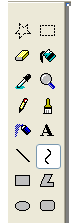
С левой стороны экрана располагается набор условных рисунков с изображением инструментов. Давайте попробуем, как работают некоторые инструменты.

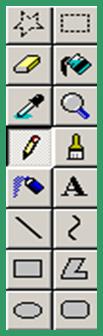
ПАНЕЛЬ ИНСТРУМЕНТОВ
|
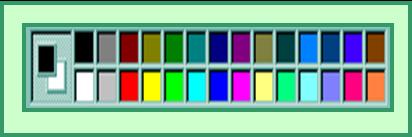
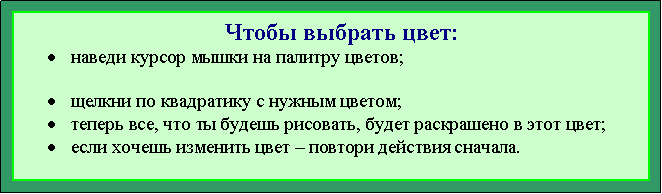
Теперь нужно выбрать цвет, которым ты будешь рисовать. В нижней части экрана находится палитра, т. е. цвета, которыми вы будите закрашивать свои рисунки.
|
 |
 |
|
 |
Наше рабочее поле мы будем делить на 3 части: изображение бабочки, место для готового графического изображения и рабочее место.



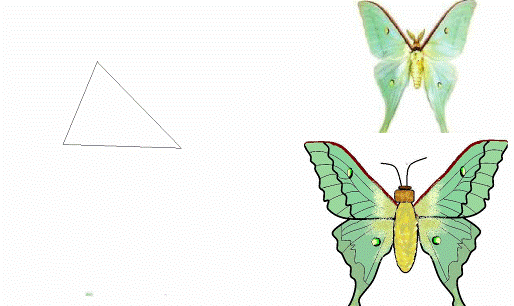
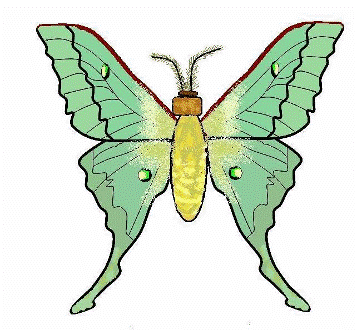
На рабочем поле в правом верхнем углу вы ведете бабочку
Павлиноглазка Артемида

|
Эту бабочку вы должны нарисовать на своих компьютерах.[T1]
Сейчас поэтапно разберем рисунок, который мы будем рисовать.
|
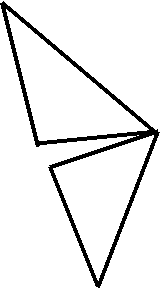
Чтобы у нас получилась хорошая бабочка, мы должны рисовать по порядку. Посмотрите на бабочку, она симметричная, поэтому мы будем рисовать только два крыла. А остальные скопируем и отразим. Посмотрите на что похоже крыло бабочки. Оно похоже на два треугольника.
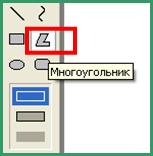
1. Нарисуйте 2 треугольника. Для этого мы будем использовать инструмент многоугольник.
 |
 |
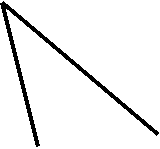
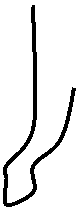
2. С помощью кривой линии дорисовываем нижнее крыло. Стираем все лишнее ластиком.
 |



|
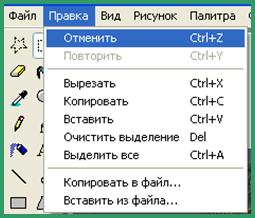
Если не получилось – не расстраивайся, ты можешь исправить ошибку
 | |
| |
3. При помощи кривой линии придаем форму крыльям и повторяем рисунок крыльев.
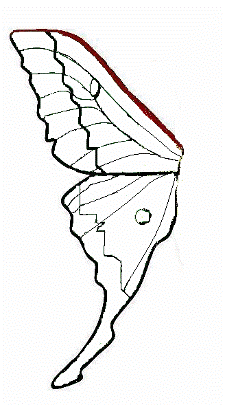
4. Отдельно рисуем тельце бабочки. Не забывайте, что оно состоит из головы и туловища.
Усики рисуем карандашом, голову и туловище эллипсом.


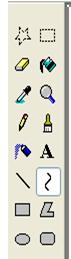
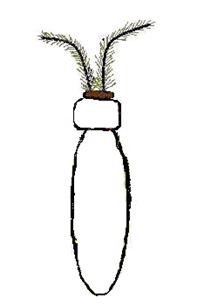
5. С помощью инструмента «выделение» выдели крыло:
|
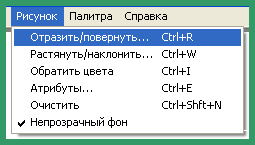
Нажми правую кнопку мыши и выбери в списке «копировать». Потом в стороне от крыла опять щелкни правой кнопкой мыши и выбери «вставить». На экране появилось точно такое же крыло, какое мы только что нарисовали. Перенеси его в сторону, удерживая левой кнопкой мыши. Теперь найди в верхней части экрана и щелкни кнопку «Рисунок», и «отразить/повернуть». В появившемся окне щелкни «ок».
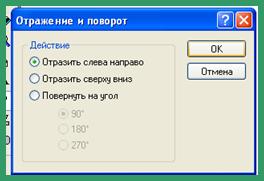 |
И твое второе крыло станет зеркальным отображением первого. Теперь перенеси его вплотную к другому крылу, добавь тельце, чтобы получился силуэт бабочки:

[T2]
|
2 УРОК
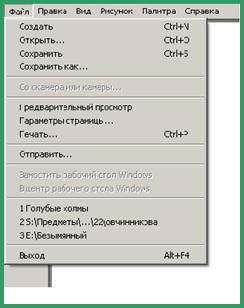
Перед вами открытый редактор Paint. Попробуем открыть ваш прошлый рисунок.
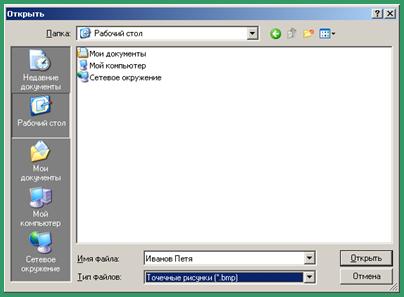
Нажать файл => открыть => во всплывшем окне нажать на изображение с названием «рабочий стол» => найти свой рисунок. Твой рисунок назван твоим именем и фамилией.
Сегодня мы будем раскрашивать её.
 | |
| |
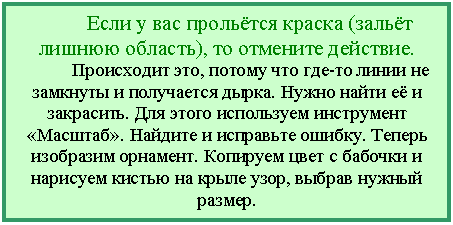
Раскрасим верхнее и нижнее крыло бабочки. Для подбора нужного цвета воспользуемся инструментом «выбор цвета». На картинке с бабочкой выберем нужный цвет крыла, а затем с помощью «заливки» покрасим верхнюю деталь бабочки в получившейся цвет.
 |
 |
Затем берем кисть, выбираем коричневую краску в палитре и проводим жирную линии по верхнему крылу.
 |
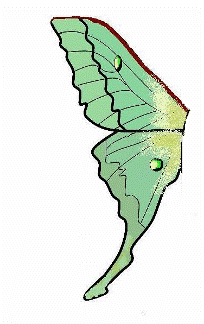

Выбираем инструмент «распылитель» и придаем бабочке эффект опыления.
А затем закрасим голову и туловище бабочки.
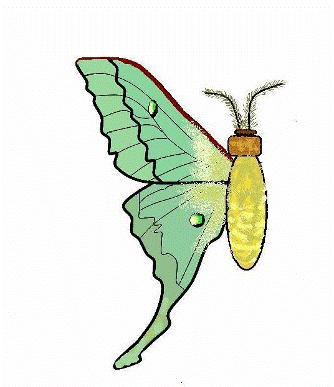
Для того чтобы составить целую бабочку, копируем готовое изображение. Выделим его в прямоугольник, так чтобы край линии туловища совпадал с краем прямоугольника. Нажимаем правой кнопкой мыши (ПКМ) на выделенном изображении и выбираем пункт копировать -> Вставить. Двигаем появившееся изображение в сторону, чтобы оно не закрывало первую часть бабочки. Затем нажимаем на него ПКМ -> Отразить / Повернуть. Соединяем две части бабочки в одно целое. Бабочка готова.
 [T3]
[T3]
[T4]
|
3 УРОК
Контрольная работа[O5] .
|
[T1]За описание бабочки5.
[T2]Надо сохранить рисунок.
[T3]Её надо сохранить.
[T4]За построение бабочки 5.
[O5]За контрольную часть 5
