


Партнерка на США и Канаду по недвижимости, выплаты в крипто
- 30% recurring commission
- Выплаты в USDT
- Вывод каждую неделю
- Комиссия до 5 лет за каждого referral
Краткая памятка Оператора АРМ «Сбербанк-клиент»
Содержание:
Создание и отправка платежного поручения………………………………………………………...1 Просмотр счетов, печать выписки, обновление справочников...……….…………………………..2 Просмотр операций (печать документов со штампом инспектора)…………………………..…....2 Создание служебной записки…………………………………………………………………………3 Копирование документа……………………………………………………………………………….3 Архивация баз данных …………………………………………………………………….…………..3 Список возникающих при работе проблем и их решение..……………………………………….. 4Внимание!!!
Для обеспечения сохранности информации, предоставленной Банком по системе электронного документооборота «Клиент-Сбербанк», в течении срока, установленного действующим законодательством РФ, Вам необходимо:
Регулярно производить архивирование баз данных АРМ «Клиент» (п. 7) До помещения указанной информации в архив, выполнять ежедневное резервное копирование баз данных и программного обеспечения АРМ «Клиент» АС «Клиент-Сбербанк».1. Создание и отправка платежного поручения:
Раскрыть в левом окне группу «Документы» ( ) нажав на + левее её названия.
 2. Перейти в режим работы с платёжными поручениями (выбрать  )
)
 ), заполнить его, сохранить (нажать кнопку
 ) и закрыть окно редактирования платежного поручения крестом
  Если у Вас есть только ЭЦП Руководителя (1-я подпись)
 Нажать кнопку  на панели управления, или вызвать соответствующую команду из меню «Действия»->«Подписать», после чего программа потребует предъявления главного ключа (если он не был предъявлен ранее) и носителя ЭЦП, которым будут подписываться документы для отправки в банк. После успешной подписи документов программа выдаст сообщение «Выгружено Х документов на сумму ХХХ»;.
5. Если у Вас есть и ЭЦП руководителя (1-я подпись) и ЭЦП бухгалтера (2-я подпись)
· Нажать кнопку на панели управления, после чего программа потребует предъявления главного ключа (если он не был предъявлен ранее) и носителя ЭЦП Бухгалтера, после документу присвоится статус  и будет выдано сообщение «Подписано Х документов на сумму ХХХ»;
· После подписания документов ЭЦП Бухгалтера, следует подписать их ЭЦП Директора. Нажать кнопку на панели управления, после чего программа потребует предъявления главного ключа (если он не был предъявлен ранее) и носителя ЭЦП Директора и будет выдано сообщение «Выгружено Х документов на сумму ХХХ».
 (на верхней панели инструментов).
 2. Просмотр счетов, печать выписки, обновление справочников
Сначала необходимо сформировать запрос о состоянии счетов, операций и обновления справочников. (кнопка на верхней панели инструментов или пункт меню «Сервис»-> «Запросить данные..). Выбрать вид информации, которую необходимо запросить.
 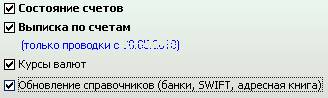 Если вы используете соединение через Интернет, проверьте, установлено ли соединение с банком через защищенную VPN-сеть (ключ VPN-key вставлен в USB-порт вашего компьютера, при наведении указателя мыши на иконку Амикон ФПСУ/IP-клиент, в области уведомлений, рядом с часами, возникает надпись «Соединение установлено»). Затем нажать на кнопку для связи с банком (на верхней панели инструментов).
 Для печати выписки
Печать выписки возможна двумя способами:
1. Нужно раскрыть группу «Выписка и операции» (в левом окне надо нажать на «+» левее названия группы), «Счета» и выбрать режим работы «Счета клиента». Далее нужно выбрать счет, по которому необходимо просмотреть выписку, нажать кнопку  (на верхней панели управления).
2. Нужно раскрыть группу «Выписка и операции» (в левом окне нажать на «+» левее названия группы) и выбрать режим работы «Операции по счетам». Выбрать режим работы «Все операции». Далее нужно выбрать счет, по которому необходимо просмотреть выписку (выделите операцию по этому счету), нажать кнопку  (на верхней панели управления). Для печати выписки по счету выбрать «Печать выписки по счету выделенного документа»
В открывшемся окне нужно уточнить период выписки и номер счета. После этого нажмите кнопку «ОК». Отчет будет показан на экране в режиме просмотра.
Из этого окна предварительного просмотра при необходимости можно запустить печать на принтер (кнопка  ). Указания на печатаемые страницы и число экземпляров задаются в штатном окне MS Windows.
3.Просмотр операций (печать документов со штампом инспектора)
Для работы с операциями по счетам нужно раскрыть группу «Выписка и операции» (в левом окне нажать на «+» левее названия группы) и выбрать режим работы «Операции по счетам». Далее выбрать режим работы «Все операции» (либо «Дебетовые», «Кредитовые»). Выбрать необходимый документ для просмотра, либо группу документов (выделение группы осуществляется с помощью кнопки «Shift+нажатие кнопки мыши на документе», выделение нескольких документов, по одиночке, с помощью клавиши «Ctrl+нажатие кнопки мыши на документе»). Далее, для просмотра документов, нажать на кнопку , и выбрать «Печать операций в виде документов». Далее в окне подтверждения нажать кнопку 
4. Создание служебной записки
1. Раскрыть в левом окне группу «Документы» ( ) нажав на + левее её названия.
2. Перейти в режим работы со служебными записками (выбрать  )
)
) и заполнить её. Сохранение, подпись и отправка служебной записки производится аналогично платежному поручению (см. п. п. 4-7 настоящей инструкции). 5. Копирование документа
1. Найдите документ, который хотите скопировать.
2. Выделите его и нажмите кнопку  «Копировать текущий документ в буфер обмена» (на верхней панели инструментов) или выберите пункт меню «Правка»->«Копировать».
3. Далее для создания копии документа нажмите кнопку  «Вставить документ из буфера» (на верхней панели инструментов) или выберите пункт меню «Правка»->«Вставить».
6. Архивация баз данных.
Процедура архивирования позволяет выгрузить из БД устаревшие данные, что приводит косвобождению места на диске, повышению производительности программы и предотвращению проблем в работе с платежными документами. Данную процедуру архивирования рекомендуется проводить каждые четыре месяца!
ВНИМАНИЕ! Перед выполнением нижеуказанных действий необходимо создать резервную копию существующей базы данных программы!
1. Создайте резервную копию каталога базы данных. Для этого запустите программу АРМ «Клиент» АС «Клиент-Сбербанк», зайдите в меню «Сервис» и выберите пункт «Параметры». Далее выберите вкладку «Каталоги и имена» и в поле «База данных» определите местоположение каталога. Затем обязательно закройте АРМ «Клиент» АС «Клиент-Сбербанк» и скопируйте определенный ранее каталог.
2. Запустите АРМ «Клиент» АС «Клиент-Сбербанк» под пользователем «Администратор». В меню «Вид» в пункте «Работа с архивной базой» выберите подпункт «Архивация базы данных».
3. В экранной форме «Архивирование БД» укажите дату, до которой необходимо усечь базу данных и нажмите «Ok».
4. В информационном сообщении, появившемся на экране монитора, нажмите «Ок».
5. В окне выбора подсистем для архивирования, необходимо убрать метки напротив пунктов «Входящая почта свободного формата» и «Исходящая почта свободного формата». Затем нажмите «Ок».
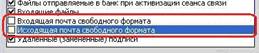
6. В предупреждающем окне согласитесь с началом процесса архивирования, ответив «Да», и дождитесь окончания процесса.
В дальнейшем для перехода к документам, находящимся в архивном периоде, выполните следующие шаги:
1. Запустите АРМ «Клиент» АС «Клиент-Сбербанк» под пользователем, работающим с документами.
2. В списке папок выберите подсистему, архив которой вы хотите открыть. Далее зайдите в меню «Вид» и в пункте «Работа с архивной базой» выберите подпункт «Архивная база».
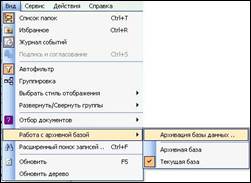
3. При наличии контрольных архивов длительного хранения будет выдано на экран окно с имеющимися в архиве файлами.
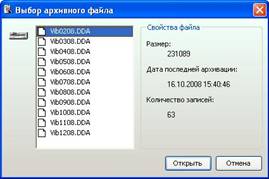
Структура имен этих файлов содержит в себе имя соответствующего файла базы данных, месяц и год. Например, имя файла архива «Vib0208.DDA» означает, что в этом файле хранятся значения полей операций по счетам за 02 месяц 08 года. Выберите необходимый для работы период и нажмите «Открыть».
4. Для обратного перехода к работе с текущей базой, зайдите в меню «Вид» и в пункте «Работа с архивной базой» выберите подпункт «Текущая база».
8. Список возникающих при работе проблем и их решение
1. Проблема: При входе в программу “исчез” оператор, есть только администратор.
Решение: Зайдите в программу под администратором. В левом окне откройте группу  (2 раза щелкните мышкой). Затем откройте
  (щелкните на слове мышкой). В правом окне выберите сроку с именем «Оператор» и щелкните на нем два раза мышкой (откроется карточка оператора). Затем выберите вкладку «Обязанности» и в ней нажмите на «Полные права». Далее нажмите на «ОК», на вопрос «Запись изменена – сохранить?» ответьте «Да».
2. Проблема: Все значки по созданию документов  , их подписанию и отправке , а также кнопка не активны (серые).
Решение: Вы зашли в программу под “Администратором”. Выйдите из программы и зайдите под “оператором”. Если “оператора” у вас нет, смотрите проблему №1
3. Проблема: Кнопка не активна (серая).
Решение: Вы уже сделали запрос, а с Банком не связались (или связь оборвалась) или зашли в программу как «Администратор». Выйдите из программы и еще раз зайдите под оператором. Если после этого кнопка все равно неактивна - Вам нужно связаться с Банком, т. е. нажать кнопку “Связь” . В “Журнале” дождаться сообщения о нормальном завершении: напр. “Статистика сеанса: принято 3 файл[ов], отправлено 3”.
4. Проблема: Вы создали документ, а теперь не знаете, где он находиться, в каком статусе.
Решение: Заходите в “Документы” -> “Платежные поручения” В правом верхнем углу есть поле  . Нажмите на черный треугольник и выберите статус «Режим работы» -> «Все документы». В списке документов найдите интересующее Вас платежное поручение, откройте его и выберите вкладку “Служебные”. В поле “Статус” Вы увидите статус документа. Если:
- “подготовлен” – Вы подготовили документ к подписи (нажали на  ), но дискетами еще не подписывали;
- “подписан ЭЦП” – Вы подписали документ дискетой бухгалтера, а дискетой руководителя еще нет;
- “выгружен” – Вы подписали документ всеми дискетами, а с Банком не связались, нажмите кнопку “Связь” ;
- “получен” – документ получен Банком;
- “проведен” – Ваше платежное поручение попало к инспектору на группе и он его обрабатывает;
- “отвергнут” – инспектор отверг платежное поручение, для просмотра причины отвержения нужно открыть документ и выбрать вкладку “Служебные”  . Там Вы увидите поле “причина отказа”;
5. Проблема: Как вернуть документ из «отвергнутых» в «созданные».
Решение: Заходите в “Документы” -> “Платежные поручения”, находите отвергнутый документ, выделяете его и нажимаете правую кнопку мыши, Копировать. Затем снова нажимаете правую кнопку мыши, Вставить. Откроется новый документ с реквизитами отвергнутого документа. Необходимо внести исправления, сохранить документ, заново подписать и отправить в банк.
6. Проблема: Как вернуть документ в «созданные» если Вы его подготовили к отправке, но передумали отправлять и на связь при этом еще не нажали.
Решение: Заходите в “Документы” -> “Платежные поручения”. Если у документа статус “подписан ЭЦП”, выделите документ, затем откройте меню «Действия» -> «Вернуть предыдущий статус»
По возникающим вопросам звоните по телефонам:
(3852) 399-394, 399-301
(38(Для клиентов Бийского ОСБ № 000)
(385 (для клиентов г. Новоалтайск. Новоалтайское ОСБ № 000)
(385-(для клиентов Каменского ОСБ № 000)
(385, 92163 ( для клиентов Рубцовского ОСБ № 000)
(388, (388(для клиентов Горно-Алтайского ОСБ № 000)
(385(для клиентов Алейского ОСБ № 000, г. Алейск)
(385-(для клиентов Алейского ОСБ № 000, с. Усть-Калманка)
(835 (для клиентов Алейского ОСБ № 000, с. Шипуново)
(385(для клиентов Алейского ОСБ № 000, с. Чарышское)
(385 (для клиентов Алейского ОСБ № 000, с. Мамонтово)
(385 (для клиентов Славгородского ОСБ № 000)
(385, 20243 (для клиентов Смоленского ОСБ № 000, с. Смоленское)
(385(для клиентов Смоленского ОСБ № 000, г. Белокуриха)
(385(для клиентов Смоленского ОСБ № 000, с. Советское)
(385, 22964 (для клиентов Смоленского ОСБ № 000, с. Алтайское)
(385, 22302 (для клиентов Смоленского ОСБ № 000, с. Быстрый Исток, с. Петропавловское)
(385 (для клиентов Змеиногорского ОСБ № 000, г. Змеиногорск)
(385, 21752 (для клиентов Поспелихинского ОСБ № 000, с. Поспелиха, ул. Советская, 44)
(385(для клиентов Поспелихинского ОСБ № 000, с. Курья, ,б)
(385(для клиентов Поспелихинского ОСБ № 000, с. Новичиха, )
(385(для клиентов Поспелихинского ОСБ № 000, с. Краснощеково, ул. Садовая, 24)
(385(для клиентов Ключевского ОСБ № 000, с. Ключи, )
(385(для клиентов Ключевского ОСБ № 000/027, с. Михайловское, ул. Садовая, 21)
(385 (для клиентов Заринского ОСБ № 000, г. Заринск, пр-т. Строителей, 18)
(385 (для клиентов Заринского ОСБ № 000/057, с. Залесово, б)
(385 (для клиентов Заринского ОСБ № 000/070, с. Кытманово, ул. Советская, 26)
(385 (для клиентов Заринского ОСБ № 000/076, с. Тог)
(385 (для клиентов Павловского ОСБ № 000, с. Павловск, )
(385 (для клиентов Павловского ОСБ № 000/026, с. Шелаболиха, )
(385, 22705 (для клиентов Павловского ОСБ № 000/042, с. Ребриха, пр-т Победы, 36)
(385 (для клиентов Благовещенского ОСБ № 000 пгт. Благовещенка, ул. Советская, 36; ОСБ № 000/035 с. Родино, ул. Ленина, 222; ОСБ № 000/051 с. Завьялово, ул. Парфенова, 2а; ОСБ № 000/060 с. Романово, ул. Советская, 40)
(385 (для клиентов Усть-Пристанского , с. Усть-Пристань, ул. Пушкина, 9)
(385 (для клиентов Усть-Пристанского , с. Топчиха, )
В случае занятости всех специалистов, пожалуйста, оставьте сообщение на автоответчике.
