Партнерка на США и Канаду по недвижимости, выплаты в крипто
- 30% recurring commission
- Выплаты в USDT
- Вывод каждую неделю
- Комиссия до 5 лет за каждого referral
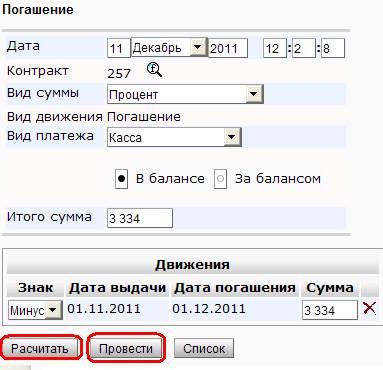
Операции - представляют собой первое звено работы с данными в основном хранилище – таблице Экшенс. Каждая операция осуществляет действия только для одного контракта и содержит минимум бизнес логики. Это означает, что сумма операции не будет рассчитана автоматически, а должна быть введена вручную. При нажатии на кнопку «Рассчитать» сумма операции будет распределена между траншами контракта. При нажатии кнопки «провести» информация из формы операции попадет в таблицу журнала - регистра.
Журнал операций предназначен для создания, удаления и просмотра операций. Редактировать операции нельзя. Операцию нельзя удалить из журнала операций, если она была создана документом.
В журнале операций есть опция поиска по контракту и по дате:

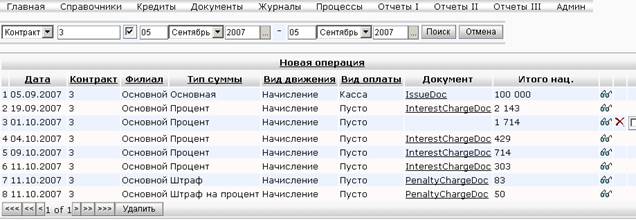
Для поиска по контракту надо ввести код контракта в текстовое поле, а для поиска по дате выбрать диапазон дат и отметить галочку. Нажать кнопку «Поиск».
В журнале операций также есть опция сортировки по Дате, Контракту, Типу суммы, Виду движения, Виду оплаты. Сортировка происходит при нажатии на заголовок соответствующего столбца.
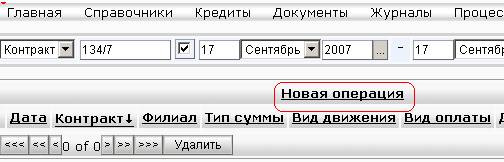
Для создания новой операции нажмите на ссылку «Новая операция»:
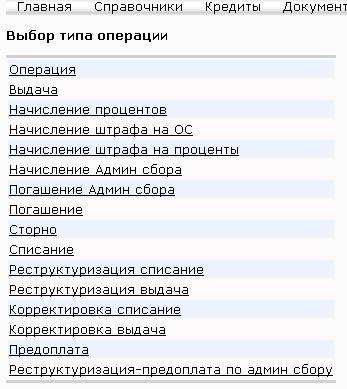
Далее выберите нужный тип операции: | |
|
Пример проведения операции «Погашение»
Операция «Погашение» проводиться автоматически при выполнении процессов «Погашение» и «Погашение до срока» или в акцепте «Погашение с предоплатой» когда клиент оплачивает с просрочкой или в день по графику, либо ручным способом для ручного акцепта платежа. Ручное проведение операции «Погашение» обычно используется для ручного распределения платежа по нужным видам сумм.
Выбираем тип операции «Погашение»
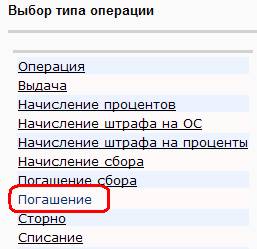
В новой операции заполняем следующее:
Дата – дата платежа;
Контракт -  «лупой» выбираем нужный контракт;
Вид суммы – вид суммы к погашению (ОД, %, адм. сбор, штраф на ОС и т. д.). На каждый вид суммы отдельно создается операция «Погашение»;
Вид платежа – нужно обязательно выбрать Банк или Касса, смотря как поступила оплата через Банк или через Кассу.
Флажок «В балансе» - остается.
Итого сумма – заполняете сумму к погашению нужного вида суммы.
Нажимаете «Расчитать»;
Нажимаете «Провести».