


Партнерка на США и Канаду по недвижимости, выплаты в крипто
- 30% recurring commission
- Выплаты в USDT
- Вывод каждую неделю
- Комиссия до 5 лет за каждого referral
Лабораторная работа
Анимации в Active GIF Creator 2.22
Упражнение №1 Создание GIF-анимации
Знакомимся с лицензией по использованию программы Active GIF Creator 2.22
Active GIF Creator 2.22 - создаёт и редактирует GIF-файлы.
Программа имеет следующие свойства:
- Создаёт анимированные GIF-файлы из набора BMP, JPEG, ICO, PCX, PNG, TGA, Adobe Photoshop PSD - файлов и метафайлов Windows;
- Редактирует изображения, используя внутренний графический редактор;
- Импортирует кадры (фреймы) из других GIF-файлов;
- Дублирует, объединяет, вырезает, изменяет размеры, поворачивает и перемещает фреймы;
Интерфейс программы:
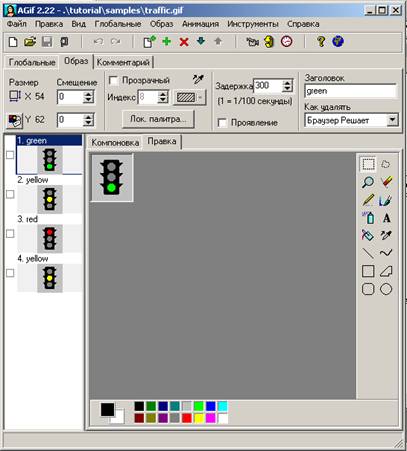
Программа содержит панели:

Основное меню - здесь есть все команды работы с GIF анимацией.
Стандартная панель содержит быстрые кнопки для часто используемых команд.
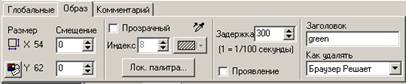
Панель Атрибутов содержит три страницы:
Глобальные - глобальные атрибуты GIF-файла
Образ - атрибуты текущего образа
Комментарий - текстовые комментарии.

Строка состояния содержит справочные сообщения и текущие координаты курсора при перемещении мыши по образу.
GIF - файл содержит набор образов (называемых также фреймами или кадрами), которые создаются с помощью встроенного графического редактора, либо любым другим графическим приложением, например, Windows Paint, Adobe Photoshop и т. п.
Выберите пункт меню Образ / Добавить или нажмите кнопку на Панели инструментов. Вы можете выбрать BMP, JPEG, GIF, ICO, WMF, EMF, PCX, PNG, TGA или PSD - файлы для добавления в свой GIF из Улучшенного диалога выбора файла картинки (смотрите его параметры на вкладке Инструменты диалога Файл / Настройки).
Сокращение цветов: Windows20 - сокращает до 20-цветной системной палитры Windows.  Windows256 - сокращает до 256-цветной полутоновой палитры Windows. WindowsGray - сокращает до 4-цветной серой палитры Windows. Monochrome - сокращает до чёрно-белой монохромной палитры. GrayScale - сокращает до однородной палитры в 256 теневых оттенков. Netscape - сокращает до 216-цветной палитры Netscape. Quantize - сокращает до опимального количества цветов 2^n. Параметр Бит задаёт желаемое количество цветов (бит на пиксел). QuantizeWindows - сокращает до оптимальной 256-цветной палитры Windows.
Эффекты.
Используйте пункт меню Образ / Операции / Эффекты, или нажмите кнопку на Панели инструментов.
Выберите вкладку с нужным эффектом и задайте его параметры, затем нажмите кнопку Применить, чтобы увидеть действие эффекта. После этого вы можете редактировать параметры эффекта и видеть, как меняется при этом сам образ.
Кнопка Извлечь показывает текущий образ без применения новых эффектов.
Кнопка Фиксировать сохраняет текущий образ с примененным эффектом. Это позволяет применить к образу последовательно несколько эффектов.
Редактирование образов.
Вы можете создать GIF двумя способами: прямым редактированием на вкладке Правка в Области размещения образа или конструированием на вкладке Сценарий. Активная вкладка маркируется зеленой точкой. Приоритетный метод работы задается в диалоге Файл / Настройки на вкладке GIF.
Цветовая палитра - это таблица цветов. Информация о цвете точки изображения в GIF задаётся индексом в таблице цветов. Образы в GIF- файлах могут содержать до 256 цветов. Поэтому цветовые палитры многоцветных образов AGIF приводит к 256 цветам. Смотрите: добавить образ в GIF; вставить образ из буфера, Коллекции образов, Создатель кнопок; слияние образов; анимационные сценарии.
Просмотр анимации.
Для просмотра анимации выберите пункт меню Анимация / Анимация или нажмите кнопку на Панели инструментов. Образ этой кнопки будет изменен на. Анимация в AGIF продолжается до тех пор, пока вы ее не остановите или начнете процесс редактирования. Для остановки анимации выберите пункт меню Анимация / Анимация или нажмите кнопку на Панели инструментов.
GIF оптимизация.
Оптимизация GIF - файлов имеет большое значение для использования анимированных изображений на web - страницах. При загрузке web - страницы происходит загрузка текста и графических изображений. Общее время загрузки будет зависеть в большей степени от времени загрузки графических изображений, чем текста. Поэтому необходимо делать GIF - файлы маленькими, но достаточными для сохранения необходимого качества анимации.
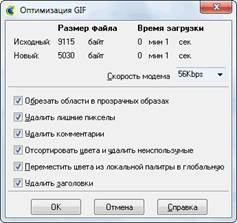
Диалог "Оптимизация GIF".
Выберите пункт меню Файл / Оптимизация или нажмите кнопку на Панели инструментов (либо "горячую клавишу" F5).
Шесть переключателей определяют режим оптимизации. Вы можете использовать различные комбинации переключателей и видеть, как они изменяют размер оптимизированного файла.
Индивидуальные настройки.
Настройка панели инструментов.
После установки AGIF Панель инструментов содержит набор инструментов, заданный по умолчанию. Используя пункт меню Вид / Настроить панели, вы можете задать свой набор инструментов. Для этого любой из необходимых инструментов при помощи левой кнопки мыши перемещают на панель, а ненужные инструменты удаляют путём их стаскивания с панели.
Создание своей коллекции образов.
Коллекция образов хранится в виде растровой полоски. Растровая полоска представляет собой набор образов небольших размеров, которые расположены, как кадры в фильме.
Наберите нужные изображения и вставьте их, как кадры, в один GIF - файл. Для создания растровой полоски выберите пункт меню Файл / Экспорт и задайте тип файла: Полоски точечных рисунков. Теперь можете добавить свою коллекцию образов к другим коллекциям с помощью кнопки Добавить в диалоге Коллекции образов и использовать её отдельные образы для вставки в редактируемые образы.
Упражнение №2. Создание анимационного файла.
1 в меню Файл выбираем Новый и создаем новый файл анимации.
2 Устанавливаем разрешение картинки 352 X 288
3 Импортируем заранее созданную анимацию в формате AVI из другой программы, такие как, CINEMA 4D.
4 В панели атрибутов, во вкладке образ настраиваем частоту кадров от 1 до 100 – это диапазон в пределах одной секунды анимации.
Затем во вкладке Глобальные настраиваем разрешение картинки.
5 К имеющейся анимации применяем оптимизацию – клавиша F5,
6 Применяем пробную анимацию – Shift + Ctrl+ A
7 Сохраняем созданную анимацию: Фай – Экспорт.
