

Виртуальная прогулка
 Используя прием «Виртуальная прогулка», мы совершаем виртуальную прогулку по какому-то объекту, которым может быть населенный пункт, гробница фараона, внутренние органы человека и пр. Сегодня с помощью технологии Google вы можете совершить путешествие по любому региону земного шара, увидеть, как выглядит из космоса ваш населенный пункт или даже отдельный дом. Однако у нас не всегда есть такая замечательная возможность. И дело не столько в отсутствии скоростного Интернета, а в том, что нам часто необходим собственный алгоритм представления наглядности.
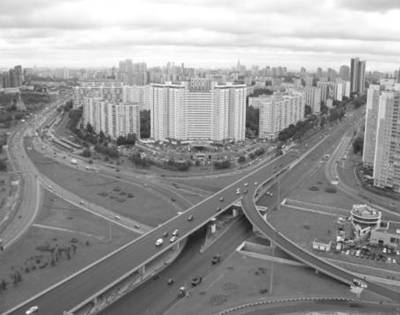
Шаг первый. Находим цифровые фотографии очень хорошего качества. Растягиваем каждую из них на весь слайд.
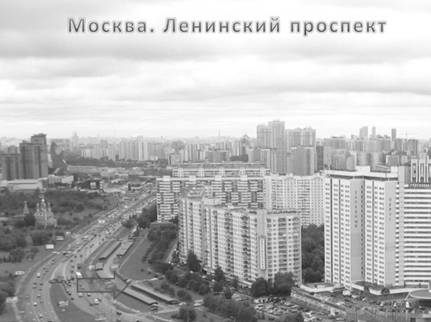 Шаг второй. Делим каждую из фотографий на 4 равные части. Мы должны так смонтировать фотоснимки, чтобы каждый последующий был продолжением предыдущего. Поэтому к обрезке изображения при выполнении данного приема мы должны отнестись очень ответственно. Выделяем изображение. В главном меню выбираем команду Формат (в программе PowerPoint-2003 при выделении изображения появляется панель Настройка изображения). Прежде всего, обратим внимание на общий размер изображения. Как правило, изображение на весь слайд даст нам размер 19,05×25,4см. Затем делим общую ширину и соответственно общую высоту рисунка на 2. В настройках изображения выбираем команду Обрезка. Начинаем создавать 4 одинаковых фрагмента, каждый с размерами 9,53×12,7см. Вырезав верхнюю левую часть, фиксируем ее, копируем и выбрасываем на чистый слайд. Так же поступаем с другими фрагментами. В итоге мы сложим на другом слайде из четырех фрагментов то же самое изображение. Но сделали мы так не случайно.
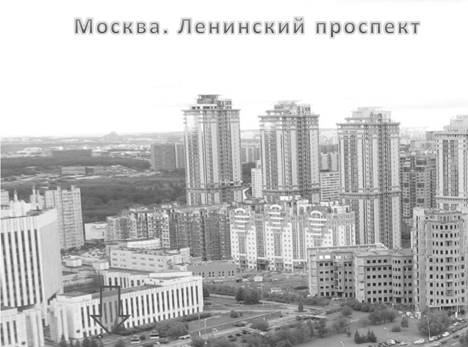 Шаг третий. Прежде всего, чем увеличить фрагменты, необходимо задать им эффекты анимации. Потому мы и собрали их на отдельный слайд. Так нам удобнее будет работать. Задаем каждому фрагменту эффекты анимации. Появляются и исчезают объекты по эффекту анимации Вылет. Настраиваем на Выходе начало по щелчку, на Входе – с предыдущим. Настраиваем направление движения. Оптимальная скорость выполнения эффекта Средне. Внимание! Первый фрагмент должен появиться у нас на слайде сразу.
Шаг четвертый. Размещаем на слайде направляющие стрелки: вправо, влево, вниз, вверх: Вставка – Фигура – Фигурные стрелки. Настраиваем формат стрелок. Если мы оставим их полностью цветными, то они будут закрывать часть изображения. Поэтому их необходимо сделать прозрачными. Для этого выделяем каждую из стрелок. Щелкаем правой кнопкой и в появившемся окошке выбираем команду Формат фигуры. Щелкнув левой кнопкой получаем панель Изменение формы. Выбираем команду Заливка, находим движок Прозрачности и, удерживая левую кнопку в нажатом состоянии, выбираем показатель около 50%.
Шаг пятый. Именно стрелки направлений будут играть роль триггеров. Настраиваем анимацию объектов по щелчку триггера. Напоминаем алгоритм: Настройка анимации – Параметры эффектов – Время – Переключатели – Начать выполнение при щелчке. В открывающемся списке выбираем соответствующую стрелку. Обратите внимание, что по щелчку по одном и тому же триггеру, один из объектов должен вылететь за край листа, а другой – сразу же появиться. Не забудьте о направлениях. Если на экране появляется направляющая стрелка «вправо», то настраиваем для одного фрагмента эффект анимации на Выходе направление Влево, для другого, являющего продолжением первого, эффект анимации на Входе направление Справа. Когда мы настроим анимацию объектов по триггеру, для одного и другого объекта появится начало анимации «по щелчку». Объект, появляющийся по анимации Вылет, мы настраиваем «с предыдущим». Таким же образом мы настраиваем каждую пару фрагментов.
Шаг шестой. Для удобства навигации стрелки должны появляться по очереди по направлению движения. Запускаем их также по щелчку триггера. В данном случае триггером будут служить предыдущие стрелки. Использованная стрелка направления должна исчезнуть сразу после нажатия на нее. Поэтому триггером для исчезающей направляющей стрелки будет она сама.
Шаг шестой. Растягиваем каждый из фрагментов на весь экран. Проверяем. Мы увидим замечательное ощущение передвижения в пространстве.
На втором снимке вы видите левую верхнюю часть «разрезанной» фотографии.
Счастливого путешествия!!!
Чему мы научились:
ü Обрезке рисунков
ü Заливке полупрозрачных объектов (стрелок)
