


Партнерка на США и Канаду по недвижимости, выплаты в крипто
- 30% recurring commission
- Выплаты в USDT
- Вывод каждую неделю
- Комиссия до 5 лет за каждого referral
 |
ПОШАГОВАЯ ИНСТРУКЦИЯ ПОЛЬЗОВАТЕЛЯ
СИСТЕМА СБОРА ФОРМ ОТЧЕТОВ
Часть 1. УСТАНОВКА ПРОГРАММЫ «ПАРУС - СВОДНАЯ ОТЧЕТНОСТЬ»
Установочный комплект программы состоит из следующих файлов:
wUnion_Setup. exe – файл инсталлятор программы. wUnion_SP1.exe – служебный файл для обновления библиотек Windows/ База – каталог с файлами базы данных. Инструкция пользователя.Установка программного продукта «Парус – Сводная отчетность 7.хх» производится запуском программы – инсталлятора wUnion_Setup. При двойном щелчке кнопки мыши на данном файле запускается программа – установщик.

Для продолжения установки нажать кнопку «ДАЛЕЕ». Далее появится окно, где необходимо выбрать каталог для установки программы.
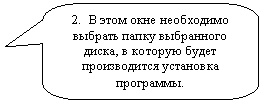
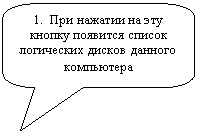
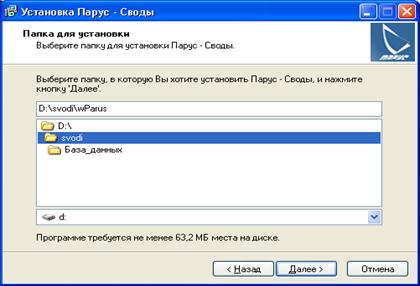
При выборе папки установки в верхнем окне будет прописан полный путь установленной программы. Для продолжения нажать кнопку «ДАЛЕЕ»
Далее появится окно, в котором можно указать, в каком месте главного меню будут размещены ярлыки вызова программы.
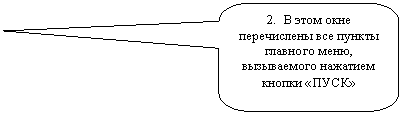
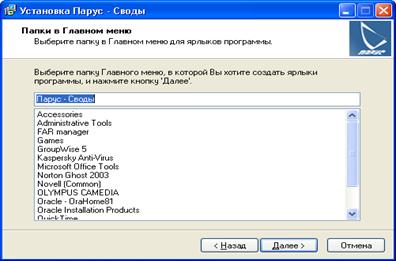
Рекомендуем в этом окне ничего не менять и просто нажать кнопку «ДАЛЕЕ».
В следующем окне Вам будет предложено создать иконки программы на рабочем столе и на панели быстрого запуска. Необходимо проставить «галки» напротив нужных позиций.
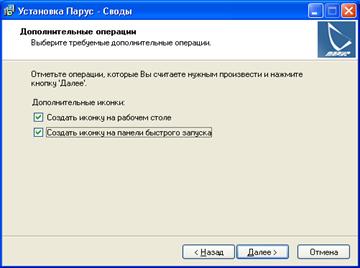
Для продолжения установки нажать кнопку «ДАЛЕЕ».
В следующем окне появится информация по выбранным параметрам установки программы.
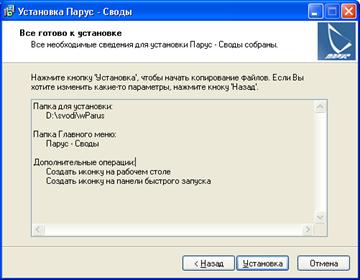
Если какой-нибудь параметр (например – папка для установки) введен неправильно, то нажимая кнопку «НАЗАД» можно вернуться в соответствующее окно и изменить настройку, в противном случае при нажатии кнопки «УСТАНОВКА» начнется инсталляция программы на Ваш компьютер.
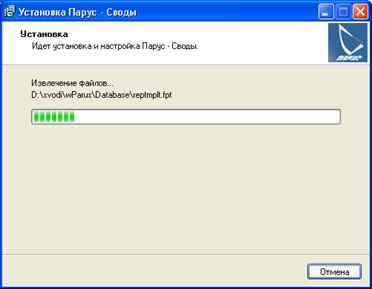
После установки программы на экране появится окно окончания инсталляции.
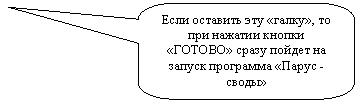

Таким же образом рекомендуем запустить файл wUnion_SP1.exe.
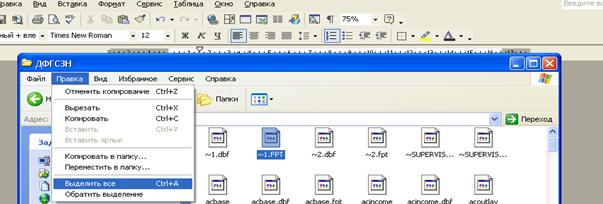
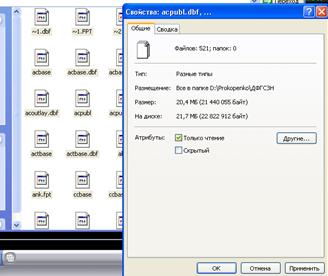
На этом установка программы «Парус – сводная отчетность» завершается. Далее необходимо установить на компьютер новую базу данных. Для этого надо скопировать папку «База» на любой диск Вашего компьютера или на диск сервера. После того, как завершится копирование, надо войти в скопированный каталог «База», пометить все файлы и убрать у них признак «только чтение» (если база копировалась с CD – диска). Для того, что бы пометить все файлы, необходимо войти в главное меню «Моего компьютера» или «Проводника» в пункт «Правка – Выделить все»
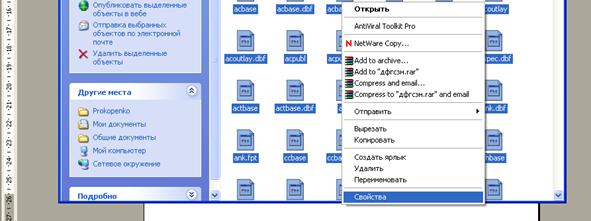
После того, как все файлы будут выделены, надо щелкнуть правой клавишей мыши на любом из выделенных файлов и выбрать из контекстного меню пункт «Свойства».
В появившемся окне снять «галку» напротив «Только чтение», нажать кнопку «Применить» и потом «ОК».

После выполнения всех действий, описанных выше, у Вас на компьютере будет установлена сама программа «Парус – Сводная отчетность» и база данных с настроенными формами отчетов и перечнями проверок.
ВНИМАНИЕ!!! ПРИ РАБОТЕ В СЕТИ NOVELL НЕОБХОДИМО КАТАЛОГ С ФАЙЛАМИ БАЗЫ ДАННЫХ ПЕРЕИМЕНОВАТЬ ЛАТИНСКИМИ БУКВАМИ!
Часть 2. ПОРЯДОК РАБОТЫ С ПРОГРАММНЫМ МОДУЛЕМ «ПАРУС – СВОДНАЯ ОТЧЕТНОСТЬ»
КАК ЗАПУСТИТЬ МОДУЛЬ.Для входа в модуль «Своды» надо два раза щелкнуть левой кнопкой мыши по ярлыку «Парус - своды», который появляется после установки программы на компьютер на рабочем столе.

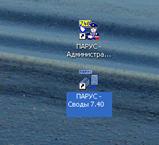
При этом запускается программа и на экране появляется окно регистрации в системе
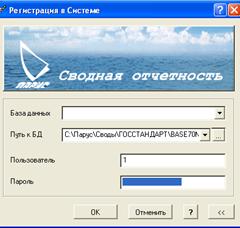
Для регистрации необходимо заполнить поля формы в следующем порядке:
- В поле «Путь к БД» с помощью кнопки справа необходимо ввести путь к установленной на Вашем компьютере базе данных. В поле пользователь необходимо ввести имя пользователя, заведенного в модуле «Администратор». По умолчанию это имена – 1,2,3,4,5. В поле пароль необходимо ввести пароль администратора. По умолчанию пароль равен 1,2,3,4,5 (соответственно с именем).
После нажатия кнопки ОК формы происходит открытие и тестирование базы данных.
Заполнение формы 1 торги.После открытия программы необходимо войти в раздел Учет – Первичные отчеты.

На экране появится окно раздела. Для того, что бы заполнить отчет, его необходимо сначала добавить. Для этого в правом верхнем поле (Отчеты) в любом месте надо щелкнуть правой кнопкой мыши и из появившегося меню выбрать команду Добавить:
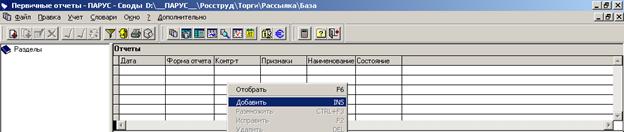
На экране появится окно, где необходимо ввести Контрагента – организация, от чьего имени заполняется отчет, форму отчета и дату отчета.

Для того, что бы выбрать конрагента, необходимо нажать на кнопку с тремя точками справа от поля. При нажатии на эту кнопку на экране появится справочник организаций. В нем надо выбрать свою организацию и нажать кнопку выбрать.
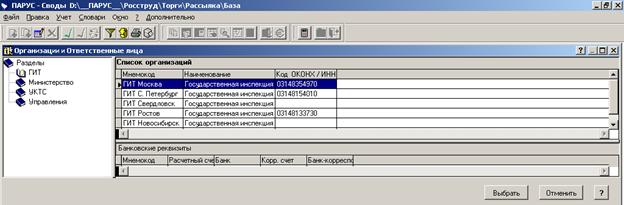
Поле Контрагент в форме заполнится:
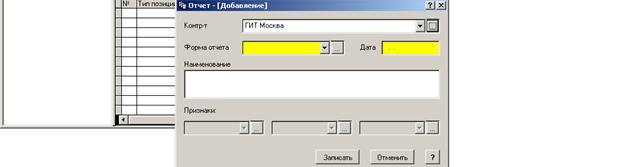
Далее необходимо выбрать заполняемую форму. Для этого необходимо нажать на такую же кнопку с тремя точками справа от поля Форма отчета. При нажатии на нее на экране появится справочник форм отчетов.
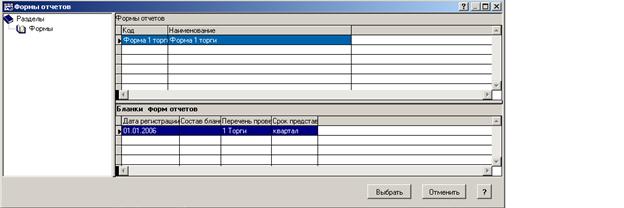
В этом справочнике необходимо в каталоге Формы выбрать Форму 1 торги и обязательно «встать» мышкой на бланк в нижнем поле окна. После этого нажать кнопку Выбрать.
Поле Форма отчета в окне заполнится.
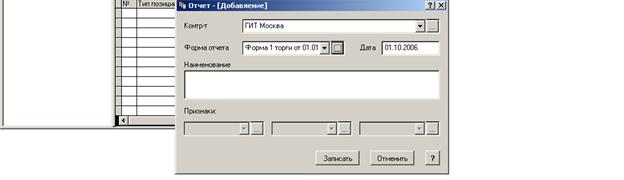
Поле дата заполнится автоматически. Если дата проставится не правильно, ее надо отредактировать вручную. После этого необходимо записать форму (кнопка записать).
В списке форм появится запись с формой.
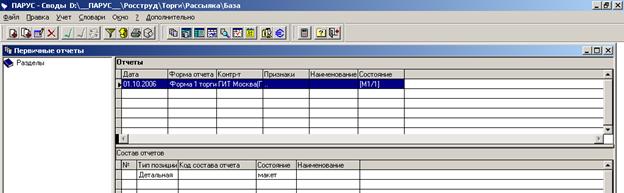
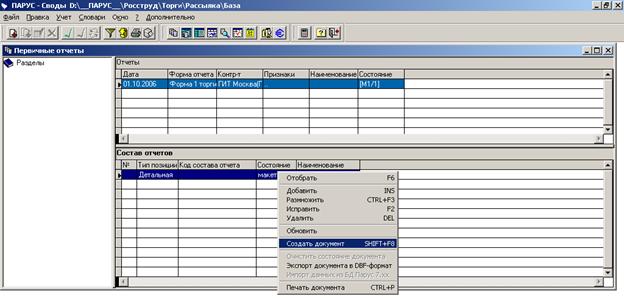
В верхнем списке будет описание формы (ее реквизиты), а в нижнем будет макет самого отчета. Для того, что бы создать отчет, необходимо в нижнем списке на бланке отчета нажать правую кнопку мыши и выбрать команду Создать документ.\
После этого на экране появится сам отчет, который необходимо заполнить. Ячейки, окрашенные красным цветом, считаются автоматически по нажатию кнопки Пересчитать. Вносить в них значения нельзя.

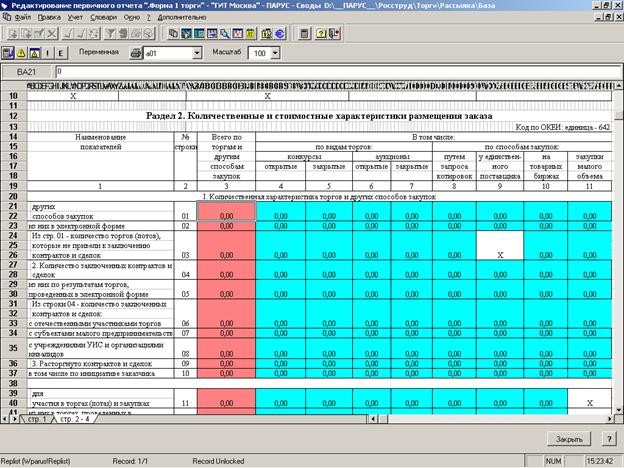
После внесения данных необходимо нажать кнопку Пересчет, расположенную в правой верхней части окна. После пересчета заполнятся все расчитываемые ячейки. Если нажать кнопку Проверка (восклицательный знак в желтом треугольнике), то можно отчет сразу проверить. Но проверять лучше, как описано ниже.
После заполнения отчета надо нажать кнопку Закрыть.
Если отчет содержит ошибки, строка окрасится в красный цвет.
Проверка отчета.Для проверки отчета необходимо в верхнем списке нажать на отчете правую кнопку мыши и выбрать команду Проверить отчет.
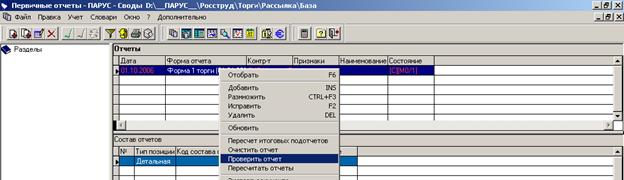
Далее проводится проверка отчета и выдается на экран протокол ошибок (если они есть).
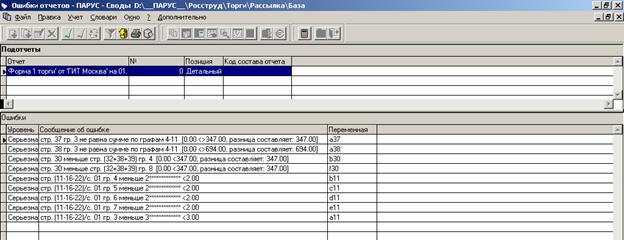
Текст ошибки можно прочитать в нижнем поле окна. При этом данный список ошибок можно выгрузить в Excel для того, что бы отправить на принтер. Для этого в верхнем списке необходимо нажать правую кнопку мыши и выбрать команду Печатать документ.
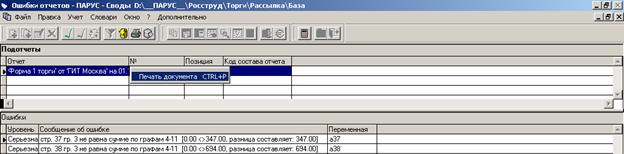
Что бы закрыть окно с ошибками – нажать кнопку Закрыть.
Далее необходимо войти опять в форму как описано выше (только команда вместо Создать документ – Редактировать документ) и исправить ошибки.
Печать отчета.Для того, что бы напечатать заполненный отчет, необходимо нажать правую кнопку мыши на отчете в верхнем поле окна и выбрать команду Печать документа. После этого отчет выгрузится в Excel, где можно отредактировать внешний вид отчета и отправить на принтер.
ВНИМАНИЕ!!!!! Не меняйте данные в печатной форме, так как они не попадут в базу данных. Для изменения данных необходимо войти в отчет в программе как описано выше, исправить данные и опять распечатать.
Выгрузка и отправка отчета.Для выгрузки отчета необходимо нажать правую кнопку мыши на отчете и выбрать команду Экспорт документа. При этом откроется окно
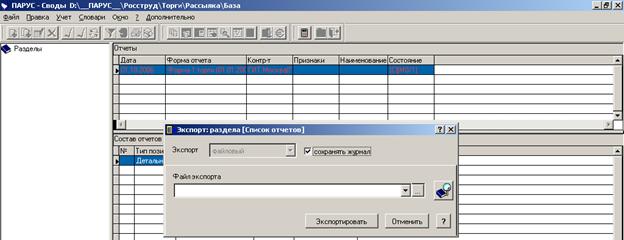
В поле Файл экспорта необходимо ввести путь, куда будет выгружаться отчет, и имя файла. Внимание – экспорт лучше делать на жесткий диск компьютера. Для этого необходимо нажать кнопку с тремя точками справа от поля Файл экспорта. На экране появится окно, в котором можео ввести имя файла и указать путь, куда он запишется.
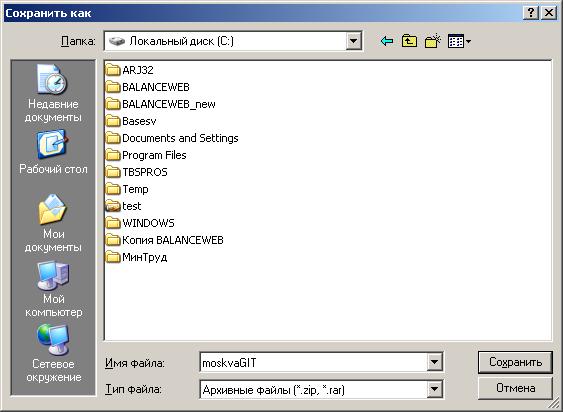
Имя файла следует задавать латинскими буквами. Сначала надо написать город организации, потом префикс – GIT, UPR, или UKTS (название выгрузки в данном случае представлено в виде примера и носит рекомендательный характер) .
Далее нажимаем кнопку сохранить. В окне экспорта пропишется полный путь к получаемому файлу.

Далее надо нажать кнопку Экспортировать. После экспорта в компьютере по указанному пути появится файл с расширением zip, который необходимо отправить по электронной почте в прикреплении в ФСТЗ.
