


Партнерка на США и Канаду по недвижимости, выплаты в крипто
- 30% recurring commission
- Выплаты в USDT
- Вывод каждую неделю
- Комиссия до 5 лет за каждого referral
Цель работы: овладеть навыками создания и корректировки таблиц в среде MS СУБД ACCESS.
Основные положения: СУБД ACCESS имеет для создания таблиц режимы Конструктора таблиц, Мастера таблиц, Построителя полей таблиц. Создание таблиц будем осуществлять в режиме Конструктора.
Формирование полей таблицы
1. В окне БД выберите тип объекта Таблицы и нажмите кнопку Создать. Появится диалоговое окно Новая таблица.
2. Выберите Конструктор и нажмите ОК.
3. В графу Имя поля введите имя формируемого поля, нажмите <ENTER>.
4. В графе Тип данных выберите из списка требуемый тип данных.
5. В графу Описание вводится текст, поясняющий назначение и использование данного поля таблицы.
6. В секции Свойства поля (вкладка Общие) задайте требуемые свойства полей.
Формирование маски ввода
1. Выберите строку Маска ввода в секции свойства поля и нажмите кнопку Построить.
2. Подтвердите сохранение таблицы.
3. В открывшемся окне Мастера создания масок выберите из предлагаемого списка необходимую маску (или введите свою).
4. В поле проверка введите данные; для проверки действия маски нажимайте – Далее – Далее – Готово.
5. В случае необходимости маска может быть построена и без помощи мастера.
Примечание. Для получения информации о правилах построения маски нажмите клавишу F1 в строке Маска ввода или кнопку Список в Мастере создания масок.
Определение первичного ключа таблицы
1. С помощью указателя мыши выделите строку с описанием поля, которое должно использоваться в качестве ключа.
2. Выберите в меню Правка – Ключевое поле или щелкните по одноименной кнопке  на панели инструментов.
Примечание. Обратите внимание, что свойство Индексированное поле изменилось – Да (совпадения не допускаются).
Сохранение структуры таблицы
1. Выберите в меню Файл - Сохранить или щелкните по одноименной кнопке на панели инструментов.
2. В окне диалога Сохранение введите имя создаваемой таблицы – ОК. Закройте окно Конструктора.
Повторите указанные действия для всех таблиц.
Создание подстановок
Для обеспечения однократного ввода данных в таблицы, что позволяет избежать несоответствия связанных данных в различных таблицах и автоматизировать ввод данных, используется подстановка данных.
1. Перейдите на вкладку Подстановка секции Свойства поля.
2. Если осуществляется подстановка поля из таблицы выберите Тип элемента управления – Поле со списком; Тип источника строк – Таблица или запрос; Источник строк – название таблицы (из открывающегося списка), в которую эти данные вводятся; Присоединенный столбец – 1 (первый столбец исходной таблицы, например, код страны), Число столбцов – 2 (второй столбец исходной таблицы, например, название страны). Ширина столбцов – по умолчанию устанавливается 2,5 см. Чтобы в столбце отображался не код поля, а его название, ширина первого столбца задается 0 см.
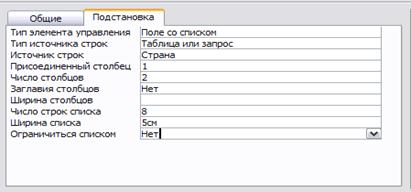
Рис.2.1. Установка связей между таблицами
Схема данных в ACCESS – это не только графический образ БД, но и важнейший режим работы с БД, в котором обеспечивается одновременный доступ к данным нескольких взаимосвязанных таблиц.
Схема данных задает структуру БД. Схема данных строится в соответствии с информационно-логической моделью. Связь устанавливается по выбранному полю (или полям). Если в главной таблице поле уникально, а в подчиненной не является ключевым или входит в составной ключ ACCESS устанавливает связь 1:М.
Выполните установление связей между спроектированными таблицами.
1. Закройте все открытые таблицы.
2. Меню Сервис – Схема данных или одноименная кнопка  на панели инструментов.
3. Если связи ранее не устанавливались, то сразу появится окно Добавление таблицы. В противном случае для вызова данного окна в меню Связи выберите Добавить таблицу.
4. В списке таблиц выделите все таблицы и нажмите Добавить.
5. Закройте окно Добавление таблицы. Убедитесь, что все таблицы появились в окне Схема данных.
6. Для удаления таблицы из окна Схема данных используется меню Правка – Удалить, или соответствующая команда в контекстном меню при нажатии на заголовке таблицы правой кнопки мыши.
7. Для установки связи между двумя таблицами определите, какая из них должна рассматриваться как главная – таблица, в которой связываемое поле является первичным ключом.
8. Перенесите (перетащите нажатой левой кнопкой мыши) связываемое поле из главной таблицы на соответствующее поле подчиненной таблицы.
9. В окне Связи убедитесь, что связываемые поля идентичны по имени и установите флажок Обеспечение целостности данных, флажок Каскадное обновление связанных полей и флажок Каскадное удаление связанных записей. Убедитесь, что в поле Тип отношения установлен требуемый тип связи один-ко-многим.
Под обеспечением целостности будем понимать систему мер, направленных на поддержание правильности данных в базе в любой момент времени.
В СУБД целостность данных обеспечивается набором специальных предложений, называемых ограничениями целостности.
Ограничения целостности – это набор определенных правил, которые устанавливают допустимость данных и связей между ними.
В большинстве случаев ограничения целостности определяются особенностями предметной области. ACCESS автоматически отслеживает целостность данных, если между таблицами установлена связь с параметрами обеспечения целостности.
Обеспечение целостности данных означает выполнение для взаимосвязанных таблиц перечисленных ниже условий корректировки БД:
· в подчиненную таблицу не может быть добавлена запись с несуществующим в главной таблице значением ключа связи;
· в главной таблице нельзя удалить запись, если не удалены связанные с ней записи из подчиненной таблицы;
· изменение значений ключа связи главной таблицы должно приводить к изменению соответствующих значений в записях подчиненной таблицы.
Установление связи между таблицами и задание параметров целостности данных возможно только при выполнении условий:
· связываемые поля имеют одинаковый тип данных и размер, причем, имена полей могут быть различными;
· обе таблицы сохраняются в одной базе данных;
· главная таблица связывается с подчиненной по первичному простому или составному ключу главной таблицы.
10. Нажмите кнопку Создать.
11. Установив связи между соответствующими парами таблиц, закройте окно Схема данных, сохранив содержимое этого окна.
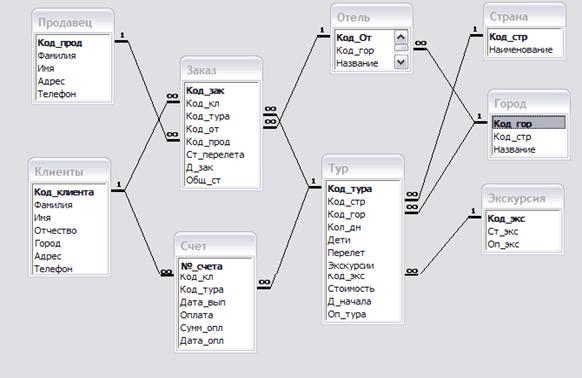
Рис. 2.2. Схема данных
Практическая работа № 3.
Разработка запросов
Цель работы: ознакомиться с существующими видами запросов в СУБД и овладеть навыками разработки запросов в режиме конструктора.
Основные положения: запросы – это один из основных инструментов обработки данных в СУБД. Запрос строится на основании одной или нескольких таблиц или непосредственно на другом запросе.
С помощью запросов можно выполнить следующие виды обработки данных:
· выбрать записи, удовлетворяющие условиям отбора;
· включить в результирующую таблицу запроса заданные пользователем поля;
· произвести вычисления в каждой из полученных записей;
· сгруппировать записи с одинаковыми значениями в одном или нескольких полях для выполнения над ними групповых функций
· произвести обновление полей в выбранном подмножестве записей;
· создать новую таблицу базы данных, используя данные из существующих таблиц;
· удалить выбранное подмножество записей из таблицы
· добавить выбранное подмножество записей в таблицу.
Виды запросов:
Запрос на выборку – выбирает данные из взаимосвязанных таблиц и других запросов. Результатом является таблица, которая существует до закрытия запроса.
Запрос на создание таблицы – основан на запросе выборки, но в отличие от него результат запроса сохраняется в новой таблице.
Запросы на добавление, удаление, обновление – являются запросами действия, в результате выполнения которых изменяются данные в таблицах.
Разработка запроса в режиме Конструктора
В окне запроса выбрать Конструктор, в окне Добавление таблицы выбрать используемые таблицы и нажать Добавить. Открывается окно конструктора запроса, состоящее из двух окон: Схема данных запроса и бланк запроса.
Математические операторы для вычисления выражений:
+ Сложение, - Вычитание, / Деление, * Умножение
Коммерческое И(&) для сцепления знаков двух операндов. В качестве операндов могут выступать числа или текстовые поля.
Операторы сравнения: =, <, >, <>, LIKE (КАК)
Логические операторы: AND (И), OR (ИЛИ) - операторы связи двух или более условий, NOT (НЕ). В таблице 1.3. приведены примеры использования математических, логических и прочих операторов для конструирования запросов на выборку. Рекомендуется выполнить эти примеры, используя в выражениях данные из своей БД.
Таблица 3.1
Примеры построения выражений для запросов на выборку
Поле | Выражение | Включить в выборку |
город | «СПб» | Заказы клиентов из СПб |
город | «Москва» OR «СПб» | Заказы клиентов из Москвы или СПб |
Дата_ зак | =#06.05.10# | Заказы, которые поступили 6 мая 2010 года |
Дата_зак | BETWEEN #01.05.10# AND #31.05.11# | Заказы, которые поступили в мае 2010 года |
Фам | «П*» | Заказы клиентов, фамилии которых начинаются с буквы П |
Фам | LIKE «*ов» | Заказы клиентов, фамилии которых заканчиваются на «ов» |
фам | LIKE «*[В-Я] | Заказы клиентов, фамилии которых заканчиваются на буквы от В до Я |
Дата_зак | Date() | заказы за текущий день |
Дата_зак | Year ([Дата_зак]) = Year (Date()) | Заказы за текущий год |
Дата_зак | Month(([Дата_зак]) = Month (Date()) and Year ([Дата_зак]) = Year (Date()) | Заказы за текущий месяц |
Выражения условий отбора желательно вводить с помощью Построителя выражений (инструмент Построить на панели инструментов).
Построитель выражений
Построитель выражений запускается нажатием кнопки  на панели инструментов.
Окно имеет четыре области со своими полосами прокрутки. В верхней области располагается создаваемое выражение. Три нижние используются для выбора элементов. Они заполняются по иерархическому принципу. Левая – содержит всех источников данных для запроса. Ими могут быть объекты базы данных. Кроме объектов базы данных здесь расположены папки, содержащие функции, константы и операторы, которые могут быть использованы в выражении. Средняя область показывает элементы, входящие в выбранный объект из левого списка. Правая область служит для выбора самых примитивных объектов.
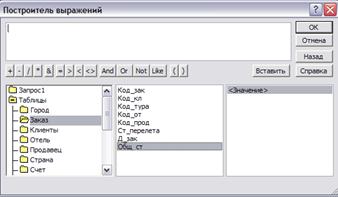
Рис. 3.1. Работа с построителем выражений
Кнопки с изображениями знаков математических операций позволяют быстро вводить в выражения соответствующие символы. Кроме традиционных знаков математических операций существует еще несколько операторов:
Between …And – заменяет знаки «больше или равно» и «меньше или равно». Например, условие Between 2008 And 2010 эквивалентно условию >=2008 and <=2010.
Оператор ln позволяет использовать списки значений. Например, выражение ln(“Андреев”;“Смирнов”) позволяет отобрать записи с указанными фамилиями.
Выражение Not Null (Is Not Null) используется для отбора непустых записей в указанном поле.
Выражение Is Null используется для отбора пустых записей в указанном поле.
Оператор Like используется для создания масок при определении строк с неизвестными символами и требует дополнительных специальных символов и правил синтаксиса:
? – знак вопроса обозначает любой одиночный символ. Например, если неизвестно как написать Carl или Karl, то условие можно задать как Like “?arl”
* – звездочка обозначает любую последовательность символов.
# – обозначает любую неизвестную цифру.
[] – квадратные скобки подразумевают, что перед выполнением запроса должно быть активизировано окно диалога с приглашением ввести параметр, являющийся критерием отбора. Выражение в скобках выводится в этом окне в качестве сообщения-подсказки.
Логические операторы (And, Or) также используются для построения условий отбора. Они могут применяться к двум или нескольким выражениям и используются со скобками. Кроме них используется оператор логического отрицания Not. Условие Not “Иванов” позволяет выбрать все строки, которые не содержат указанный литерал в соответствующем поле.
Операторы «меньше» и «больше» могут использоваться не только с числовыми данными, но и с датами или текстом. В этих случаях учитывается алфавитный порядок значений поля. Например, выражение [Город]>Москва подразумевает, что в поле город надо отобрать все названия, которые стоят в алфавитном списке после Москвы.
Параметры запроса
Чтобы выводить диалоговое окно для ввода конкретного значения поля в условие отбора, нужно определить параметр запроса. Имя параметра запроса может вводиться непосредственно в строку Условие отбора в квадратных скобках, например, в поле город в строке Условие отбора в качестве параметра можно ввести: [ Введите название города].
ЗАДАНИЕ 3.1.
1. Постройте запрос на выборку иногородних клиентов, используя таблицу КЛИЕНТ.
2. Постройте запрос на выборку туров продолжительностью не более 10 дней, используя таблицу ТУР.
3. Постройте запрос на выборку туров в конкретную страну (параметрический запрос). Использовать таблицы ТУР, СТРАНА, ГОРОД.
4. Постройте запрос на выборку информации о счетах, которые не оплачены на сегодняшний день, используя таблицу СЧЕТ (и дополнительно таблицы КЛИЕНТ и ТУР).
5. Постройте запрос, отбирающий туры с детьми (использовать таблицу ТУР).
6. Постройте запрос, выводящий информацию о турах, заказанных в текущем месяце (укажите конкретный месяц или промежуток в соответствии с данными таблицы ЗАКАЗ). Для запроса использовать таблицы ЗАКАЗ, ТУР и КЛИЕНТ.
7. Постройте запрос по турам, на которые не поступило ни одной заявки.
Редактирование данных средствами запроса
Запрос на обновление
Этот запрос обеспечивает одну из важнейших сервисных функций – автоматизированную обработку данных. Изменения вносятся в группу записей, отбираемых с помощью указанных пользователем условий отбора.
Чтобы внести изменения не во все записи, а только в те, где это необходимо, в бланке запроса необходимо сформулировать условие отбора.
Например, нужно увеличить стоимость для некоторых туров.
Последовательность действий будет следующей:
1. Создайте запрос на базе таблицы ТУР.
2. На бланк запроса перетащите поля и Стоимость.
3. Выберите из списка Тип запроса  элемент Обновление. В бланке появится строка Обновление.
4. Введите условие отбора для поля Код_стр. Это можно сделать непосредственно в запросе, или используя параметрический запрос.
5. Заполните строку обновление для поля Стоимость
6. Посмотреть данные, подвергающиеся обновлению, можно, если переключит запрос и режим таблицы (команда меню Вид - Режим таблицы).
7. Нажмите кнопку Запуск  и выполните обновление.
Запрос на добавление
Позволяет скопировать данные из одной таблицы в другую, не прибегая к помощи буфера обмена. Записи могут перемещаться между разными файлами баз данных и между базами данных разного типа.
Для выполнения запроса на добавление нужно выполнить следующие действия:
1. Создайте запрос в режиме Конструктора. Активизируется окно Добавление таблицы.
2. Выберите из списка нужную таблицу-источник добавляемых записей и нажмите кнопку Добавить. Таблица появится в окне запроса. Закройте окно. Таким образом, мы определили таблицу, которая будет источником данных при выполнении запроса.
3. В режиме Конструктора на панели инструментов находится список Тип запроса. Выберите из него элемент Добавление. В этом окне выберите в списке имя таблицы, в которую надо добавить данные. Переключатель в окне позволяет указать, в какую базу данных добавляется информация: в текущую или в какую-нибудь другую. После этого окно можно закрыть.
4. Определите поля, которые будут добавлены в таблицу. Идеальным вариантом является тот, когда поля обеих таблиц совпадают. Тогда щелкнув два раза по символу «звездочка» в таблице, укажите, что должны быть скопированы все поля.
5. Нажмите кнопку Запуск и посмотреть результат.
При желании можно добавить не все записи из таблицы-источника, а только некоторые, в соответствии с заданным условием. В этом случае нужно перенести каждое поле в бланк запроса отдельно и заполнить строку Условие отбора. Перед выполнением запроса можно увидеть данные, которые будут вставлены в другую таблицу. Для этого достаточно переключить режим просмотра запроса: меню Вид – Режим таблицы.
Примечание. Выполнение запроса на добавление не должно нарушать целостности данных, поэтому не всякий запрос может быть выполнен. Запрос на добавление (если сохранен его макет) можно выполнять неограниченное число раз. Если Вы обновите данные в таблице-источнике и снова активизируете запрос, то новые данные будут добавлены в таблицу-приемник.
ЗАДАНИЕ 3.2.
1. Создайте запрос на обновление стоимости поездок в одну из стран (увеличьте стоимость на 1000 рублей). Отобразите в запросе код и наименование тура, название страны и стоимость тура.
2. Создайте запрос на добавление 5 записей в таблицу ОТЕЛЬ.
Для этого создайте таблицу ОТЕЛЬ – вспомогательная с теми же полями, что и таблица ОТЕЛЬ. Заполните таблицу пятью записями.
Дополните таблицу ОТЕЛЬ теми отелями из вспомогательной таблицы, у которых категория ***.
Запрос на удаление
Запросы служат не только для выборки данных из таблиц. Существует ряд операций, в которых запросы незаменимы. Например, удаление большого числа записей из таблицы. Для автоматизации удаления должно быть выполнено одно условие – оператор обязан определить условие отбора записей для удаления в виде логического выражения. Выполнение запроса приведет к исключению из таблицы или из связанных таблиц записей, удовлетворяющих заданному условию.
Последовательность действий должна быть следующая:
1. Создайте запрос и включите в него нужную таблицу.
2. Перенесите в бланк запроса поля, для которых должно быть сформулировано условие отбора.
3. Выберите из списка Тип запроса элемент Удаление. В бланке появится строка Удаление.
4. Заполните строку Условие отбора так, чтобы были отобраны записи, которые надо удалить.
5. Для просмотра записей, которые будут удалены, выберите в меню Вид – Режим таблицы. Для выполнения запроса, т. е. удаления записей, нажмите кнопку Запуск.
Удаляют все записи, которые удовлетворяют условиям, заданным в запросе. Если для связи не установлен параметр целостности «Каскадное удаление связанных записей2, то в результате выполнения запроса могут быть удалены записи только из подчиненной таблицы.
ЗАДАНИЕ 3.3.
Создайте запрос на удаление 1–2 записей из таблицы Заказ на туры с детьми.
Мастера создания запросов
До сих пор процесс создания запросов рассматривался в режиме конструктора. Это очень удобный и наглядный для построения запросов режим. Однако в СУБД Access есть Мастера, с помощью которых можно также строить запросы.
С помощью мастера можно создать запрос на выборку. Среди элементарных запросов на выборку рассматриваются: запрос на поиск повторяющихся записей, запрос для поиска записей, не имеющих подчиненных. С помощью Мастера можно создать перекрестный запрос.
Простой запрос
Мастер предоставляет возможность выбрать поля из взаимосвязанных таблиц и запросов, причем в бланке запроса не формируются условия отбора и вычисляемые поля. Мастер готовит итоговый запрос, группируя записи, подсчитывая сумму или среднее значение, мин или макс, число записей в группе.
Например, нужно подсчитать общую сумму продаж за каждый месяц. Рекомендуемая последовательность действий:
1. Создайте запрос нажав кнопку Создать и выберите в открывшемся окне Простой запрос.
2. Выберите из списка необходимую таблицу и в ней – требуемые в запросе поля: таблица СЧЕТ, необходимые поля – дата_опл и сумма.
3. Перенесите названия полей из левой части в правую, нажав кнопку “>”. Нажмите кнопку Далее.
4. В открывшемся диалоговом окне выберите переключатель Итоговый, после чего нажмите кнопку Итоги. В открывшемся диалоговом окне поставьте флажок в окне Sum (сумма) и, если необходимо знать количество записей (заказов) по которым оформлены счета, поставьте флажок в окне Подсчет записей. Нажмите кнопку Ок. Нажмите кнопку Далее.
5. Выберите интервал группировки: по месяцам и нажмите кнопку Далее.
6. Дайте имя запросу Продажа_по_месяцам. Нажмите кнопку Готово.
Для повторяющихся записей
Запрос определяет, содержит ли таблица повторяющиеся записи в одном или нескольких полях.
Например, нужно найти город, в котором имеется более одного клиента. Для этого выполнить следующие действия:
1. Создайте запрос нажав кнопку Создать и выберите в открывшемся окне Повторяющиеся записи.
2. Выберите из списка необходимую таблицу клиент. Нажмите кнопку Далее.
3. Перенесите названия поля Город из левой части в правую, нажав кнопку “>”. Нажмите кнопку Далее.
4. Перенесите названия полей, которые должны быть в запросе, например, Фам, Имя, Адрес, Тел из левой части в правую. Нажмите кнопку Далее.
5. Дайте имя запросу Клиенты_из_одного_города и нажмите кнопку Готово.
Для поиска записей, не имеющих подчиненных
Мастер позволяет найти в таблице записи, у которых нет связанных записей в подчиненной таблице.
Например, нужно найти отели, на которые не поступило ни одного заказа. Анализируемая таблица ОТЕЛЬ, подчиненная – Заказ. Ключ связи Код_от.
Последовательность действий должна быть следующая:
1. Создайте запрос нажав кнопку Создать и выберите в открывшемся окне Записи без подчиненных.
2. Выберите из списка таблицу ОТЕЛЬ. Нажмите кнопку Далее.
3. Выберите подчиненную таблицу ЗАКАЗ. Нажмите кнопку Далее.
4. Выберите в обеих таблицах поле, по которому устанавливается соответствие. Это поле Код_от. Нажмите кнопку Далее.
5. Выберите необходимые в запросе поля и перенесите их из левой части в правую: Код_от, Название, Код_гор. Нажмите кнопку Далее.
6. Дайте имя запросу и нажмите кнопку Готово.
Перекрестный запрос
Мастер формирует таблицу, в которой левый столбец образует заголовки строк из значений одного поля. Верхняя строка образует заголовки столбцов из значений другого поля. На пересечении строк и столбцов размещаются итоговые значения, вычисленные по значениям третьего поля. При этом, значения третьего поля группируются по полям, используемым в качестве заголовков, и для полученных групп значений применяется одна из выбранных статистических функций (например, сумма или количество).
Например, необходимо для каждого продавца определить сумму продаж по кварталам текущего года.
При создании такого запроса для заголовков строк нужно выбрать Код_пр, для заголовков столбцов – Дата_опл, для вычисления – Сумм_прод.
Поскольку в базе нет таблицы, которая содержала бы требуемые поля, необходимо перед созданием перекрестного запроса создать простой запрос на выборку, используя таблицы ПРОДАВЕЦ, СЧЕТ, ЗАКАЗ.
Очевидно, удобнее видеть в результате не код продавца, а его фамилию, ниже представлен бланк такого запроса. После чего можно строить перекрестный запрос на этом запросе выборки, используя Фамилию в качестве поля для заголовков строк.
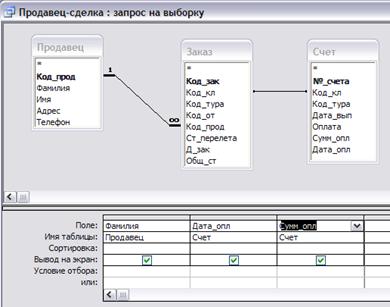
Рис. 3.2. Построение запроса
Запрос на выборку данных о сделках, заключенных продавцами фирмы
Продавец_сделка.
Теперь необходимо построить перекрестный запрос, используя мастера перекрестных запросов.
Технология построения запроса:
1. Создайте запрос нажав кнопку Создать и выберите в открывшемся окне Перекрестный запрос.
2. Выберите в окне Создание перекрестных таблиц: выбрать Показать Запросы – имя запроса Продавец_сделка. После чего нажмите кнопку Далее.
3. На втором шаге необходимо выбрать поле (поля), значения которого (которых) будут использованы для создания строк таблицы. Выберите поле Фам. Его нужно перенести в список Выбранные поля.
4. На третьем шаге нужно определить поле, значения которого будут использованы для формирования колонок и их заголовков. Выберите поле Дата_опл. Для этого достаточно выделить нужный элемент списка.
5. Четвертый шаг мастера перекрестных запросов логически связан с предыдущим. Этот шаг меняется в зависимости от того, какое поле выбрал пользователь.
6. На пятом шаге необходимо выбрать функцию, которая будет использоваться для подведения итогов. В нашем примере это Сумма.
7. На последнем шаге нужно дать конкретное название запросу и нажить кнопку Готово.
Создание вычисляемых полей
Вычисляемое поле, включаемое в запрос, позволяет получить новое поле с результатами вычислений только в таблице запроса, и не создает полей в таблице базы данных.
Создадим ситуацию, в которой турфирма предоставляет скидки на некоторые туры и добавим в таблицу ТУР поле Скидка (числовой, с плавающей точкой, формат процентный) и введем для некоторых туров разумный процент скидки.
ЗАДАНИЕ 3.4.
Вычислите полную стоимость путевки, включающую проживание в отеле и перелет с учетом скидок.
Сначала создайте запрос, в котором, используя таблицы ТУР, ГОРОДА, ОТЕЛИ подсчитайте стоимость проживания, введя в запрос вычисляемое поле Проживание, вписав в него выражение для вычисления (использовать Построитель выражений).
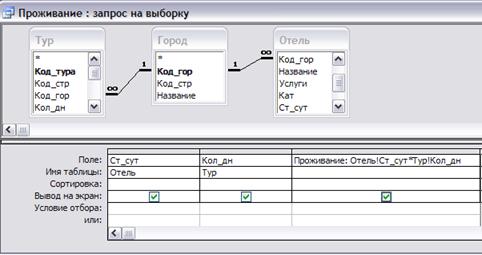
Рис. 3.3. Создание вычисляемого поля
Перечень запросов будет пополняться, так как при проектировании экранных форм и отчетов необходимо в некоторых случаях предварительно создавать соответствующие запросы.
Практическая работа № 4.
Разработка форм
Цель работы: овладеть практическими навыками разработки интерфейса БД в среде MS СУБД ACCESS.
Основные положения:
Часто бывает удобно организовать ввод данных через экранные формы ввода, когда видна только одна запись, поля которой расположены в определенном, удобном для пользователя, порядке.
Для формы доступны три режима работы: Конструктор, Форма и Таблица. Режим вывода данных имеет три вида: ленточная форма, простая форма и таблица.
СУБД ACCESS имеет средства для создания многостраничных форм.
При работе с формой загружается своя система меню, панель инструментов. В режиме Форма пользователь может указать, какое меню и панель инструментов должны загружаться, при этом можно указать и созданные пользователем. После выбора команды Сервис – Параметры можно задать шаблон формы, в качестве которого может использоваться любая, заранее созданная форма, причем все новые формы будут создаваться на ее основе со всеми включенными в нее свойствами и элементами управления.
Эффективным способом создания формы является быстрый выбор полей и стиля формы с помощью Мастера создания форм и дальнейшее совершенствование формы в режиме Конструктора.
Технология разработки однотабличной формы
Рассмотрим на примере таблицы КЛИЕНТ.
Откройте объект Формы. Выберите Создание формы с помощью Мастера.
Далее выберите таблицу, на основании которой будет строиться форма (Клиент). Из предложенного списка полей выберите нужные (или все). Далее выбрать внешний вид формы (рекомендуется в один столбец), после чего выберите Стиль и нажать клавишу Готово.
Перейдите в режим Конструктора и введите заголовок формы КЛИЕНТЫ ФИРМЫ. Для ввода заголовка вставьте графический элемент Надпись из панели элементов.
|
| Подчиненная форма/отчет
|
|
 Надпись
 Кнопка

После редактирования форму сохранить под именем КЛИЕНТЫ.
ЗАДАНИЕ 4.1.
Аналогично создайте однотабличные формы: Экскурсии, ОТЕЛИ, ПродавцЫ.
Технология разработки многотабличной формы
Составная многотабличная форма создается для работы с несколькими взаимосвязанными таблицами. Она может состоять из основной и одной или нескольких подчиненных форм, т. е. быть составной.
При создании многотабличной формы используются различные приемы. Наиболее технологичным приемом является первоначальное создание форм с помощью мастера с последующей их доработкой в конструкторе.
Мастер форм предоставляет возможность выбрать включаемые в форму поля из нескольких взаимосвязанных таблиц (и запросов) и на их основе создает многотабличную форму, используя различные способы ее построения.
1. Явное включение подчиненной формы.
Подчиненная форма строится только для таблицы, которая является подчиненной по отношению к таблице-источнику основной формы. Подчиненная форма отображает данные из всех записей подчиненной таблицы, которые связаны с записью главной таблицы. С помощью мастера можно создать составную форму, включающую одну или несколько подчиненных форм стандартного вида с выбранными полями.
Рассмотрим создание многотабличной составной формы на примере формы СТРАНА. Для создания формы используются таблицы СТРАНА, ГОРОД, ОТЕЛЬ.
1. Откройте объект Формы.
2. Выберите Создание формы с помощью мастера.
3. Выберите таблицы:
СТРАНА с полями код страны, наименование страны;
ГОРОД с полями код города, наименование города;
ОТЕЛЬ с полями код отеля, наименование отеля.
4. Выберите: вид представления данных – Подчиненная форма внешний вид формы – Табличный.
5. Выберите стиль, учитывая стиль предыдущих форм.
6. Задайте имена главной и подчиненной форм.
2. Вызов связанной формы по кнопке.
Мастер позволяет создать связанные формы, которые не включаются непосредственно в форму. При этом вместо подчиненной формы включается лишь кнопка, представляющая связанную форму. Открывающееся содержимое связанной формы синхронизировано с текущей записью формы. Этот способ построения удобен в сложных формах, перегруженных большим числом элементов управления, а также в тех случаях, когда пользователю нет необходимости постоянно видеть связанные данные.
Создайте при помощи мастера однотабличную форму в один столбец для таблицы ГОРОД. Перейдите в режим Конструктора и добавьте в область заголовка название формы ГОРОДА. На панели элементов активизируйте кнопку Мастера, если она была неактивна. Выберите элемент управления Кнопка и прорисуйте левой кнопкой мыши изображение кнопки в области заголовка формы.
Работайте с мастером:
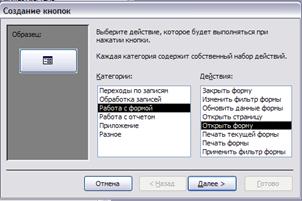
Рис. 4.1. Создание кнопки. Выбор категории и действия
Выберите для открытия форму ОТЕЛИ.
Выберите режим открытия формы только для отобранных записей, чтобы отели находящиеся в одном городе не появлялись в другом.
Поставьте на кнопку текст ОТЕЛИ.
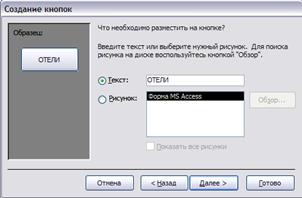
Рис 4.2. Назначение подписи на рисунок
Можно сразу нажать Готово.
3. Многотабличная форма без подчиненных и связанных форм.
Составная многотабличная форма, построенная мастером, может не включать подчиненных и связанных форм. Форма создается, когда необходимо отображать записи подчиненной таблицы, дополненные полями из одной или нескольких главных таблиц.
Создайте форму ТУРЫ на основании таблиц ТУР, ГОРОД, СТРАНА, ЭКСКУРСИЯ. Для этого откройте объект Формы - Создание формы с помощью мастера.
1. Выберите таблицы:
ТУР с полями: наименование тура, количество дней, отдых с детьми, экскурсии предусмотрены, описание тура, стоимость тура, скидка, перелет входит;
СТРАНА с полем Название;
ГОРОД с полем Название;
ЭКСКУРСИЯ с полями стоимость экскурсии и описание экскурсии.
2. Создайте форму в один столбец.
3. Перейдите в режим конструктора. Дайте форме название Предлагаемые туры. Сгруппируйте информацию: с помощью элемента Прямоугольник вставьте 2–3 рамки, в каждую из которых поместите определенную информацию.
Доработка формы в режиме Конструктора
1. Добавление полей.
Для добавления необходимо отобразить на экране список полей, доступных для внесения в форму и перетащить их из списка в форму. Для отображения списка в меню Вид выберите команду Список полей. Список полей доступен только в режиме Конструктора формы.
2. Защита данных поля от изменений.
Для этого используется свойство Блокировка. Она может быть установлена для любого поля формы. После установки блокировки поле доступно только для чтения.
3. Установка ограничений на корректировку записей через форму.
Чтобы при работе через форму записи были доступны только для чтения, следует задать в свойствах формы для полей: Разрешить добавление, Разрешить удаление, Разрешить изменение значение НЕТ. Сделать записи доступными только для чтения можно иначе, выбрав для свойства Тип набора записей значение Статический набор. Указанные свойства могут устанавливаться независимо друг от друга. Например, при запрете на изменение записей, добавление и удаление их могут быть разрешены. Свойство Ввод данных определяет режим открытия формы, при котором разрешен только ввод новых записей, а режим просмотра существующих не доступен.
4. Добавление подчиненной формы.
Для встраивания подчиненной формы нужно в режиме конструктора нажать кнопку Подчиненная форма. Далее курсором показать место вставки и размер. Для установления связи с ранее созданной подчиненной формой надо выделить внедренный объект и выбрать в меню Вид – Свойства. В окне Подчиненная форма – Отчет выбрать вкладку Данные. В строке Объект-источник выбрать из списка имен форм, существующих в базе, ту форму, которая будет подчиненной. Связь между основной и подчиненной формой устанавливается автоматически (Подчиненные поля – Основные поля), если ранее в схеме данных была определена связь таблиц, соответствующих формам.
Для включения подчиненной формы можно использовать Мастера. При оформлении подчиненной формы полезно избавиться от линий, разделяющих области заголовка, данных и примечания. Этого можно добиться, удалив область заголовка и примечаний (Вид – Заголовок – Примечание формы). Область данных нужно сделать больше по высоте, чем окно вывода подчиненной формы в основной. При определении вида формы, можно использовать свойства самой формы. Можно убрать область маркировки (слева), полосу прокрутки, поле нумерации записей, тип границы.
5. Защита данных подчиненной формы от изменений.
Часто в качестве подчиненной используется форма, содержащая справочные данные, необходимые только для расшифровки вводимых ключевых полей в основную часть формы. В этом случае необходимо запретить обновление таких справочных данных через подчиненную форму. Защитить позволяет свойство Блокировка.
ЗАДАНИЕ 4.2.
1. Для каждой формы создайте управляющие кнопки перехода к следующей записи, к предыдущей записи, и кнопку поиска записи.
2. Для каждой формы создать кнопку ее закрытия.
3. Для оформления каждой формы следует задать некоторые ее свойства для улучшения вида: убрать полосы прокрутки, убрать строку состояния с записями. Свойства задаются в режиме Конструктора. Необходимо выполнить следующие действия:
·  правой кнопкой мыши щелкнуть по черному прямоугольнику;
Рис. 4.1. Открытие свойств формы
· выбрать команду Свойства в контекстном меню и задать следующие значения:
– Полосы прокрутки – отсутствуют;
– Кнопки перехода – нет;
– Разрешать изменение макета – только в режиме конструктора.
Практическая работа № 5
Обработка данных с помощью отчетов
Цель работы: овладеть навыками представления необходимой информации из базы данных в виде печатных документов.
Основные положения:
В отчете пользователь может наглядно представлять извлеченную из базы данных информацию, дополнив ее результатами анализа и вычислений.
Сконструировать отчет пользователь может двумя способами: с помощью Мастера отчетов или с помощью Конструктора. Наиболее рациональным способом является создание “заготовки” отчета с помощью Мастера, а затем самостоятельная доработка отчета в режиме Конструктора.
5.1. Конструктор отчетов
Режимы Конструктора отчетов и Конструктора форм очень похожи. Вся область отчета разделена горизонтальными линейками на зоны. Все элементы отчета представлены в режиме Конструктора в качестве объектов. При просмотре отчета в режиме Конструктора, видно, что многие объекты в отчете располагаются парами, например, поле и его подпись, флажок и его подпись и т. д. такие объекты, как правило, перемещаются в связке (указатель мыши в виде раскрытой ладони) без изменения их взаимного расположения. Для удобства позиционирования объектов в поле отчета выведена сетка. Программа автоматически выравнивает объекты по сетке (см. команды меню Формат). Для создания в отчете новых объектов – элементов управления на экран выводится Панель элементов. В нижнем колонтитуле отчета программа по умолчанию вставляет поле, использующее длинный формат даты, с функцией Now() а также поле, содержащее системные переменные Page и Pages. Для создания и редактирования таких полей удобно использовать Построитель выражений.
|
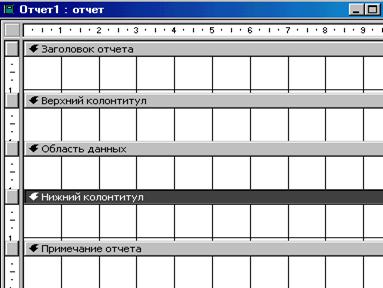
Рис. 5.1. Построение отчета в режиме конструктора
Сортировка и группировка в отчете
В любом отчете записи могут быть отсортированы и сгруппированы по соответствующему полю. Для этого нужно выполнить следующие действия:
1. Откройте нужный отчет в режиме конструктора.
2. Выберите в меню команду Вид – Сортировка и группировка (или нажмите одноименную кнопку).
3. Откроется диалоговое окно, в котором в первом столбце Поле/Выражение выбрать нужное поле, а в столбце Порядок сортировки, выбрать, например, значение По возрастанию.
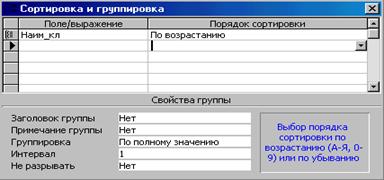
Рис. 5.2. Группировка полей
В нижней части окна установите свойства группы: если значение Заголовок группы установить как Да, в отчете будет создана зона заголовка группы (аналогично для поля Примечание группы).
Заголовок Группы – добавляет или удаляет заголовок группы для поля или выражения.
Примечание Группы – добавляет или удаляет примечание для поля группы или выражения.
Группировка – указывает критерий группировки.
Интервал – указывает интервал для группировки по числовым полям или количество начальных символов при группировке по текстовым полям.
Не Разрывать – определяет, допускается ли перенос части записей группы на другую страницу.
4. Создайте в зоне Заголовка группы новое поле. Его надпись будет определена программой автоматически, для ее изменения выберите команду Свойства для данного поля и на вкладке Макет задайте новую подпись.
5. Выделите само введенное поле и укажите для него источник данных (вкладка Данные диалогового окна команды Свойства).
Теперь данные в отчете будут разбиты на группы и каждую группу будет предварять ее заголовок.
Если значение Заголовок группы установлено как Нет, группы создаваться не будут, но данные в отчете будут отсортированы по выбранному полю.
Проведение вычислений в отчетах
Если АССESS автоматически должен формировать значения для определенного поля следует использовать вычисляемый элемент управления, для формирования которого необходимо добавить в макет отчета текстовое поле с помощью элемента ПОЛЕ и щелкнуть мышью в этом текстовом поле и ввести соответствующее выражение, например, = [Кол]*[Цена]. Можно работать с Построителем выражений.
Для вычисление по группе записей можно использовать групповую функцию. В зависимости от того, в какую область отчета будет помещена эта функция, будет определено ее результирующее действие.
Сначала необходимо добавить в соответствующую область макета отчета текстовое поле с помощью элемента ПОЛЕ. Затем следует вызватьокно свойств соответствующего элемента управления и в поле свойств ДАННЫЕ ввести выражение с использованием нужной групповой функции, например
= SUM([Кол]*[Цена])
Обеспечить группировку записей можно и в том случае, когда отчет строится с помощью Мастера отчетов.
5.2. Работа с Мастером отчетов
Автоотчеты
ACCESS может построить отчет в один столбец (Автоотчет: В столбец), или табличный (Автоотчет: Ленточный).
Отчет в один столбец
В отчете этого вида каждое отображаемое поле записи расположено в отдельной строке. Слева в каждой строке находится подпись к полю. Записи данных расположены на странице строго друг под другом. Количество записей данных, помещаемых на одну страницу, определяется размером страницы. Отчет этого типа обеспечивает не самый удобный способ просмотра данных на экране. Обычно такие отчеты дорабатываются в режиме Конструктора, так как получаются очень «длинными».
Табличный отчет
В ленточном отчете все поля выстраиваются по горизонтали. Распечатать такой отчет сложно, приходится дорабатывать его в режиме Конструктора, так как он получается слишком «широким». Получить хороший ленточный автоотчет можно только для таблицы или запроса, имеющих небольшое количество полей.
Конструирование макета отчета с помощью Мастера
Конструирование отчета осуществляется с помощью серии диалоговых окон. Чтобы приступить к созданию макета отчета следует раскрыть вкладку Отчет в окне базы данных и нажать кнопку Создать. В появившемся на экране диалоговом окне Новый отчет нужно выбрать Мастер отчетов, из раскрывающегося списка - имя таблицы или запроса, который содержит необходимую для отчета информацию. Далее выполнять действия по шагам.
На первом шаге выбираются поля (таблицы или запроса) для отображения в отчете.
На втором шаге определяются параметры группировки. Если полей, значения которых будут сгруппированы, несколько, выбираются уровни группировки. Кнопка Группировка позволяет определить интервалы группировки. Это особенно важно для числовых данных и данных типа «дата/время», так как позволяет избежать слишком большого числа групп и обеспечивает создание именно таких групп, какие нужны пользователю.
На третьем шаге выбираются поля, по которым будет проведена сортировка записей. Здесь можно задать вычисление итоговых значений для числовых полей (нажав кнопку Итоги).
На четвертом шаге формируется общий вид отчета. Вид окна мастера отчетов здесь зависит от того, как была определена операция группировки.
На пятом шаге определяет стиль отчета.
На шестом шаге отчету присваивается имя.
После чего можно посмотреть результат и убедиться, что требуется доработка отчета в режиме Конструктора.
5.3. Вставка диаграмм в отчет
Одним из способов встраивания диаграммы является использование Мастера диаграмм. Нажать кнопку Создать и в появившемся меню выбрать Мастер диаграмм и далее таблицу или запрос, данные которого должны быть помещены в диаграмме.
На первом шаге выбираются поля, которые будут отображены на диаграмме.
На втором шаге выбирается тип диаграммы, наиболее подходящий для выбранных данных. Здесь нужно учесть количество значений полей и многое другое, чтобы выбрать оптимальное расположение их и обеспечить удобство распечатки.
На третьем шаге определяется внешний вид диаграммы (см. рис.5.3). В этом окне можно, переместить имена полей, используя образец.
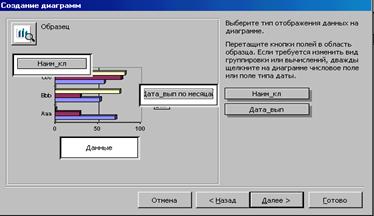
Рис.5.3. Третий шаг мастера диаграмм
Далее диаграмме присваивается имя, которое попадет в отчет в качестве Заголовка.
Диаграмма построена, но нет никаких гарантий, что она устроит пользователя. Работу, начатую Мастером необходимо продолжить. Это можно сделать, дважды щелкнув по диаграмме и запустив программу Microsoft Graph отформатировать диаграмму. Для редактирования диаграммы можно использовать приложение MS Excel.
ЗАДАНИЕ 5.1.
1. Оформите программу тура.
2. Оформите Счет на оплату.
3. Оформите отчет по продажам, отразив в нем суммарные продажи каждого продавца. Постройте в отчете диаграмму.
ЛИТЕРАТУРА
1. Информатика: Учебник./Под ред. Н.В. Макаровой. – М.: Финансы и статистика, 2009.
2. Михеева по информационным технологиям в профессиональной деятельности: учебное пособие для ссузов / . – 7‑е изд., стереотип. – М. : Академия, 2007.

|
Из за большого объема этот материал размещен на нескольких страницах:
1 2 |
