


Партнерка на США и Канаду по недвижимости, выплаты в крипто
- 30% recurring commission
- Выплаты в USDT
- Вывод каждую неделю
- Комиссия до 5 лет за каждого referral
Порядок работы с программой
ПМК Distant Edu Ver4.1
Содержание
1.Общие положения
2.Интерфейс программы
3.Порядок работы с ПМК
3.1. Раздел 1.Формирование учебного плана
3.2.Раздел 2 Формирование глоссария, списка литературы, информационного блока
3.3.Раздел 3 Формирование тестов
3.4.Раздел 4 Дополнительные настройки
3.5.Раздел 5 Финализация
1.Общие положения
1.1.Данная версия программы не обеспечивает всех функций, заложенных в проектировании системы, поэтому, возможно, у пользователя могут возникнуть ощущения неудобства при совершении некоторых операций. Следите за поступлением следующих версий программы, которые совершенствуют работу с предыдущей версий. на сайте http://nikgavrilov. ***** Отличие программы от предыдущих версий - автоматическое формирование папки с названием курса на диске С
-автоматическое формирование рабочего плана курса
-контроль повторяющихся терминов в глоссарии
-автоматический расчет рейтинга
1.2. Программа защищена авторскими правами и зарегистрирована: Свидетельство об отраслевой регистрации разработки № 000 от 01.01.2001 « Программно-методический комплекс для методического сопровождения дистанционного обучения «Distant Edu ver 4.7»».Зарегистрировано в отраслевом фонде алгоритмов и программ г. Москва.
2.Интерфейс программы
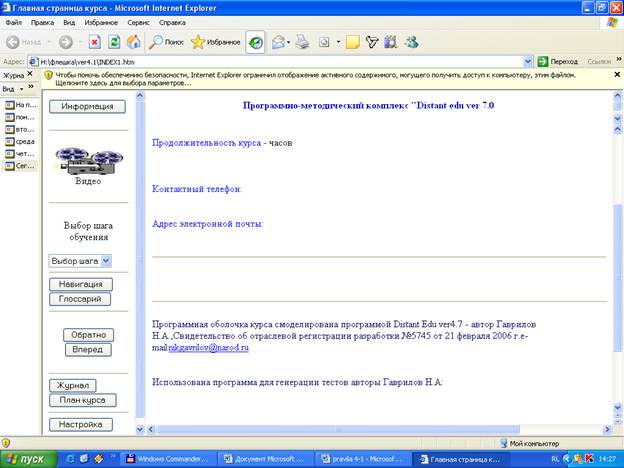
Программная оболочка состоит из 4 фреймов. При загрузке файла Index1.htm, на экране появляется следующая картинка




 Левый фрейм Верхний фрейм Центральный фрейм Нижний фрейм
ПМК имеет двухфункциональное назначение:
Для создания оболочки используются кнопки левого фрейма НАСТРОЙКА, а также ВПЕРЕД и ОБРАТНО для перемещения по рабочим файлам.
3.Порядок работы с ПМК
Скопируйте все файлы на на диск С вашего компьютера. Файлы хранятся в папке с названием Kurs00001.Не переименовывайте папку. Не копируйте ее в другие папки. Эта папка должна находистя непосредственно на диске С. В другой папке можно сохранить копию программы на случай повреждения или утери данных. Откройте оболочку. Главный файл для открытия – index1 .html. Перед началом работы желательно очистить Cookies на вашем компьютере. Для этого откройте программу Internet-Explorer, раздел Сервис в верхнем меню, затем СВОЙСТВА ОБОЗРЕВАТЕЛЯ, раздел ОБЩИЕ, нажмите кнопку УДАЛИТЬ Cookies. Эту же операцию необходимо повторить, если в уже скопированной оболочке создается новый КДО. Если работаете в Widows XP, может всплыть предупреждение о безопасности
Для продолжения работы разрешите использование активного содержимого
Для начала работы нажмите на левом фрейме кнопку НАСТРОЙКА. Если вы работаете в Widows XP, системой будет сделан запрос на разрешение разблокировать запрещенные операции. Необходимо разрешить разблокировать. Начать работу. После нажатия кнопки НАСТРОЙКА высветится запрос на пароль. Ваш пароль – 1 Имя – 1.Продолжайте работу. Появится кнопочная форма, состоящая из 5 разделов. Внешний вид кнопочной формы:Раздел 1
Формирование учебного плана
Раздел 2
Формирование глоссария, списка литературы, инормации о курсе
Раздел 3
Формирование тестов и контроля
Раздел 4
Другие настройки
Раздел 5
Финализация
Рекомендуется начать работу в порядке расположения кнопок.3.1. Раздел 1.Формирование учебного плана
Этап 1
Работа с разделом 1 «Формирование учебного плана» Первое, что необходимо сделать – сформировать учебный план В ходе формирования учебного плана в оболочке будет генерироваться структура курса. После нажатия кнопки «НАЧАЛО ФОРМИРОВАНИЯ УЧЕБНОГО ПЛАНА ЭТАП 1» на экране высветится оконная структура:
Введите тему курса дистанционного обучения | Здесь необходимо ввести название темы Вашего курса. Пример: Пробный курс для Лысьвы | (Посмотреть на учебный план) | ? |
выберите количество разделов темы курса С помощью всплывающего меню справа выберите количество разделов, на которые будет разбит курс (например – 4) |
| подтвердить Если название введено и количество разделов выбрано, нажмите эту кнопку После нажатия кнопки необходимо разрешить выполнение элементов Actiwex | ? # |
Продолжить дальнейшую работу Для дальнейшего формирования плана, перейдите к следующей форме | Продолжить формирование плана | Вернуться к меню настройки | ? |
Знаки вопроса помогают сориентироваться в работе. После нажатия на кнопку? всплывает подсказка.
Этап 2
После нажатия Продолжить формирование плана появится следующая оконная форма. К этой форме можно также перейти, нажав Вернуться к меню настройки и выбрав тему «Продолжить формирование учебного плана» этап 2
На экране появится следующая форма:
Выберите раздел темы. Выбирайте по порядку имя раздела( а,b,c,d) | a b c d e f g h | Укажите количество модулей данной темы Каждый раздел должен быть разбит на модули. Перед каждым разделом Укажите количество модулей данного раздела | ?
|
введите название раздела После каждого выбора раздела присваивайте ему название | Например: Первый раздел | Подтвердить Если название введено и количество модулей раздела выбрано, нажмите эту кнопку | ? # |
Продолжить дальнейшую работу | Вернуться к меню настройки | Продолжить формирование плана Эту кнопку нажимать только после того, как все разделы получили свое имя и указано количество модулей в каждом разделе | ? |
Над этой формой появится рабочий вариант учебного плана с введенным ранее названием. План разбит на 4 раздела, как выбрано ранее. Каждый раздел обозначен компьютером латинскими буквами a b c d.
Знаки вопроса помогают сориентироваться в работе. После нажатия на кнопку? всплывает подсказка.
В нижней части экрана имеется кнопка «показать рабочий план» После нажатия на данную кнопку в нижней части экрана появится сформированный Вами план. Чтобы повторить действие после внесения дополнительных разделов, необходимо нажать гиперссылку # и повторить операцию. На экране появятся те изменения, которые вы сделали с момента последнего просмотра плана
После того, как вид таблицы совпадает с планируемыми результатами заполнения, необходимо перейти к следующему этапу работы
Проблемы: Не появляются названия разделов, либо названия разделов появились частично
Как решить:
1. При заполнении формы не были введены соответствующие названия разделов темы. Необходимо занести соответствующие названия в формы и подтвердить действия кнопкой ПОДВЕРДИТЬ.
Внимание! При заполнении необходимо подтверждать название раздела для каждого пункта.
2.Название раздела было введено, однако не нажималась кнопка ПОДТВЕРДИТЬ. Повторите манипуляцию в правильном порядке.
Проблемы: Названия разделов перепутались и не соответствуют вашему плану.
Как решить:
При занесении тем вы забыли указать правильно раздел темы. Повторите операцию правильноПроблемы:
Количество модулей в разделе не соответствует указанному вами.
Как решить : вы забыли указать количество модулей и в плане отображается заданное по умолчанию, либо знанчение предыдущего заполнения формы.
Этап 3
Добавление модулей.
На третьем этапе необходимо занести названия модулей в соответствующих разделах
укажите раздел модуля a b c d e f g h | укажите номер модуля
| ? # |
введите название модуля Введите в текстовое поле название модуля. Номер модуля, которому соответствует название выбирается в верхних строках таблицы путем выбора в всплывающем меню. Например а1 | Здесь необходимо ввести название модуля (например модуль а1 - Первый модуль первого раздела) | подтвердить Эту кнопку необходимо нажимать каждый раз, когда меняется раздел модуля, или номер модуля с названием |
При нажатии кнопки # на экране появятся промежуточные результаты работы по созданию учебного плана. Эту кнопку можно нажимать на любом этапе работы, чтобы контролировать действия по вводу данных. Например, после заполнения, таблица выглядит следующим образом:
| Навигация курса Пробный |

| Первый раздел |

|
| Первый модуль первого раздела |


| Второй раздел |
|
| Первый модуль Второго раздела |
| Третий раздел |
|
| Первый модуль третьего раздела |
| Четвертый раздел |
|
| Первый модуль четвертого раздела |

3.Формируется структура курса, разбитого по шагам обучения в соответствии с разделами – на всплывающем меню справа появляются имена шагов, а сверху отображаются номера модулей.
4. Формируется рейтинговая шкала оценки знаний для дальнейшего включения в тестовую систему курса.
3.2.Раздел 2 Формирование глоссария
Далее необходимо приступить к формированию глоссария. После нажатия на кнопку формирование Глоссария появится форма вида:
Введите термин
Введите определение термина
Добавить Полная очистка глоссария
Очистить поля для нового термина
Вернуться к меню настройки
Для начала работы с глоссарием, необходимо очистить его от старых термирова и понятий. Для этого нажимаем кнопку Полная очистка глоссария. Затем ОЧИСТИТЬ ПОЛЯ ДЛЯ НОВОГО ТЕРМИНА.
После этого необходимо ввести термин и его определение, затем кнопку ДОБАВИТЬ
Для введения нового термина необходимо нажать кнопку «ОЧИСТИТЬ ПОЛЯ ДЛЯ НОВОГО ТЕРМИНА» ,ввести второй термин. И так далее. Работу по наполнению глоссария можно прерывать, а затем снова приступать к наполнению глоссария. Если вы хотите оставить старые термины в глоссарии, не нажимайте кнопку Полная очистка глоссария, тогда все ранее введенные термины останутся и к ним можно добавлять новые.
При введении одинаковых терминов, программа отслеживает и предупреждает об их существыовании.
Создание Списка литературы
Создание списка литературы производится путем заполнения форм и нажатием кнопки ДОБАВИТЬ. В данной версии программы не предусмотрена автоматизация введения списка и количество ссылок ограничено формами
Создание модуля ИНФОРМАЦИЯ
Модуль информация предназначен для получения общей информации о курсе. Его заполнение желательно
Введите полное название курса
Курс
Введите фамилию, имя отчество автора
Автор
Введите категорию обучаемых, на которую рассчитан курс
Курс рассчитан на
Уровень входных знаний:
Продолжительность курса часов
Комментарии
Координаты автора
Телефон
Адрес электронной почты
Добавить
Вернуться к меню настройки
Заполнить окна, нажать кнопку ДОБАВИТЬ
В результате работы со 2 разделом формируется автоматизированный глоссарий, который вызывется на экран кнопкой ГЛОССАРИЙ и
Раздел 3 Формирование теста текущего контроля
При формировании теста текущего контроля появляется форма, которая содержит НАЗВАНИЕ ТЕСТА и три вопроса с 4 вариантами ответов..Для формирования теста необходимо заполнить все поля. После каждого вопроса указать три неправильных и один правильный ответ, отметить с помощью радиокнопки правильный ответ, в конце формы обязательно указать к какому из модулей относится тест. Для удобства работы на экран можно вызвать учебный план по гиперссылке ПРОСМОТРЕТЬ УЧЕБНЫЙ План и уточнить название модуля. Для полноценного функционирования системы количество тестов должно соответствовать количеству модулей. Тогда общая рейтинговая система будет объективно отражать учебную ситуацию. После заполнения формы нажать кнопку зоздать тест и подтвердить выполнение операции. Для создания следующего теста нажать кнопку СБРОСИТЬ ОТВЕТЫ и повторить операцию. Не забудьте при повторной операции изменить наименование модуля, к кторому относится тест.
Замечание:! Не указывайте два дверных ответа на один вопрос
Замечание! Требуется вводить все ответы на вопрос, не оставлять пустых мет.
Введите название теста
Введите первый вопрос
Введите 3 неправильных и 1 правильный ответ на первый вопрос
Подсказка
Введите второй вопрос
Введите 3 неправильных и 1 правильный ответ на второй вопрос
Введите третий вопрос
Введите 3 неправильных и 1 правильный ответ на третий вопрос
выберите шаг обучения a b c d e | выберите номер модуля
| Просмотреть учебныйплан |
создать тест
Раздел 4
Дополнительные настройки позволяют
Создать новую кнопку в нижнем фрейме. При нажатии на новую кнопку с введенным вами названием, в главный фрейм будет загружаться файл с расширением htm и названием, которое вы ввели в поле имя файла. ДДДля настройки видеофрагментов требуется ввести имена видеофайлов, которые вы загрузили в папку KURS0001.Раздел 5
Финализация
После осуществления всех действий, откройте раздел Финализации и нажмите кнопку ФИНАЛИЗАЦИЯ. После этих действий на диске С Вашего компьютера будет сформирована папка, содержащая все сформированные файлы и готовая для работы с учеником.
Дальнейшие действия.
Для того, чтобы правильно сформировать содержательную часть, необходимо сформировать в программе WORD файлы с содержательной частью в соответствии с составленным учебным планом. Названия файлов следует создавать в соответствии со следующими правилами:
Каждый модуль должен иметь имена типа a1 a2,b1,b2 и тд. В соответствии с таблицей учебного плана. Внимание! присвоение имен при сохранении необходимо указывать на латинице. Файлы сохранять в формате WEB-документа. После создания файлов необходимо скопировать их в папку с названием курса. После этого программа готова к реализации в процессе обучения. После того как курс сформирован, изменения в учебном плане и других подразделах нежелательно.
Тестирование программы
После того, как все действия по формированию курса выполнены. необходимо протестировать программу.
