

Партнерка на США и Канаду по недвижимости, выплаты в крипто
- 30% recurring commission
- Выплаты в USDT
- Вывод каждую неделю
- Комиссия до 5 лет за каждого referral
Инструкция по созданию сертификата
В настоящей инструкции описывается порядок получения сертификата c использованием временного маркера доступа.
1. Установка СКЗИ КриптоПро CSP
Установка дистрибутива КриптоПро CSP должна производиться пользователем, имеющим права администратора.
В зависимости от установленной на компьютере версии Windows сохраните самораспаковывающийся архив дистрибутива КриптоПро CSP со страницы «Файлы» сайта УЦ ca. ***** на своем компьютере и разархивируйте его.
Для установки КриптоПро CSP нужно запустить файл CSPrus.msi для версии 3.0 или cpcsp.exe для версии 2.0 из распакованного архива и следовать командам мастера установки программы.
В процессе установки потребуется ввести серийный номер КриптоПро CSP, указанный в лицензии. ВНИМАНИЕ: При вводе серийного номера нужно следить за переключателями регистра и раскладки клавиатуры (русский/английский). При утере лицензии компания “Такском” её не восстанавливает.
Если устанавливалась версия 2.0 КриптоПро CSP, то далее следует установить программу «КриптоПро TLS 2.0», запустив файл cptls.exe.
Примечание: при наличии компакт-диска с КриптоПро CSP скачивать дистрибутив с сайта нет необходимости. Для установки КриптоПро CSP вставьте диск в дисковод компьютера и после запуска оболочки инсталлятора необходимо выбрать последовательно:
· для версии 3.0: Установить CSP => КриптоПро CSP КС2 рус
· для версии 2.0: Установить все
По окончании установки перезагрузить ПЭВМ.
Для КриптоПро CSP версии 3.0 необходимо установить ДСЧ (датчик случайных чисел) следующим образом:
· запустить КриптоПро CSP, выбрав пункты основного меню Windows: Пуск=>Настройка=>Панель управления=>КриптоПро CSP
· перейти на вкладку Оборудование и далее Настроить ДСЧ => Добавить => Далее=> Установить с диска=>Далее
· поставить галочку «Указать размещение» и, нажав Обзор, выбрать папку reader в дистрибутиве КриптоПро CSP
· выбрать пункт Биологический датчик ДСЧ =>Далее=>Готово
· нажать кнопку Отмена и, выбрав Биологический датчик ДСЧ, нажать кнопку Вверх => OK
Если датчик установлен правильно, то при выборе вкладки Оборудование и Настроить ДСЧ, должно быть следующее:
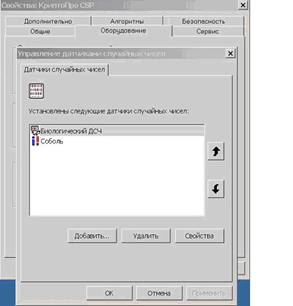
 |
Далее перейти на вкладку Безопасность поставить галочку в поле Включить кэширование.
2. Установка сертификатов удостоверяющего центра.
Со страницы Сертификаты УЦ сайта УЦ скачайте файл с корневыми сертификатами Удостоверяющего центра и разархивируйте его на своем компьютере.
Для установки сертификата удостоверяющего центра. запустите Internet Explorer и последовательно выберите в меню пункты Сервис=>Свойства обозревателя». В открывшемся окне следует перейти на вкладку Содержание и нажать на кнопку «Сертификатов…».
В результате появится окно со списком установленных сертификатов, в котором нужно нажать на кнопку «Импорт».
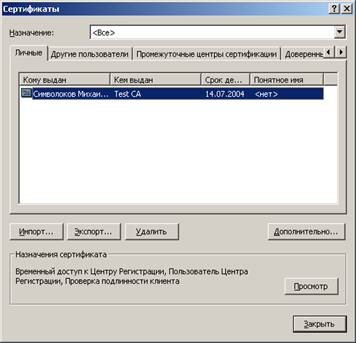
При этом будет запущен мастер импорта сертификатов, и после нажатия на кнопку «Далее» появится окно, в котором с помощью кнопки «Обзор» можно открыть окно проводника «Открыть». В нем нужно в окне «Тип файлов» установить «Сертификат PKCS #7 (*.spc, *.p7b)», а потом - указать сертификат удостоверяющего центра cacer1.p7b, который скачали с сайта, и нажать на кнопку «Открыть».
В окне мастера импорта сертификатов появится путь к импортируемому файлу, после чего следует нажать на кнопку «Далее».
В следующем окне переключатель выбора хранилища установить в положение «Поместить все сертификаты в следующее хранилище», а с помощью кнопки «Обзор» нужно указать в качестве имени имя хранилища «Доверенные корневые центры сертификации».
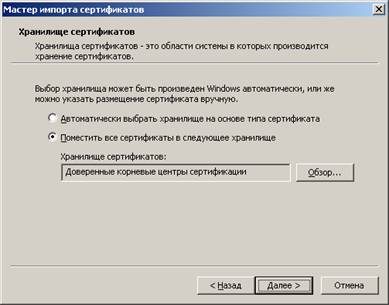
После завершения работы мастера импорта сертификатов (кнопка «Готово») на вопрос о добавлении сертификата в корневое хранилище нужно ответить «Да» и нажать «ОК» в сообщении об успешном импорте сертификата.
Аналогичным образом установить второй сертификат Удостоверяющего центра cacer.p7b.
3. Получение и установка и рабочего сертификата
Для изготовления рабочего сертификата следует перейти на страницу удостоверяющего центра по адресу https://ca. *****/ui/ (Вход для зарегистрированных абонентов).
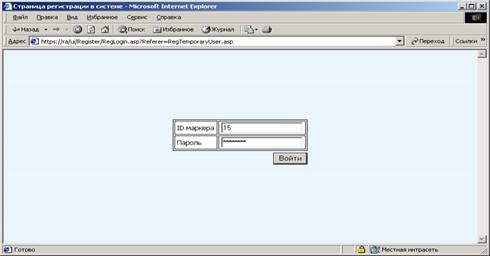
На открывшейся странице нужно найти ссылку «Вход для пользователей, обладающих маркером временного доступа»
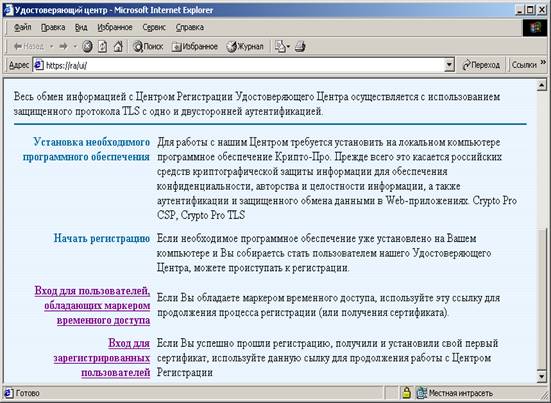
Для доступа надо ввести «ID маркера» и «Пароль». (ВНИМАНИЕ: раскладка клавиатуры должна быть английская, Caps Lock выключен).
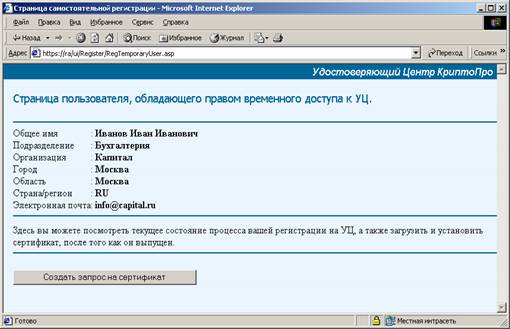
Затем нажать на кнопку “Создать запрос на сертификат”
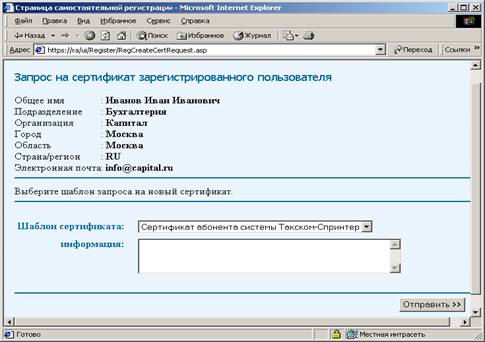
Выбрать шаблон сертификата Сертификат абонента системы Такском-Спринтер и нажать кнопку Отправить.
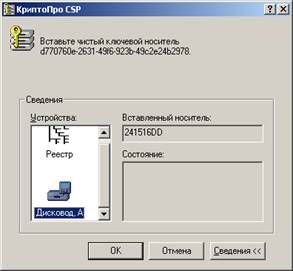
На вопрос о создании сертификата в данный момент нужно ответить «Да».

Вставить чистую отформатированную дискету в дисковод и выбрать ее в качестве ключевого носителя.
При этом откроется окно «Биологический датчик случайных чисел». В процессе работы датчика (пока идет заполнение синими прямоугольниками) нужно нажимать произвольные клавиши на клавиатуре (кроме клавиши Esc) или произвольно двигать курсором мыши в поле окна датчика.
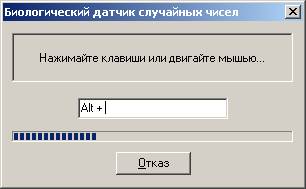
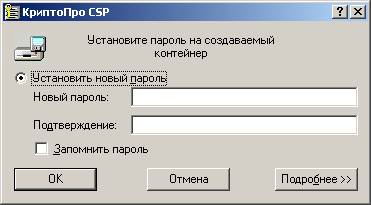
По окончании работы датчика можно установить пароль для контейнера, в котором будет храниться сертификат и сохранить введенные данные, нажав «ОК» Пароль следует запомнить, он потребуется позже при установке сертификата.
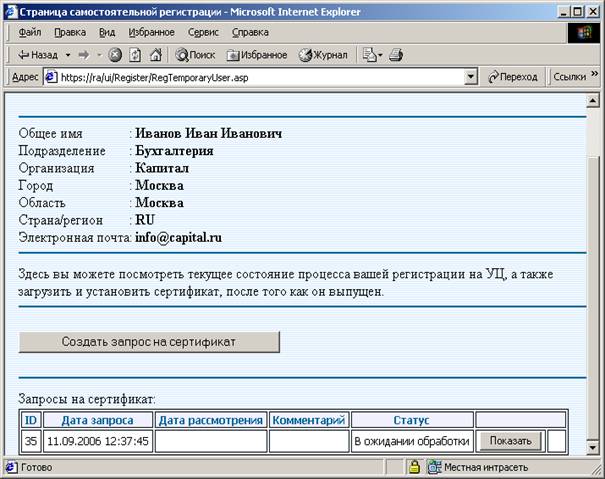
В появившемся окне нажать кнопку «Перейти».На персональной страничке пользователя с временным маркером доступа в таблице запросов на сертификат в графе статус будет написано «В ожидании обработки». Это означает, что запрос на выпуск Вашего сертификата обрабатывается в удостоверяющем центре.
По истечении некоторого времени нужно вернуться на эту страницу так, как описано в начале этого раздела, или нажать кнопку «Обновить» MS Internet Explorer (если Вы не покидали эту страницу). Статус запроса должен измениться на «Завершен».
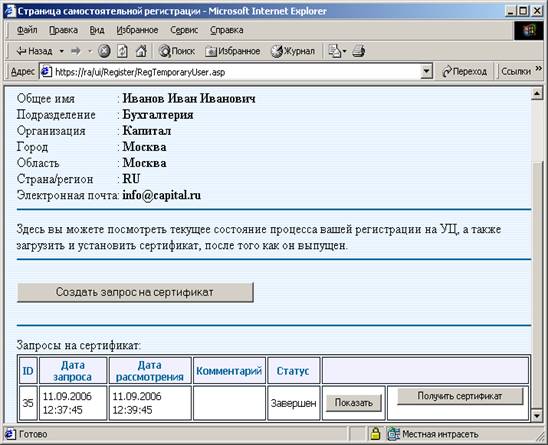
Теперь следует нажать на ссылку «Получить сертификат», а затем на следующей странице нажать на кнопку «Установить сертификат».
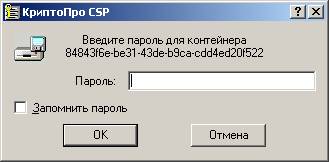
На предложение программы добавить данный сертификат следует ответить «Да», ввести установленный ранее пароль и дважды нажать «ОК».
Далее по ссылке можно перейти на страницу зарегистрированного пользователя.
Теперь в процессе работы при установлении защищенного соединения будет появляться список установленных сертификатов.
