


Партнерка на США и Канаду по недвижимости, выплаты в крипто
- 30% recurring commission
- Выплаты в USDT
- Вывод каждую неделю
- Комиссия до 5 лет за каждого referral
ИНФОРМАЦИОННО-ПРАВОВАЯ СИСТЕМА
«ЗАКОНОДАТЕЛЬСТВО РОССИИ»
Руководство по доступу к базам данных
Листов 41
2005
АННОТАЦИЯ
В данном документе изложено назначение, условия функционирования, приведены сведения о возможностях и структуре, а также описание функционирования подсистемы «Справочная» информационно-правовой системы «Законодательство России».
Содержание
1 Общие сведения.............................................................................................................. 5
1.1 Назначение программы.......................................................................................... 5
1.2 Системные требования............................................................................................ 5
1.3 Запуск программы...................................................................................................... 5
1.4 Завершение работы.................................................................................................... 6
1.5 Рабочее место................................................................................................................ 7
1.5.1 Поисковая форма.................................................................................................... 7
1.5.2 Результаты поиска.................................................................................................. 7
2 Формирование поискового запроса и поиск документов............... 9
2.1 ВЫБОР ЗАКОНОДАТЕЛЬНОЙ БАЗЫ............................................................................. 9
2.2 Задание и удаление условий поискового запроса.......................... 10
2.3 Определение значений условий поискового запроса и их параметров................................................................................................................................................................ 10
2.3.1 Вид акта........................................................................................................................ 10
2.3.2 Субъект права........................................................................................................... 11
2.3.3 Дата принятия.......................................................................................................... 11
2.3.4 Номер.............................................................................................................................. 11
2.3.5 Наименование......................................................................................................... 12
2.3.6 Текст................................................................................................................................ 12
2.3.7 Публикации................................................................................................................ 13
2.3.8 СОСТОЯНИЕ................................................................................................................... 13
2.3.9 Ключевые слова...................................................................................................... 14
2.3.10 Отрасли законодательства........................................................................... 15
2.3.11 Наличие текста...................................................................................................... 18
2.3.12 Вспомогательные средства определения значений условий поиска................................................................................................................................................................ 18
2.3.12.1 Элемент «Перейти»............................................................................................ 18
2.3.12.2 Элемент "Календарь"........................................................................................ 18
2.3.13 Полнотекстовый поиск................................................................................... 19
2.4 Удаление значений заданных условий поиска.................................. 19
2.5 Выполнение поискового запроса................................................................. 19
3 Результаты поиска...................................................................................................... 21
3.1 Список найденных документов..................................................................... 21
3.2 Сведения о документе и его текст................................................................. 23
3.3 Сведения о документе........................................................................................... 24
3.4 Комментарий к документу................................................................................. 25
3.5 Закладки в тексте документа (А).................................................................... 26
3.5.1 Создание закладки............................................................................................... 26
3.5.2 Управление закладками................................................................................... 27
4 Работа с подборками документов (А)............................................................. 30
4.1 Управление подборками...................................................................................... 30
4.1.1 Создание подборки............................................................................................... 31
4.1.2 Удаление подборки............................................................................................... 31
4.1.3 Удаление документов из подборки............................................................ 32
4.1.4 Вывод документов подборки в окне результатов поиска.......... 32
4.1.5 Назначение текущей подборки..................................................................... 32
4.1.6 Передача подборки другому пользователю......................................... 33
4.2 Добавление документов в подборку............................................................ 33
4.2.1 Добавление всего списка найденных документов в подборку 33
4.2.2 Добавление отдельного документа в подборку................................ 34
5. сохранение запросов.............................................................................................. 35
5.1 Сохранение поискового запроса............................................................. 36
5.2 Выполнение сохраненного запроса....................................................... 37
5.3 удаление сохраненного запроса.............................................................. 37
5.4 удаление всех сохраненных запросов................................................. 37
6. РАБОТА С ПОДСИСТЕМОЙ ПРОВЕРКИ ЭЦП (А)...................................................... 38
Перечень терминов......................................................................................................... 41
1 Общие сведения
1.1 Назначение программы
Подсистема «Справочная» (далее – Подсистема) представляет собой веб-приложение, предназначенное для обеспечения доступа пользователей к информационным фондам информационно-правовой системы «Законодательство России».
Подсистема представлена в двух вариантах:
§ Для зарегистрированных пользователей (вариант «А»),
§ С общим доступом (вариант «Б»).
Подсистема варианта «А» предоставляет пользователям более широкие функциональные возможности. Далее функции, доступные только для зарегистрированных пользователей, будут обозначаться литерой «А» в скобках.
Функциональные возможности Подсистемы:
§ получение доступа к выбранному информационному фонду ИПС «Законодательство России»;
§ формирование поискового запроса и выполнение поиска документов;
§ вывод результатов поиска на экран монитора или в файл;
§ сортировка результатов поиска по заданным критериям;
§ вывод текстов найденных документов и сведений о них на экран монитора, в файл или на печать;
§ получение актуальных редакций документов на заданный момент времени;
§ создание, изменение и использование подборок документов (А);
§ создание, изменение и использование закладок в текстах документов (А);
§ проверка электронной цифровой подписи (А);
§ гипертекстовый переход между связанными документами.
1.2 Системные требования
Для работы с Подсистемой на АРМ пользователя должен быть установлен веб-обозреватель Microsoft Internet Explorer 6.0 или выше.
1.3 Запуск программы
1. Запустить веб-обозреватель Microsoft Internet Explorer.
2. Ввести веб-адрес Подсистемы в адресную строку и нажать «Enter».
3. Щелкнуть мышью на заставке стартовой страницы (рисунок 1).

Рисунок 1
4. Ввести имя пользователя и пароль в соответствующие поля диалога "Ввод сетевого пароля" (рисунок 2) и нажать кнопку «ОК» (А).
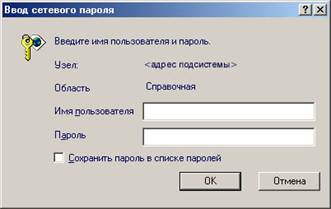
Рисунок 2
1.4 Завершение работы
Для выхода из программы выполните одно из действий:
§ выберите команду «Закрыть» в пункте Файл главного меню веб-обозревателя;
§ закройте окно кнопкой  в заголовке веб-обозревателя;
§ нажмите на клавиатуре сочетание клавиш «Alt»-«F4».
1.5 Рабочее место
1.5.1 Поисковая форма
Внешний вид поисковой формы Подсистемы представлен на рисунке 3.
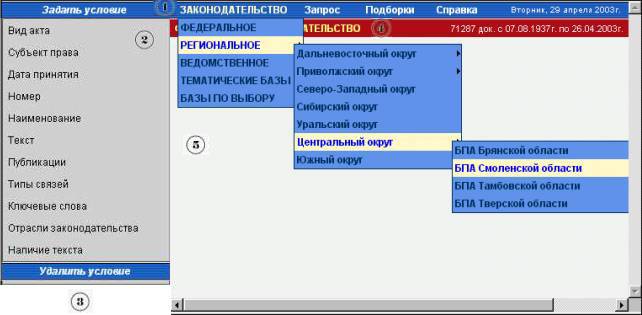
Рисунок 3
На рисунке 3 обозначены:
1. меню;
2. панель задания условий поискового запроса;
3. панель удаления условий поискового запроса;
4. строка статистики информационного фонда (Название ИФ, количество документов, минимальная и максимальная даты подписания документов);
5. область задания значений условий поискового запроса.
Структура меню:
Законодательство
Наименование ИФ - выбор ИФ для получения доступа
Запрос
Выполнить - выполнение заданного поискового запроса
Очистить - удаление значений заданных условий поиска
Подборки (А) - вызов средств работы с подборками
Справка
Содержание - вызов справочной информации о порядке работы с Подсистемой
О программе - вызов кратких сведений о Подсистеме
1.5.2 Результаты поиска
Внешний вид окна результатов поиска представлен на рисунке 4.
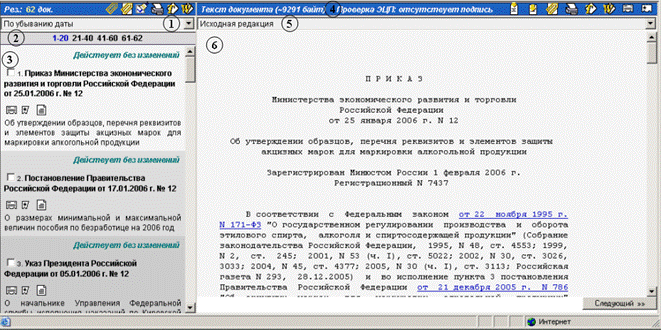
Рисунок 4
На рисунке обозначены:
1. панель управления списком найденных документов;
2. панель управления страницами списка найденных документов;
3. список найденных документов;
4. панель управления текстом документа;
5. список редакций документа;
6. область текста.
2 Формирование поискового запроса и поиск документов
2.1 ВЫБОР ЗАКОНОДАТЕЛЬНОЙ БАЗЫ
Для определения законодательной базы, в которой в дальнейшем будет производиться поиск правовых актов, наведите курсор на меню "ЗАКОНОДАТЕЛЬСТВО" в верхней части браузера. Появится табличка со списком законодательств и баз данных:
- Федеральное
- Региональное
- Ведомственное
- Тематические базы
- Базы по выбору
Выбор нужного пункта осуществляется щелчком мыши (поз. 1 рис. 3).
Банки правовых актов регионального законодательства, законодательства министерств и ведомств, а также тематические базы данных имеют вложения, которые открываются при наведении курсора. Региональное законодательство делится по федеральным округам, а те, в свою очередь, на области, автономии. В законодательстве министерств и ведомств представлены банки данных правовых актов различных министерств и ведомств. "Тематические базы данных" предлагают банки правовых актов по определенным областям законодательства.
Пункт "Базы по выбору" позволяет составить множество банков правовых актов, в котором будет осуществляться поиск документов одновременно. Чтобы открыть окно со структурным деревом всех имеющихся баз правовых актов дважды щелкните в пустом окне "Базы правовых актов" в правой области web-страницы. Интересующие базы данных отмечаются щелчком мыши в квадратике рядом с названием базы. Щелчком мыши по кнопке "Готово" выбранные базы отображаются в основном окне поисковой системы. Отмена выбора базы данных также осуществляется щелчком мыши в квадратике рядом с названием базы. Для отмены всей выборки воспользуйтесь кнопкой "Отменить" .
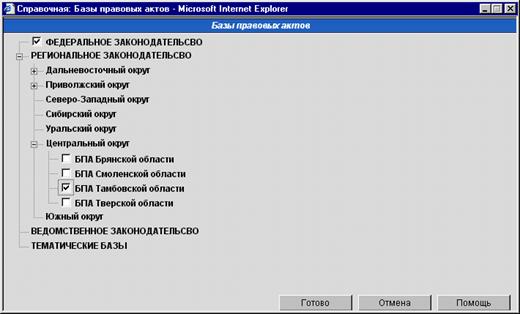
Структурное дерево всех имеющихся баз правовых актов.
В строке статистики ИФ (поз. 4 рис. 3) отобразится наименование базы данных, количество содержащихся в нем документов, минимальная и максимальная даты подписания документов. Панели задания (поз. 2 рис. 3) и удаления (поз. 3 рис. 3) условий, а также область задания значений условий (поз. 5 рис. 3) поискового запроса будут приведены в исходное состояние.
2.2 Задание и удаление условий поискового запроса
Для задания условия поискового запроса щелкнуть мышью на наименовании условия в панели задания условий (поз. 2 рис. 3). В области задания значений условий (поз. 5 рис. 3) отобразиться соответствующий раздел определения значений условий. Наименование заданного условия переместится в панель удаления условий (поз. 3 рис. 3).
Для удаления условия поискового запроса щелкнуть мышью на наименовании условия в панели удаления условий (поз. 3 рис. 3). Соответствующий раздел определения значений условий удалится из области задания значений условий (поз. 5 рис. 3). Наименование удаленного условия переместится в панель задания условий (поз. 2 рис. 3).
2.3 Определение значений условий поискового запроса и их параметров
2.3.1 Вид акта
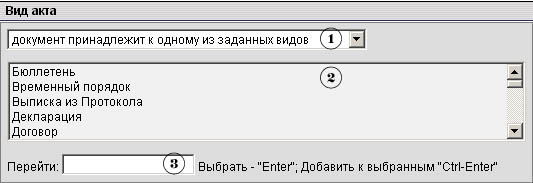
Рисунок 5
Для поиска документов по их виду отметить щелчком мыши требуемое значение в списке 2 (рисунок 5). Для задания нескольких значений при щелчке мышью следует удерживать нажатой клавишу «Ctrl».
Для быстрого поиска и выбора требуемых значений списка можно воспользоваться элементом «Перейти» (поз. 3 рис. 5) (см. п.2.3.12.1).
В разворачивающемся списке 1 (рисунок 5) можно задать параметр объединения значений условия:
§ документ принадлежит к одному из заданных видов (ИЛИ) – выбран по умолчанию
§ документ не принадлежит ни к одному из заданных видов (ИЛИ/НЕ)
2.3.2 Субъект права
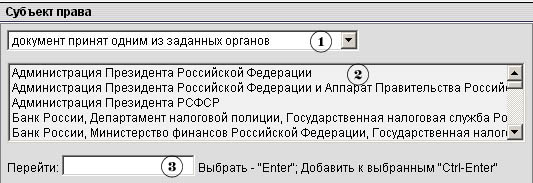
Рисунок 6
Для поиска документов по издавшему их субъекту права отметить щелчком мыши требуемое значение в списке 2 (рисунок 6). Для задания нескольких значений при щелчке мышью следует удерживать нажатой клавишу «Ctrl».
Для быстрого поиска и выбора требуемых значений списка можно воспользоваться элементом «Перейти» (поз. 3 рис. 6) (см. п.2.3.12.1).
В разворачивающемся списке 1 (рисунок 6) можно задать параметр объединения значений условия:
§ документ принят одним из заданных органов (ИЛИ) – выбран по умолчанию
§ документ не принимался ни к одним из заданных органов (ИЛИ/НЕ)
2.3.3 Дата принятия

Рисунок 7
Для поиска документов по диапазону дат их подписания следует ввести соответствующие даты в поля «с» и «по» в формате «дд. мм. гггг». Дата, указанная в поле «по» должна быть более поздней, чем дата в поле «с». Если дата в поле «с» не указана, то в качестве значения по умолчанию принимается минимальная дата подписания документов, содержащихся в выбранном ИФ. Если не указана дата в поле «по», то в качестве значения по умолчанию принимается максимальная дата подписания документов. Для поиска по точному соответствию даты подписания следует указать дату в поле «с» и щелчком мыши установить флажок «Точно».
Для указания дат можно воспользоваться элементом «Календарь» (см. п. 2.3.12.2). Вызов элемента «Календарь» осуществляется нажатием соответствующей кнопки «…».
2.3.4 Номер

Рисунок 8
Для поиска документов по номеру в поле 1 (рисунок 8) следует указать список номеров через запятую. В указанных номерах подписания можно использовать следующие символ подстановки:
_ - один любой одиночный символ,
% (или *) – любое количество (от 0 и более) любых символов.
Например:
«10-_» соответствует «10-р», «10-п», «10-1» и т. п.
«10-%» соответствует «10-р», «10-п», «10-фз», «10-фкз», «10-р/12» и т. п.
В разворачивающемся списке 2 (рисунок 8) можно задать параметр объединения значений условия:
§ …Выбрать (ИЛИ) – выбран по умолчанию
§ …НЕ выбирать (ИЛИ/НЕ)
2.3.5 Наименование

Рисунок 9
Для контекстного поиска по наименованию документа следует ввести искомые слова в поле «Наименование» через пробел. Особенности контекстного поиска описаны подробнее в п. 2.3.13.
2.3.6 Текст

Рисунок 10
Для контекстного поиска по тексту документа следует ввести искомые слова в поле 1 (рисунок 10) через пробел. Особенности контекстного поиска описаны подробнее в п. 2.3.13.
Для более точного поиска по тексту в поле 2 (рисунок 10) можно задать интервал между искомыми словами:
§ везде – текст искомого документа должен соответствовать введенному в поле 1 (рисунок 10) выражению без учета порядка слов и их расположения в тексте;
§ рядом – все указанные в выражении слова должны присутствовать в тексте искомого документа и следовать друг за другом через пробел или перевод строки;
§ в пределах абзаца – все указанные в выражении слова должны присутствовать в тексте искомого документа и следовать друг за другом в пределах одного абзаца;
§ в пределах N строк – все указанные в выражении слова должны присутствовать в тексте искомого документа и следовать друг за другом через не более чем N строк (N имеет значения от 2 до 10).
2.3.7 Публикации

Рисунок 11
Для поиска документов по источнику их опубликования отметить щелчком мыши требуемое значение в списке 2 (рисунок 11). Для задания нескольких значений при щелчке мышью следует удерживать нажатой клавишу "Ctrl".
Для быстрого поиска и выбора требуемых значений списка можно воспользоваться элементом «Перейти» (поз. 3 рис. 11) (см. п.2.3.12.1).
В разворачивающемся списке 1 (рисунок 11) можно задать параметр объединения значений условия (А):
§ документ опубликован в любом из указанных источников (ИЛИ) – выбран по умолчанию;
§ документ опубликован в каждом указанном источнике (И).
2.3.8 СОСТОЯНИЕ
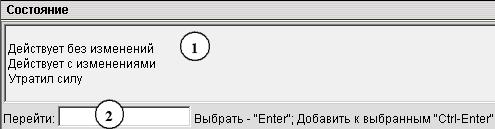
Рисунок 12
Для поиска документов по состояниям отметить щелчком мыши требуемое значение в списке 1 (рисунок 12). Для задания нескольких значений при щелчке мышью следует удерживать нажатой клавишу «Ctrl».
Для быстрого поиска и выбора требуемых значений списка можно воспользоваться элементом «Перейти» (поз. 2 рис. 12) (см. п.2.3.12.1).
2.3.9 Ключевые слова

Рисунок 13
Для поиска документов по соответствующим им ключевым словам следует ввести список ключевых слов в поле 3 (рисунок 13). Формирование списка осуществляется при помощи диалога «Справочная: Ключевые слова». Диалог «Справочная: Ключевые слов» (рисунок 14) вызывается двойным щелчком мыши в поле 3 (рисунок 13).
В разворачивающемся списке 1 (рисунок 13) можно задать параметр отрицания-выполнения условия:
§ документ связан (установлен по умолчанию);
§ документ НЕ связан (логическое НЕ).
В разворачивающемся списке 2 (рисунок 13) можно задать параметр объединения значений условия:
§ с любым словом (логическое ИЛИ) (задан по умолчанию)
§ с каждым словом (логическое И)
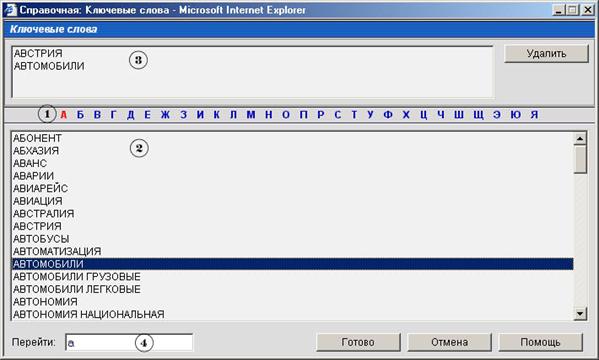
Рисунок 14
Общий вид диалога «Ключевые слова представлен на рисунке 14.
Определенные в Подсистеме ключевые слова сгруппированы по первой букве. Для формирования списка ключевых слов:
1. щелчком мыши по литере в панели 1 загрузить нужную группу ключевых слов;
2. двойным щелчком мыши в выбранной позиции списка 2 добавить ключевое слово в список 3.
Для быстрого перемещения по загруженному списку ключевых слов можно использовать поле «Перейти» (позиция 4). При вводе очередной буквы в поле «Перейти» в списке ключевых слов будет выделяться первое соответствующее введенному образцу слово.
Для удаления ключевого слова из сформированного списка щелчком мыши выделить удаляемое слово в списке 3 и нажать кнопку «Удалить».
Для сохранения изменений списка ключевых слов и закрытия диалога нажать кнопку «Готово».
Для закрытия диалога без сохранения изменений списка ключевых слов нажать кнопку «Отмена» или кнопку заголовка окна диалога.
Для получения дополнительной информации по работе с диалогом нажать кнопку «Помощь»
2.3.10 Отрасли законодательства

Рисунок 15
Для поиска документов по принадлежности их к рубрикам общеправового классификатора отраслей законодательства ввести список ключей рубрик в поле 3 (рисунок 15). Формирование списка осуществляется при помощи диалога «Справочная: Отрасли законодательства». Диалог вызывается двойным щелчком мыши в поле 3 (рисунок 15).
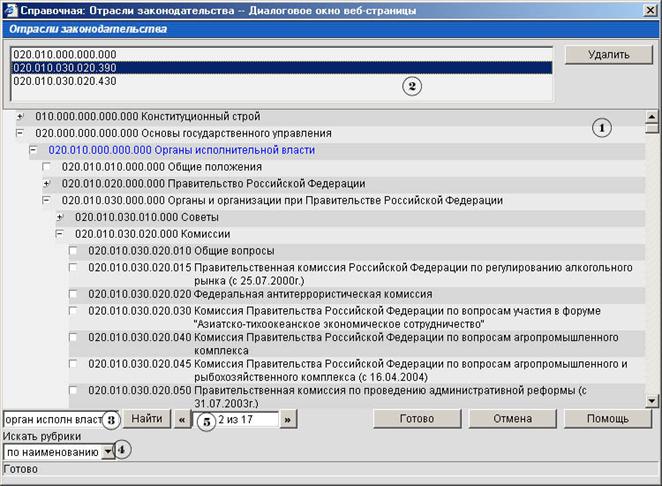
Рисунок 16
Общий вид диалога «Справочная: Отрасли законодательства» представлен
на рисунке 16.
Общеправовой классификатор отраслей законодательства представлен в виде управляемого иерархического списка (позиция 1). Каждый элемент списка состоит из кнопки управления и подписи (ключ и наименование рубрики).
Состояния кнопки управления элементом списка:
Вид | Значение | Действие при нажатии |
| Вложенные рубрики незагружены | Вложенные рубрики загружаются с сервера и разворачиваются |
| Вложенные рубрики загружены и свернуты | Вложенные рубрики разворачиваются |
| Вложенные рубрики загружены и развернуты | Вложенные рубрики сворачиваются |
| Рубрика не имеет вложений | - |


Для формирования списка ключей рубрик классификатора:
1. нажатием кнопки управления развернуть требуемый элемент списка 1;
2. двойным щелчком мыши по надписи элемента списка добавить ключ выбранной рубрики в список 2.
Для поиска необходимой рубрики:
1. ввести образец поиска в поле 3;
2. определить область поиска с помощью разворачивающегося списка 4;
3. нажать кнопку «Найти».
В результате поиска:
§ ветви найденных рубрик будут загружены и развернуты,
§ подписи будут выделены синим цветом шрифта,
§ список будет прокручен к позиции первой найденной рубрики,
§ в поле 5; отобразятся сведения о количестве найденных рубрик и текущей позиции списка 1.
Для перемещения между позициями найденных рубрик применяются кнопки ««» и «»».
Области поиска рубрик:
Область | Образец поиска | Пример | Результат |
По наименованию | Слова или части слов через пробел. Слова считаются неполными с обеих сторон. Регистр знаков и порядок слов не учитываются. Отбираются рубрики, содержащие в наименованиях все слова или части слов образца. | «народ отнош» | Отбираются рубрики содержащие выражения: «…международные отношения…», «…в отношении международных договоров…» и т. п. |
По ключу | Значащие разряды ключей рубрик с разделительными точками или без них. Ключи считаются неполными справа. Отбираются рубрики, начало ключа которых соответствует хотя бы одному из указанных в образце. | «010.» или «010» | Отбираются рубрики, ключ которых начинается с 010.020 или 080 |
Выбранные | Образцом поиска считаются ключи, указанные в списке 2 |
Для удаления ключа рубрики из сформированного списка щелчком мыши выделить удаляемое слово в списке 2 и нажать кнопку «Удалить».
Для сохранения изменений списка ключей рубрик и закрытия диалога нажать кнопку «Готово».
Для закрытия диалога без сохранения изменений списка ключей рубрик нажать кнопку «Отмена» или кнопку заголовка окна диалога.
Для получения дополнительной информации по работе с диалогом нажать кнопку «Помощь»
2.3.11 Наличие текста

Рисунок 17
Для поиска документов по наличию их текста установить переключатель (рисунок 17) в соответствующее положение.
2.3.12 Вспомогательные средства определения значений условий поиска
2.3.12.1 Элемент «Перейти»
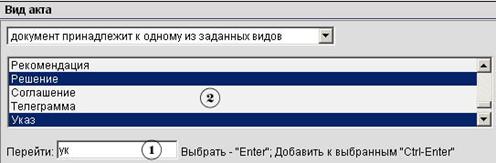
Рисунок 18
Для поиска и выделения значений в списках условий «Вид акта» (п. 2.3.1), «Субъект права» (п. 2.3.2), «Публикации» (п. 2.3.7) и «Типы связей» (п. 2.3.8) используется элемент «Перейти» (позиция 1 рисунка 18).
При вводе каждого очередного символа в поле элемента связанный список (позиция 2 рисунка 18) проматывается к первой, соответствующей введенному образцу, позиции и выделяет её. Если вводимому образцу ни одного соответствия не найдено – последний введенный символ будет удален, а список останется на прежней позиции. Чтобы сохранить выбор найденной позиции - нажать клавишу «Enter». Чтобы добавить найденную позицию к выбранным ранее - нажать клавишу «Enter», удерживая нажатой клавишу «Ctrl». После нажатия клавиши «Enter» поле элемента будет очищено.
2.3.12.2 Элемент "Календарь"
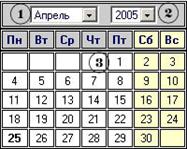
Рисунок 19
Для формирования корректных значений дат в полях условия «Дата принятия» (п. 2.3.3) используется элемент «Календарь» (рисунок 19).
Элемент возвращает корректное значение даты в формате «дд. мм. гггг».
Для формирования даты:
1. выбрать название месяца в разворачивающемся списке 1;
2. выбрать год в разворачивающемся списке 2;
3. щелчком мыши выбрать требуемый день в таблице 3.
Сформированное значение даты будет передано в связанное поле ввода, а элемент будет автоматически закрыт.
Если при вызове элемента в связанном поле ввода имеется значение даты, то соответствующие ей значения месяца и года будут указаны в списках 1 и 2 элемента, а день будет выделен в таблице 3 жирным шрифтом.
Если до выбора дня в таблице 3 указатель мыши будет выведен за пределы элемента – элемент будет автоматически закрыт без изменения значения в связанном поле ввода.
2.3.13 Полнотекстовый поиск
Для поиска документов по наименованию (п. 2.3.5) или тексту (п. 2.3.6) в Подсистеме используются средства полнотекстового поиска СУБД MySQL. Образец поиска представляет собой слова, записанные через пробел. Если в образце более одного слова, то для каждого из них могут использоваться следующие логические операторы:
+ | Слово обязательно должно присутствовать в искомых документах. Ставится перед словом или подвыражением, заключенным в скобки. |
- | Слово не должно присутствовать в отбираемых документах. Ставится перед словом или подвыражением, заключенным в скобки. |
" " | Слова или словосочетания заключенные в двойные кавычки воспринимаются буквально с учетом пробелов, спецсимволов и порядка слов |
( ) | Объединение слов в подвыражения |
Так как при полнотекстовом поиске не учитывается морфология русского языка, для поиска словоформ можно использовать символ усечения «*». Символ усечения ставится только в конце слова. Следует помнить, что применение усечения может существенно замедлить поиск.
Примеры выражений
органы статистики | Отбираются документы, содержащие одно из указанных слов | органы ИЛИ статистики |
+органы +статистики | Отбираются документы, содержащие оба указанных слова | органы И статистики |
органы статистики | Отбираются документы, содержащие одно из слов «органы» или «статистики», но не содержищие слова «государственной» | (органы ИЛИ статистики) И НЕ государственной |
+органы +статистики | Отбираются документы, содержащие слова «органы» и «статистики», но несодержищие слова «государственной» | (органы И статистики) И НЕ государственной |
+(органы статистики) +государственной | Отбираются документы, содержащие слово «государственной» и одно из слов «органы» или «статистики» | (органы ИЛИ статистики) И государственной |
-(+органы +статистики) +государственной или -органы - статистики +государственной | Отбираются документы, содержащие слово «государственной», несодержащие ни одного из слов «органы» или «статистики» | государственной И НЕ органы И НЕ статистики |
государств* | Отбираются документы, содержащие слова «государство», «государства», «государственный» и т. д. | |
"органы_статистики" | Отбираются документы, содержащие фразу «органы_статистики», но не «органы_ _ _статистики» или «органы_государственной_статистики» (в данном примере символом «_» обозначены пробелы) |
2.4 Удаление значений заданных условий поиска
Для удаления значений заданных условий поиска применяется команда меню «Запрос/Очистить».
2.5 Выполнение поискового запроса
Для выполнения поискового запроса применяется команда меню «Запрос/Выполнить». Результат выполнения запроса отобразится в новом окне веб-обозревателя.
3 Результаты поиска
Общий вид окна результатов поиска представлен на рисунке 4 (п. 1.5.2). В левой части окна располагается список найденных документов (п. 3.1). В правой части окна выводятся сведения о документах и их текст (п.3.2).
3.1 Список найденных документов
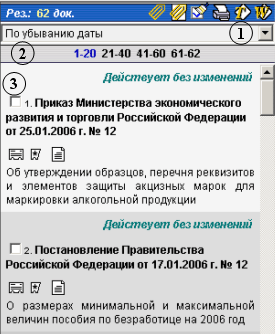
Рисунок 20
Список найденных документов Общий вид списка найденных документов представлен на рисунке 20.
На рисунке обозначены:
1. Панель статистики результатов выполнения запроса управления списком найденных документов;
2. Панель управления страницами (для Подсистемы варианта «А» - крайние номера документов списка, для Подсистемы варианта «Б» номера страниц);
3. Страница списка (20 документов на страницу).
Элементы управления списком отобранных документов:
Элемент (иконка) | Команда | Выполняемое действие | |
1. |
| Подборка (А) | Вызов средств управления подборками |
2. |
| Список документов в подборку (А) | Добавление всего списка найденных документов в подборку |
3. |
| Снять все отметки | Снимаются все отметки из списка отмеченых документов |
4. |
| Печать списка документов* | Вывод на печать списка найденных документов* |
5. |
| Сохранить список в формате TXT | Вывод списка документов в текстовый файл в кодировке cp1251 |
6. |
| Сохранить список в формате RTF | Вывод списка документов в rtf-файл |
7. |
| Задание порядка сортировки:
| После выбора автоматическое изменение порядка сортировки |


Для выполнения команды управления списком найденных документов щелкнуть мышью на соответствующем элементе панели 1.
Для перехода между страницами списка найденных документов щелкнуть мышью по гиперссылке панели 2, соответствующей требуемой странице. Для перехода на следующую или предыдущую страницу щелкнуть мышью по гиперссылке панели 2, обозначенной надписью «>>» или «<<» соответственно. При переходе к новой странице автоматически вызывается текст первого документа.
Для последовательного перехода от докумета к документу внизу области текста документа размещена кнопка "Следующий >>>".
Каждый элемент страницы списка найденных документов содержит краткие сведения о документе и элементы управления доступом (иконки) к развернутым сведениям о документе и его тексту, а также флажок ограничения вывода списка.
Элемент (иконка) | Команда | Выполняемое действие | |
1. |
| Отметить/Снять отметку | Устанавливает отметку для ограничения вывода списка найденных документов. Используется при выполнении команд 4,5,6 панели 1 |
2. |
| Вызов карточки документа | Вывод развернутые сведения о выбранном документе (карточку) в правой части окна результатов выполнения запроса |
3. |
| Вызов комментариев к документу / Комментарий отсутствует | Вывод комментарии к выбранному документу в правой части окна результатов выполнения запроса / Не действует |
4. |
| Вызов текста документа / Текст отсутствует | Вывод текста документа в правой части окна результатов выполнения запроса / Не действует |
 /
/

 /
/
 /
/
Для выполнения команд управления доступом щелкнуть мышью по соответствующей иконке в выбранном элементе списка найденных документов. Команда вызова текста документа выполняется также щелчком мыши в области выбранного элемента списка найденных документов.
3.2 Сведения о документе и его текст
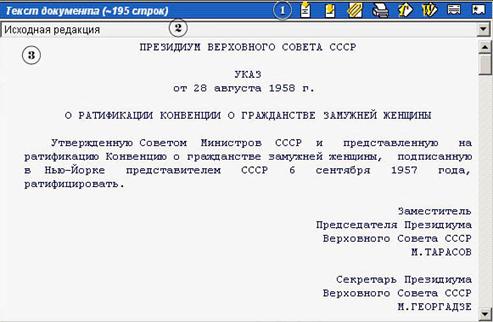
Рисунок 21
Общий вид области вывода текста документа представлен на рисунке 21. На рисунке обозначены:
1. Панель статистики текста документа (приблизительное количество строк) и управления;
2. Разворачивающийся список выбора редакции документа;
3. Текст документа с гиперссылками для перехода к текстам связанных документов.
Состав панели управления:
Элемент (иконка) | Команда | Выполняемое действие | |
1. |
| Добавить закладку (А) | Добавление закладки в выделенную пользователем область текста |
2. |
| Закладки (А) | Вызов средств управления закладками (п. 3.3) |
3. |
| Документ в подборку (А) | Добавление документа в подборку, объявленную текущей |
4. |
| Сохранить/проверить документ с ЭЦП (А) | Сохранение/проверка архива документа с ЭЦП. |
5. |
| Печать документа[*] | Вывод текста документа на печать* |
6. |
| Сохранить документ в формате TXT | Вывод текста документа в текстовый файл в кодировке cp1251 |
7. |
| Сохранить документ в формате RTF | Вывод текста документа в текстовый rtf-файл |
8. |
| Сведения о документе | Вызов развернутых сведений о документе |
9. |
| Комментарии к документу | Вызов комментариев к документу |


Для выполнения команды щелкнуть мышью на соответствующем элементе панели управления 1.
Если с течением времени в документ вносились изменения, то в ИФ могут быть сформированы измененные редакции документа. Для перехода к требуемой редакции следует выбрать её наименование в списке 2. Если к настоящему времени требуемая измененная редакция не подготовлена, то возле наименования редакции в списке 2 будет указана пометка «(не готова)» и после выбора переход осуществляться не будет. Значением по умолчанию для списка 2 принята последняя подготовленная редакция документа.
3.3 Сведения о документе
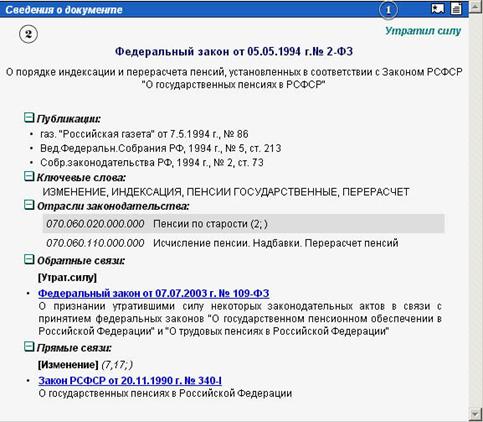
Рисунок 22
Общий вид области вывода развернутых сведений о документе представлен на рисунке 22. На рисунке обозначены:
1. Панель управления
2. Развернутые сведения о документе
Состав панели управления:
Элемент (иконка) | Команда | Выполняемое действие | |
1. |
| Комментарии к документу | Вызов комментариев к документу |
2. |
| Текст документа | Вызов текста документа |
Для выполнения команды щелкнуть мышью на соответствующем элементе панели управления 1.
Состав сведений о документе
1. Состояние документа * («Действует без изменений», «Действует с изменениями», «Утратил силу»);
2. Основные реквизиты документа * (Вид документа, Субъект права, Дата подписания, Номер);
3. Наименование или краткое содержание *;
4. Список изданий, в которых опубликовывался документ с комментариями («Публикации»);
5. Список ключевых слов, описывающих документ («Ключевые слова»);
6. Список рубрик общеправового классификатора, к которым отнесён документ, с комментариями («Отрасли законодательства»);
7. Список документов, ссылающихся на текущий, с указанием типа связи, комментариями и гиперссылкой на связанный документ («Обратные связи»);
8. Список документов, на которые ссылается текущий, с указанием типа связи, комментариями и гиперссылкой на связанный документ («Прямые связи»);
* - Обязательные сведения о документе
Для перехода к развернутым сведениям о связанном документе щелкнуть мышью по соответствующей гиперссылке в списках 7 или 8. Сведения о связанных документах в указанных списках отсортированы по типу связи (1. Отменяющие, 2. Изменяющие, 3. Упоминающие) и по убыванию даты подписания.
3.4 Комментарий к документу
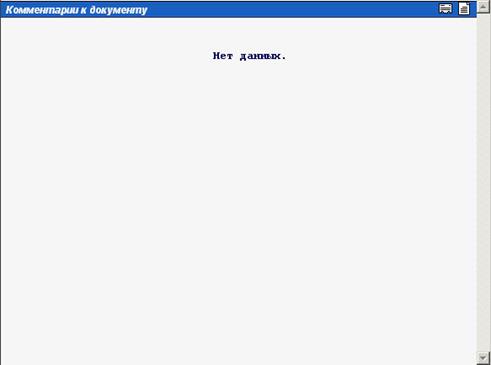
Рисунок 23
Общий вид области вывода комментариев к документу представлен на рисунке 23. На рисунке обозначены:
1. Панель управления
2. Комментарии к документу
Элемент (иконка) | Команда | Выполняемое действие | |
1. |
| Сведения о документе | Вызов развернутых сведений о документе |
2. |
| Текст документа | Вызов текста документа |
Для выполнения команды щелкнуть мышью на соответствующем элементе панели управления 1.
Комментарии могут содержать любые дополнительные сведения о документе. Если комментарии к документу не определены, то в области 2 будет отображен текст «Нет данных».
3.5 Закладки в тексте документа (А)
Для быстрого перехода к интересующей области текста документа в Подсистеме реализованы функции управления закладками. Закладки хранятся постоянно и доступны пользователю при всех последующих обращениях к тексту документа, в том числе в следующих сеансах работы с Подсистемой.
3.5.1 Создание закладки
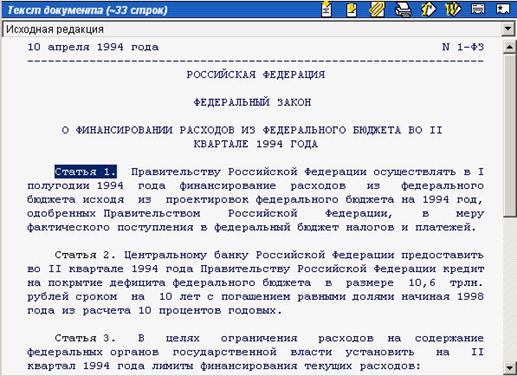
Рисунок 24
Для создания закладки:
1. Выделить область текста (рисунок 24);
2. Выполнить команду «Добавить закладку» (п. 3.2);
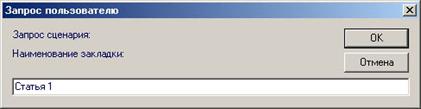
Рисунок 25
3. В поле ввода «Наименование закладки» диалога «Запрос пользователю» (рисунок 25) ввести наименование закладки и нажать кнопку «ОК» (для отмены нажать кнопку «Отмена»;
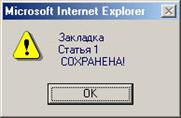
Рисунок 26
4. Нажать кнопку «ОК» в диалоге подтверждения сохранения закладки (рисунок 26).
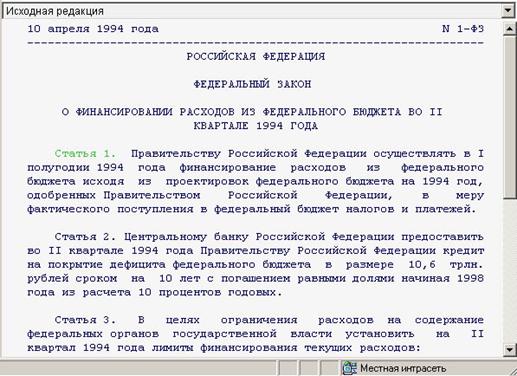
Рисунок 27
Область сохраненной закладки выделится в тексте шрифтом зеленого цвета (рисунок 27).
3.5.2 Управление закладками
Для вызова средств управления закладками выполнить команду «Закладка» (п. 3.2);
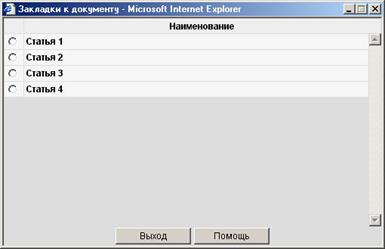
Рисунок 28
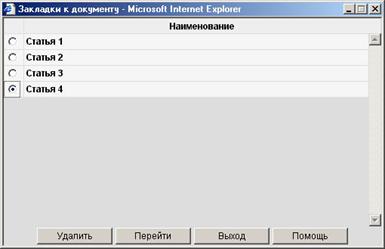
Рисунок 29
Общий вид диалога «Закладки к документу» представлен на рисунках 28 и 29. В верхней части окна диалога располагается список сохраненных закладок с переключателем выбора (в исходном состоянии не активен). В нижней части окна диалога расположена кнопочная панель. В исходном состоянии в панели имеются кнопки «Выход» (завершение работы с диалогом) и «Помощь» (получение дополнительной информации о работе с диалогом).
После установки переключателя выбора в положение интересующей закладки. В кнопочной панели отобразятся кнопки «Удалить» (удаление выбранной закладки) и «Перейти» (переход к выбранной закладке) (рисунок 29).
Состав кнопочной панели:
Кнопка | Команда | Выполняемое действие | |
1. | Удалить | Удаление закладки | Отмеченная переключателем закладка удаляется. Окно диалога закрывается |
2. | Перейти | Переход к выбранной закладке | Текст документа проматывается к позиции отмеченной переключателем закладки (рисунок 30). Окно диалога закрывается. |
3. | Выход | Завершение работы с диалогом | Окно диалога закрывается без выполнения каких-либо действий. |
4. | Помощь | Вызов справочной системы | Открывается окно справочной системы с дополнительными сведениями по работе с закладками. |
Кнопки 1 и 2 появляются в кнопочной панели только после активирования переключателя списка закладок.
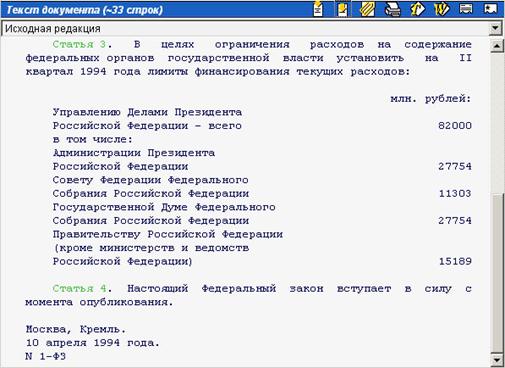
Рисунок 30
4 Работа с подборками документов (А)
Для быстрого доступа к наиболее часто используемым документам в Подсистеме реализованы функции создания персональных подборок документов и управления ими. Подборки хранятся постоянно, и после создания доступны пользователю при всех последующих сеансах работы с Подсистемой.
4.1 Управление подборками
Управление подборками осуществляется с помощью диалога «Подборка». Диалог вызывается командой меню «Подборки» поисковой формы (п. 1.5.1) или командой «Подборка» панели управления списком найденных документов (п. 3.1).
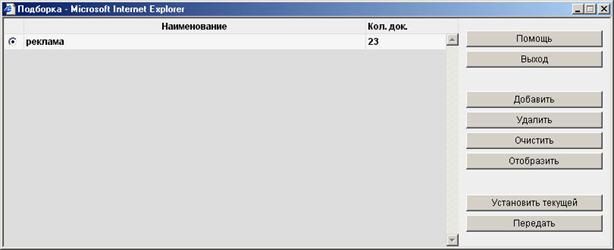
Рисунок 31
Общий вид диалога «Подборка» представлен на рисунке 31.
В левой части окна диалога располагается список персональных подборок с переключателем выбора (в исходном состоянии не активен), наименованием подборки и сведениями о количестве содержащихся в подборке документов. Наименование подборки выбранной текущей выделено жирным шрифтом.
В правой части окна расположена кнопочная панель управления подборками.
Состав кнопочной панели:
Кнопка | Команда | Выполняемое действие | |
1. | Помощь | Вызов справочной системы | Открывается окно справочной системы с дополнительными сведениями по работе с подборками. |
2. | Выход | Завершение работы с диалогом | Окно диалога закрывается без выполнения каких-либо действий. |
3. | Добавить | Создание новой подборки | См. п. 4.1.1 |
4. | Удалить | Удаление выбранной подборки | См. п. 4.1.2 |
5. | Очистить | Удаление документов из выбранной подборки | См. п. 4.1.3 |
6. | Отобразить | Вывод документов подборки в окне результатов поиска | См. п. 4.1.4 |
7. | Установить текущей | Назначение выбранной подборки текущей | См. п. 4.1.5 |
8. | Передать | Передача выбранной подборки другому зарегистрированному пользователю | См. п. 4.1.6 |
Команды 4-8 выполняются только после активирования переключателя списка подборок.
4.1.1 Создание подборки
Для создания подборки:
1. Нажать кнопку «Добавить» (п.4.1);
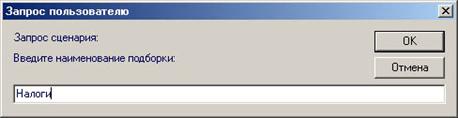
Рисунок 32
2. В поле «Введите наименование подборки» диалога «Запрос пользователю» ввести наименование подборки и нажать кнопку «ОК», для отмены нажать кнопку «Отмена».
Сведения о новой подборке отобразятся в списке подборок (рисунок 33)
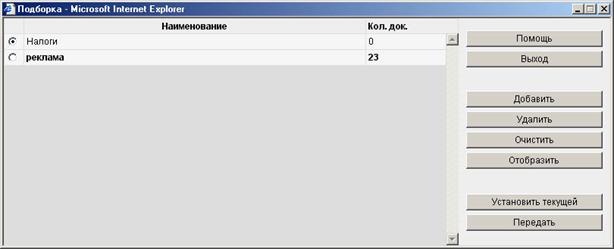
Рисунок 33
4.1.2 Удаление подборки
Для удаления подборки:
1. В списке подборок установить переключатель в позиции интересующей подборки;
2. Нажать кнопку «Удалить»;
3. В диалоге подтверждения (рисунок 34) нажать кнопку «ОК» для завершения операции или «Отмена» для отмены операции.
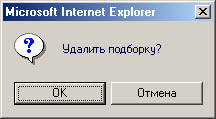
Рисунок 34
4.1.3 Удаление документов из подборки
Для удаления документов из подборки:
1. В списке подборок установить переключатель в позиции интересующей подборки;
2. Нажать кнопку «Очистить»;
3. В диалоге подтверждения (рисунок 35) нажать кнопку «ОК» для завершения операции или «Отмена» для отмены операции.
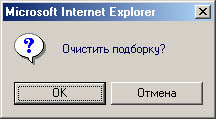
Рисунок 35
4.1.4 Вывод документов подборки в окне результатов поиска
Для получения доступа к документам подборки:
1. В списке подборок установить переключатель в позиции интересующей подборки;
2. Нажать кнопку «Отобразить»;
3. В диалоге подтверждения (рисунок 36) нажать кнопку «ОК» для завершения операции или «Отмена» для отмены операции.
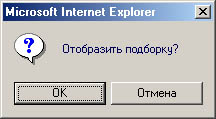
Рисунок 36
После подтверждения операции список документов подборки будет выведен в окне результатов поиска так же, как при выполнении поискового запроса (п. 3). Диалог «Подборка» (п. 4.1) будет автоматически закрыт.
4.1.5 Назначение текущей подборки.
Для назначения имеющейся подборки текущей:
1. В списке подборок установить переключатель в позиции интересующей подборки;
2. Нажать кнопку «Установить текущей»;
3. В диалоге подтверждения (рисунок 37) нажать кнопку «ОК» для завершения операции или «Отмена» для отмены операции.
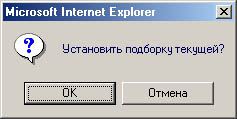
Рисунок 37
Добавление документов осуществляется только в подборку назначенную текущей.
4.1.6 Передача подборки другому пользователю
Для передачи подборки другому зарегистрированному пользователю:
1. В списке подборок установить переключатель в позиции интересующей подборки;
2. Нажать кнопку «Передать»;
3. В диалоге «Пользователи» выбрать в разворачивающемся списке имя пользователя (рисунок 38);
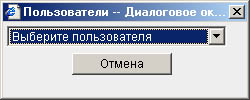
Рисунок 38
4. Нажать кнопку «Готово» для выполнения операции или «Отмена» для отмены операции (рисунок 39).
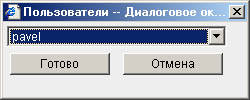
Рисунок 39
До выбора имени пользователя кнопка «Готово» диалога «Пользователи» скрыта.
4.2 Добавление документов в подборку
4.2.1 Добавление всего списка найденных документов в подборку
Для добавления всего списка найденных документов в подборку:
1. Выполнить команду «Список документов в подборку» (п. 3.1);
2. Нажать кнопку «ОК» сообщения о выполнении операции (рисунок 40).
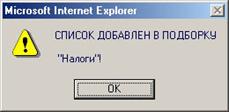
Рисунок 40
4.2.2 Добавление отдельного документа в подборку
Для добавления отдельного документа в подборку:
1. Вызвать текст требуемого документа (п. 3.1);
2. Выполнить команду «Документ в подборку» (п.3.2);
3. Нажать кнопку «ОК» сообщения о выполнении операции (рисунок 41).
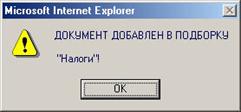
Рисунок 41
Если документ уже имеется в подборке, то будет выведено сообщение об ошибке «Документ уже в подборке!» (рисунок 42). Для продолжения работы нажать кнопку «ОК» сообщения об ошибке.
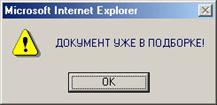
Рисунок 42
5. сохранение запросов
В режиме «общий доступ» нет возможности использовать подборки и закладки но можно сохранять посковые запросы. Последний запрос можно сохранить в течении суток используя специальное приложение. Запустить приложение сохранения поисковых запросов можно из окна результатов поиска (рисунок 43), нажав кнопку  «Сохранение запроса» или из окна посковой формы (рисунок 44), нажав кнопку «Запросы» и выбрав закладку «Сохраненные».

рисунок 43
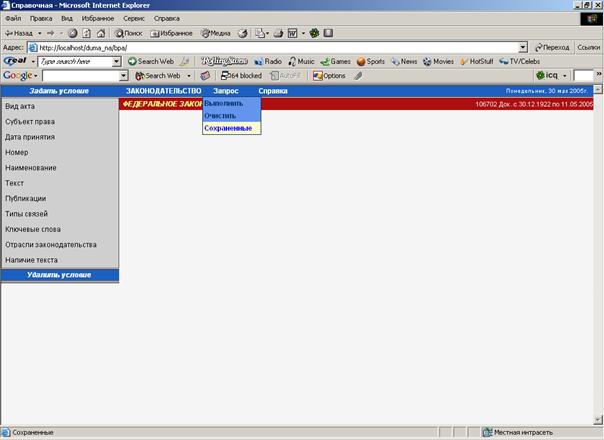
рисунок 44
Внешний вид приложения для сохранения запросов представлен на рисунке 45. Выйти из приложения можно нажав кнопку «Выход», посмотреть справочную информацию – нажав кнопку «Помощь».
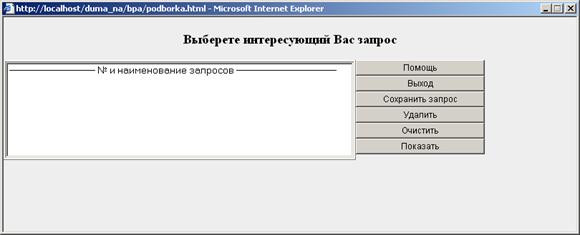
рисунок 45
5.1 Сохранение поискового запроса
Для сохранения последнего поскового запроса:
1. нажмите кнопку «Сохранить запрос»;
2. в появившемся окне введите наименование запроса (рисунок 46). Следует учитывать, что сохранятся только первые 60 символов;
3. нажмите кнопку «ОК».
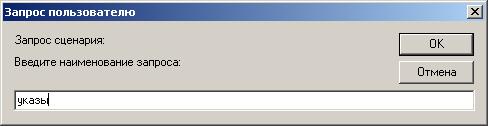
рисунок 46
В реэультате запрос будет сохранен, его наименование отобразится в списке запросов и будет иметь последний порядковый номер (рисунок 47).
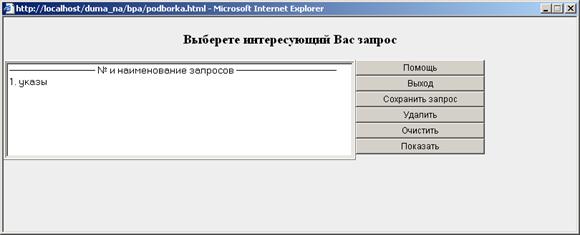
рисунок 47
Поисковые запросы сохраняются на ПК пользователя используя технологию «cookie», что влечет за собой серьезное ограничение размера сохраняемой информации и возможность ее потери вследствии манипуляций с настройкой броузера.
5.2 Выполнение сохраненного запроса
Для выполнения сохраненного поискового запроса:
1. Используя манипулятор типа «мышь» выберете из списка интересующий Вас запрос;
2. Нажмите кнопку «Показать».
В результате откроется новое окно с результатом поиска (рисунок 43).
5.3 удаление сохраненного запроса
Для удаления сохраненного поискового запроса:
1. Используя манипулятор типа «мышь» выберете из списка интересующий Вас запрос;
2. Нажмите кнопку «Удалить».
5.4 удаление всех сохраненных запросов
Для удаления всех сохраненных поисковых запросов:
1. Нажмите кнопку «Очистить»;
2. В появившемся диалоговом окне нажмите кнопку «ОК» (рисунок 48).
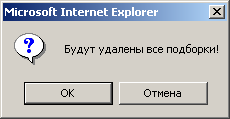
рисунок 48
6. РАБОТА С ПОДСИСТЕМОЙ ПРОВЕРКИ ЭЦП (А).
После получения результатов поиска и просмотре документов в “WEB-Справочная”, в верхней панели, после слов “текст документа” выводится “статус ЭЦП” текущего отображаемого документа (см. Рисунок 49).
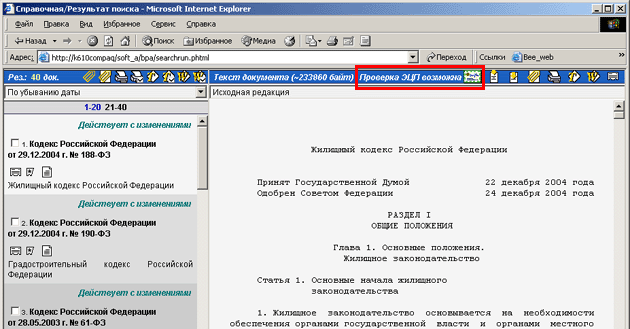
Рисунок 49.Статус ЭЦП
Необходимо отметить, что проверить ЭЦП возможно только у документа, имеющего исходную редакцию. Если имеются изменения документа, то необходимо в верхней панели из списка редакций выбрать исходную редакцию документа.
Перед проверкой ЭЦП убедитесь, что на компьютере установлены "КриптоПро CSP" и программа "Работа с электронной цифровой подписью". Без установки этих программ проверить ЭЦП документа - невозможно!
Возможные состояния:
- “Проверка ЭЦП возможна”. Означает существование и возможность проверки ЭЦП для данного нормативного акта.
- “Статус ЭЦП в исходной редакции”. Означает, что для возможности проверки ЭЦП для данного нормативного акта необходимо выбрать его исходную редакцию.
- “Проверка ЭЦП: отсутствует подпись”. Означает, что документ не был подписан цифровой подписью.
- “Проверка ЭЦП: отсутствует открытый ключ”. Означает, что документ подписан, но по каким либо причинам открытый ключ для проверки ЭЦП в базе отсутствует.
- “Проверка ЭЦП: отсутствует текст”. Означает, что текст документа был удален, но ЭЦП для него удалена не была.
- “Проверка ЭЦП: срок действия сертификата истек”. Означает, что ЭЦП для данного документа существует в базе, но срок действия сертификата, содержащего открытый ключ, истек.
- “Проверка ЭЦП: срок действия сертификата не наступил”. Означает, что ЭЦП для данного документа существует в базе, но срок действия сертификата, содержащего открытый ключ, еще не наступил.
- “Проверка ЭЦП: сертификат отозван”. Означает, что ЭЦП для данного документа существует в базе, но сертификат, содержащий открытый ключ, был отозван.
Для проверки ЭЦП документа, необходимо нажать на иконку "Сохранить документ с ЭЦП" -  .
.
В появившемся на экране окне "Загрузка файла" нажать на кнопку "Открыть" либо "Сохранить": (см. Рисунок 50)
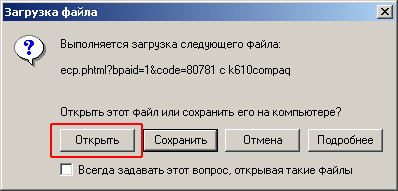
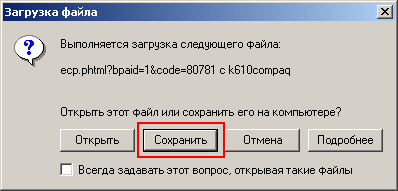
Рисунок 50.Проверка / сохранение документа с ЭЦП.
1. При нажатии на кнопку "Открыть", (см. Рисунок 50 «Открыть») выполнится автоматическая проверка ЭЦП документа программой "Работа с электронной цифровой подписью", с выводом результата проверки.
2. При нажатии на кнопку "Сохранить", (см. Рисунок 50 «Сохранить»), программа предложит сохранить архив "Doc_ECP. rvr"(имя по-умолчанию), содержащий текст документа, ЭЦП документа и сертификат на жесткий диск.
После чего, для проверки ЭЦП данного документа, необходимо левой кнопкой мыши дважды «щелкнуть» по сохраненному архиву "Doc_ECP. rvr"(имя по-умолчанию), либо:
1. Запустить программу "Работа с электронной цифровой подписью";
2. В окне обзора файлов выбрать сохраненный архив "Doc_ECP. rvr"(имя по-умолчанию), содержащему текст документа, ЭЦП документа и сертификат;
3. Левой кнопкой мыши дважды «щелкнуть» по выбранному архиву.
Перечень терминов
Документ | зафиксированная на материальном носителе информация со сведениями, позволяющими его идентифицировать в базе данных. |
Значок (иконка) | графическое представление элемента Windows (например, каталога, приложения, кнопки или раздела), который можно выбрать или открыть (щелкнуть мышью). |
Клавиши направления | клавиши стрелка вверх, стрелка вниз, стрелка влево и стрелка вправо. Каждая из этих клавиш может быть использована либо для перемещения курсора, либо для выбора из меню или списка опций. |
Ключевые слова | слова (понятия), использующиеся для смысловой индексации и программного поиска текста. |
Меню приложения | меню, содержащее команды изменения размера окна и закрытия приложения, а также переключения в другие приложения. |
Нормативный акт | официальный письменный документ, принимаемый уполномоченным органом; устанавливает, изменяет или нормы права. Нормативные акты классифицируются по их юридической силе, определяемой компетенцией и положением издавшего их органа в общей системе правотворческих органов государства, а также характером самих актов. |
Подписи | должность и фамилия лица, имеющего право подписи под правовыми актами. (Некоторые правовые акты могут не иметь подписи). |
Поправка | изменение или дополнение к внесенному на рассмотрение высшего представительного органа первоначальному тексту законопроекта или к действующему закону. |
Правовой акт | официальный письменный документ, порождающий определенные правовые последствия, создающий юридическое состояние и направленный на регулирование общественных отношений. Правовые акты подразделяются на нормативные акты, и индивидуальные акты, которые порождают права и обязанности только у тех субъектов, которым они адресованы. |
Публикации | сведения о публикации правового акта (издание, дата опубликования, дополнительные сведения). |
Реквизиты документа | обязательные сведения о документе, полностью характеризующие правовой акт (кроме текста документа) и подлежащие занесению в электронную карточку документа. |
Рубрика | элемент справочника “Отрасли законодательства”, имеет индекс и текст. Значения справочника “Отрасли законодательства” определяются на основе Общеправового классификатора отраслей законодательства, утвержденного Указом Президента РФ. |
Связь между документами | отношение между документами одного из определенных типов (характера связи). Связи между документами определяются на этапе юридической обработки правового акта. |
Ссылка | выделенный фрагмент текста, по которому выполняется переход к тексту связанного документа. |
Текст документа | электронная копия, орфографически, синтаксически и юридически полностью соответствующая официальному тексту документа, загруженная в Банк правовой информации. |
Щелкнуть мышью | нажать и сразу отпустить кнопку мыши. |
[*] Перед тем, как выполнить печать документов или списков документов, рекомендуется проверить настройки браузера для печати. Для этого необходимо из верхнего меню бруазера "Файл" выбрать опцию "Параметры страницы". В появившемся окне "Параметры страницы" указать: размер бумаги, колонтитулы, ориентацию и поля.
