Партнерка на США и Канаду по недвижимости, выплаты в крипто
- 30% recurring commission
- Выплаты в USDT
- Вывод каждую неделю
- Комиссия до 5 лет за каждого referral
Finist-BankOnLine Руководство пользователя |
Версия 09.07.2010 |
Ó «Финист-Софт», гг. |
Содержание
Введение. 3
Структура системы «Finist-BankOnLine». 4
Установка программного обеспечения.. 5
Вход в систему. 7
Регистрация нового клиента.. 9
1. Отправка заявки на регистрацию... 9
2. Создание персон клиента.. 11
3. Создание подписи персоны.. 12
4. Создание электронного договора.. 12
Настройка системы «Finist-BankOnLine». 17
1. Смена ключа персоны.. 17
2. Смена пароля персоны.. 17
3. Изменение настроек подписи PGP. 18
4. Блокировка ключа.. 19
5. Создание электронной цифровой подписи PGP. 19
6. Создание электронной цифровой подписи КриптоПро.. 21
Основы работы с системой «Finist-BankOnLine». 22
Документы.. 23
1. Работа с типовыми документами.. 23
2. Работа с платежными поручениями.. 24
3. Работа с произвольными документами.. 26
4. Отзыв документов. 27
5. Работа с выписками.. 28
6. Работа с платежными требованиями и инкассовыми поручениями. 29
7. Работа с шаблонами документов. 31
Обмен данными с бухгалтерскими программами.. 32
1. Импорт платежных поручений.. 32
1.1. Настройка импорта. 32
1.2. Импорт платежных поручений. 32
2. Экспорт выписки.. 34
2.1. Настройка экспорта. 34
2.2. Экспорт выписки. 34
Приемы работы с системой «Finist-BankOnLine». 35
1. Наложение/снятие электронной подписи.. 35
2. Отправка документов в Банк. 36
Введение
Система «Finist-BankOnLine» является системой типа Интернет-Банк. Она предназначена для автоматизированного обмена электронными документами между Банком и Клиентом, находящимся на расчётно-кассовом обслуживании. Система позволяет Клиенту проводить платежи со своего текущего счёта в Банке и своевременно принимать необходимые оперативные решения, не выходя из офиса.
Финансовые документы, передаваемые клиентом в банк:
· платежное поручение рублевое;
· отзыв платежного поручения;
· акцепт платежного требования;
· отказ от акцепта платежного требования.
Служебные документы, передаваемые клиентом в банк:
· произвольные документы (сообщения свободного формата) на имя операциониста расчётного счёта, кредитного экономиста ссудного счёта и в Управление пластиковых карт;
· запрос на получение выписки по счету.
Финансовые документы, получаемые клиентом из банка:
· выписка по рублевым и валютным счетам;
· платежные требования;
· инкассовые поручения.
Система «Finist-BankOnLine» выполняет следующие основные операции:
· обработка документов (создание, редактирование, копирование, удаление, распечатка);
· пересылка документов между клиентом и автоматизированной банковской системой;
· импорт документов из внешних источников (бухгалтерских систем);
· печать выписки и расширенной выписки.
В рамках системы могут работать организации с произвольным числом сотрудников и электронно-цифровых подписей.
Необходимая информационная безопасность обеспечивается путем:
· наложения на документы электронной цифровой подписи (ЭЦП) для обеспечения целостности и аутентичности (доказательства авторства) передаваемой информации;
· использования защищенного протокола передачи данных в Интернет (SSL);
· процедуры аутентификации персоны (ввода логина и пароля) при входе в систему.
При использовании программы клиент получает возможность:
· управлять своим счетом в режиме реального времени, что позволяет учитывать внутридневные колебания средств на счете;
· управлять своим счетом со своего рабочего места, не выезжая в офис банка, что позволяет сокращать транспортные расходы и затраты рабочего времени;
· осуществлять проверку и, при необходимости, корректировку реквизитов платежных документов при их создании, а не по приезду в банк, что значительно сокращает время на создание документов и время поступления документов в обработку в банке;
· организовать у себя в офисе полный электронный документооборот, что сокращает трудозатраты на ввод документов и расходы на канцелярские товары и оргтехнику.
Структура системы «Finist-BankOnLine»
В дальнейшем в документации будут использоваться следующие термины:
Интернет-Банк – система «Finist-BankOnLine».
Клиент – организация, осуществляющая операции через систему Finist-BankOnLine по открытым в Банке счетам.
Персона – сотрудник организации-клиента, зарегистрированный в системе и наделенный правами для выполнения различных операций.
Правило содержит список персон клиента, чьи электронные подписи должны стоять на документе для того, чтобы он был принят в Банке.
Электронный договор – набор счетов, по которым будет осуществляться работа через систему Finist-BankOnLine, и набор правил для подписания документов, а также список персон, имеющих доступ к выпискам по счетам.
Для каждой персоны в системе создается запись, содержащая логин персоны в системе и пароль на вход в систему. Эти параметры задаются при регистрации персоны в системе и указываются каждый раз при входе в систему для подтверждения подлинности персоны (аутентификация). Пароль на вход в систему может быть изменен в ходе работы персоны, логин постоянен. Логин персоны и пароль на вход необходимо запомнить.
Одна и та же персона может работать с несколькими клиентами-организациями. При этом логин и пароль при входе в систему вводятся одни и те же, независимо от того, с каким клиентом собирается работать персона.
Для связки Персона – Клиент создается отдельная электронная цифровая подпись (ЭЦП). Для каждой ЭЦП при ее создании (генерации или импорте) задаются ее логин в криптосистеме, пароль в криптосистеме и пароль устройства (в случае хранения ЭЦП на eToken или ruToken). Логин подписи в криптосистеме запоминать не нужно – он подставляется автоматически, пароли необходимо запомнить – их ввод необходим перед подписанием документов и перед изменением некоторых настроек.
Т. к. ЭЦП создается для связки Персона-Клиент, то для каждого клиента персоне нужно указывать пароль подписи и пароль устройства, заданные для соответствующей клиенту подписи. Персона может использовать одну и ту же подпись для нескольких клиентов, но для этого подпись нужно зарегистрировать для каждого из них.
При работе с системой клиенты Банка используют страницы «Интернет-Банк - Регистрация», «Интернет-Банк - Настройки» и «Интернет-Банк». Страница «Интернет-Банк - Регистрация» предназначена для предварительной регистрации клиента в системе. Страница «Интернет-Банк - Настройки» используется для управления электронным договором клиента, персонами и их электронно-цифровыми подписями. В «Интернет-Банке» осуществляется основная работа клиента.
Перед началом работы с финансовыми документами в системе Интернет-Банк клиенту необходимо зарегистрироваться. Регистрация проводится только для тех клиентов, у которых открыты счета в Банке. Осуществляется регистрация клиента в несколько этапов:
1. Отправка клиентом заявки на регистрацию в системе и создание первой персоны клиента (Директор) и ее подписи.
2. Подписание в Банке договора на обслуживание клиента в системе, регистрация клиента Администратором Интернет-Банка.
3. Создание дополнительных персон клиента (Администраторов и Сотрудников) и их ЭЦП.
4. Подписание в Банке приложений к договору на обслуживание (если есть необходимость) и активация созданных персон.
5. Создание в системе Интернет-Банка электронного договора с указанием правил подписания документов. Подписание электронного договора Директором.
Установка программного обеспечения
Аппаратные требования к рабочему месту
· Частота процессора – от 500 МГц в зависимости от операционной системы.
· Оперативная память – от 128 Мб в зависимости от операционной системы.
· Доступ к Internet.
Список поддерживаемых аппаратно-программных платформ
Intel / MS Windows XP/Vista/7.
Программное обеспечение, необходимое для работы системы Finist-BankOnLine
· Браузер Internet Explorer 6.0 и выше.
· Microsoft Silverlight 3.0.
· Конвертеры ANSI-Юникод для обмена данными с 1С.
Средства защиты
На каждом персональном компьютере, с которого будет осуществляться доступ к Интернет-Банку, необходимо установить библиотеки для работы с криптосистемами.
Для создания электронных цифровых подписей могут быть использованы следующие криптографические системы: КриптоПро СSP или PGP.
Для использования системы КриптоПро CSP требуется ее установка. Система позволяет организовать работу с КриптоПро CSP версии 2.0 и выше.
Примечание. Операционная система Windows Vista требует установки КриптоПро CSP версии не ниже 3.0. Операционная система Windows 7 требует установки КриптоПро CSP версии не ниже 3.6.
При использовании eToken для хранения ключей КриптоПро необходимо установить eToken Run Time Environment (eToken RTE) компании Aladdin (www. *****) – среду функционирования устройств eToken, включающую все необходимые драйвера и утилиту eToken Properties, и модуль eToken для КриптоПро CSP версии, соответствующей версии установленной системы КриптоПро CSP.
Если на компьютере не установлен Microsoft Silverlight, то при открытии любой из страниц системы будет выведена ссылка для скачивания продукта. Для установки Microsoft Silverlight запустите скачанный файл (например, Silverlight.3.0.exe), в открывшемся окне нажмите кнопку «Install now» - установка начнется автоматически. После завершения установки (появления надписи «Installation successful») закройте окно установки.
Конвертеры ANSI-Юникод для обмена данными с 1С и библиотеки для работы с криптосистемой доступны на сайте компании: http://www. *****/bankonline/.
Для получения конвертеров ANSI-Юникод воспользуйтесь ссылкой Конвертеры ANSI-Юникод для импорта и экспорта документов. Сохраните архив CONV. RAR в любой каталог на Вашем компьютере, разархивируйте. Архив содержит: файл ExportTo1C. vbs – конвертер для экспорта документов, файл ImportFrom1C. vbs – конвертер для импорта документов. Описание настройки конвертеров см. в разделе Обмен данными с бухгалтерскими программами.
Для получения файла установки криптографических библиотек Setup. msi воспользуйтесь ссылкой Установка крипто-системы для работы Finist-BankOnLine. Сохраните установочный файл в любой каталог на Вашем компьютере.
Установка криптографических библиотек осуществляется посредством запуска установочного файла Setup. msi.
1. Запустите файл Setup. msi.
2. В первом окне мастера установки нажмите «Далее».
3. В окне выбора папки установки с помощью кнопки «Обзор» выберите папку, в которую будут установлены библиотеки. По умолчанию это папка C:\Program Files\Finists-Soft CryptoSystem\. Нажмите «Далее».
4. В окне подтверждения установки нажмите «Далее».
5. Дождитесь окончания процесса установки. Закройте окно установки.
После установки выполните перезагрузку системы.
Вход в систему
При работе с системой клиенты Банка используют страницы «Интернет-Банк - Регистрация», «Интернет-Банк - Настройки» и «Интернет-Банк».
Адреса этих страниц Вы можете узнать в Службе Сопровождения Интернет-Банка.
Для загрузки любой из указанных страниц подключитесь к Интернету, откройте Internet Explorer, в адресной строке укажите адрес страницы.
Для доступа к настройкам и Интернет-Банку выполните следующие действия:
1. Если на первой странице представлен список филиалов Банка, выберите тот, с которым Вы работаете.
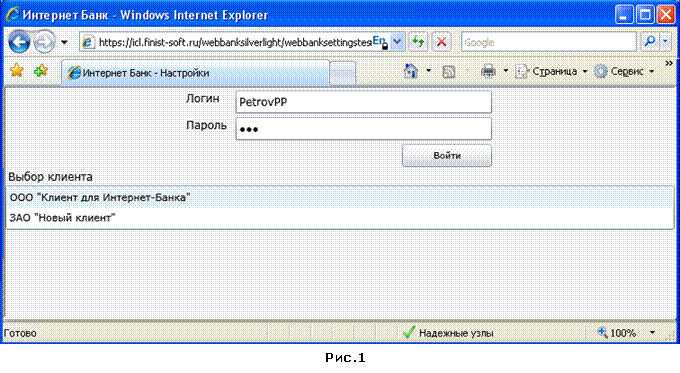
2. На странице аутентификации (Рис. 1) введите логин и пароль, введенные Вами (или присвоенные Вам) при создании персоны. Нажмите кнопку «Войти».
Если Вы правильно ввели логин и пароль, то будет осуществлен вход в систему.
3. Если Вы работаете с несколькими организациями, то Вам будет предоставлен выбор организации (Рис. 1). Выберите нужную организацию.

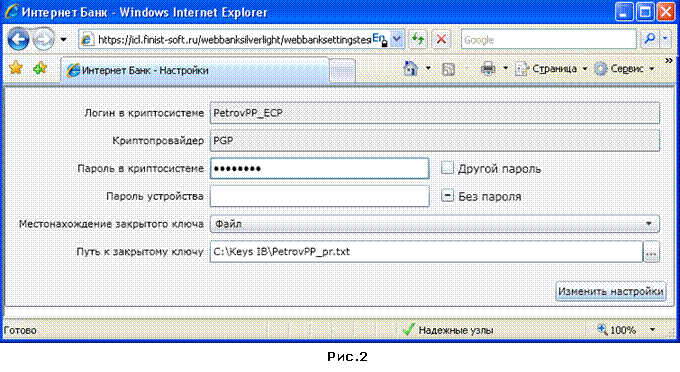
4. Если у Вас достаточно прав для подписи документов, Вы работаете с системой криптографии PGP и при создании подписи для ее пароля не были проставлены флаги «Использовать пароль персоны» или «Без пароля», то следующей будет страница для ввода пароля подписи (Рис. 2).
Если у Вас нет права на подписание документов, то при входе в Интернет-Банк Вы увидите сообщение «Не найден активный ключ, Вы не сможете подписывать документы».
Логин и криптопровайдер для Вашей подписи устанавливаются по умолчанию и меняются только через смену подписи. Местонахождение закрытого ключа и путь к секретному ключу по умолчанию устанавливаются такими же, как они были указаны при создании подписи.
Введите пароль подписи в поле «Пароль в криптосистеме».
Если для хранения подписи используется eToken, введите пароль к нему в поле «Пароль устройства». Если eToken не используется, оставьте поле пустым.
Если путь к закрытому ключу изменился (Вы переместили файл), укажите новый путь в поле «Путь к закрытому ключу» с помощью кнопки «…».
Нажмите кнопку «Изменить настройки».

Регистрация нового клиента
В данном разделе подробно описана процедура регистрации в системе «Finist-BankOnLine» нового клиента.
1. Отправка заявки на регистрацию
Отправка заявки на регистрацию клиента осуществляется на странице «Интернет-Банк - Регистрация» (подробно об открытии страницы см. раздел Вход в систему).
Для отправки заявки на регистрацию и создания первой персоны клиента выполните следующие действия:
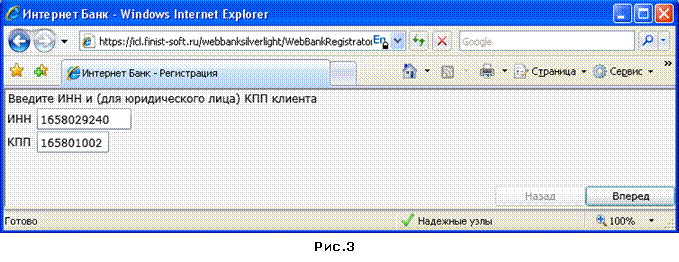
1. Введите ИНН и (для юридического лица) КПП клиента (Рис. 3). Нажмите кнопку «Вперед».

2. Если клиент зарегистрирован в системе АБС «Finist-Bank», то на следующем шаге будет выведена строка с наименованием клиента (Рис. 4) для подтверждения. Если клиентов с введенными реквизитами несколько, будут выведены все клиенты. Выделите строку с наименованием клиента и нажмите «Вперед».
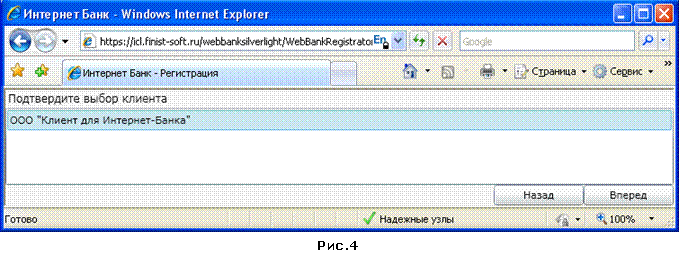

3. На следующей странице (Рис. 5) необходимо ввести информацию о персоне-Директоре (главная персона клиента). В соответствующие поля введите фамилию, имя и отчество персоны.
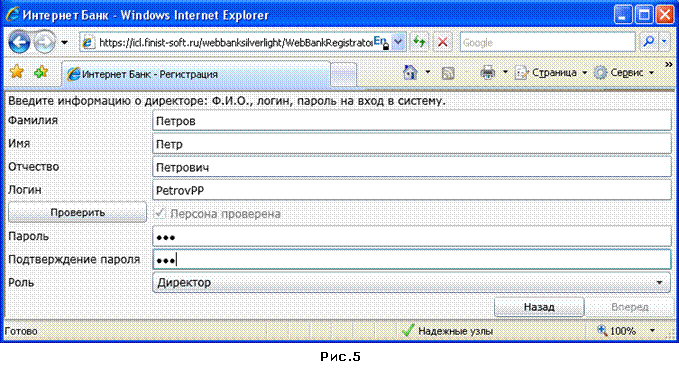

В поле «Логин» введите логин персоны – имя, под которым персона будет осуществлять вход в систему. Нажмите кнопку «Проверить» - будет осуществлена проверка на наличие логина в системе.
Если Вы хотите ввести в качестве Директора уже имеющуюся в системе персону, введите ее логин и ответьте утвердительно на вопрос об использовании существующей персоны. В этом случае необходимо знать пароль указанной персоны.
Если Вы вводите новую персону и проверка показывает, что такой логин уже зарегистрирован в системе, измените логин и выполните проверку еще раз и т. д., пока не будет указан свободный логин.
Введите пароль персоны в поле «Пароль» и подтвердите его в поле «Подтверждение пароля». Введенный пароль – пароль персоны на вход в систему.
Нажмите кнопку «Вперед».
4. На следующей странице (Рис. 6) предлагается сгенерировать или импортировать (ранее сгенерированные в Интернет-Банке или других системах) ключи (ЭЦП).
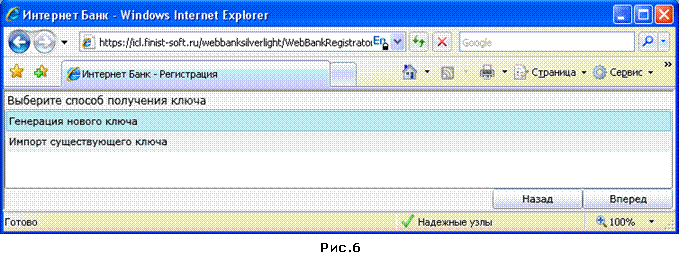

Если персона работает с несколькими клиентами и предполагает использовать для клиентов одну и ту же подпись, то подпись необходимо сгенерировать для первого клиента, а для остальных – импортировать созданную подпись.
Из двух предложенных возможностей выберите «Генерация нового ключа» или «Импорт ключа».
Нажмите кнопку «Вперед»
5. Создайте электронную цифровую подпись PGP или КриптоПро:
Создание электронной цифровой подписи PGP
Создание электронной цифровой подписи КриптоПро
6. Дождитесь сообщения «Клиент зарегистрирован».
Для продолжения регистрации необходима активация клиента Администратором Интернет-Банка. Активация производится после подписания бумажного договора на обслуживание клиента в системе.
2. Создание персон клиента
После отправки заявки на регистрацию клиента и активации клиента Администратором Интернет-Банка открывается возможность создания дополнительных персон клиента.
Персоны могут быть созданы персоной-Директором и ранее созданными персонами-Администраторами. При этом новая персона все равно должна быть активирована Директором.
Управление персонами клиента осуществляется на странице «Интернет-Банк - Настройки» (подробно об открытии страницы см. раздел Вход в систему).
Выберите пункт системного меню «Персоны клиента» (Рис. 7). Будет выведен список персон клиента с указанием роли (Директор, Администратор, Сотрудник), даты активации (если персона активирована Администратором Клиент-Банка) и даты блокировки (если персона не активирована Директором).
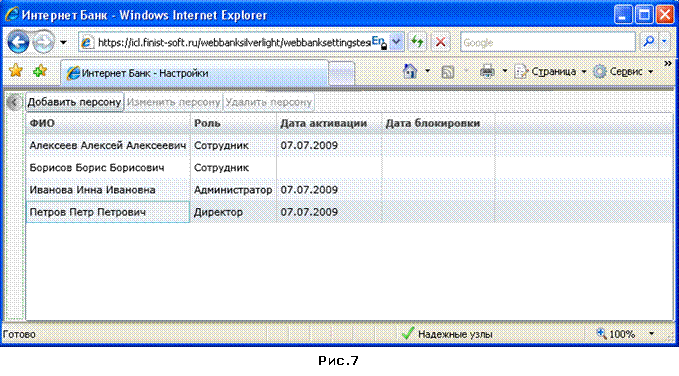

Для добавления персоны:
1. Нажмите кнопку «Добавить персону».
2. Введите реквизиты персоны (Рис. 8) аналогично вводу реквизитов директора (см. раздел Отправка заявки на регистрацию).
3. Выберите роль персоны: Администратор или Сотрудник. Администратор имеет право создавать новые персоны и редактировать электронный договор (без подписания), Сотрудник может редактировать только собственные реквизиты.
4. Нажмите кнопку «Принять» - будет создана новая персона.
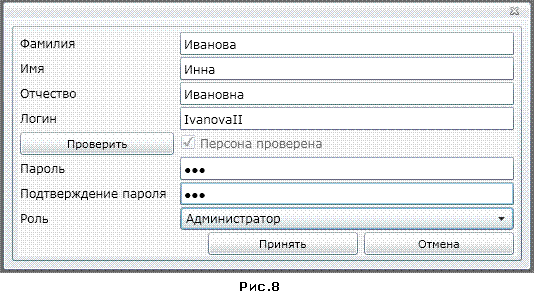

Для изменения реквизитов персоны (кроме пароля) используйте кнопку «Изменить персону». Запрещено изменение реквизитов персоны, которая была указана в одном из подписанных электронных договоров.
Для удаления персоны используйте кнопку «Удалить персону». Запрещено удаление персоны, которая была указана в одном из подписанных электронных договоров.
Примечание. Если персона была создана Администратором, требуется ее активация Директором. Для этого Директору необходимо выбрать персону в списке (Рис. 7), нажать кнопку «Изменить персону» и в открывшемся окне нажать кнопку «Принять».
3. Создание подписи персоны
Подписи необходимо создать для тех персон, которые будут участвовать в подписании документов. Если предполагается, что персона будет только редактировать документы и просматривать выписки, создание подписи для нее необязательно.
Создание подписи персоны осуществляется на странице «Интернет-Банк - Настройки» (подробно об открытии страницы см. раздел Вход в систему).
Интернет-Банк предоставляет возможность сгенерировать ЭЦП для клиента или импортировать ранее созданную подпись.
Если персона работает с несколькими клиентами и предполагает использовать для клиентов одну и ту же подпись, то подпись необходимо сгенерировать для первого клиента, а для остальных – импортировать созданную подпись.
Для генерации новой подписи выберите пункт системного меню «Ключи à Сгенерировать новый ключ», для импорта подписи выберите пункт системного меню «Ключи à Импортировать новый ключ».
Создайте электронную цифровую подпись PGP или КриптоПро:
Создание электронной цифровой подписи PGP
Создание электронной цифровой подписи КриптоПро
Дождитесь сообщения «Новый ключ сгенерирован успешно» («Новый ключ импортирован успешно»).
Для продолжения регистрации необходима активация созданных персон Администратором Интернет-Банка. Активация производится после подписания приложений к бумажному договору Посмотреть, были ли активированы персоны, можно в списке персон клиента (Рис. 7).
4. Создание электронного договора
После создания персон и их активации Администратором Интернет-Банка можно приступать к созданию электронного договора. В электронный договор добавляются счета, по которым будет работать клиент с указанием персон, которые могут просматривать выписки по этим счетам. Также в договоре утверждаются правила - наборы подписей, которые должны стоять на документе при его отправке в Банковскую систему.
Создание договора осуществляется на странице «Интернет-Банк - Настройки» (подробно об открытии страницы см. раздел Вход в систему).
Подписать договор может только Директор. Редактировать договор до подписания – добавлять счета и правила – может также Администратор.
Страница ввода электронного договора представлена на рис. 9.
Если у Вас уже есть ранее сохраненный или подписанный договор, то для создания нового можно воспользоваться кнопками «На основе последнего» и «На основе последнего подписанного» - договор будет заполнен так же, как последний сохраненный или подписанный договор соответственно.
Кнопка «Очистить» используется для удаления всех счетов и правил из договора.
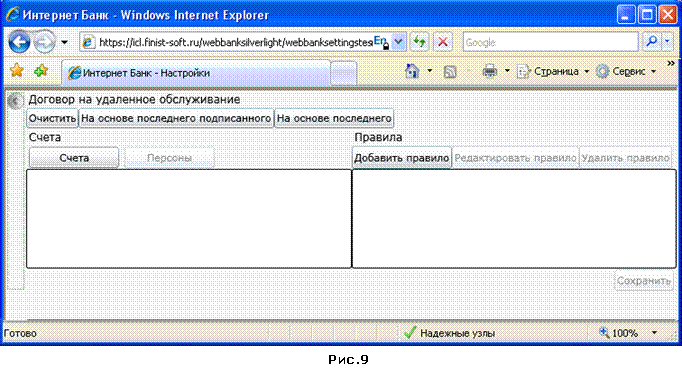

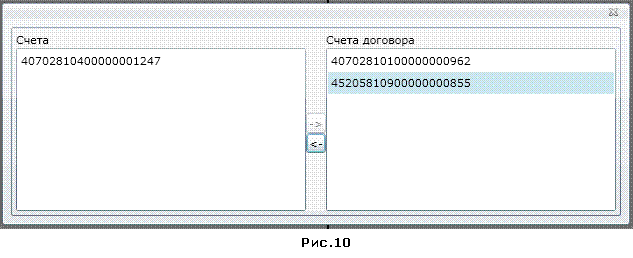
Для добавления счета в договор:
1. Нажмите кнопку «Счета».
2. В окне выбора счетов (Рис. 10) в первом списке выберите нужный счет, нажмите кнопку «à» для перемещения счета во второй список (в список счетов договора). Для удаления счета из договора выберите его во втором списке и с помощью кнопки «ß» переместите его обратно в первый список.
3. После добавления всех нужных счетов в договор закройте окно списка счетов.

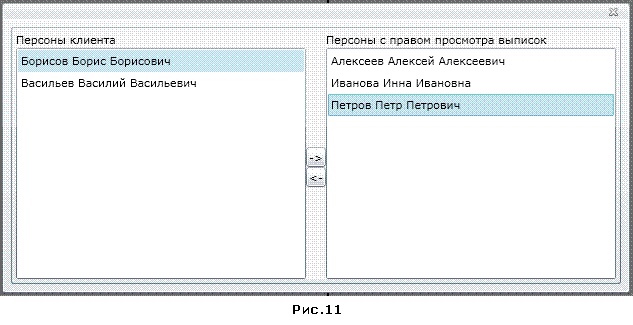
Для каждого счета укажите персон, которые смогут смотреть выписки по этому счету. Для этого в окне договора выберите счет и нажмите кнопку «Персоны». Добавьте персоны (Рис. 11) аналогично добавлению счетов.

Добавьте правила в договор:
1. Нажмите кнопку «Добавить правило».
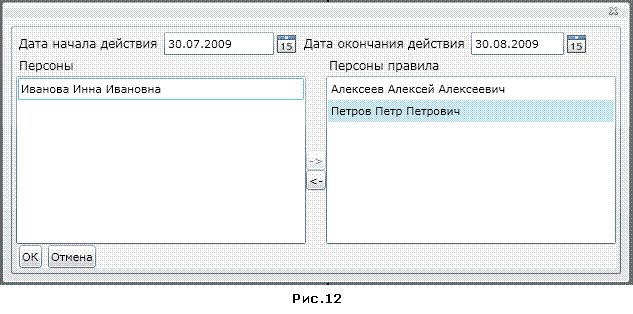
2. В окне редактирования правила (Рис. 12) укажите период действия правила (дата начала и дата окончания). Если дата окончания не указана, то правило действительно до окончания действия договора.
3. Добавьте персон в правила.
4. Сохраните правило по кнопке «ОК».

В результате Ваш договор будет выглядеть примерно так, как показано на рис. 13.
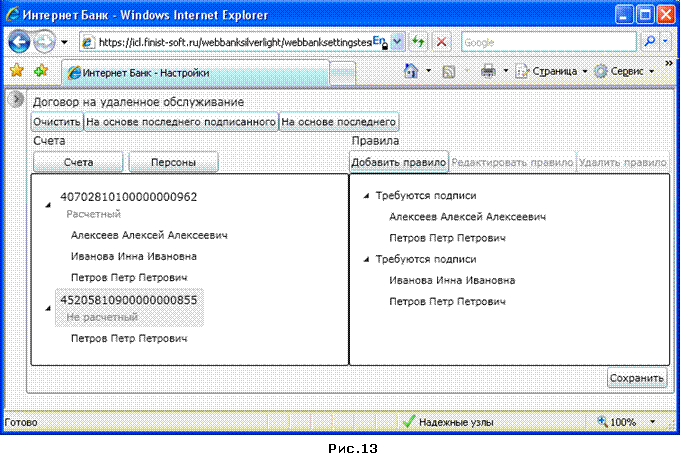

Заполненные таким образом правила означают, что перед отправкой на документы необходимо поставить подписи Ивановой Инне Ивановне и Петрову Петру Петровичу или Алексееву Алексею Алексеевичу и Петрову Петру Петровичу.
Нажмите кнопку «Сохранить». В том случае, если в договоре есть ошибки, их список будет выведен.
Если ошибок нет, и с договором работал Администратор, то договор будет автоматически сохранен: «Новый договор был успешно сохранен».
Если с договором работал Директор, то будет предложено подписать договор. При отказе от подписания договор просто сохраняется. Если Вы готовы подписать договор, ответьте на предложение утвердительно. Если Вы работаете с системой криптографии КриптоПро CSP, введите пароль подписи в появившемся окне, нажмите «ОК». Дождитесь сообщения «Новый договор был успешно создан и подписан».
После подписания электронного договора клиент может приступать к работе с финансовыми документами.
Настройка системы «Finist-BankOnLine»
В разделе описаны операции по настройке системы «Finist-BankOnLine».
Настройка системы осуществляется на странице «Интернет-Банк - Настройки» (подробно об открытии страницы см. раздел Вход в систему).
1. Смена ключа персоны
В Интернет-Банке имеется возможность сменить подпись персоны, если старая была утеряна или скомпрометирована.
Если персона работает с несколькими клиентами, то подпись необходимо менять для всех клиентов, для которых она используется.
Если в дальнейшем предполагается использовать для клиентов разные подписи, то для всех клиентов необходимо сгенерировать новые подписи.
Если в дальнейшем предполагается использовать для клиентов одну и ту же подпись, то новую подпись необходимо сгенерировать для первого клиента, а для остальных – импортировать созданную подпись.
Интернет-Банк предоставляет возможность сгенерировать ЭЦП для клиента или импортировать ранее созданную подпись. Для генерации новой подписи выберите пункт системного меню «Ключи à Сгенерировать новый ключ», для импорта подписи выберите пункт системного меню «Ключи à Импортировать новый ключ».
Создайте электронную цифровую подпись PGP или КриптоПро:
Создание электронной цифровой подписи PGP
Создание электронной цифровой подписи КриптоПро
Дождитесь сообщения «Новый ключ сгенерирован успешно» («Новый ключ импортирован успешно»).
Предполагается, что новая подпись будет подписана старой – таким образом, необязательным становится создание нового электронного договора клиента после смены подписи персоны.
Если старая подпись персоны была заблокирована, то после смены подписи персоны необходимо создать и подписать новый электронный договор клиента. Для создания договора, идентичного предыдущему, воспользуйтесь кнопками «На основе последнего» или «На основе последнего подписанного».
Если заблокирована была подпись Директора, то после генерации (импорта) новой подписи необходима ее активация Администратором Интернет-Банка.
2. Смена пароля персоны
Для смены пароля на вход в систему откройте страницу настроек Интернет-Банка (подробно об открытии страницы см. раздел Вход в систему).
На странице аутентификации выберите любого клиента – пароль на вход для персоны один и тот же для всех клиентов, с которыми она работает, т. е. выбор клиента в данном случае неважен.
Для изменения пароля на вход:
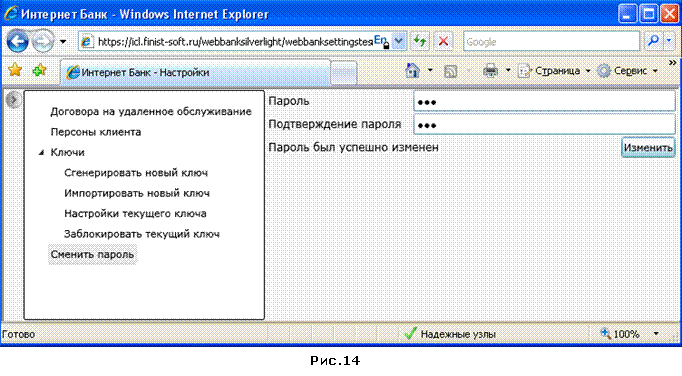
1. Выберите пункт системного меню «Сменить пароль» (Рис. 14).
2. В поле «Пароль» введите новый пароль на вход в систему. Подтвердите введенный пароль в поле «Подтверждение пароля».
3. Нажмите кнопку «Изменить».
4. Дождитесь сообщения «Пароль был успешно изменен».

3. Изменение настроек подписи PGP
Если Вы изменили пароль подписи персоны (через внешние программы), расположение и/или имя файла закрытого ключа подписи, то для корректной работы необходимо изменить настройки подписи в Интернет-Банке.
Для изменения настроек подписи откройте страницу настроек Интернет-Банка (подробно об открытии страницы см. раздел Вход в систему).
Новое расположение файла закрытого ключа можно указать при входе в систему на странице для ввода пароля подписи.
Если персона работает с несколькими клиентами, то настройки подписи необходимо изменить для всех клиентов, для которых она используется.
Для изменения настроек подписи:
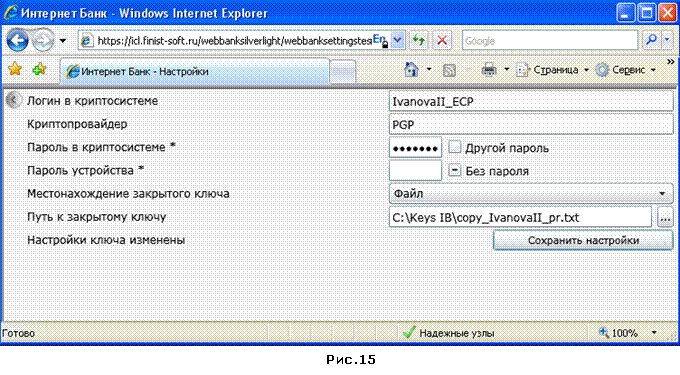
1. Выберите пункт меню «Ключи à Настройки текущего ключа» (Рис. 15).
2. Если был изменен пароль подписи, укажите новый пароль в поле «Пароль в криптосистеме».
3. Если было изменено расположение файла закрытого ключа, укажите новое расположение в поле «Путь к закрытому ключу».
4. Нажмите кнопку «Сохранить настройки». Дождитесь сообщения «Настройки ключа изменены».

4. Блокировка ключа
В Интернет-Банке имеется возможность блокировать подпись персоны, если подпись была утеряна или скомпрометирована.
После блокировки работа с подписью будет невозможна. Для дальнейшей работы в системе необходимо создать для персоны новую подпись, а также заново создать и подписать электронный договор.
Если заблокирована была подпись Директора, то после генерации/импорта новой подписи необходима ее активация Администратором Интернет-Банка.
Для блокировки подписи персоны откройте страницу настроек Интернет-Банка (подробно об открытии страницы см. раздел Вход в систему).
Если персона работает с несколькими клиентами, то подпись необходимо заблокировать для всех клиентов, для которых она используется.
Для блокировки подписи:
1. Выберите пункт меню «Ключи à Заблокировать текущий ключ».
2. Нажмите кнопку «Заблокировать».
5. Создание электронной цифровой подписи PGP
Создание первой электронной цифровой подписи персоны-Директора выполняется на странице регистрации (см. раздел Отправка заявки на регистрацию). Создать электронные цифровые подписи для любой персоны можно на странице настроек (см. раздел Создание подписи персоны).
Для создания подписи (Рис. 16):
1. В поле «Криптопровайдер» выберите PGP.
2. Введите логин, под которым будет зарегистрирована подпись. Если подпись импортируется, то введите логин, который был присвоен ей при создании. В самом простом случае логин подписи в криптосистеме можно ввести такой же, как и логин персоны.
3. Введите пароль подписи в криптосистеме. В дальнейшем пароль подписи необходимо будет вводить при подписании документов.
В Интернет-Банке имеется три варианта указания пароля подписи:
· (не рекомендуется) пароль подписи в криптосистеме не указывается, т. е. для подписания документа необходимо только наличие закрытого ключа, – напротив поля «Пароль в криптосистеме» поставьте флаг «Без пароля»;
· пароль подписи в криптосистеме указывается такой же, как и пароль персоны на вход в систему, т. е. для подписания документов достаточно пароля, введенного при входе в систему, – напротив поля «Пароль в криптосистеме» поставьте флаг «Использовать пароль персоны»;
· пароль подписи в криптосистеме отличается от пароля персоны на вход в систему, т. е. для подписания документов понадобится ввод пароля подписи (пароля, введенного при входе в систему, будет недостаточно) – введите пароль подписи в поле «Пароль в криптосистеме».
Если подпись импортируется, то введите пароль, который был присвоен ей при создании.
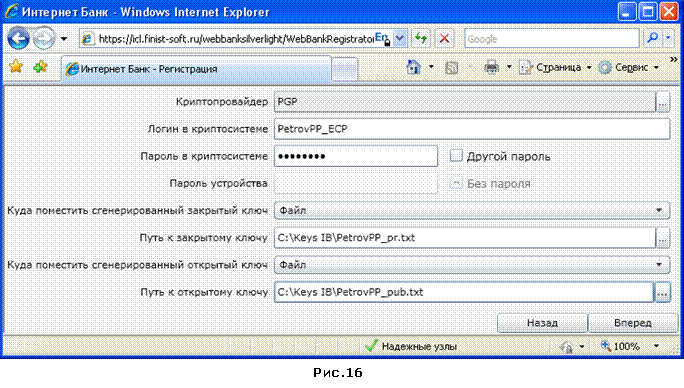

4. Если для хранения ключей предполагается использовать eToken, то при создании (импорте) подписи и в дальнейшем при подписании документов понадобится также вводить пароль устройства.
Примечание. Пароль к устройству eToken задается через стандартные утилиты для eToken.
Введите пароль устройства:
· если пароль, заданный для eToken, отличается от пароля персоны на вход в систему, то введите пароль к eToken в поле «Пароль в криптосистеме»;
· если пароль, заданный для eToken, совпадает с паролем персоны на вход в систему, то напротив поля «Пароль устройства» можно поставить флаг «Использовать пароль персоны» - в этом случае пароль устройства будет подставляться автоматически;
· если eToken не используется (ключи хранятся в файлах на диске) – напротив поля «Пароль устройства» поставьте флаг «Без пароля».
В качестве местонахождения закрытого ключа (поле «Куда поместить сгенерированный закрытый ключ» при генерации, поле «Откуда брать закрытый ключ» при импорте) укажите Файл (хранение ключей в файлах на диске) или eToken (хранение ключей на устройстве eToken). Аналогично укажите месторасположение открытого ключа.
Если в качестве местонахождения указан Файл, то на диске или на съемном носителе создайте каталог для хранения ключей, например, C:\Keys IB\. В созданном каталоге создайте два файла для хранения открытого и закрытого (секретного) ключей, например, PetrovPP_pub. txt и PetrovPP_pr. txt. Если ключ импортируется, перенесите в созданный каталог открытый и закрытый ключи клиента.
В поле «Путь к секретному ключу» укажите путь к созданному или перенесенному файлу закрытого ключа, например, C:\Keys IB\PetrovPP_pr. txt. Аналогично укажите путь к открытому ключу.
Нажмите кнопку «Вперед»/ «Сгенерировать»/ «Импортировать».
6. Создание электронной цифровой подписи КриптоПро
Создание первой электронной цифровой подписи персоны-Директора выполняется на странице регистрации (см. раздел Отправка заявки на регистрацию). Создать электронные цифровые подписи для любой персоны можно на странице настроек (см. раздел Создание подписи персоны).
Для создания подписи:
1. В поле «Криптопровайдер» выберите КриптоПро CSP.
2. Нажмите кнопку «Вперед»/ «Сгенерировать»/ «Импортировать».
3. В окне КриптоПро CSP (Рис. 17) выберите хранилище ключей: Реестр – ключи хранятся в реестре компьютера; AKS ifdh 0 или AKS ifdh 0 (имена считывателей по умолчанию) – ключи хранятся на eToken; Дисковод – ключи хранятся на дискете или флэш-карте.
4. В следующем окне нажимайте клавиши клавиатуры или водите курсором мыши до заполнения индикатора выполнения.
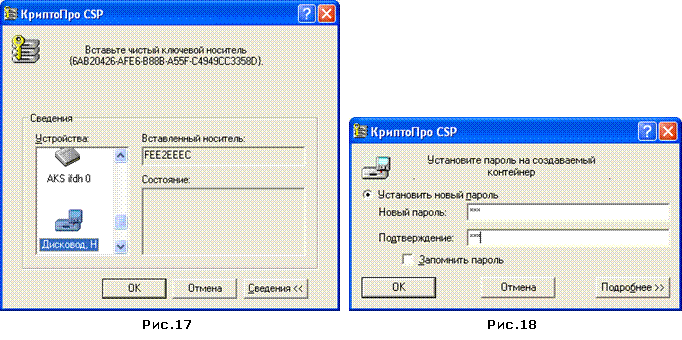

5. Введите пароль подписи и подтверждение пароля (Рис. 18). Флаг «Запомнить пароль» позволяет сохранить пароль в реестре, в этом случае при подписании и расшифровке документов пароль запрашиваться не будет.
6. Если подпись создается из окна регистрации (первая подпись Директора), то в двух следующих окнах введите пароль создаваемой подписи для выполнения проверки подписи.
Если подпись создается из окна настроек и это первая подпись персоны либо предыдущая подпись персоны была предварительно заблокирована, то в следующем окне введите пароль создаваемой подписи для выполнения проверки подписи.
Если Вы выполняете смену подписи из окна настроек, то в первом окне введите пароль создаваемой подписи для проверки подписи, во втором окне введите пароль предыдущей подписи для подписания новой.
Основы работы с системой «Finist-BankOnLine»
Основная работа клиента осуществляется на странице «Интернет-Банк» (подробно об открытии страницы см. раздел Вход в систему).
При успешном входе в систему появляется основное окно программы. Оно состоит из системного меню и рабочей области.
В системном меню перечислены основные разделы программы: Исходящие документы, Входящие документы, Сервис.
Во всех окнах имеется система подсказок. Чтобы узнать, для чего предназначена та или иная кнопка, достаточно подвести к ней курсор и немного задержаться на ней.
Документы
В данном разделе описаны приемы работы по подготовке финансовых и служебных документов для Банка.
1. Работа с типовыми документами
Интернет-Банк работает со следующими видами документов:
· исходящие документы: платежные поручения, документы свободного формата и отзывы документов;
· входящие документы: выписки по счетам, платежные требования, инкассовые поручения.
При выборе в системном меню пункта с названием документа, например, Платежи, отображается список всех документов выбранного типа. Дополнительно реализованы фильтры документов по статусам:
· новые – новые, возможно, не полностью заполненные документы, которые еще не были подписаны ни одной из персон;
· на подпись – документы, которые еще не были подписаны активной в данный момент персоной;
· подписанные – документы, подписанные хотя бы одной персоной;
· на отправку – документы, подписанные всеми персонами одного из правил;
· для отзыва – документы, для которых можно создать отзыв;
· доставленные – обработанные документы.
Для каждого вида документов имеется своя панель инструментов с кнопками для выполнения различных операций.
| Создать | Создание нового документа |
| Копировать | Создание копии документа |
| Редактировать | Редактирование документа |
| Удалить | Удаление документа |
| Просмотр | Просмотр документа без возможности редактирования |
| Печать | Вывод документа на печать |
| Подписать | Подписание документа/Снятие подписей с документа |
| Отправить | Отправка документа в Банк |
| Отозвать | Создание отзыва на документ |
| По шаблону | Создание документа по шаблону |
| Сохранить как шаблон | Сохранение документа в качестве шаблона |
| Расширенная выписка | Просмотр расширенной выписки |
| Печать расширенной выписки | Печать расширенной выписки |
| Сохранить | Сохранить выписку на диске |
| Экспорт в 1С | Экспорт выписки в формате «1С Предприятие» |
| Запросить выписку | Отправка запроса на выписку |
| Акцептовать | Создать документ об акцепте платежного требования |
| Отказать в акцепте | Создать документ об отказе от акцепта платежного требования |


На формах списков документов реализовано выполнение операций сразу над несколькими документами. Для выполнения множественной операции необходимо:
· выбрать один из фильтров (новые, на подпись и т. п.);
· выбрать документы, над которыми будет выполняться действие. Для того чтобы выбрать документ, поставьте галочку напротив документа. Для исключения документа из списка, снимите галочку. Для того чтобы выбрать все документы фильтра, поставьте галочку в заголовке столбца.
| Удалить выбранные документы | Для фильтра Новые |
| Подписать выбранные документы | Для фильтров Новые и На подпись |
| Снять подписи с выбранных документов | Для фильтра Подписанные |
| Отправить выбранные документы | Для фильтра На отправку |
| Отозвать выбранные документы | Для фильтра На отзыв |
| Акцептовать выбранные требования | Для фильтра Неакцептованные (акцептные платежные требования) |


Только что созданному документу присваивается статус «Новый», при подписании документа статус меняется на «Подписан» (при подписании не всеми персонами правила) или «Полностью подписан» (при подписании всеми персонами одного из правил), после отправки документа — «Доставленный» и «На обработке». Далее возможны варианты: «На исполнении» (подтверждение получения банком), «Списано со счета», «Помещен в картотеку», «Проведен», «Не проведен» (причины отказа банка указываются в примечании).
2. Работа с платежными поручениями
При выборе пункта системного меню «Исходящие документы à Платежи» отображается список всех платежей клиента (Рис. 19).
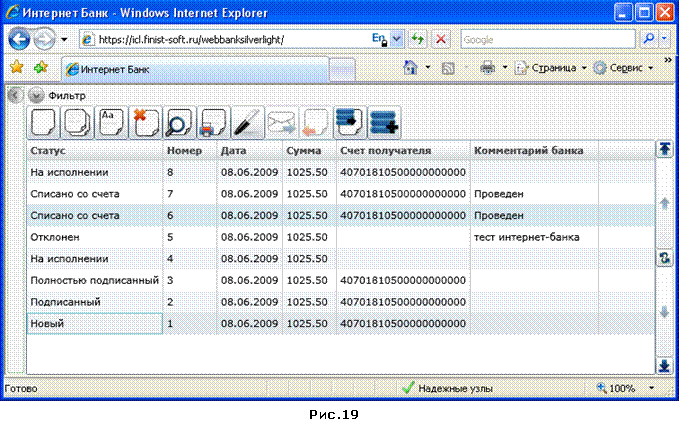

Для создания нового платежа нажмите кнопку  .
.
Заполнение формы (Рис. 20) происходит в следующем порядке:
1. Заполните реквизиты банка получателя. Введите БИК банка получателя и подтвердите ввод. Если указанный БИК банка присутствует в справочнике банков, то его реквизиты (наименование банка и номер счета) проставляются автоматически.
2. Заполните реквизиты получателя. Введите его наименование, ИНН, КПП, номер счета. Можно воспользоваться справочником контрагентов  . Введенные реквизиты получателя можно сохранить в справочник контрагентов
  для последующего использования.
3. Укажите очередность платежа и сумму.
4. При необходимости заполните налоговые реквизиты платежа.
5. Укажите назначение платежа и выберите значение НДС
6. Сохраните документ.
7. Подпишите Платежное поручение и отправьте его в Банк (см. разделы Наложение/снятие электронной подписи и Отправка документов в Банк).


Используя кнопки, расположенные на панели инструментов, можно сделать копию существующего документа  , посмотреть
  и отредактировать
  созданный документ, отправить документ на печать
  или удалить его
  . При печати документа необходимо выставить поля документа: левое - 20мм, верхнее - 5мм, правое и нижнее - не более 5мм. Со штампом банка печатаются только документы со статусом Проведен и документы со статусом Списано со счета, если дата проведения у них меньше текущей.
Кнопки  и
и  служат для подписания документа и отправки его в Банк (см. разделы Наложение/снятие электронной подписи и Отправка документов в Банк). По кнопке
  можно создать отзыв документа (см. раздел Отзыв документов).
При создании платежных поручений можно использовать шаблоны: см. раздел Работа с шаблонами документов.
Реализовано выполнение некоторых операций сразу над несколькими документами: см. раздел Работа с типовыми документами.
3. Работа с произвольными документами
Произвольный документ – сообщение клиента, содержащее текст произвольного характера.
При выборе пункта системного меню «Исходящие документы à Документы свободного формата» отображается список всех произвольных документов клиента (Рис. 21).
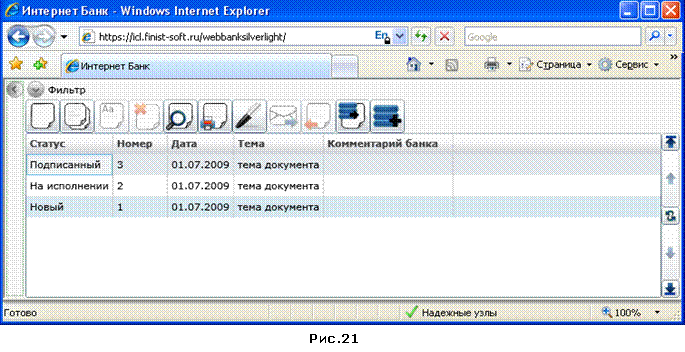

Для создания произвольного документа выполните следующие действия:
1. Нажмите кнопку .
2. Введите тему и текст документа (Рис. 22).
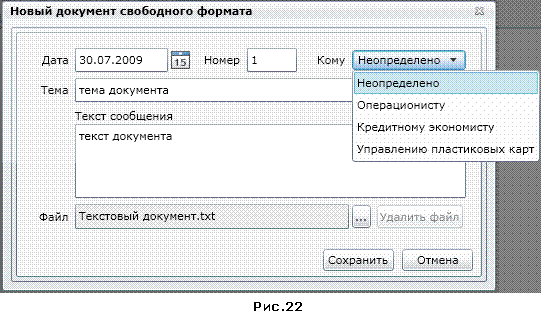

3. Укажите получателя письма: Операционист, Кредитный экономист или Управление пластиковых карт.
4. При необходимости прикрепите к документу вложение: нажмите кнопку «…», укажите путь к файлу на диске. Удалить вложение из документа можно с помощью кнопки «Удалить файл».
5. Сохраните документ по кнопке «Сохранить».
6. Подпишите произвольный документ и отправьте его в Банк (см. разделы Наложение/снятие электронной подписи и Отправка документов в Банк).
Используя кнопки, расположенные на панели инструментов, можно сделать копию существующего документа , посмотреть и отредактировать созданный документ, отправить документ на печать или удалить его ..
Кнопки и служат для подписания документа и отправки его в Банк (см. разделы Наложение/снятие электронной подписи и Отправка документов в Банк).
При создании произвольных документов можно использовать шаблоны: см. раздел Работа с шаблонами документов.
Реализовано выполнение некоторых операций сразу над несколькими документами (см. раздел Работа с типовыми документами).
4. Отзыв документов
Чтобы отозвать документ:
1.  В списке платежей выберите документ, для которого нужно создать отзыв.
2. Нажмите копку  .
.
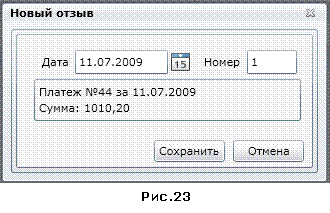
3. Отредактируйте дату и номер отзыва и сохраните документ (Рис. 23). После успешного сохранения отзыв появится в списке отзывов (Рис. 24).
4. Для перехода к списку отзывов выберите пункт системного меню «Исходящие документы à Отзывы».
5. Подпишите созданный отзыв и отправьте его в Банк (см. разделы Наложение/снятие электронной подписи и Отправка документов в Банк).
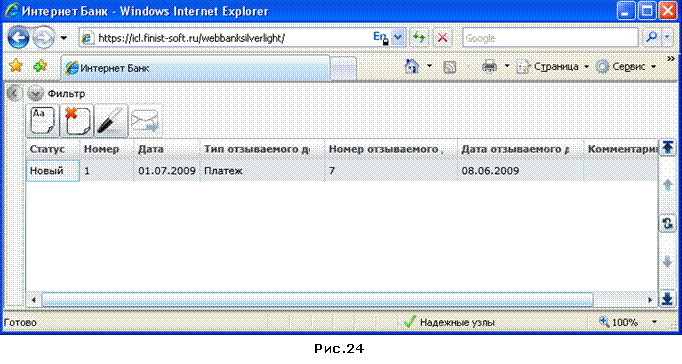

Используя кнопки, расположенные на панели инструментов, можно отредактировать созданный отзыв и удалить его .
Кнопки и служат для подписания документа и отправки его в Банк (см. разделы Наложение/снятие электронной подписи и Отправка документов в Банк).
Реализовано выполнение некоторых операций сразу над несколькими документами (см. раздел Работа с типовыми документами).
5. Работа с выписками
При выборе пункта системного меню «Входящие документы à Выписки» отображается список выписок клиента (Рис. 25).
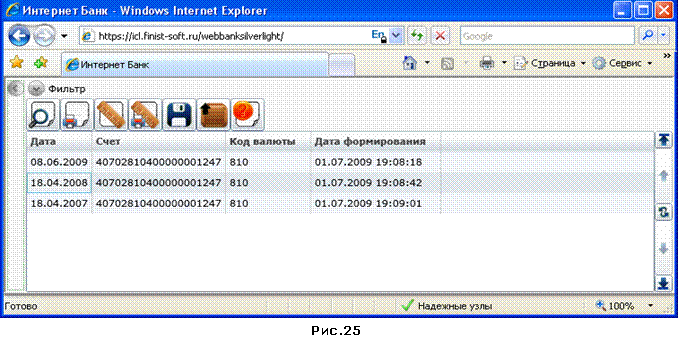

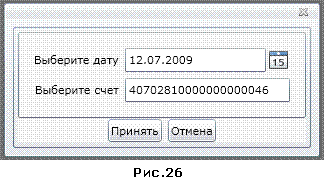
Если нужной Вам выписки нет в списке, отправьте запрос на выписку (Рис. 26):
1. Нажмите кнопку  .
.
2. Укажите счет, по которому нужно отправить запрос.
3. Укажите дату выписки, по умолчанию указывается текущая дата.
4. Нажмите кнопку «Принять». Выписка появится в списке.
Примечание. Запрос на выписку за одну и ту же дату по одному и тому же счету можно отправлять не чаще одного раза в час.
 Используя кнопки, расположенные на панели инструментов, можно просмотреть выписку
  и расширенную выписку
  . Для отправки выписки на печать воспользуйтесь кнопкой . Для печати расширенной выписки воспользуйтесь кнопкой
  .
.
Печать документов выписки
Документы выписки могут быть распечатаны из формы просмотра выписки.
Для этого выберите документ, который хотите распечатать, и нажмите . При печати документа необходимо выставить поля документа: левое - 20мм, верхнее - 5мм, правое и нижнее - не более 5мм.
Запрещена печать кассовых документов: денежного чека (род операции 03), объявления на взнос наличными (род операции 04) и кассовых ордеров (род операции 09 с указанным кассовым символом).
Со штампом банка печатаются только документы из тех выписок, дата которых меньше текущей.
6. Работа с платежными требованиями и инкассовыми поручениями.
Интернет-Банк позволяет работать с полученными из банка акцептными и безакцептными платежными требованиями и инкассовыми поручениями.
Списки указанных документов (Рис. 27) доступны по пунктам меню:
· «Входящие документы à Акцептные платежные требования»
· «Входящие документы à Безакцептные платежные требования»
· «Входящие документы à Инкассовые поручения»
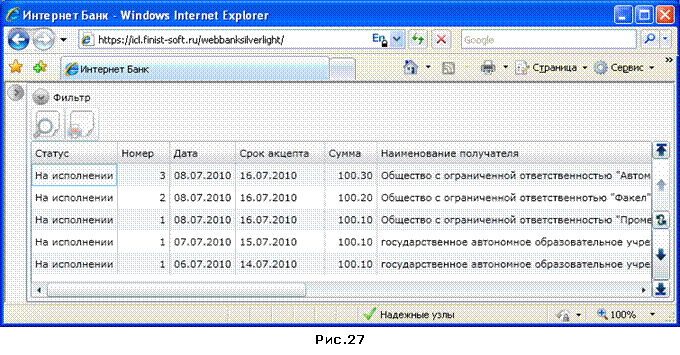

Имеющиеся в списках документы можно посмотреть по кнопке и распечатать по кнопке . При печати документа необходимо выставить поля документа: левое - 20мм, верхнее - 5мм, правое и нижнее - не более 5мм. Со штампом банка печатаются только документы со статусом Проведен и документы со статусом Списано со счета, если дата проведения у них меньше текущей.
Для акцептных платежных требований можно принять решение об акцепте или отказе от акцепта.
Создание и работа с документами об акцепте
1. В меню «Входящие документы à Акцептные платежные требования» выберите фильтр Неакцептованные. Создайте документ об акцепте по кнопке  или отказе от акцепта по кнопке
  .
.
2. В открывшемся окне (Рис. 28) при необходимости отредактируйте дату и номер документа об акцепте. При создании отказа от акцепта введите сумму отказа и причину отказа. Сохраните документ по кнопке «Сохранить». Документ появится в списке документов об акцепте.
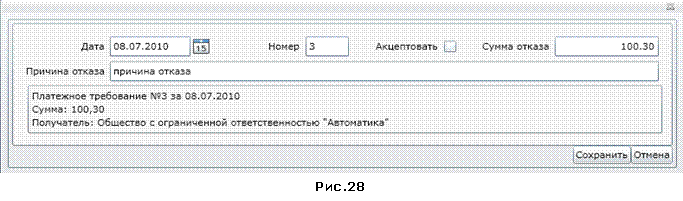

3. Откройте список документов об акцепте (Рис. 29): выберите пункт меню «Входящие документы à Акцептные платежные требования à Документы об акцепте».
4. Подпишите созданный в п. 2 документ об акцепте и отправьте его в Банк (см. разделы Наложение/снятие электронной подписи и Отправка документов в Банк).
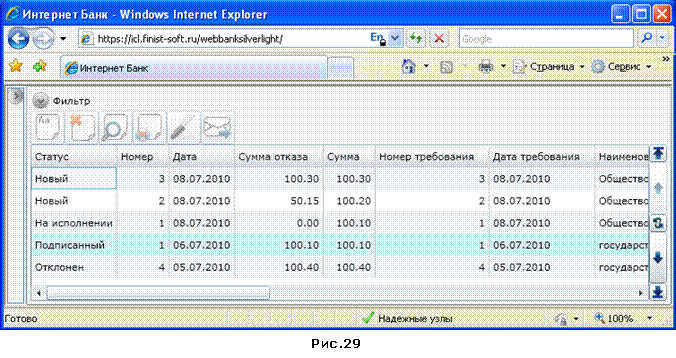

Используя кнопки, расположенные на панели инструментов, можно посмотреть и отредактировать созданный документ, отправить документ на печать или удалить его . При печати документа необходимо выставить поля документа: левое - 20мм, верхнее - 5мм, правое и нижнее - не более 5мм.
Кнопки и служат для подписания документа и отправки его в Банк (см. разделы Наложение/снятие электронной подписи и Отправка документов в Банк).
7. Работа с шаблонами документов
Список шаблонов документов (Рис. 30) открывается при выборе пункта системного меню «Сервис à Шаблоны». Интернет-Банк позволяется создавать шаблоны платежных поручений и произвольных документов.
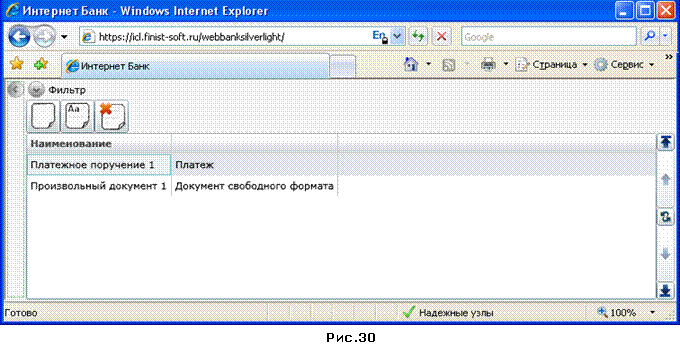

Создать шаблон можно из списка шаблонов или из списка документов (платежных поручений или документов свободного формата).
Если Вы создаете шаблон из списка шаблонов, нажмите кнопку .
Если Вы создаете шаблон из списка документов, выберите документ, на основе которого хотите создать шаблон, и нажмите кнопку  .
.
В открывшемся окне (Рис. 31) заполните реквизиты шаблона:
1. 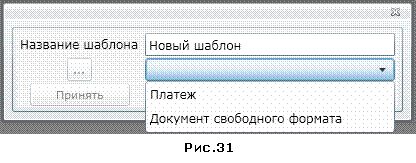 Введите наименование шаблона и выберите тип документа, для которого создается шаблон: Платеж или Документ свободного формата. Если шаблон создается из списка документов, то тип документа установится автоматически.
2. Нажмите кнопку «…» - откроется форма редактирования документа (платежного поручения или произвольного документа – в зависимости от выбранного Вами типа).
3. Введите или отредактируйте реквизиты документа и сохраните его.
4. Нажмите кнопку «Принять».
Для создания документа по шаблону используйте кнопку  в соответствующем списке документов.
Для редактирования шаблона используйте кнопку . Удалить шаблон можно с помощью кнопки .
Обмен данными с бухгалтерскими программами
В данном разделе описаны настройка и выполнение импорта документов из бухгалтерских программ в Интернет-Банк и экспорта документов из Интернет-Банка в бухгалтерские программы.
1. Импорт платежных поручений
Система «Finist-BankOnLine» позволяет импортировать платежные поручения из бухгалтерских систем, таких как 1С Предприятие.
1.1. Настройка импорта
Действия в1С: Предприятие
1. В программе выберите пункт меню «Сервис à Обмен данными à 1С: Предприятие - Клиент Банк».
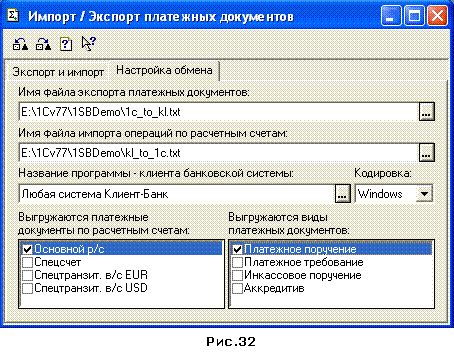
2. На вкладке «Настройка обмена» (Рис. 32) укажите путь к файлу экспорта из 1С в поле «Имя файла экспорта платежных документов» или скопируйте путь, чтобы вставить в поле «FilePath» в конвертере ImportFrom1C.

Настройка конвертера ImportFrom1C
1. Откройте файл ImportFrom1C. vbs: щелкните на файле правой кнопкой мыши, выберите пункт контекстного меню «Изменить»;
2. В строке «FilePath» укажите путь и наименование файла импорта или вставьте скопированный ранее путь к файлу 1c_to_kl. txt (Рис. 32), например:
FilePath = "E:\1Cv77\1SBDemo\1c_to_kl. txt"
3. Сохраните изменения и закройте файл.
Внимание! Убедитесь, что путь к файлу экспорта в бухгалтерской системе и путь, указанный в конвертере ImportFrom1C (поле «FilePath»), совпадают.
1.2. Импорт платежных поручений
Действия в1С: Предприятие
Чтобы экспортировать платежные поручения:
1. Откройте окно «Импорт/Экспорт платежных документов», выбрав пункт меню «Сервис à Обмен данными à 1С: Предприятие - Клиент Банк».
2. На вкладке «Настройка обмена» укажите критерии для выгрузки платежных документов (Рис. 32):
· расчетные счета;
· вид платежных документов - «Платежное поручение».
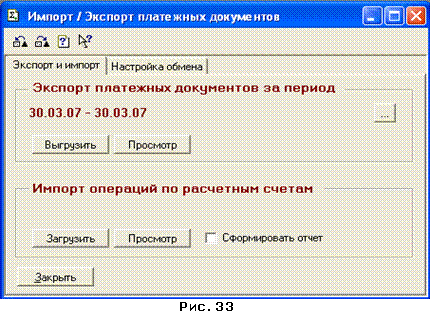
3. На вкладке «Экспорт и импорт» (Рис. 33), в разделе «Экспорт платежных документов за период» нажмите на кнопку «Выгрузить».

Действия в Интернет-Банке
1. Запустите конвертер: два раза щелкните на файле ImportFrom1C. vbs левой кнопкой мыши.
2. Дождитесь сообщения «Файл записан».
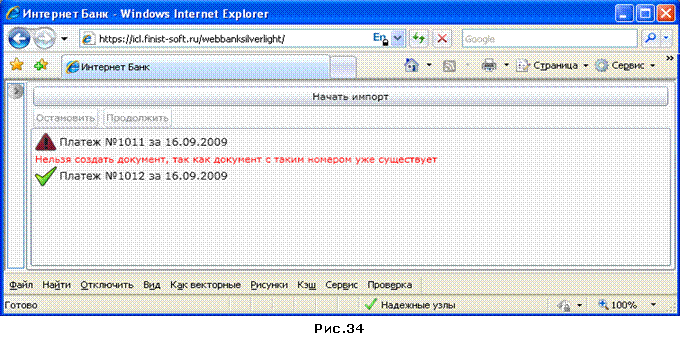
3. В Интернет-Банке выберите пункт системного меню «Сервис à Импорт» (Рис. 34).
4. Нажмите кнопку «Начать импорт». Если в реквизитах файла есть ошибки, сообщения об этом будут выведены в рабочую область. Сообщения об успешном импорте также выводятся в рабочую область (Рис. 34).
5. После успешного импорта платеж появляется в списке платежей, где его можно отредактировать, подписать и отправить в Банк (см. разделы Работа с платежными поручениями, Наложение/снятие электронной подписи и Отправка документов в Банк).

2. Экспорт выписки
Система «Finist-BankOnLine» позволяет экспортировать выписки для бухгалтерских систем таких как 1С:Предприятие.
2.1. Настройка экспорта
Действия в1С:Предприятие
1. В программе выберите пункт меню «Сервис à Обмен данными à 1С: Предприятие - Клиент Банк».
2. На вкладке «Настройка обмена» (Рис. 32) укажите путь к файлу импорта в 1С в поле «Имя файла импорта операций по расчетным счетам» или скопируйте путь, чтобы вставить в поле «FilePath» в конвертере ExportTo1C.
Действия в Интернет-Банке
Для объединения проводок, в которых тип документа, номер, дата и счета одинаковы, в одну с общей суммой для обеспечения последующего корректного импорта выписки в систему 1С поставьте флаг «Группировать проводки при экспорте в 1С» на вкладке «Сервис à Настройки» и сохраните изменения.
Настройка конвертера ExportTo1C
1. Откройте файл ExportTo1C. vbs: щелкните на файле правой кнопкой мыши, выберите пункт контекстного меню «Изменить».
2. В строке «FilePath» укажите путь и наименование файла экспорта или вставьте скопированный ранее путь к файлу kl_to_1C. txt (Рис. 32), например:
FilePath = "E:\1Cv77\1SBDemo\kl_to_1c. txt"
3. Сохраните изменения и закройте файл.
Внимание! Убедитесь, что путь к файлу импорта в бухгалтерской системе и путь, указанный в конвертере ExportTo1C (поле «FilePath»), совпадают.
2.2. Экспорт выписки
Действия в Интернет-Банке
1. Выберите выписку, документы из которой Вы хотите выгрузить.
При отсутствии требуемой для экспорта выписки, отправьте запрос на выписку (см. раздел Запрос на выписку).
2. Нажмите кнопку «Экспорт в 1С».
3. Дождитесь сообщения «Экспорт выполнен».
4. Запустите конвертер: два раза щелкните на файле ExportTo1C. vbs левой кнопкой мыши; дождитесь сообщения «Файл записан»; файл будет записан по пути, указанному в настройках конвертера.
Действия в1С: Предприятие
Чтобы импортировать выписку в «1С:Предприятие»:
1. Откройте окно «Импорт/Экспорт платежных документов», выбрав пункт меню «Сервис à Обмен данными à 1С: Предприятие - Клиент Банк».
2. На вкладке «Экспорт и импорт» (Рис. 33) в разделе «Импорт операций по расчетным счетам» нажмите кнопку «Загрузить».
Приемы работы с системой «Finist-BankOnLine»
В данном разделе описаны приемы работы, сопутствующие отправке документов в Банк.
1. Наложение/снятие электронной подписи
Электронная подпись ставится на каждый вид документов отдельно.
Для подписания документов:
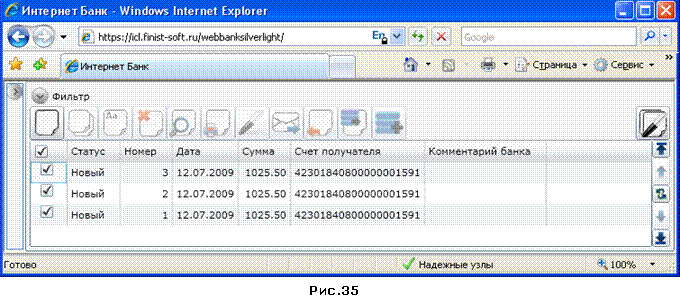
1. Перейдите к списку документов нужного вида, например, к платежам, и выберите один из фильтров: Новые или На подпись. (Рис. 35).
2. Отметьте галочками платежи, которые Вы хотите подписать. Для исключения документа из списка на подписание, снимите галочку. Для того чтобы выбрать все документы фильтра, поставьте галочку в заголовке столбца (Рис. 35).
3. Нажмите кнопку  - начнется подписание документов. При работе с КриптоПро CSP потребуется ввести пароль подписи.

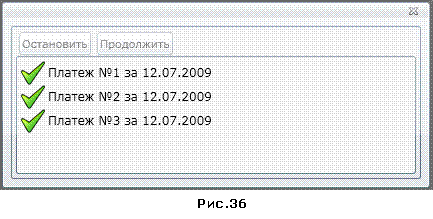
4. Если подписание по каким либо причинам невозможно, сообщение об этом будет выведено в окно подписания. Информация об успешном подписании также будет выведена (Рис. 36).

Для подписания одиночного документа достаточно выбрать его в любом из списков и нажать кнопку  . В открывшемся окне нажмите кнопку «Подписать».
Для снятия подписей с документов:
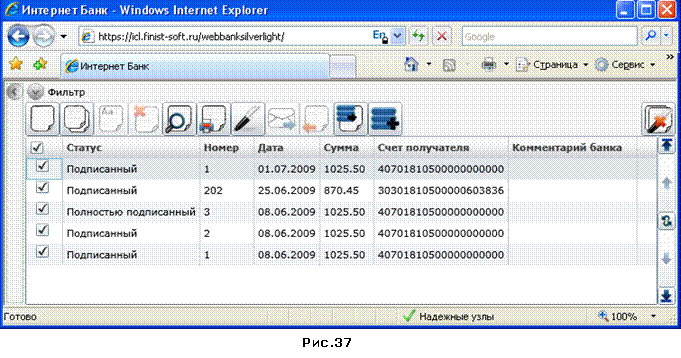
1. Перейдите к списку документов нужного вида, например, к платежам, и выберите фильтр Подписанные.
2. Отметьте галочками платежи, с которых Вы хотите снять подписи. Для исключения документа из списка на снятие подписи, снимите галочку. Для того чтобы выбрать все документы фильтра, поставьте галочку в заголовке столбца (Рис. 37).
3. Нажмите кнопку  - подписи с документов будут сняты.

Для снятия подписи с одиночного документа достаточно выбрать его в любом из списков и нажать кнопку . В открывшемся окне нажмите кнопку «Снять подпись».
2. Отправка документов в Банк
Отправка в Банк осуществляется для каждого вида документов отдельно.
Для отправки документов в Банк:
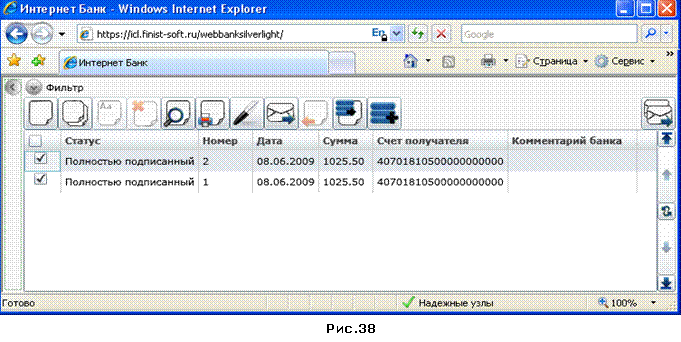
1. Перейдите к списку документов нужного вида, например, к платежам, и выберите фильтр На отправку. (Рис. 38).
2. Отметьте галочками платежи, которые Вы хотите отправить в Банк. Для исключения документа из списка на отправку, снимите галочку. Для того чтобы выбрать все документы фильтра, поставьте галочку в заголовке столбца (Рис. 38).
3. Нажмите кнопку  - начнется отправка документов.
4. Если отправка по каким либо причинам невозможна, сообщение об этом будет выведено в окно отправки. Информация об успешной отправке также будет выведена.
Для отправки одиночного документа достаточно выбрать его в любом из списков и нажать кнопку . Для того, чтобы кнопка была активна, документ должен быть полностью подписан.