


РУКОВОДСТВО ТЕХНОЛОГА ЗАРУБЕЖНОЙ ЭНЕРГОСИСТЕМЫ
информационной системы «Экспорт/импорт электроэнергии в зарубежные энергосистемы»
Институт Энергетических Систем
Москва 2010 г.
Содержание
Назначение руководства. 3
Структура руководства. 4
1. Начало работы с системой. 5
1.1. Авторизация с помощью формы.. 5
1.2. Авторизация с помощью электронного сертификата. 5
2. Навигация по сайту. 7
2.1. Главное меню.. 7
2.2. Строка навигации. 7
3. Работа с заявками. 8
3.1. Заявки по сечениям.. 8
3.2. Заявки по электростанциям.. 28
3.3. Заявки по энергосистемам.. 36
3.4. Заявки по ремонтам.. 43
3.5. Заявки по всем сущностям.. 48
3.6. Подписывание заявок ЭЦП.. 49
3.7. Расчеты.. 51
4. Работа с файловым хранилищем.. 52
4.1. Загрузка файлов. 52
4.2. Просмотр файлов. 53
5. Персональные настройки. 56
Назначение руководства
Настоящее руководство предназначено для ознакомления технолога ЗЭС с функциональными возможностями информационной системы «Экспорт/импорт электроэнергии в зарубежные энергосистемы» Руководство включает в себя описание технологии работы с системой, сведения о функциях системы, а также сведения о сообщениях, формирующихся при работе с системой.
В данном руководстве описаны особенности запуска, основные принципы управления системой, графический интерфейс пользователя, способы взаимодействия с другими программами.
Все важные моменты сопровождаются иллюстрациями и поясняющими примерами, что позволяет наглядно представить результат выполнения действий и сравнить изображение, выведенное на экран, с рисунками в руководстве. В настоящем руководстве в качестве иллюстраций используются экранные формы (окна), отображаемые на рабочем столе.
Структура руководства
Перед началом эксплуатации информационной системы «Экспорт/импорт электроэнергии в зарубежные энергосистемы» рекомендуется ознакомиться с настоящим руководством технолога ЗЭС. Руководство распространяется исключительно на информационную систему и не заменяет учебную, справочную литературу, руководство по эксплуатации и настройке операционной системы, руководство по установке и настройке браузера, а также прочие источники информации, освещающие работу с пользовательским Web-интерфейсом.
В руководстве используются следующие условные обозначения:
Названия элементов интерфейса, пунктов меню, кнопок и т. п. выделяются полужирным шрифтом без засечек, например: Элемент интерфейса.
Действия пользователей, выполняемые для достижения каких-либо результатов, выделяются полужирным шрифтом и маркируются символом ‘ ▪ ‘.
Пример:
При необходимости очистки полей ввода несохраненной формы следует:
§ Нажать на кнопку Очистить.
Последовательность выполняемых команд меню записывается через стрелку, например:
Заявки → Заявки по сечениям.
2. Начало работы с системой
После регистрации администратором пользователь с правами Технолог ЗЭС может приступать к работе с сайтом.
Для этого следует:
§ Набрать адрес (URL) сайта в адресной строке браузера Internet Explorer и выполнить щелчок мышью по кнопке Переход.
В результате открывается страница сайта, которая имеет следующий вид:

Рисунок 1.1 Начальная страница сайта
2.1. Авторизация с помощью формы
Пользователь может авторизоваться при помощи Логина и Пароля.
Для этого следует:
§ Нажать на кнопку Вход по Логину на начальной странице сайта (см. Рисунок 1.1)
В результате откроется следующая страница:

Рисунок 1.2 Страница авторизации пользователя
Для входа на сайт следует:
§ Ввести Логин и Пароль в соответствующих полях формы авторизации.
Логин и пароль для технолога ЗЭС устанавливаются администратором сайта.
Далее следует:
§ Нажать на кнопку Вход на сайт.
В результате на экране отображается Главная страница сайта (см. Рисунок 1.4).
2.2.Авторизация с помощью электронного сертификата
В случае если технологу ЗЭС сертификационным центром выдан Электронный сертификат, а также были произведены все необходимые действия по установке сертификата и настройке системы, тогда появляется возможность авторизоваться с помощью электронного сертификата.
Для этого следует:
§ Нажать на кнопку Безопасный вход на начальной странице сайта (см. Рисунок 1.1)
В результате откроется окно с предложением выбрать сертификат для авторизации:
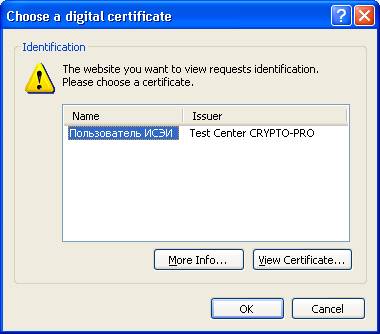
Рисунок 1.3 Выбор электронного сертификата
Далее следует:
§ Выбрать нужный сертификат из списка.
§ Нажать на кнопку OK.
В случае успешной аутентификации осуществляется вход на сайт и на экране отображается Главная страница, которая имеет следующий вид:
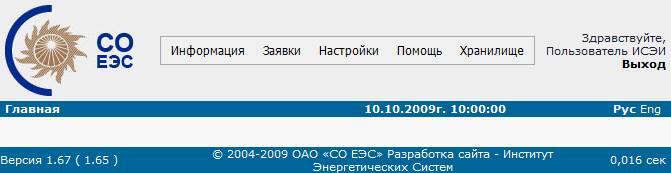
Рисунок 1.4 Главная страница сайта
Подробное описание навигации по сайту приводится в следующем разделе руководства.
3. Навигация по сайту
3.1. Главное меню
Главное меню является основным средством навигации. В нем отображаются все разделы сайта, доступные пользователю.

Рисунок 2.1 Главное меню
Для перехода к нужному разделу следует:
§ Навести курсор мыши на нужный пункт главного меню.
В результате раскроется список доступных подпунктов меню:
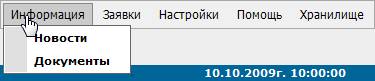
Рисунок 2.2 Отображение подменю
Для перехода к нужному разделу сайта, следует:
§ Выбрать из раскрывающегося списка нужный раздел и выполнить однократный щелчок (One Click) левой кнопкой мыши на его названии.
3.2. Строка навигации.
Строка навигации, расположена под главным меню. Строка предназначена для наглядного отображения иерархии открытых страниц сайта и для быстрой навигации между ними.

Рисунок 2.3 Строка навигации
Она позволяет производить навигацию по всем уровням от главной страницы до текущей с учетом вложенности.
В строке, показанной на рисунке (см. Рисунок 2.4), для перехода к странице Заявки по ремонтам, следует:
§ Выполнить щелчок по гиперссылке с названием страницы.

Рисунок 2.4 Переход по ссылке
4. Работа с заявками
Технолог имеет право просматривать, подавать и изменять заявки по сечениям, по электростанциям, по энергосистемам, по ремонтам. Это осуществляется с помощью меню Заявки:
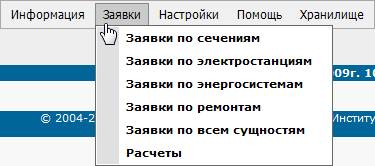
Рисунок 3.1 Меню «Заявки»
4.1. Заявки по сечениям
Пользователь с правами Технолог ЗЭС должен согласно «Временному регламенту покупки/продажи электроэнергии участниками оптового рынка для дальнейшего использования в целях экспорта/импорта в зарубежные энергосистемы» подавать предварительный планируемый почасовой объем поставок по сечению экспортно-импортных операций.
Для подачи и изменения заявок по сечениям на сайте ИСЭИ необходимо перейти на страницу Заявки по сечениям. Для этого следует:
§ В строке главного меню последовательно выбрать пункты меню Заявки→ Заявки по сечениям.
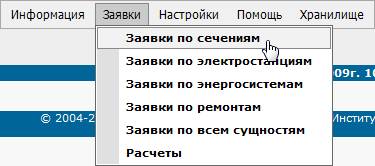
Рисунок 3.2 Переход на страницу «Заявки по сечениям»
В результате на экране отображается страница:
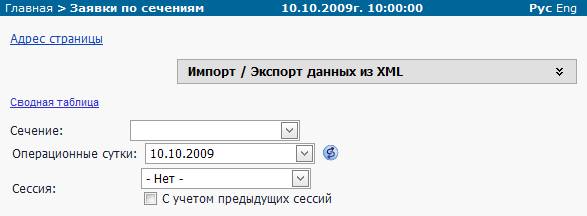
Рисунок 3.3 Страница «Заявки по сечениям»
Технологу предоставляется возможность импорта данных заявки по сечению из файла формата XML, а также экспорта данных заявки в файл формата XML.
Для открытия формы импорта/экспорта данных из файла формата XML, следует:
§ Нажать на кнопку 
В результате откроется форма импорта/экспорта данных:
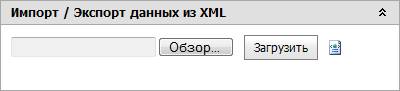
Рисунок 3.4 Форма импорта/экспорта данных
Для импорта данных из файла формата XML, следует:
§ Нажать на кнопку Обзор…
В результате открывается диалог открытия файла:
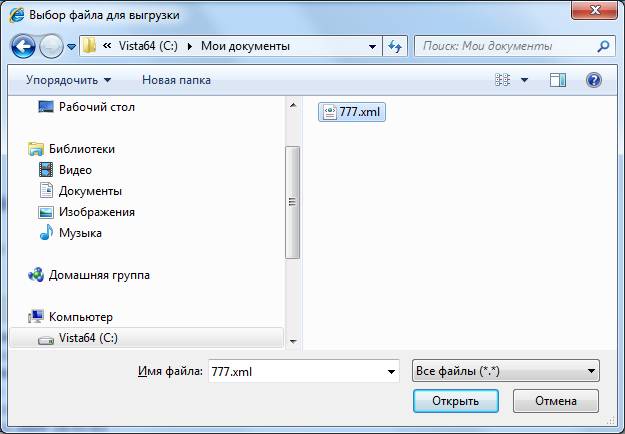
Рисунок 3.5 Диалог открытия файла
В открывшемся окне следует:
§ Выбрать файл с данными.
§ Нажать на кнопку Открыть.
Далее следует:
§ В форме Импорт/экспорт данных (см. Рисунок 3.4) нажать на кнопку Загрузить.
В результате происходит загрузка данных из выбранного файла.
В случае успешной загрузки на экран будет выдано сообщение об успехе.
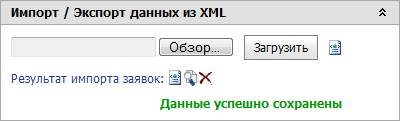
Рисунок 3.6 Сообщение об успешном импорте данных из файла XML
В случае ошибки в импортируемых данных сообщение об успешном импорте на экран выдано не будет, и данные импортированы не будут.
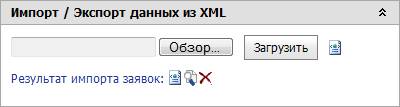
Рисунок 3.7 Ошибка при импорте данных из файла XML
Дополнительная информация о результатах импорта данных содержится в строке Результат импорта данных.
Для получения файла XML с подробным отчетом о результатах импорта следует:
§ Нажать на кнопку с символическим изображением электронного документа 
В результате откроется диалог загрузки файла с сайта системы:
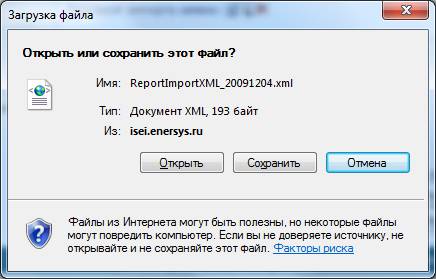
Рисунок 3.8 Диалог загрузки/просмотра файла XML
Для открытия файла XML в зарегистрированном в системе средстве просмотра (обычно Internet Explorer) следует:
§ Нажать на кнопку Открыть.
В результате содержимое файла будет отображено на экране компьютера:
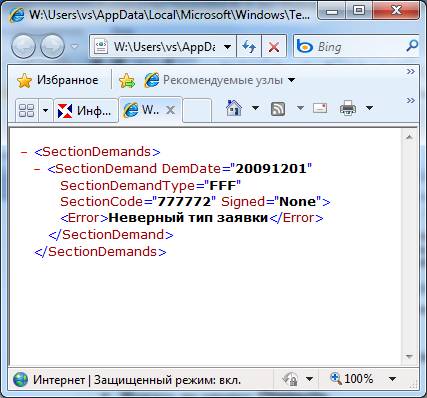
Рисунок 3.9 Просмотр экспортированного файла XML
Для сохранения файла XML на локальном жестком диске компьютера следует:
§ Нажать на кнопку Сохранить.
В результате на экране отобразится диалог сохранения файла на локальном жестком диске:
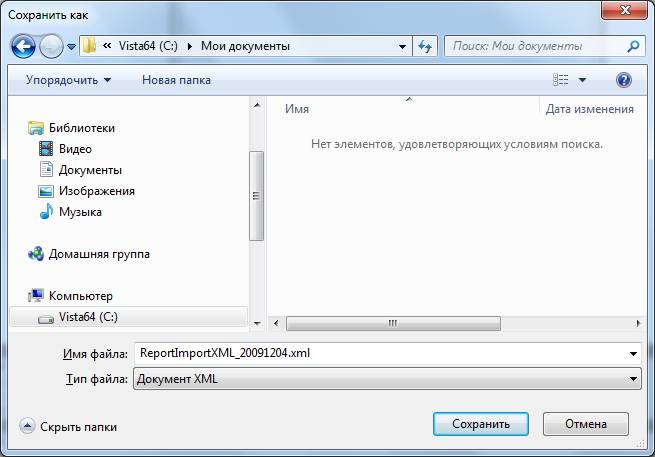
Рисунок 3.10 Диалог сохранения файла экспорта на локальном жестком диске
Для сохранения файла формата XML в выбранной папке, следует:
§ Нажать на кнопку Сохранить.
Для отказа от сохранения файла формата XML, следует:
§ Нажать на кнопку Отмена.
Для быстрого просмотра результатов импорта следует:
§ Нажать на кнопку с символическим изображением лупы 
В результате на экране будет отображена страница с информацией об импорте в формате XML:
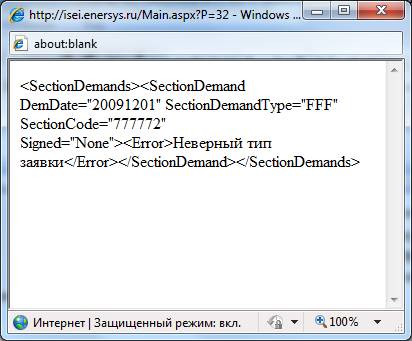
Рисунок 3.11 Быстрый просмотр результатов импорта данных
Для очистки формы импорта/экспорта следует:
§ Нажать на кнопку с изображением красного креста 
В результате форма импорта/экспорта данных будет переведена в исходное состояние (см. Рисунок 3.4).
Следует обратить внимание! При загрузке из файла XML группы заявок возможна ситуация, когда одна или несколько заявок могут содержать ошибки. В таком случае заявки, не содержащие ошибок, буду добавлены в систему, а ошибочные заявки будут проигнорированы. Также, сообщение об успешной загрузке выдано не будет, а отчет о загрузке будет содержать информацию о результатах загрузки каждой заявки. В приведенном примере (см. Рисунок 3.63) первые две заявки были успешно добавлены в систему, а третья заявка была проигнорирована вследствие ошибки (описание ошибки содержится в блоке <Error>).
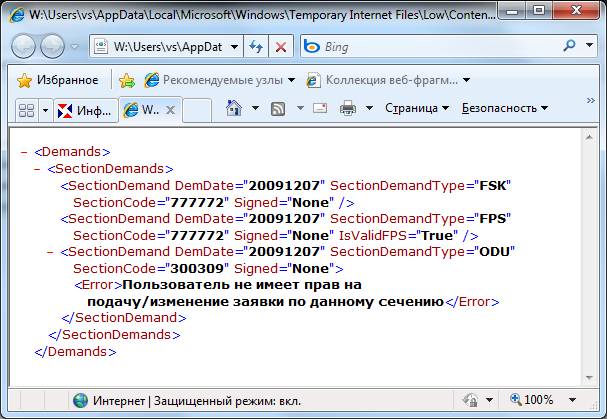
Рисунок 3.12 Пример: отчет о загрузке группы заявок
Для экспорта/просмотра данных в файл формата XML следует:
§ В форме Импорт/экспорт данных (см. Рисунок 3.4) нажать на кнопку с символическим изображением файла электронного документа  .
.
Следует обратить внимание! Экспорт данных возможен только для созданных заявок. Пустые заявки для экспорта недоступны.
В результате откроется диалог загрузки файла с сайта системы:
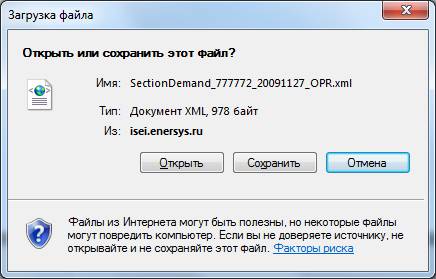
Рисунок 3.13 Диалог загрузки/просмотра файла XML
Для открытия файла XML в зарегистрированном в системе средстве просмотра (обычно Internet Explorer) следует:
§ Нажать на кнопку Открыть.
В результате содержимое файла будет отображено на экране компьютера:
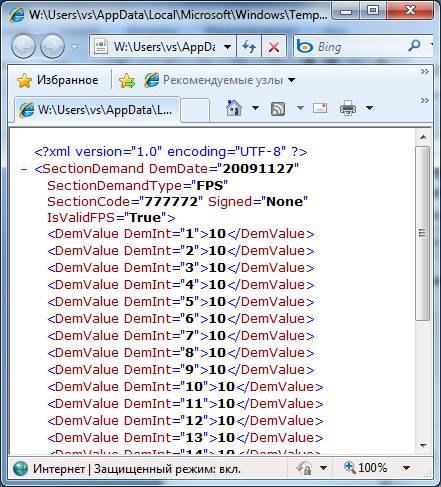
Рисунок 3.14 Просмотр экспортированного файла XML
Для сохранения файла XML на локальном жестком диске компьютера следует:
§ Нажать на кнопку Сохранить.
В результате на экране отобразится диалог сохранения файла на локальном жестком диске:
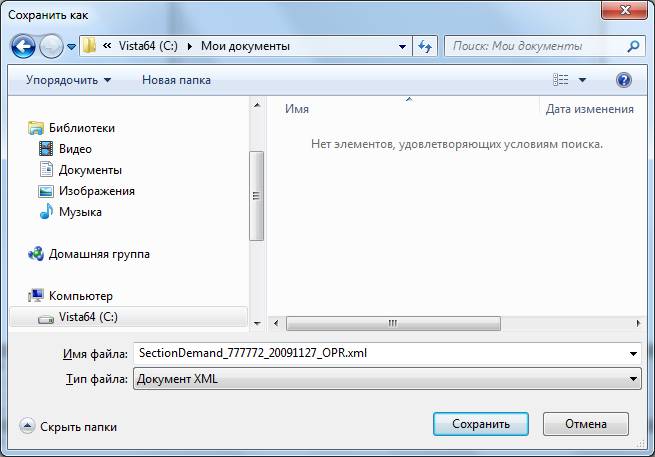
Рисунок 3.15 Диалог сохранения файла экспорта на локальном жестком диске
Для сохранения файла формата XML в выбранной папке, следует:
§ Нажать на кнопку Сохранить.
Для отказа от сохранения файла формата XML, следует:
§ Нажать на кнопку Отмена.
Для скрытия формы импорта/экспорта данных из файла формата XML, следует:
§ Нажать на кнопку 
На странице Заявки по сечениям (см. Рисунок 3.3) предоставляется возможность просмотра конкретной заявки по сечению. Для просмотра заявки следует:
§ Выбрать из раскрывающегося списка Сечение название сечения (см. Рисунок 3.16).
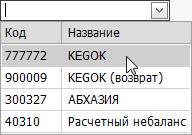
Рисунок 3.16 Выбор сечения
§ В раскрывающемся календаре Операционные сутки выбрать дату, на которую подавалась заявка.
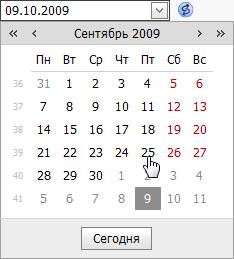
Рисунок 3.17 Выбор операционных суток
§ Из раскрывающегося списка Сессия выбрать сессию. Если данные должны быть показаны на нулевую сессию, выбрать пункт - Нет - .
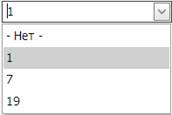
Рисунок 3.18 Выбор сессии
В результате на экран в табличном виде выводится информация о заявке по выбранному сечению на заданные операционные сутки и сессию с указанием диспетчерского интервала и значений планируемых объемов поставки электроэнергии в МВт (cм. Рисунок 3.19).
Если заявка еще не подавалась, вместо значений в строке Данные стоит — (прочерк). Внизу таблицы выводятся суммарные данные по заявке.
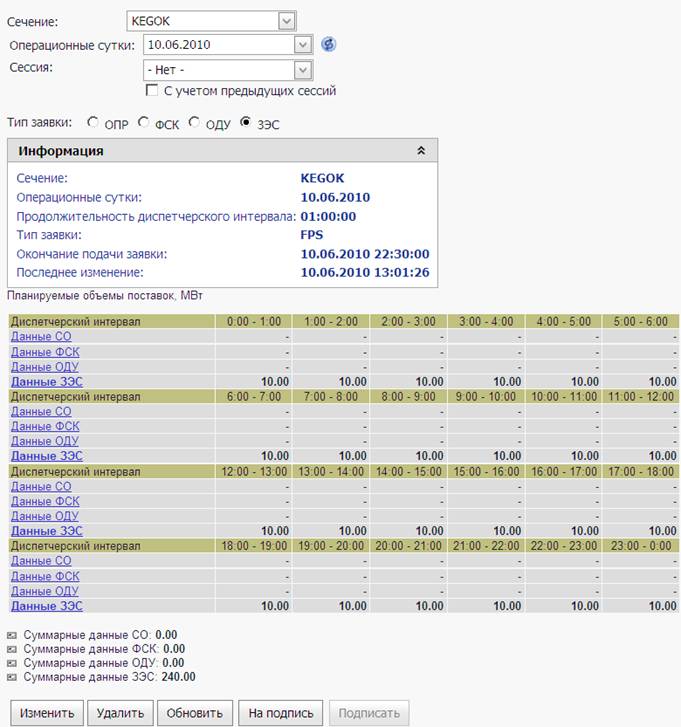
Рисунок 3.19 Пример вывода информации о заявке по сечению
Для просмотра заявок по всем сечениям за определенную дату и сессию следует:
§ В раскрывающемся календаре Операционные сутки выбрать дату (день, месяц и год), на которую подавалась заявка.
§ Из раскрывающегося списка Сессия выбрать сессию. Если данные должны быть показаны на нулевую сессию, выбрать пункт - Нет - .
§ Нажать на ссылку Сводная таблица.
В результате на экране отображается таблица, примерный вид которой представлен на следующем рисунке:
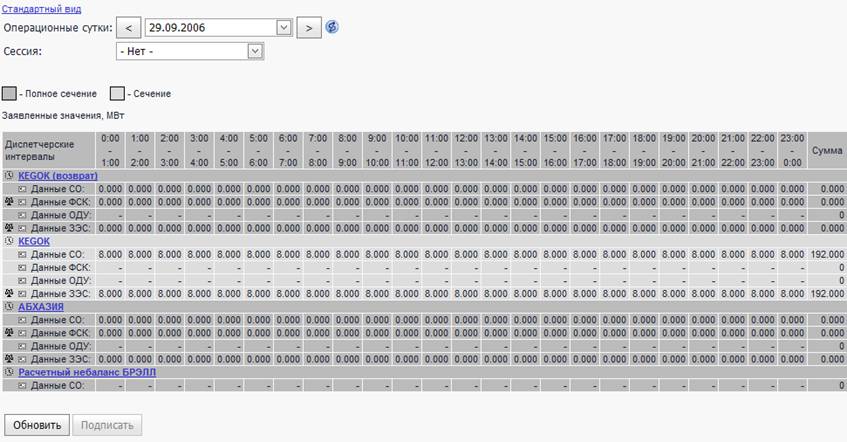
Рисунок 3.20 Сводная таблица заявок по сечениям
Изменить дату в поле Операционные сутки заявки можно, если:
§ Выбрать дату (день, месяц, год) из раскрывающегося календаря,
или
§ Совершить переход к предыдущей  / следующей
  дате.
дате.
В сводной таблице для каждого сечения отображается строка Отклонение ЗЭС, в которой согласно диспетчерским интервалам выводится величина отклонения, т. е. разница между значениями по Данным СО-ЦДУ и Данным ЗЭС.

Рисунок 3.21 Панель «Отклонение ЗЭС»
Чтобы отобразить на экране панель Отклонение для выбранного сечения, следует:
§ Выполнить щелчок мышью по изображению весов  , рядом с названием типа данных.
Чтобы скрыть панель Отклонение для выбранного сечения, следует:
§ Повторно нажать на значок с изображением весов .
Существует возможность отображения в таблице для каждого сечения панели с указанием диспетчерских интервалов.
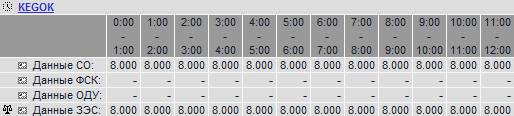
Рисунок 3.22 Панель диспетчерских интервалов
Чтобы отобразить/скрыть панель Диспетчерские интервалы для конкретного сечения, следует:
§ Выполнить щелчок мышью по изображению циферблата часов  рядом с названием сечения.
Чтобы из сводной таблицы заявок по всем сечениям перейти к таблице заявки по конкретному сечению следует:
§ Выполнить щелчок по названию сечения.
Для добавления заявки по сечениям следует:
§ Выбрать на странице просмотра заявок (см. Рисунок 3.3) Сечение и Операционные сутки.
§ Из раскрывающегося списка Сессия выбрать сессию. Если данные должны быть добавлены на нулевую сессию, выбрать пункт - Нет - .
§ В сформированной таблице (см. Рисунок 3.24) выбрать установкой переключателя тип подаваемой заявки.

Рисунок 3.23 Выбор типа заявки
В случае если на выбранную дату возможна подача заявки и открыта выбранная сессия, внизу страницы появится кнопка Добавить:
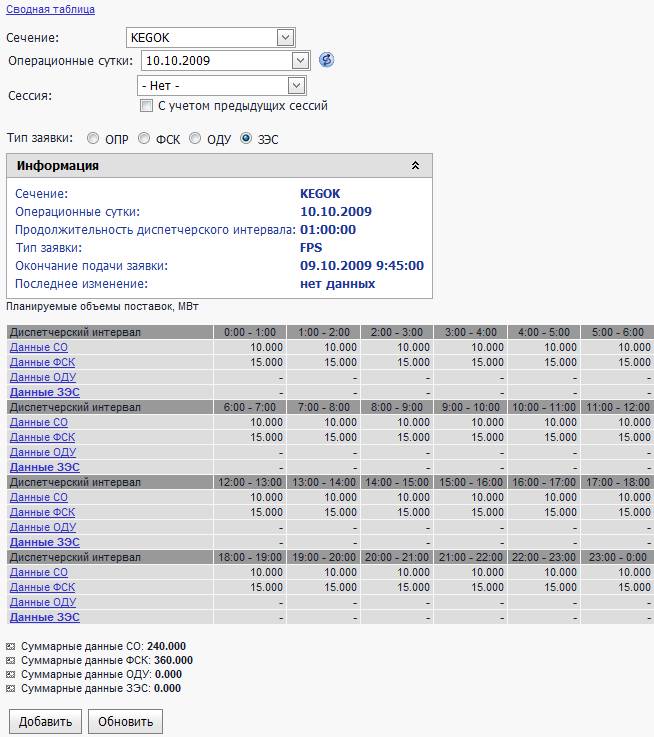
Рисунок 3.24 Переход в режим добавления заявки по сечению
В результате нажатия на кнопку Добавить происходит переход на страницу Редактирование заявки, на которой осуществляются операции, связанные с вводом, добавлением, редактированием данных, примерный вид страницы (см. Рисунок 3.25).
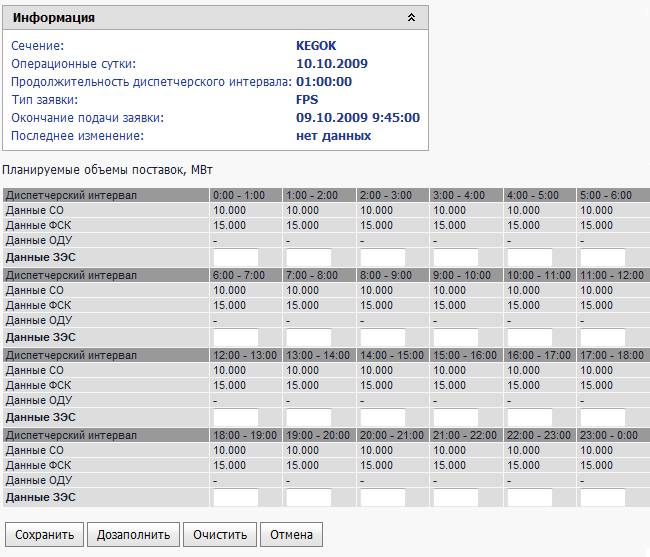
Рисунок 3.25 Добавление заявки по сечению
Для добавления заявки следует:
§ Заполнить каждое поле формы соответствующим значением.
§ Нажать на кнопку Сохранить.
Каждая пустая ячейка обязательна для заполнения значением.
При необходимости заполнения оставшихся пустых ячеек значением, равным значению последней заполненной ячейки следует:
§ Нажать на кнопку Дозаполнить.
Следует обратить внимание на то, что дозаполняются только пустые ячейки.
При необходимости очистки несохраненной формы следует:
§ Нажать на кнопку Очистить.
Для отмены внесенных изменений и возврата к виду таблицы заявок следует:
§ Нажать на кнопку Отмена.
Для изменения уже зарегистрированной заявки следует:
§ Выбрать на странице просмотра заявок (см. Рисунок 3.3) Сечение и Операционные сутки.
§ Из раскрывающегося списка Сессия выбрать сессию. Если данные должны быть изменены на нулевую сессию, выбрать пункт - Нет - .
§ Выбрать тип заявки (см. Рисунок 3.23)
В случае если на выбранную дату и сессию уже зарегистрирована заявка, то на экране отображается форма:
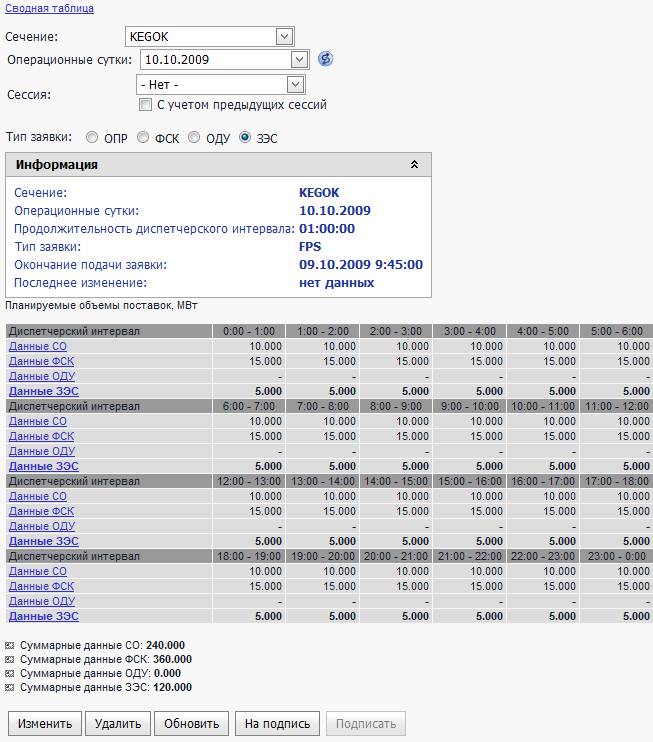
Рисунок 3.26 Переход к редактированию заявки по сечению
Для того чтобы внести изменения в данную заявку, следует:
§ Нажать на кнопку Изменить.
В результате откроется форма Редактирование заявки, которая имеет следующий вид:

Рисунок 3.27 Редактирование заявки по сечению
Для изменения заявки следует:
§ Внести в поля ввода данных необходимые изменения.
§ Нажать на кнопку Сохранить.
При необходимости очистки полей ввода несохраненной формы следует:
§ Нажать на кнопку Очистить.
При необходимости заполнения оставшихся пустых ячеек значением, равным значению последней заполненной ячейки следует:
§ Нажать на кнопку Дозаполнить.
Для отмены внесенных изменений и возврата к виду таблицы заявок следует:
§ Нажать на кнопку Отмена.
Для просмотра заявки по сечению на подпись (см. Раздел 3.6) следует:
§ Нажать на кнопку На подпись (см. Рисунок 3.26)
Для того чтобы удалить заявку на странице с информацией о заявке следует:
§ Нажать на кнопку Удалить внизу страницы (см. Рисунок 3.26)
При этом на экране отображается предупреждающее окно, которое имеет вид:
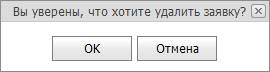
Рисунок 3.28 Подтверждение удаления заявки по сечению
Для подтверждения удаления заявки по сечению следует:
§ Нажать на кнопку OK.
Для отказа от удаления заявки по сечению следует:
§ Нажать на кнопку Отмена (Cancel).
4.2. Заявки по электростанциям
Пользователь с правами Технолог ЗЭС должен подавать планируемый почасовой график генерации электростанций установленной мощности 100 МВт и выше в операционные сутки.
Для подачи и изменения заявок по электростанциям на сайте ИСЭИ необходимо перейти на страницу Заявки по электростанциям, для этого следует:
§ В строке главного меню последовательно выбрать пункты меню Заявки→ Заявки по электростанциям.
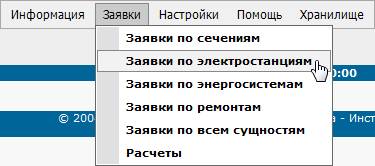
Рисунок 3.29 Переход на страницу «Заявки по электростанциям»
В результате на экране отображается страница просмотра заявок по электростанциям:

Рисунок 3.30 Страница «Заявки по электростанциям»
Операции импорта/экспорта данных осуществляются с помощью формы Импорт/Экспорт данных из XML. Подробно работа с формой описана в Разделе 3.1 (см. выше)
Чтобы посмотреть конкретную заявку по электростанции следует:
§ Выбрать из раскрывающегося списка Электростанция название нужной электростанции.
§ В раскрывающемся календаре Операционные сутки выбрать дату (день, месяц и год), на которую подавалась заявка.
§ Из раскрывающегося списка Сессия выбрать сессию. Если данные должны быть показаны на нулевую сессию, выбрать пункт - Нет - .
При этом на экран выводится информация по заявке в виде таблицы с указанием диспетчерского интервала и заявленных значений генерации (см. Рисунок 3.31). Если заявка еще не подавалась, вместо значений в строке Данные стоит — (прочерк). Внизу таблицы выводятся суммарные данные по заявке.
Технологу предоставляется возможность импорта данных из файла формата XML, а также экспорта данных в файл формата XML. Для осуществления таких операций на странице Заявки по электростанциям предназначена форма импорта/экспорта данных (см. Рисунок 3.4).
Действия по импорту/экспорту данных детально описаны в разделе 3.1 (см. выше) данного руководства.
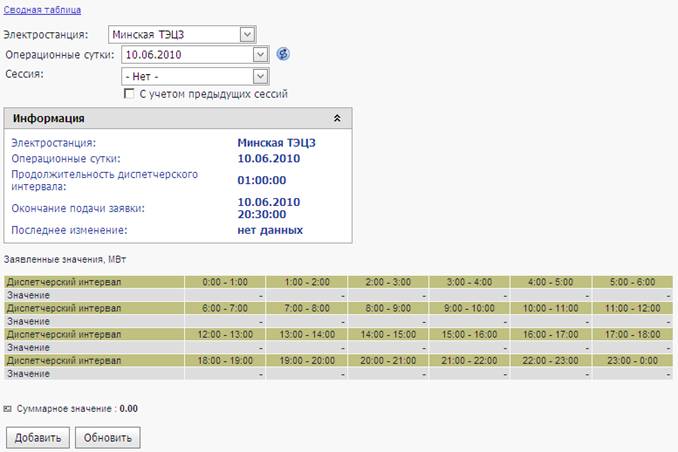
Рисунок 3.31 Пример вывода заявки по электростанции
Для просмотра заявок по всем электростанциям за определенную дату следует:
§ В раскрывающемся календаре Операционные сутки выбрать дату (день, месяц и год), на которую подавалась заявка.
§ Из раскрывающегося списка Сессия выбрать сессию. Если данные должны быть показаны на нулевую сессию, выбрать пункт - Нет - .
§ Нажать на ссылку Сводная таблица.
В результате на экране отображается таблица, примерный вид которой представлен на рисунке:

Рисунок 3.32 Сводная таблица заявок по электростанциям
Для изменения даты заявки следует:
§ Выбрать дату (день, месяц, год) из раскрывающегося календаря,
или
§ Совершить переход к предыдущей / следующей дате.
Существует возможность отображения в таблице для каждой энергосистемы, в которую входит электростанция, панели с указанием диспетчерских интервалов (подробнее см. выше).
Для добавления заявки по электростанции следует (см. Рисунок 3.31):
§ Выбрать из раскрывающегося списка Электростанция название нужной электростанции.
§ В раскрывающемся календаре Операционные сутки выбрать дату (день, месяц и год), на которую нужно подать заявку.
§ Из раскрывающегося списка Сессия выбрать сессию. Если данные должны быть добавлены на нулевую сессию, выбрать пункт - Нет - .
В случае если на выбранную дату возможна подача заявки и открыта соответствующая сессия, внизу страницы появится кнопка Добавить:
Рисунок 3.33 Переход к добавлению заявки по электростанции
В результате нажатия на кнопку Добавить происходит переход на страницу Добавление заявки по электростанции, примерный вид страницы:
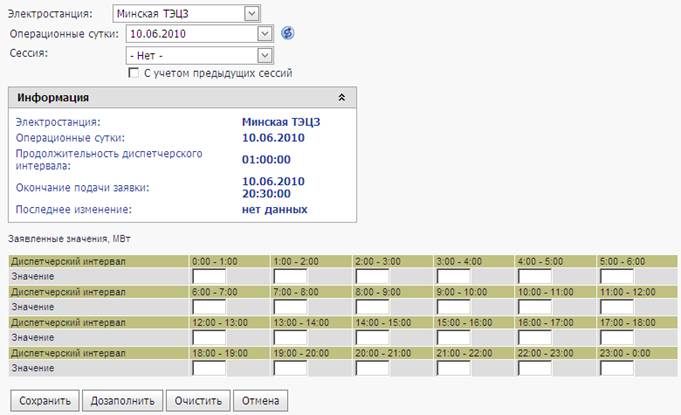
Рисунок 3.34 Добавление заявки по электростанции
Для изменения заявки следует:
§ Заполнить каждое поле ввода соответствующим значением.
§ Нажать на кнопку Сохранить.
Каждая пустая ячейка обязательна для заполнения значением.
При необходимости очистки несохраненной формы следует:
§ Нажать на кнопку Очистить.
При необходимости заполнения оставшихся пустых ячеек значением, равным значению последней заполненной ячейки следует:
§ Нажать на кнопку Дозаполнить.
Следует обратить внимание на то, что дозаполняются только пустые ячейки.
Для отмены внесенных изменений и возврата к виду таблицы заявок следует:
§ Нажать на кнопку Отмена.
Для изменения уже зарегистрированной заявки следует:
§ Выбрать на странице просмотра заявок (см. Рисунок 3.30) Электростанцию и Операционные сутки.
§ Из раскрывающегося списка Сессия выбрать сессию. Если данные должны быть изменены на нулевую сессию, выбрать пункт - Нет - .
В случае если на выбранную дату уже зарегистрирована заявка, то на экране отображается форма:
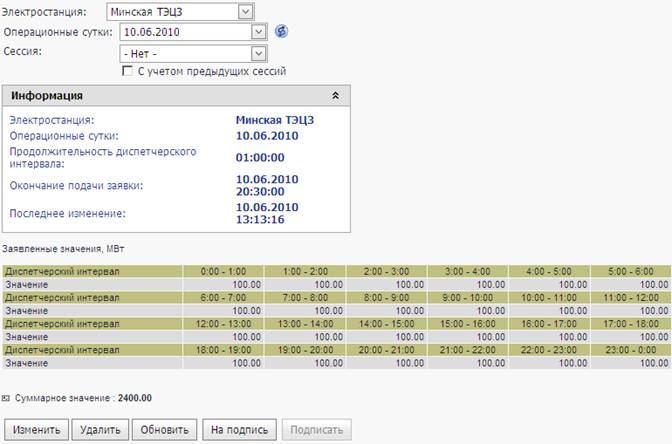
Рисунок 3.35 Переход к редактированию заявки по электростанции
Для того чтобы внести изменения в данную заявку, следует:
§ Нажать на кнопку Изменить.
В результате откроется форма Изменение заявки, которая имеет следующий вид:
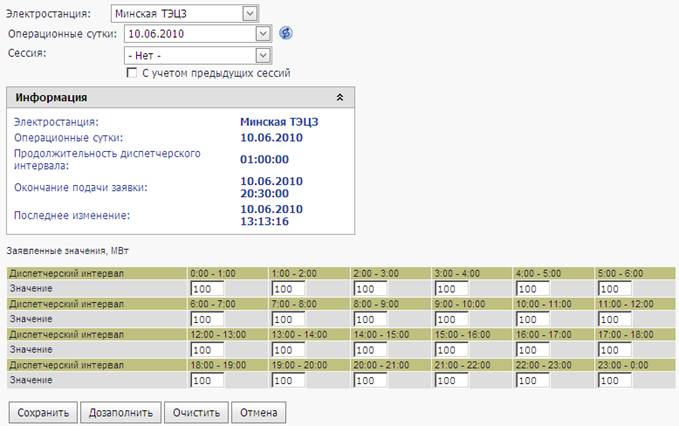
Рисунок 3.36 Редактирование заявки по электростанции
Для изменения заявки следует:
§ Внести в поля ввода данных необходимые изменения.
§ Нажать на кнопку Сохранить.
При необходимости очистки полей ввода несохраненной формы следует:
§ Нажать на кнопку Очистить.
При необходимости заполнения оставшихся пустых ячеек значением, равным значению последней заполненной ячейки следует:
§ Нажать на кнопку Дозаполнить.
Для отмены внесенных изменений и возврата к виду таблицы заявок следует:
§ Нажать на кнопку Отмена.
Для просмотра заявки по электростанции на подпись (см. Раздел 3.6) следует:
§ Нажать на кнопку На подпись (см. Рисунок 3.35)
Для того чтобы удалить заявку на странице с информацией о заявке следует:
§ Нажать на кнопку Удалить внизу страницы (см. Рисунок 3.35)
При этом на экране отображается предупреждающее сообщение:
Рисунок 3.37 Подтверждение удаления заявки по электростанции
Для подтверждения удаления заявки по электростанции следует:
§ Нажать на кнопку OK.
Для отказа от удаления заявки по электростанции следует:
§ Нажать на кнопку Отмена (Cancel).
4.3. Заявки по энергосистемам
Пользователь с правами Технолог ЗЭС имеет возможность подавать почасовой прогноз генерации/потребления/сальдо электроэнергии на территории зарубежной энергосистемы в операционные сутки.
Для подачи и изменения заявок по энергосистемам необходимо перейти на страницу Заявки по энергосистемам. Для этого следует:
§ В строке главного меню последовательно выбрать пункты меню Заявки→ Заявки по энергосистемам.
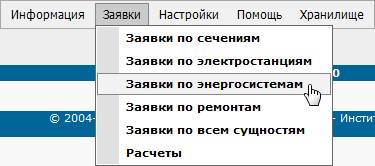
Рисунок 3.38 Переход на страницу «Заявки по энергосистемам»
В результате на экране отображается страница просмотра заявок по энергосистемам:
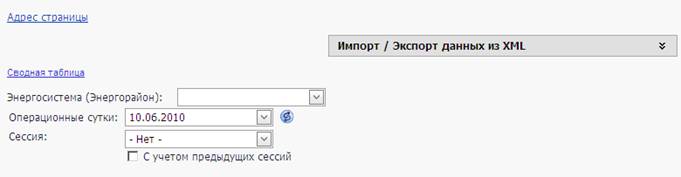
Рисунок 3.39 Страница «Заявки по энергосистемам»
Операции импорта/экспорта данных осуществляются с помощью формы Импорт/Экспорт данных из XML. Подробно работа с формой описана в Разделе 3.1 (см. выше)
Чтобы посмотреть конкретную заявку по энергосистеме, следует:
§ Выбрать из раскрывающегося списка Энергосистема название нужной энергосистемы.
§ В раскрывающемся календаре Операционные сутки выбрать дату (день, месяц и год), на которую подавалась заявка.
§ Из раскрывающегося списка Сессия выбрать сессию. Если данные должны быть показаны на нулевую сессию, выбрать пункт - Нет - .
При этом на экран выводится информация по заявкам в виде таблицы с указанием диспетчерского интервала и значений (см. Рисунок 3.40). Если заявка еще не подавалась, вместо значений в строке Данные стоит — (прочерк). Внизу таблицы выводятся суммарные данные по заявке.
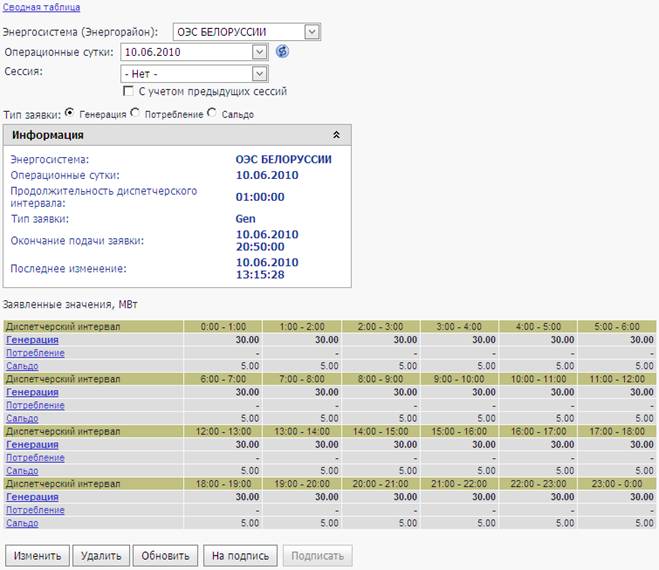
Рисунок 3.40 Пример вывода заявок по энергосистемам
Технологу предоставляется возможность импорта/экспорта данных в файл формата XML. Действия для осуществления импорта/экспорта данных детально описаны в разделе 3.1 данного руководства (см. выше).
Для просмотра заявок по всем энергосистемам за определенную дату следует:
§ В раскрывающемся календаре Операционные сутки выбрать дату (день, месяц и год), на которую подавалась заявка.
§ Из раскрывающегося списка Сессия выбрать сессию. Если данные должны быть показаны на нулевую сессию, выбрать пункт - Нет - .
§ Нажать на ссылку Сводная таблица.
В результате на экране отображается сводная таблица заявок:
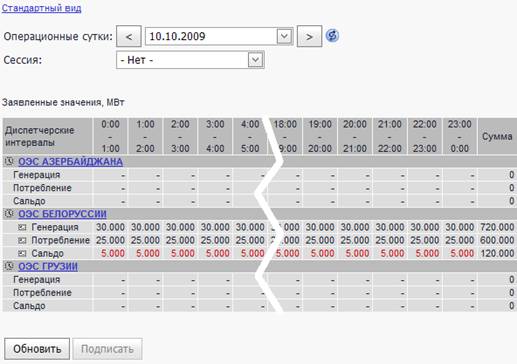
Рисунок 3.41 Сводная таблица заявок по энергосистемам[1]
Изменить дату, за которую требуется отобразить данные, можно, если:
§ Выбрать дату (день, месяц, год) из раскрывающегося календаря,
или
§ Совершить переход к предыдущей / следующей дате.
Существует возможность отображения в таблице для каждой энергосистемы панели с указанием диспетчерских интервалов (подробнее см. выше).
Для добавления новой заявки по энергосистеме следует:
§ Выбрать на странице просмотра заявок (см. Рисунок 3.39) Энергосистему и Операционные сутки.
§ Из раскрывающегося списка Сессия выбрать сессию. Если данные должны быть добавлены на нулевую сессию, выбрать пункт - Нет - .
§ В сформированной таблице (см. Рисунок 3.40) выбрать установкой переключателя тип подаваемой заявки.

Рисунок 3.42 Выбор типа заявки
В случае, если на выбранную дату возможна подача заявки и открыта выбранная сессия, внизу страницы появится кнопка Добавить:
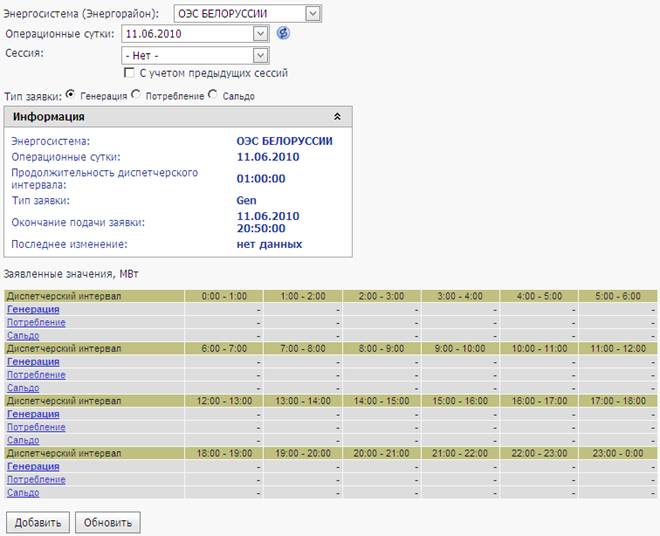
Рисунок 3.43 Пример: Добавление заявки по сальдо для энергосистемы
В результате нажатия на кнопку Добавить происходит переход на страницу Добавление заявки по энергосистеме, на которой осуществляются операции, связанные с вводом данных:
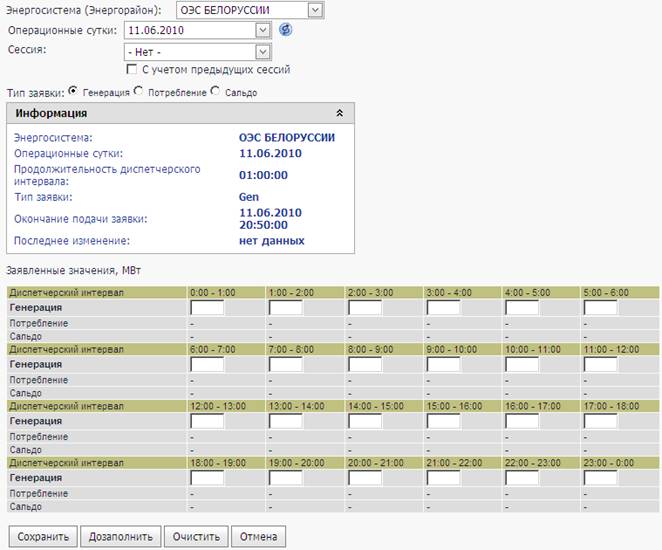
Рисунок 3.44 Форма добавления заявки по энергосистеме
Для добавления заявки следует:
§ Заполнить каждое поле формы соответствующим значением.
§ Нажать на кнопку Сохранить.
Каждая пустая ячейка обязательна для заполнения значением.
При необходимости заполнения оставшихся пустых ячеек значением, равным значению последней заполненной ячейки следует:
§ Нажать на кнопку Дозаполнить.
Следует обратить внимание на то, что дозаполняются только пустые ячейки.
При необходимости очистки несохраненной формы следует:
§ Нажать на кнопку Очистить.
Для отмены всех внесенных изменений и возврата к форме отображения заявок:
§ Нажать на кнопку Отмена.
Для изменения уже зарегистрированной заявки следует:
§ Выбрать на странице просмотра заявок (см. Рисунок 3.39) Энергосистему и Операционные сутки.
§ Из раскрывающегося списка Сессия выбрать сессию. Если данные должны быть изменены на нулевую сессию, выбрать пункт - Нет - .
§ В сформированной таблице выбрать установкой переключателя тип подаваемой заявки (см. Рисунок 3.42).
В случае если на выбранную дату уже зарегистрирована заявка, то на экране отображается форма:
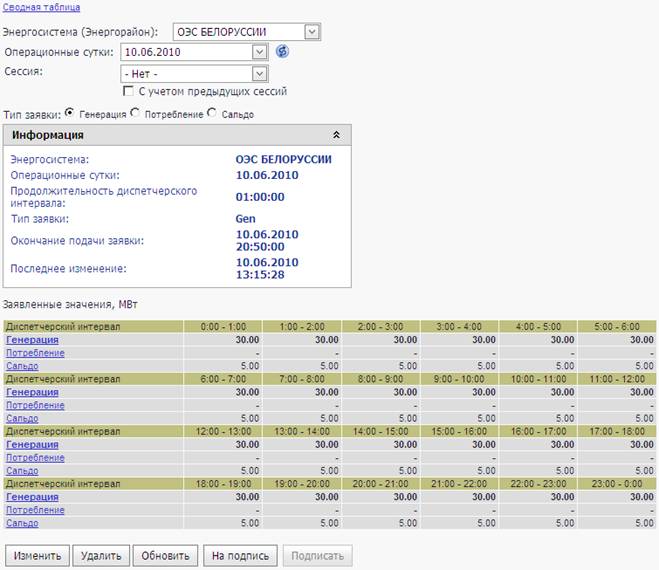
Рисунок 3.45 Пример: Переход к изменению заявки генерации по энергосистеме
Для того чтобы внести изменения в данную заявку, следует:
§ Нажать на кнопку Изменить.
В результате откроется форма Изменение заявки, которая имеет следующий вид:
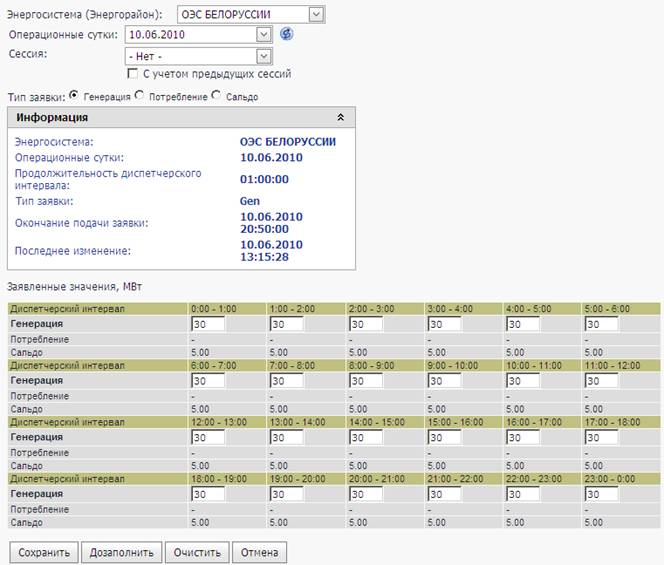
Рисунок 3.46 Изменение заявки по энергосистеме
Для изменения заявки следует:
§ Внести в поля ввода данных необходимые изменения.
§ Нажать на кнопку Сохранить.
При необходимости очистки полей ввода следует:
§ Нажать на кнопку Очистить.
При необходимости заполнения оставшихся пустых ячеек значением, равным значению последней заполненной ячейки следует:
§ Нажать на кнопку Дозаполнить.
Для отмены всех внесенных изменений и возврата к форме отображения заявок:
§ Нажать на кнопку Отмена.
Для просмотра заявки по энергосистеме на подпись (см. Раздел 3.6) следует:
§ Нажать на кнопку На подпись.
Для того чтобы удалить заявку (см. Рисунок 3.45), следует:
§ Нажать на кнопку Удалить внизу страницы.
При этом на экране отображается предупреждающее сообщение:
Рисунок 3.47 Подтверждение удаления заявки энергосистеме
Для подтверждения удаления заявки по энергосистеме следует:
§ Нажать на кнопку OK.
Для отказа от удаления заявки по энергосистеме следует:
§ Нажать на кнопку Отмена (Cancel).
4.4. Заявки по ремонтам
Пользователь с правами Технолог ЗЭС имеет возможность подавать плановые заявки по ремонтам элементов системообразующей сети, находящихся в ведении СО ЕЭС России, а также элементов, оказывающих существенное влияние на потокораспределение в сечении поставки.
Для подачи и изменения заявок по ремонтам необходимо перейти на страницу Заявки по ремонтам, для этого следует:
§ В строке главного меню последовательно выбрать пункты меню Заявки→ Заявки по ремонтам.
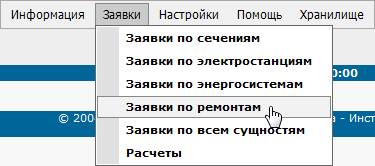
Рисунок 3.48 Переход на страницу «Заявки по ремонтам»
В результате на экране отображается страница просмотра заявок по ремонтам:
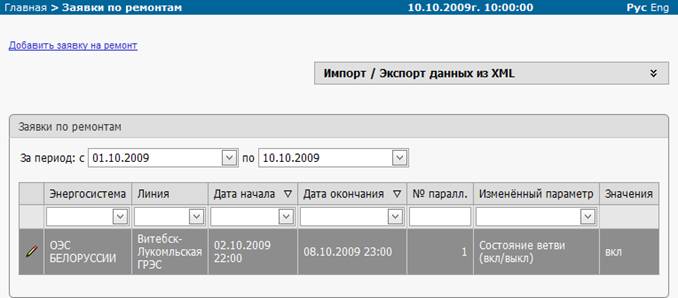
Рисунок 3.49 Страница «Заявки по ремонтам»
Операции импорта/экспорта данных осуществляются с помощью формы Импорт/Экспорт данных из XML. Подробно работа с формой описана в Разделе 3.1 (см. выше)
Чтобы посмотреть заявки по ремонтам за период, следует:
§ В поле За период в раскрывающихся календарях выбрать даты начала и окончания ремонта
При этом на экран в виде таблицы выводится список заявок по ремонтам (см. Рисунок 3.49).
Технологу предоставляется возможность импорта/экспорта данных в файл формата XML. Действия по импорту/экспорту данных детально описаны в подразделе 3.1 данного руководства (см. выше).
На странице отображается список всех линий, по которым зарегистрированы заявки на ремонт, и входящих в энергосистемы, технологом которых является авторизованный (см. Раздел 0) пользователь.
Для каждой заявки по ремонтам указывается:
· название энергосистемы в колонке Энергосистема;
· название линии в колонке Линия;
· дата начала ремонта в колонке Дата начала. Дата начала включает в себя календарную дату и диспетчерский интервал;
· дата окончания ремонта в колонке Дата окончания. Дата окончания включает в себя календарную дату и диспетчерский интервал;
· номер параллельной цепи в колонке № паралл.;
· наименование и значение измененного параметра ремонтируемого элемента в колонках Измененный параметр и Значения.
Список заявок, при необходимости, можно отсортировать. Для этого следует:
§ Выполнить щелчок левой кнопкой мышки на заголовке соответствующего поля
Рисунок 3.50 Сортировка списка по полю
В результате список заявок будет отсортирован по выбранному полю в порядке возрастания значений (A-Z, А-Я, 0-9, 01.10.2009-30.10.2009) в этом поле:
Рисунок 3.51 Сортировка по возрастанию значений
Для сортировки по убыванию значений следует:
§ Выполнить повторный щелчок левой кнопкой мышки на заголовке соответствующего поля (см. Рисунок 3.50)
В результате список заявок будет отсортирован по выбранному полю в порядке убывания (Я-А, Z-A, 9-0, 30.10.2009-01.10.2009) значений в этом поле:
Рисунок 3.52 Сортировка по возрастанию значений
Также список заявок, при необходимости, можно отфильтровать по выбранному полю. Для этого следует:
§ Выбрать из раскрывающегося списка требуемое значение:
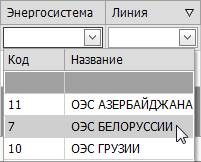
Рисунок 3.53 Фильтрация списка заявок по фиксированному значению
или
§ Задать произвольное значение в поле ввода:

Рисунок 3.54 Фильтрация списка заявок по подстроке
Фильтры можно комбинировать, т. е. задавать фильтрацию по нескольким полям.
В результате список будет содержать только те заявки, которые соответствуют критериям в фильтрах.
Для отмены фильтрации следует выбрать пустое значение из списка, либо очистить поле фильтра по дате или подстроке.
Для создания новой заявки на ремонт следует:
§ Перейти по ссылке Добавить заявку на ремонт на странице заявок по ремонтам (см. Рисунок 3.49).
При этом отобразится следующая форма:
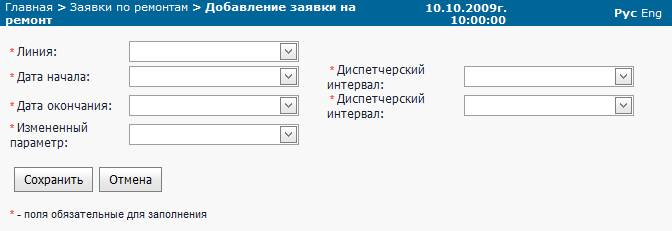
Рисунок 3.55 Добавление заявки на ремонт
Для создания новой заявки на ремонт необходимо заполнить все обязательные поля, а именно:
§ Выбрать из раскрывающегося списка Линия название линии.
§ Выбрать в календаре дату начала и дату окончания ремонта.
§ Выбрать из раскрывающихся списков начальный и конечный диспетчерские интервалы.
§ Выбрать из списка Измененный параметр параметр, подлежащий изменению в результате планируемого ремонта, и задать его значение.
Каждому типу ремонта соответствует определенный набор параметров.
Например, при выборе в качестве изменяемого параметра Состояние ветви (вкл/выкл) на форме редактирования заявки появляется дополнительная возможность установкой переключателя в положения Отключена / Включена изменить состояние ремонтируемой линии, т. е. включить или отключить линию.
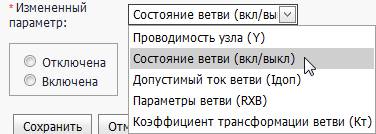
Рисунок 3.56 Переключение состояния ремонтируемой линии
При выборе в качестве изменяемого параметра Допустимого тока ветви, на форме появляется поле для ввода значения допустимого тока ветви:
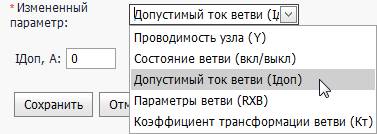
Рисунок 3.57 Ограничение допустимого тока ремонтируемой линии
Следует обратить внимание! При создании новой заявки на ремонт для выбранной линии, либо при изменении уже существующей заявки на ремонт, необходимо учитывать, что в системе на одну ремонтируемую линию может быть создано несколько заявок, однако не допускается пересечение заявок на ремонт для одной линии с одинаковыми параметрами по датам (например, создание двух заявок на линию с ограничением по току в пересекающиеся временные интервалы). При попытке зарегистрировать подобную заявку будет выдано следующее сообщение:

Рисунок 3.58 Сообщение о невозможности создания заявки
Для сохранения новой заявки на ремонт следует:
§ Нажать на кнопку Сохранить (см. Рисунок 3.55).
Для отмены внесенных изменений и возврата к списку заявок следует:
§ Нажать на кнопку Отмена (см. Рисунок 3.55).
Для редактирования существующей заявки на ремонт следует:
§ Нажать на изображении карандаша  рядом с названием линии в списке заявок (см. Рисунок 3.49).
При этом на экране отображается форма изменения заявки на ремонт:
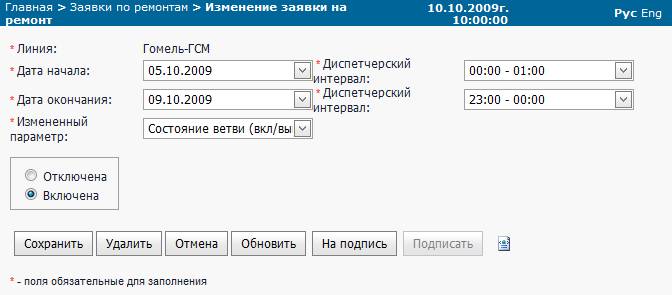
Рисунок 3.59 Изменение заявки на ремонт
Для изменения доступны дата начала и дата окончания ремонта, начальный и конечный диспетчерские интервалы, измененный параметр.
Для сохранения изменений, внесенных в заявку, следует:
§ Нажать на кнопку Сохранить.
Для отмены внесенных изменений и возврата к списку заявок следует:
§ Нажать на кнопку Отмена.
Для просмотра заявки по ремонту на подпись (см. Раздел 3.6) следует:
§ Нажать на кнопку На подпись.
Для удаления заявки следует:
§ Нажать на кнопку Удалить.
При этом на экране отображается предупреждающее сообщение:
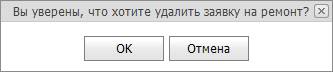
Рисунок 3.60 Подтверждение удаления заявки на ремонт
Для подтверждения удаления заявки по ремонту данной линии следует:
§ Нажать на кнопку OK.
Для отказа от удаления заявки следует:
§ Нажать на кнопку Отмена.
4.5. Заявки по всем сущностям
Пользователю с правами Технолог ЗЭС предоставляется возможность импорта данных заявок из файла формата XML, а также экспорта данных заявок в файл формата XML, за операционные сутки.
Для импорта/экспорта всех заявок на сайте ИСЭИ необходимо перейти на страницу Заявки по всем сущностям. Для этого следует:
§ В строке главного меню последовательно выбрать пункты меню Заявки→ Заявки по всем сущностям.
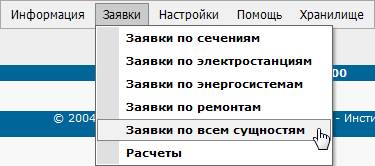
Рисунок 3.61 Переход на страницу «Заявки по всем сущностям»
В результате на экране отобразится страница:

Рисунок 3.62 Страница «Заявки по всем сущностям»
Операции импорта/экспорта данных осуществляются с помощью формы Импорт/Экспорт данных из XML. Подробно работа с формой описана в Разделе 3.1 (см. выше).
Следует обратить внимание! При загрузке из файла XML группы заявок возможна ситуация, когда одна или несколько заявок могут содержать ошибки. В таком случае заявки, не содержащие ошибок, буду добавлены в систему, а ошибочные заявки будут проигнорированы. Также, сообщение об успешной загрузке выдано не будет, а отчет о загрузке будет содержать информацию о результатах загрузки каждой заявки. В приведенном примере (см. Рисунок 3.63) первые две заявки были успешно добавлены в систему, а третья заявка была проигнорирована вследствие ошибки (описание ошибки содержится в блоке <Error>).
Рисунок 3.63 Пример: отчет о загрузке группы заявок
4.6. Подписывание заявок ЭЦП
Подписывание заявок электронной цифровой подписью (ЭЦП) осуществляется одинаково для всех типов заявок.
После добавления или изменения технологом заявки, появляется возможность подписать ее ЭЦП.
Перед подписыванием пользователю предоставляется возможность просмотреть заявку на подпись. Для этого следует:
§ Нажать на кнопку 
В результате открывается окно с заявкой:
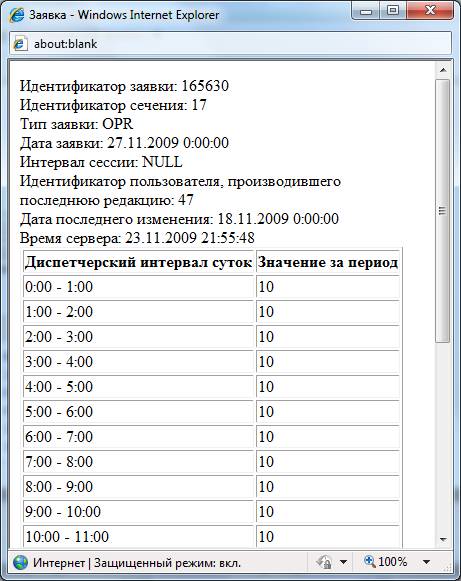
Рисунок 3.64 Просмотр заявки на подпись
После проверки соответствия заявки на подпись добавленной или измененной технологом заявке, следует:
§ Нажать на кнопку  [2].
[2].
4.7. Расчеты
Пользователю с правами Технолог ЗЭС предоставляется возможность просмотра почасовых графиков отклонений суммарных актуализированных сальдо перетоков энергосистем от соответствующих им суммарных плановых объемов поставок электроэнергии между энергосистемами.
Для этого на сайте ИСЭИ необходимо перейти на страницу Расчеты:
§ В строке главного меню последовательно выбрать пункты меню Заявки→ Расчеты.
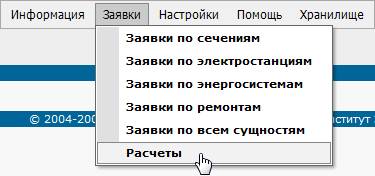
Рисунок 3.65 Переход на страницу «Расчеты»
В результате на экране отобразится страница:
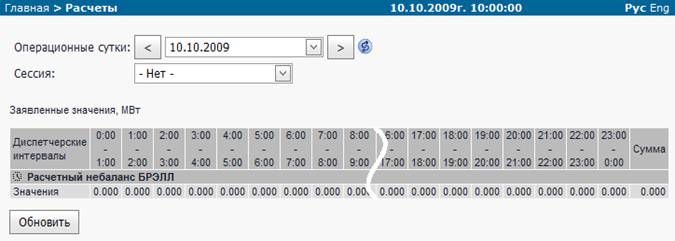
Рисунок 3.66 Страница «Расчеты»
В таблице отображаются названия почасовых графиков отклонений и результаты.
Для просмотра списка почасовых графиков отклонений и результатов следует:
§ В поле Операционные сутки в выпадающем календаре выбрать дату (число, месяц, год).
§ В поле Сессия в выпадающем списке выбрать сессию. Если данные должны быть показаны на нулевую сессию, выбрать пункт - Нет - .
Для обновления списка почасовых графиков отклонений и результатов следует:
§ Нажать на кнопку Обновить внизу страницы.
5. Работа с файловым хранилищем
Технолог имеет право загружать и просматривать файлы в хранилище. Это осуществляется с помощью меню Хранилище:

Рисунок 4.1 Меню «Хранилище»
5.1. Загрузка файлов
Пользователь с правами Технолог ЗЭС может загружать файлы в хранилище. Для этого следует:
§ Последовательно выбрать пункты меню Хранилище→Загрузка (см. Рисунок 4.1).
В результате на экране отображается страница Загрузка, которая имеет следующий вид:
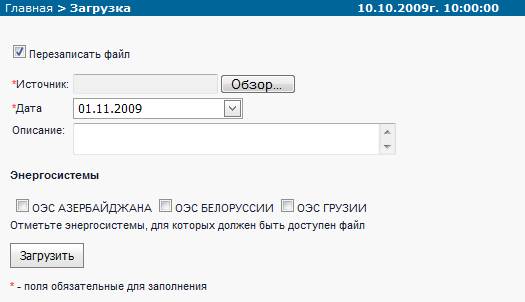
Рисунок 4.2 Загрузка файла в хранилище
Для того, чтобы загрузить файл в хранилище, следует:
§ Выбрать файл на локальном жестком диске компьютера, нажав на кнопку Обзор...
В результате откроется диалог выбора файла:
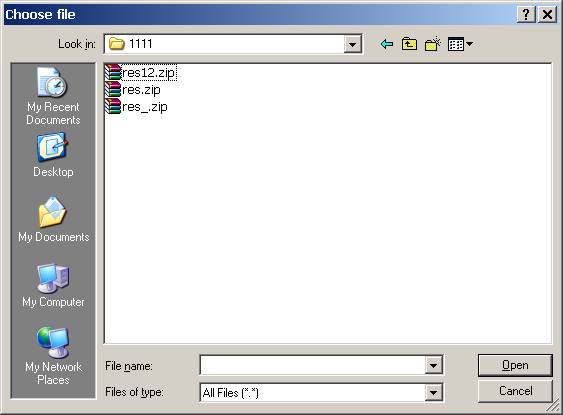
Рисунок 4.3 Выбор файла для загрузки в хранилище
В открывшемся окне следует:
§ Выбрать файл с данными.
§ Нажать на кнопку Открыть (Open).
Далее:
§ В поле Дата выбрать из календаря дату, на которую будут опубликованы данные.
§ Заполнить поле Описание (не обязательно).
§ Отметить Энергосистемы, для которых должен быть доступен файл, установив флажки рядом с названием энергосистемы
В случае, если существует файл для энергосистемы на выбранную дату с тем же названием, для перезаписи файла следует:
§ Установить флажок в поле Перезаписать файл.
Для добавления нового файла следует:
§ Снять флажок в поле Перезаписать файл.
В случае существования одноименного файла в хранилище к названию загружаемого файла будет прибавлен уникальный номер.
Для загрузки файла необходимо
§ Нажать на кнопку Загрузить.
5.2. Просмотр файлов
Пользователь с правами Технолог ЗЭС может просматривать файлы в хранилище. Для этого следует:
§ Последовательно выбрать пункты меню Хранилище→Файлы.

Рисунок 4.4 Переход на страницу просмотра файлов в хранилище
В результате на экране отображается страница Файлы:
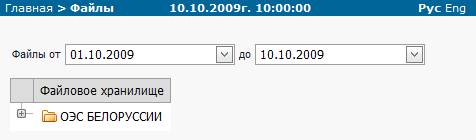
Рисунок 4.5 Страница просмотра файлов
Чтобы посмотреть файлы, загруженные на определенные даты, следует:
§ В поле Файлы в раскрывающихся календарях выбрать даты интервала
При этом на экран будут выведены только файлы, загруженные на даты, входящие в выбранный период (включая начальную и конечную даты периода).
Файлы хранятся и отображаются в упорядоченном виде, аналогично размещению файлов в проводнике Windows. Каждый файл расположен в файловой категории. Внутри категорий могут находиться как файлы, так и другие категории без ограничения уровня вложенности.
Пример отображения структуры хранилища представлен на рисунке:
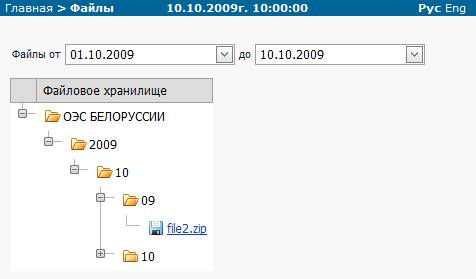
Рисунок 4.6 Файловое хранилище
Значком  обозначены файловые категории, для которых раскрыто отображение на экране. Значок
  означает, что отображение категории свернуто. Файлы обозначены значком
  .
.
Рядом со значком выводится название файла или категории.
Для раскрытия отображения на экране файловой категории следует:
§ Нажать на значок в виде плюса  рядом с названием файловой категории.
Для сворачивания отображения на экране файловой категории следует:
§ Нажать на значок в виде минуса  рядом с названием файловой категории
При нажатии на название файла отображается диалоговое окно:
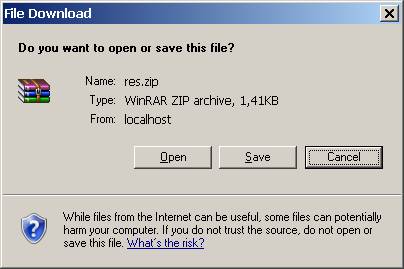
Рисунок 4.7 Запрос действия пользователя на открытие/сохранение файла
В открывшемся диалоговом окне пользователю предоставляется возможность открытия файла в случае нажатия на кнопку Открыть (Open), либо сохранения файла на локальный жесткий диск компьютера в случае нажатия на кнопку Сохранить (Save).
6. Персональные настройки
Пользователь после авторизации имеет возможность изменения персональных настроек работы с системой. Для этого необходимо:
§ В строке главного меню последовательно выбрать пункты меню Настройки→ Персональные.

Рисунок 5.1 Переход на страницу редактирования персональных настроек
Для изменения пароля входа в систему следует:
§ Перейти по ссылке Изменить пароль (см. Рисунок 5.2)
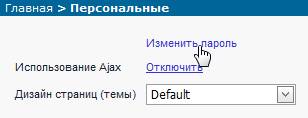
Рисунок 5.2 Переход на страницу «Изменение пароля»
В результате на экране отображается Страница смены пароля, которая имеет следующий вид:
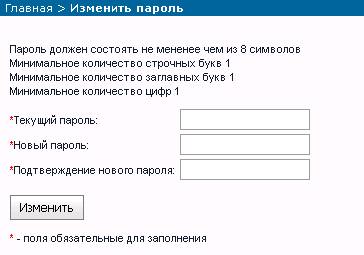
Рисунок 5.3 Форма изменения пароля
Для изменения пароля следует заполнить все поля формы, а именно:
§ Ввести Текущий пароль.
§ Ввести Новый пароль и Подтверждение нового пароля.
§ Нажать на кнопку Изменить
Следует обратить внимание! Если вы ввели новый пароль, не соответствующий политике безопасности паролей, на экран будет выведено сообщение и новый пароль не будет установлен.
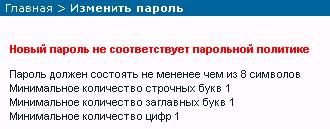
Рисунок 5.4 Сообщение о невозможности изменения пароля
Пароль должен представлять комбинацию заглавных и строчных латинских букв и цифр. Минимальная длина пароля составляет 8 знаков. Пример неправильных паролей: qwerty, ab12, mamapapa. Пример правильных паролей: qWerty12, N0vajaV0lna (данные пароли приведены для примера, поэтому не следует использовать эти пароли в работе, придумайте что-нибудь своё).
В случае успешного изменения на экране появится сообщение:
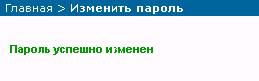
Рисунок 5.5 Сообщение об успешном изменении пароля
Для включения/отключения использования технологии AJAX при работе с системой следует:
§ Перейти по ссылке Использование AJAX (см. Рисунок 5.6)
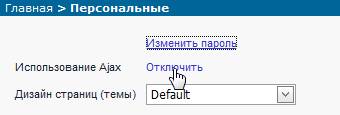
Рисунок 5.6 Включение/отключение использования AJAX
Для изменения дизайна отображения страниц (темы) в веб-браузере следует:
§ Выбрать название темы из списка Дизайн страниц (темы) (см. Рисунок 5.7)
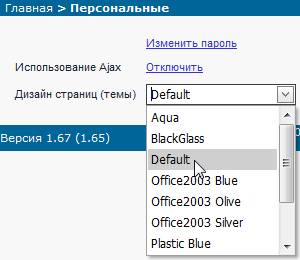
Рисунок 5.7 Выбор темы для отображения страниц
[1] Для удобства отображения большой таблицы в документе данные сокращены.
[2] Кнопка Подписать активируется при наличии электронного сертификата. Сертификат устанавливается на рабочее место пользователя системы администратором по безопасности.
