

Партнерка на США и Канаду по недвижимости, выплаты в крипто
- 30% recurring commission
- Выплаты в USDT
- Вывод каждую неделю
- Комиссия до 5 лет за каждого referral
УТВЕРЖДАЮ | УТВЕРЖДАЮ |
____________________________ ____________________________ ____________________________ ____________________________ | Начальник Управления развития проекта «Информационное общество» Мурманского филиала |
____________________________ «_____»____________ 2012 г. | _________________ «_____»_______________2013 г. |
ЭЛЕКТРОННЫЙ ССУЗ руководство Пользователя Версия 2012.021.1 | ||
2012 | ||
Содержание
1. Введение. 4
1.1. Назначение документа. 4
1.2. Описание документа. 4
2. Общие сведения о системе ЭЛЕКТРОННЫЙ ССУЗ. 5
2.1. Наименование и обозначение системы ЭЛЕКТРОННЫЙ ССУЗ. 5
2.2. Назначение и функции Системы.. 5
2.3. Требования к программному обеспечению.. 8
3. Общие сведения по работе с системой ЭЛЕКТРОННЫЙ ССУЗ. 9
3.1. Пользователи Системы.. 9
3.2. Начало и завершение работы с Системой. 9
3.2.1. Запуск Системы.. 9
3.2.2. Смена пароля. 10
3.2.3. Восстановление пароля. 11
3.2.1. Завершение работы Системы.. 12
3.3. Интерфейс Системы.. 12
3.3.1. Главное окно Системы.. 12
3.3.2. Элементы интерфейса Системы.. 13
3.3.3. Работа с диалоговыми окнами. 15
3.4. Представление информации в Системе. 16
3.4.1. Табличное представление информации. 16
3.4.2. Представление информации в виде иерархии. 17
3.5. Справочники. 18
3.5.1. Общие принципы работы со справочниками. 18
3.5.2. Добавление, удаление и изменение записей в справочнике. 19
3.5.3. Заполнение составных справочников. 21
4. Работа пользователей. 25
4.1. Ведение данных учреждения. 25
4.1.1. Реестр «Учреждения». 25
4.1.2. Заполнение данных учреждения. 29
4.2. Реестр «Сотрудники». 33
4.2.1. Портфолио сотрудника. Мое портфолио. 34
4.3. Реестр студентов. 38
4.3.1. Портфолио учащегося. 40
4.4. Реестр учебных групп. 45
4.5. Расписание занятий. 46
4.5.1. Шаблоны расписания. 47
4.5.2. Формирование расписания занятий по шаблону. 49
4.5.3. Расписание звонков. 50
4.6. Журналы.. 50
2. Введение
2.1. Назначение документа
Настоящее руководство предназначено для ознакомления пользователя с техническими характеристиками и функциональными возможностями автоматизированной информационной системы ЭЛЕКТРОННЫЙ ССУЗ.
В основной части документа приведены сведения о назначении системы ЭЛЕКТРОННЫЙ ССУЗ и ее основных возможностях, об условиях применения системы ЭЛЕКТРОННЫЙ ССУЗ, а также об описании процесса работы и доступа различных пользователей с системой ЭЛЕКТРОННЫЙ ССУЗ.
2.2. Описание документа
Документ содержит следующие главы:
Глава 1 содержит сведения о назначении данного документа и его структуре.
Глава 2 содержит сведения о наименовании, обозначении, назначении и функциях системы ЭЛЕКТРОННЫЙ ССУЗ, а также требования к программному обеспечению для организации доступа и комфортной работы пользователей с данной системой.
Глава 3 содержит общие сведения о пользователях и правах доступа к функционалу системы ЭЛЕКТРОННЫЙ ССУЗ, в том числе начало и завершение работы с данной системой, описание внешнего вида (интерфейса) системы, представление информации в системе и описание справочников, используемых в системе.
Глава 4 содержит описание всего функционала администрирования системы ЭЛЕКТРОННЫЙ ССУЗ, в том числе описание порядка заполнения системы, загрузку данных реестров с описанием Excel-файлов для загрузки, ведения журнала пользователей с описанием ведения пользовательских ролей и прав доступа, описание мониторинга пользователей, а также описание системных настроек.
Глава 5 содержит описание по работе пользователей, в том числе описание по ведению данных учреждения, ведение реестров сотрудников и учащихся, описание инструментария по работе с классным журналом, расписанием занятий, поурочным планированием и зачислением.
3. Общие сведения о системе ЭЛЕКТРОННЫЙ ССУЗ
3.1. Наименование и обозначение системы ЭЛЕКТРОННЫЙ ССУЗ
Автоматизированная информационная система ЭЛЕКТРОННЫЙ ССУЗ (далее – Система) представляет собой распределенную систему хранения и обработки данных, функционирующую на основе протоколов общедоступной сети интернет.
3.2. Назначение и функции Системы
АИС ЭЛЕКТРОННЫЙ ССУЗ предназначена для:
· Перевода государственных и муниципальных услуг в электронный вид;
· Повышения эффективности процесса управления за счет оперативности в получении более достоверной информации о состоянии объектов управления и сокращения времени реакции управления (принятия решения, постановки задач, контроля исполнения);
· Освобождения органов управления всех уровней от малопродуктивного рутинного труда по сбору информации и составлению всевозможных отчетов, создав условия для творческого труда;
· Сокращения бумажных потоков документооборота и перехода на безбумажное делопроизводство;
· Стандартизации делопроизводства;
· Проведения мониторинговых исследований различной направленности;
· Формирования статистических и аналитических отчетов по вопросам качества образования.
Внедрение Системы обеспечивает возможность:
· Автоматизации процесса управления качеством образования на всех уровнях;
· Создания полной региональной базы данных (РБД) на всех участников образовательного процесса в сфере начального профессионального и среднего профессионального образования региона (по персоналиям) и образовательные учреждения сферы начального профессионального и среднего профессионального образования (ОУ НПО и СПО);
· Получения данных для формирования статистической и аналитической отчетности любого уровня, оценки качества деятельности органов управления и учреждений образования начального профессионального и среднего профессионального образования, педагогов, необходимых для принятия решений по финансированию ОУ НПО и СПО в рамках КПМО;
· Получения информации для построения портфолио учащихся и сотрудников ОУ НПО и СПО;
· Проведения широкомасштабного мониторинга различной направленности.
Функциональность Системы разбита на следующие группы:
1. Ведение учета образовательных учреждений начального профессионального и среднего профессионального образования предусматривает выполнение следующих функций:
· Ведение образовательных учреждений начального профессионального и среднего профессионального образования:
– Создание реестра учреждений начального профессионального и среднего профессионального образования;
– Ведение информации о помещениях учреждений начального профессионального и среднего профессионального образования;
· Ведение реестра сотрудников:
– Характеристики сотрудника;
– Список дипломов сотрудника;
– Список учебно-методических комплектов, применяемых сотрудником;
– История работы сотрудника в учреждениях.
· Ведение реестра обучающихся:
– Характеристики обучающегося;
– История обучения обучающихся;
– Достижения обучающихся.
· Ведение реестра учебных групп:
– Создание справочника групп;
– Перевод обучающихся из группы в группу;
– Выпуск групп.
· Ведение расписания:
– Составление шаблона расписания;
– Создание полноценного расписания.
· Ведение электронных журналов учета теоретического и практического обучения:
– Выставление результатов успеваемости обучающихся;
– Отслеживание посещаемости обучающихся;
– Выдача домашнего задания, в т. ч. индивидуального;
– Занесение комментариев к занятию и оценкам обучающихся;
– Внесение информации о прохождении медицинского осмотра;
– Внесение информации о прохождении производственного обучения;
– Внесение замечаний о ведении классного журнала.
· Предоставление информации на Портал государственных и муниципальных услуг. Предусматривает передачу следующих блоков информации:
– Об организации образования в образовательных учреждениях начального профессионального и среднего профессионального образования;
– Об образовательных программах и учебных планах, рабочих программах учебных курсов, предметов, дисциплин (модулей), годовых календарных учебных графиках.
· Ведение справочной информации. Предусматривает ведение следующих справочников:
– Назначения кабинетов;
– Должности;
– Периоды обучения;
– Специальность;
– Специализации;
– Территории;
– Учебные смены;
– Виды оценок;
– Виды работ на занятии.
· Администрирование. Предусматривает выполнение следующих задач:
– Создание справочника образовательных учреждений начального профессионального и среднего профессионального образования;
– Создание справочника пользователей учреждения начального профессионального и среднего профессионального образования;
– Ведение справочной информации;
– Ведение зарегистрированных пользователей;
– Присваивание ролей пользователям;
– Импорт данных по учреждениям начального профессионального и среднего профессионального образования;
– Импорт данных по пользователям.
3.3. Требования к программному обеспечению
1. Для организации возможности доступа и одновременной комфортной работы до 1000 пользователей Система должна обеспечивать работу на следующих операционных системах:
· Windows XP и выше;
· Linux для рабочих станций и серверов;
· MacOS;
· любой другой операционной системы, в которой есть возможность запуска одного из web-браузеров (см. ниже).
2. Должна быть реализована возможность работы пользователей в следующих web-браузерах:
· Internet Explorer 6 и выше (только для Windows);
· Mozilla Firefox 1.5 и выше;
· Safari 3 и выше;
· Google Chrome 3 и выше;
· Opera 10.5 и выше.
3. Для возможности загрузки, выгрузки и печати данных должна быть реализована возможность работы пользователей в следующих офисных приложениях:
· MS Office 2003 и выше;
· OpenOffice 3.0 и выше;
· Любой другой аналог вышеперечисленных приложений.
Система должна обеспечивать комфортную работу пользователей с доступом к сети Интернет со скоростью не менее 256 Кбит/сек.
4. Общие сведения по работе с системой ЭЛЕКТРОННЫЙ ССУЗ
4.1. Пользователи Системы
Автоматизированная информационная система ЭЛЕКТРОННЫЙ ССУЗ предназначена для следующих пользователей:
· Сотрудники министерства образования, регионального центра оценки качества образования;
· Руководители и сотрудники муниципальных органов управления образованием, методических служб, государственных и муниципальных образовательных учреждений;
· Учащиеся образовательных учреждений и их родители.
Доступ к функциям системы определяется набором прав доступа, закрепленных за каждой пользовательской ролью (см. п. 4.3.1. Пользовательские роли и права доступа). Для пользователя может быть назначена одна или более ролей, которые этот пользователь выполняет в Системе. Для каждой пользовательской роли предусмотрена возможность задать специфичное главное меню Системы с набором тех функций, которые доступны данной роли.
В Системе существует преднастроенный список пользовательских ролей:
· Администратор системы;
· Администратор учреждения;
· Сотрудник ОУ: Директор, Завуч, Учебная часть, Преподаватель, Куратор, Отдел кадров;
· Учащийся;
· Родитель.
Кроме преднастроенного списка пользовательских ролей существует возможность задавать свои роли. Такая возможность есть только у Администратора Системы.
4.2. Начало и завершение работы с Системой
4.2.1. Запуск Системы
Начало работы с Системой содержит следующую последовательность действий:
1) Запустить любой интернет браузер Internet Explorer, Mozilla Firefox, Opera, Safari, Google Chrome и др. на рабочем столе или же нажать кнопку Пуск и в открывшемся меню выбрать пункт, соответствующий используемому интернет-браузеру;
2) В строке «Адрес» ввести ссылку на сайт Системы (ссылка выдается Администратором Системы);
3) В открывшемся окне входа в Систему (Рис. 1) необходимо заполнить следующие поля:
· Логин – вводится логин, под которым Пользователь входит в Систему;
· Пароль – вводится пароль, под которым Пользователь входит в Систему;

Рис. 1. Окно входа в Систему.
4) После заполнения полей следует нажать кнопку «Вход».
При условии если логин и пароль введены верно, то в окне интернет-браузера отобразится интерфейс главного окна Системы (Рис. 5).
Примечание. Логин и пароль для входа в Систему присваивается Администратором Системы либо Администратором учреждения.
4.2.2. Смена пароля
После первого входа в Систему пользователь может изменить свой пароль, присвоенный ему Администратором Системы либо Администратором учреждения.
Внимание! После смены пароль не восстанавливается, хранение пароля полностью переходит в обязанности пользователя Системы.
Для смены пароля необходимо выбрать в меню Пуск [Смена пароля], после чего появится диалоговое окно «Смена пароля» (Рис. 2), в котором необходимо заполнить следующие поля:
· Старый пароль. Вводится текущий пароль пользователя Системы;
· Пароль. Вводится новый пароль пользователя Системы;
· Подтверждение. Повторный ввод нового пароля пользователя Системы.
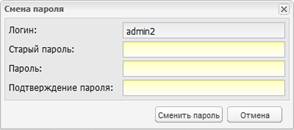
Рис. 2. Окно «Смена пароля».
После заполнения всех указанных полей необходимо нажать кнопку «Сменить пароль» для смены текущего пароля на новый. Если все поля были заполнены корректно, Система закрепит новый пароль за пользователем. В случае отмены изменения пароля необходимо нажать кнопку «Отмена».
4.2.3. Восстановление пароля
В том случае, если пользователь забыл пароль, его можно восстановить. Для этого необходимо воспользоваться ссылкой «Забыли пароль?» (Рис. 1). Перейдя по данной ссылке, откроется окно восстановления пароля (Рис. 3).
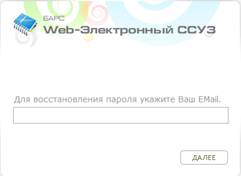
Рис. 3. Окно восстановления пароля.
В открывшемся окне необходимо ввести адрес электронной почты (E-mail), который был введен при создании учетной записи. После указания электронной почты необходимо нажать кнопку «Далее», после чего Система вышлет на указанную электронную почту письмо следующего примерного содержания:
Вы получили это письмо, т. к. вы отправили запрос на сброс пароля для вашей учетной записи на сайте [ссылка на сайт].
Пожалуйста, перейдите по ссылке, указанной далее, и укажите новый пароль:
[ссылка для восстановления пароля]
Ваше имя пользователя на тот случай, если вы забыли: [имя учетной записи (логин)]
Благодарим за пользование нашим сайтом!
После получения данного письма необходимо перейти по ссылке для восстановления пароля, после чего откроется окно, в котором Система предложит пользователю ввести новый пароль (Рис. 4).
Внимание! Перейти по данной ссылке можно только один раз.
Рис. 4. Окно введения нового пароля.
В окне введения нового пароля необходимо заполнить два поля, в которых требуется ввести новый пароль и подтвердить его, после чего нажать кнопку «Далее». Если пароли были введены корректно, Система выдаст сообщение «Новый пароль установлен!». Для продолжения работы необходимо нажать кнопку «Ок», после чего откроется окно входа в Систему (Рис. 1).
4.2.1. Завершение работы Системы
Для завершения работы необходимо нажать на кнопку  в меню
  Системы (Рис. 5), затем в появившимся диалоговом окне подтвердить выход, нажав кнопку «Да», и отменить выход, нажав кнопку «Нет».
4.3. Интерфейс Системы
4.3.1. Главное окно Системы
После входа в Систему (см. п.3.2.1. Запуск Системы) в окне браузера должно отобразиться главное окно (Рабочий стол) Системы (рис. 3.3.1.1).
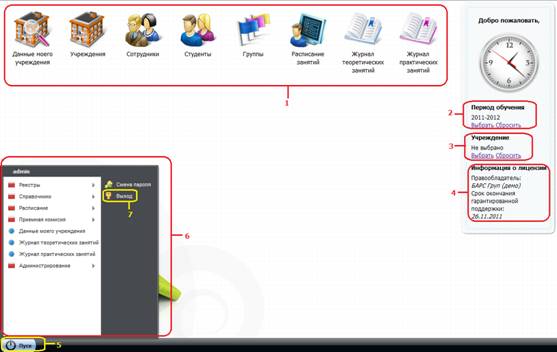
Рис. 5. Рабочий стол Системы.
1 – Ярлыки рабочих форм; 2 – фильтр «Период обучения»; 3 – фильтр «Учреждение»; 4 – информация о лицензии; 5 – меню Пуск; 6 – список меню Пуск; 7 – кнопка «Выход».
На Рабочем столе Системы содержаться следующие элементы:
¾ Ярлык Учреждение. Вход в реестр учреждений;
¾ Ярлык Журнал теоретических занятий. Вход в журнал теоретического обучения;
¾ Ярлык Журнал практических занятий. Вход в журнал практического обучения;
¾ Ярлык Группы. Вход в реестр групп;
¾ Ярлык Студенты. Вход в реестр студентов;
¾ Ярлык Сотрудники. Вход в реестр сотрудников;
¾ Ярлык Расписание занятий. Вход в расписание занятий;
¾ Ярлык Данные моего учреждения. Вход в данные учреждения;
¾ Кнопка Пуск. Вход в главное меню;
¾ Фильтр Текущее учреждение. Выбор учреждения для просмотра;
¾ Фильтр Период обучения. Выбор периода обучения для просмотра.
4.3.2. Элементы интерфейса Системы
Элементы интерфейса характерные для большинства окон автоматизированной информационной системы ЭЛЕКТРОННЫЙ ССУЗ представлены в таблице (Таблица 1).
Таблица 1
№ | Элемент | Назначение |
1. |
| Кнопка Элемент предназначен для выполнения действия. Действие происходит после нажатия кнопки. Также существуют специальные кнопки, перечисленные ниже. |
2. |
| Кнопка действия «Добавить» Данная кнопка предназначена для добавления информации. |
3. |
| Кнопка действия «Изменить» Данная кнопка предназначена для изменения информации. |
4. |
| Кнопка действия «Удалить» Данная кнопка предназначена для удаления информации. |
5. |
| Кнопка действия «Обновить» Данная кнопка предназначена для обновления окон. |
6. |
| Кнопка Данная кнопка является подсказкой для строки, около которой она расположено. |
7. |
| Кнопка Данная кнопка предназначена для добавления файлов. |
8. |
| Поле ввода Элемент предназначен для ввода и редактирования строки символов, а также осуществления фильтрации. Поля ввода обладают свойством запоминания вводимых данных. При последующем вводе отображается список ранее внесенных данных, из которых можно выбрать подходящее значение. Поля ввода могут быть обязательными для заполнения (цвет фона поля – желтый, появляется подсказка о необходимости заполнить данное поле) и необязательными (цвет фона поля – белый). Обязательные поля необходимо заполнить перед сохранением и/или закрытием формы. В противном случае Система выдаст ошибку. Необязательные поля заполняются по мере необходимости. |
9. | 1 – | Кнопки поля ввода Данные кнопки предназначены для автоматического заполнения поля ввода. 1 – очистка поля ввода; 2 – выбор значения для поля ввода из справочника. |
10. |
| Поле даты Элемент предназначен для ввода и редактирования даты с клавиатуры, а также для выбора значения из календаря. После нажатия на заголовке календаря |
11. |
| Вкладка Элемент предназначен для удобного размещения и классификации информации в различных окнах. Вкладка содержит несколько пунктов меню. Переход между вкладками осуществляется нажатием по ним левой кнопкой мыши. |
12. |
| Поле поиска Поле предназначено для быстрого поиска нужной информации |
13. |
| Выпадающий список Элемент предназначен для выбора значения из списка. Перебор возможных значений выпадающего списка осуществляется мышью. |
14. |
| Поле параметра Элемент предназначен для выбора логического параметра. Если в поле установлен «флажок», то параметр выбран. |



 ; 2 –
; 2 – 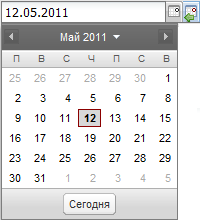
 открывается окно, содержащее список месяцев и лет. Для навигации по календарю предназначены кнопки:
  и
и  (перемещение по месяцам),
  - выбор месяца и года. Для вставки текущей даты следует нажать кнопку
  либо
либо  .
.


4.3.3. Работа с диалоговыми окнами
Диалоговое окно является вспомогательным окном, содержащим различные элементы интерфейса: поля ввода, выпадающие списки, поля выбора, управляющие кнопки и т. п., в котором осуществляется «диалог» с пользователем.
В Системе используются диалоговые окна двух типов.
В первом типе диалоговых окон представлена информация, которая содержится в Системе: стандартные справочники, классификаторы, данные, внесенные пользователями.
Во втором типе диалоговых окон осуществляется ввод информации пользователями.
Для всех диалоговых окон обязательные для заполнения поля выделены бледно-желтым цветом. Остальные поля имеют белый цвет и заполняются по мере необходимости.
Управление диалоговым окном осуществляется как мышью, так и с клавиатуры.
Открытие вкладки и переход между вкладками в диалоговом окне осуществляется с помощью нажатия на ней левой кнопкой мыши. Переход между пунктами меню осуществляется курсором мыши.
4.4. Представление информации в Системе
Представление информации в Системе имеет один из следующих типов:
· Табличное представление;
· Иерархическое представление.
4.4.1. Табличное представление информации
В большинстве окон Системы информация представляется в виде таблицы
(Рис. 6).
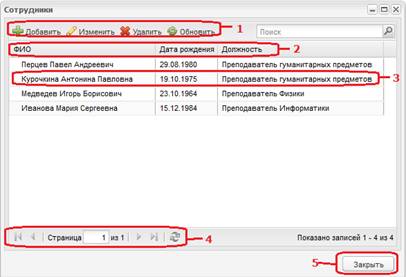
Рис. 6. Табличное представление.
1 – кнопки для работы с данными таблицы; 2 – заголовки таблицы; 3 – запись таблицы; 4 – строка состояния; 5 – кнопка «Закрыть».
Основными элементами такого представления являются (Рис. 6):
· Сетка таблицы, в которой отображаются данные;
· Одна строка таблицы, называемая записью;
· Полоса прокрутки, которая служит для перемещения по сетке данных при помощи мыши;
· Заголовки столбцов, при нажатии на которые осуществляется сортировка таблицы по убыванию или возрастанию значений этого столбца;
· Строка состояния представлена в нижней части окна, которая предназначена для указания страницы списка, на которой находится Пользователь. С помощью нажатия на ссылки  осуществляется переход на соответствующие значениям страницы списка. При нажатии на ссылку «Назад»
  происходит переход на одну страницу списка назад, при нажатии на ссылку «Вперед»
  происходит переход на одну страницу списка вперед. При нажатии на ссылку «К началу»
  происходит переход к первой странице списка. При нажатии на ссылку «К концу»
  происходит переход в последней странице списка.
4.4.2. Представление информации в виде иерархии
Представление информации в виде иерархии (Рис. 7) предназначено для отображения иерархии элементов, т. е. расположения элементов в порядке «от высшего к низшему», с указанием порядка подчинения низших элементов.
Щелчок мыши по значку  разворачивает и по значку
  сворачивает узлы иерархии на один уровень (Рис. 7).
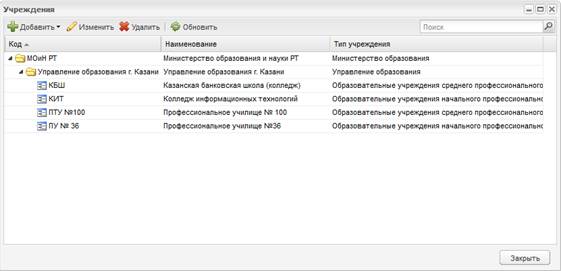
Рис. 7. Фрагмент предоставления информации в виде иерархии на примере справочника «Учреждения».
4.5. Справочники
4.5.1. Общие принципы работы со справочниками
Использование справочников в Системе направлено на унификацию управления качеством образования по всем муниципальным учреждениям и автоматизацию управления.
Информация в справочниках представлена в виде таблицы. Табличное представление имеет стандартный набор функций (см. п. 3.4.1. Табличное представление информации).
Важно! Информация, содержащаяся в справочниках, используется всеми пользователями Системы. Права на добавление, изменение и удаление записей справочников есть только у Администратора Системы и Администратора Учреждения.
Доступ к справочникам Системы (Рис. 8) осуществляется с помощью выбора в меню Пуск [Справочники].
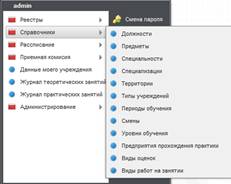
Рис. 8. Справочники Системы.
В Системе предусмотрены следующие справочники:
· Должности: должности, занимаемые сотрудниками учреждения;
· Предметы: список предметов, которые преподаются в учреждении;
· Территории: иерархическое представление территориальной распределённости учреждений, задействованных в Системе;
· Периоды обучения: учебные годы;
· Специальности: список специальностей среднего профессионального и начального профессионального обучения;
· Специальности учреждения: специальности, существующие в учреждении;
· Смены: смены, по которым организуется процесс обучения в учреждении;
· Уровни обучения: список уровней обучения в учреждении (курсы);
· Предприятия прохождения практики: список мероприятий, на которых учащиеся учреждения проходят практику;
· Виды оценок: шкалы оценок, по которым осуществляется оценивание студентов в учреждении (пятибалльная, стобалльная);
· Виды работ на занятии: указание вида работ на занятии, по которым обучающийся получает оценки (работа на занятии, контрольная работа, реферат, сочинение, домашняя работа, тест и пр.);
· Типы учреждений;
· Языки обучения;
· Вид документа;
· Тип диплома.
Изначально, в системе загружена информация в справочники «Типы учреждений», «Языки обучения», «Вид документа», «Тип диплома». Данные этих справочников не подлежат редактированию.
Справочники «Периоды обучения» «Территории», «Должности», «Предметы», «Периоды обучения» первоначально заполняются на уровне региона, с возможностью редактирования на уровне управления и учреждения.
Справочник «Специальности учреждения», «Предприятия прохождения практики», «Смены» является справочником, записи в которые добавляются отдельно каждым администратором учреждения.
4.5.2. Добавление, удаление и изменение записей в справочнике
Рассмотрим процесс редактирования записей справочников на примере справочника «Специальности».
Для того чтобы открыть справочник «Специальность», необходимо выбрать меню Пуск [Справочники / Специальности], после чего откроется форма «Специальности» (Рис. 9).
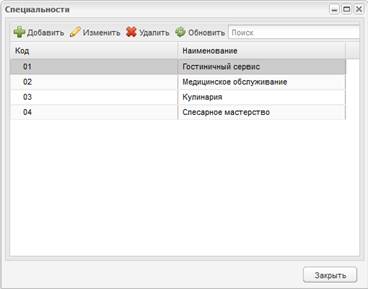
Рис. 9. Справочник «Специальности».
Для добавления (создания) записи в справочник необходимо на панели инструментов формы «Специальности» нажать кнопку «Добавить», после чего откроется диалоговое окно добавления специальности (Рис. 10), в котором необходимо заполнить поля «Код» и «Наименование». Для сохранения введенных результатов необходимо нажать кнопку «Сохранить», для удаления введенных данных и закрытия формы добавления новой специальности – кнопку «Отмена».
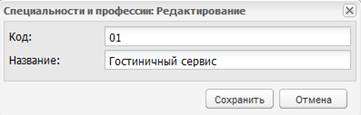
Рис. 10. Добавление нового элемента в справочник «Специальности».
Для редактирования записи в справочнике необходимо два раза щелкнуть по требуемой записи таблицы либо выделить требуемую запись в таблице щелчком левой кнопкой мыши, затем нажать кнопку «Изменить» на панели инструментов формы «Специальности», после чего откроется окно редактирования элемента (Рис. 10).
Для удаления записи в справочнике необходимо выделить требуемую запись в таблице щелчком левой кнопкой мыши, затем нажать кнопку «Удалить» на панели инструментов формы «Специальности». После чего откроется диалоговое окно с запросом на удаление, в котором необходимо подтвердить удаление, нажав кнопку «Да» и отменить удаление, нажав кнопку «Нет».
По типу заполнения справочники подразделяются на простые и составные. Отличие в том, что составные справочники заполняются в несколько этапов.
4.5.3. Заполнение составных справочников
В Системе существуют справочники, заполнение которых проходит в несколько этапов (каждый администратор добавляет записи в данные справочники для своего учреждения):
1) Справочник «Должности» - для заполнения данного справочника необходимо в первую очередь заполнить список должностей, после чего каждой должности необходимо присвоить определенную роль (включением параметра рядом с ролью) и тип должности (выпадающий список) с помощью редактирования должности (Рис. 11). Редактирование происходит по двойному щелчку на требуемой записи таблицы либо выделением записи таблицы и нажатием на кнопку «Изменить».
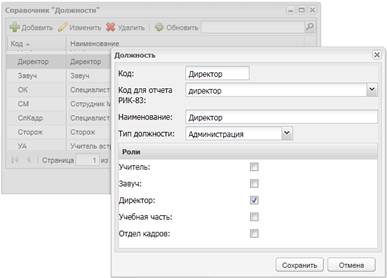
Рис. 11. «Справочник «Должности».
2) Справочник «Периоды обучения» - для заполнения данного справочника необходимо в первую очередь создать период обучения (например, 2010/2011 учебный год). В окне справочника «Периоды обучения» (Рис. 12) необходимо заполнить поля: Код, Наименование, Дата начала и окончания периода. Администраторам каждого учреждения необходимо для каждого учебного периода настроить периоды действий составных периодов учебного года во вкладке «Подпериоды». Для этого во вкладке «Подпериоды» необходимо нажать кнопку «Добавить», после чего в открывшемся окне заполнить поля «Код» и «Название» подпериода, «Тип подпериода» заполнить с помощью выпадающего списка (четверти, триместры, семестры), а также заполнить даты начала и окончания подпериода (поля «Дата начала» и «Дата окончания»). Во вкладку «Праздники» вносятся даты, которые выпадают на неучебные дни (праздники, карантин и пр.). В расписании эти дни отображаются как выходные, расписание для таких дней не формируется.
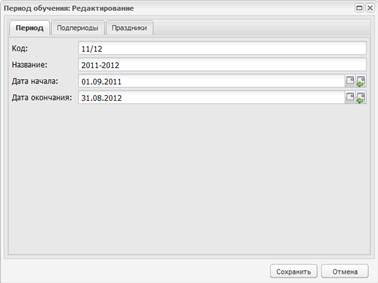
Рис. 12. Справочник «Периоды обучения».
3) Справочник «Смены» - для заполнения данного справочника необходимо в первую очередь создать учебные смены (например, 1 смена и 2 смена), затем для каждой смены необходимо заполнить расписание звонков. Для этого необходимо перейти на вкладку «Звонки», нажать кнопку «Добавить», после чего заполнить поля: Номер урока, Время начала, Время окончания (Рис. 13).
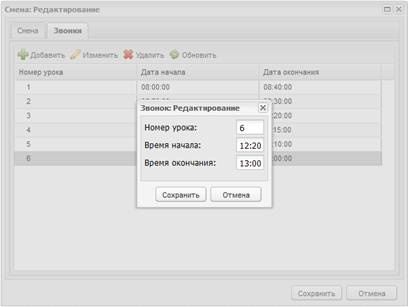
Рис. 13. Справочник «Смены».
4) Справочник «Предметы» - для заполнения данного справочника необходимо в первую очередь создать список учебных предметов (например, русский язык, литература), после чего каждый предмет списка подлежит редактированию для внесения справочных данных. Окно редактирования содержит следующие вкладки (Рис. 14):
– Сведения – в данной вкладке указываются общие сведения о предмете, в т. ч. вид предмета: теоретический или практический;
– Преподаватели – в данной вкладке представлен список преподавателей, преподающих указанный предмет. Для добавления одного или нескольких преподавателей необходимо нажать кнопку Добавить, после чего откроется реестр Сотрудники, в котором необходимо выбрать преподавателей. Реализовано массовое добавление преподавателей включением параметра («галочки» рядом с ФИО преподавателя) в форме добавления;
– Курсы обучения – в данной вкладке представлен список курсов, в которых преподается указанный предмет. Для добавления одного или нескольких курсов обучения необходимо нажать кнопку Добавить, после чего откроется справочник «Уровни обучения», в котором необходимо выбрать требуемые курсы. Реализовано массовое добавление курсов включением параметра («галочки») в форме добавления;
– Аудитории – в данной вкладке представлен список аудиторий, в которых указанный предмет может преподаваться. Для добавления одного или нескольких аудиторий необходимо нажать кнопку Добавить, после чего откроется форма со списком аудиторий, в которой необходимо выбрать требуемые. Реализовано массовое добавление аудиторий включением параметра («галочки») в форме добавления. Для выбора одного или нескольких аудиторий из списка необходимо включить параметр (с помощью «галочки») в поле параметра, который расположен рядом с номером каждой аудитории. В данном списке отображаются только те аудитории из реестра Аудиторный фонд, в сведениях которых стоит пометка «Учебное помещение».
Заполнение вкладок «Преподаватели», «Курсы обучения», «Аудитории» необходимо для дальнейшего корректного построения расписания (см. п. 5.5. Расписание занятий).
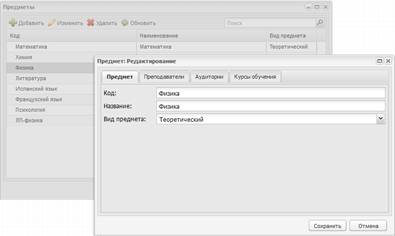
Рис. 14. Справочник «Предметы».
5) Справочник «Виды оценок» - для заполнения данного справочника необходимо в первую очередь создать список видов оценок – интервальных шкал (например, пятибалльная шкала, десятибалльная шкала). Затем необходимо заполнить перечень оценок, которые будут проставляться в данной системе оценивания (Рис. 15). Система позволяет добавлять к оценке «+» и «-» с указанием веса (например 0,5).
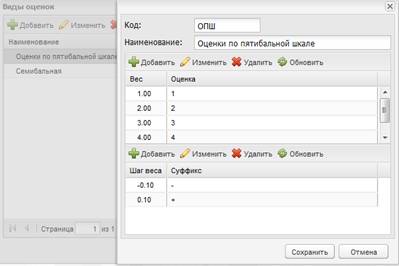
Рис. 15. Справочник «Виды оценок».
6) Справочник «Виды работ на занятии» - для заполнения данного справочника необходимо в первую очередь создать список видов работ, которые будут выполняться на занятии (например, работа на занятии, домашнее задание, сочинение). Затем для каждого вида работ, путем выбора записи из справочника «Виды оценок», указывается вид оценки данной работы (например, оценки по пятибалльной шкале) (Рис. 16).
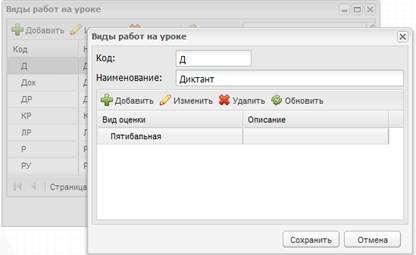
Рис. 16. Справочник «Виды работ на занятии».
5. Работа пользователей
5.1. Ведение данных учреждения
5.1.1. Реестр «Учреждения»
Реестр «Учреждения» предназначен для работы с информацией по всем учреждениям системы. Доступ к данному реестру возможен у пользователей с ролями Администратор Системы и Администратор учреждения. Для того чтобы открыть реестр «Учреждения» (Рис. 23) необходимо щелкнуть левой кнопкой мыши по ярлыку  в главном окне Системы. Учреждения в Системе расположены в иерархическом порядке (см. п. 3.4.2. Представление информации в виде иерархии).
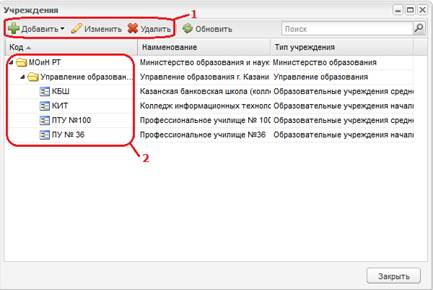
Рис. 23. Форма «Учреждения».
1 – рабочие кнопки формы; 2 – список учреждений.
В окне Учреждения доступны следующие функции: просмотр информации по учреждениям, создание учреждений и построение их иерархии, редактирование информации об учреждении, удаление учреждений.
5.1.1.1. Создание нового учреждения
Для того чтобы создать новое учреждение необходимо воспользоваться кнопкой 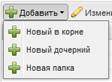 , расположенной на форме «Учреждения» (Рис. 23).
В форме «Учреждения» возможны следующие способы добавления нового учреждения:
· Добавить/Новый в корне. Данная функция предназначена для добавления Головных учреждений региона (Головное ведомство) в реестр «Учреждения»;
· Добавить/Новый дочерний. Данная функция предназначена для добавления подведомственных учреждений (например, учреждения в районе). Перед созданием дочернего учреждения, необходимо выбрать в списке учреждений Головное учреждение, под которым будет создаваться дочернее;
· Добавить/Новая папка. Данная функция предназначена для визуального разграничения учреждений (например, на «региональные» и «федеральные» учреждения).
Для добавления корневого учреждения в выпадающем списке необходимо выбрать «Новый в корне». После выбора данного варианта добавления откроется окно «Учреждение», которое состоит из вкладок: «Основное», «Дополнительно», «Реквизиты», «Адреса и контакты».
Внимание! Для корректного отображения информации в Системе, рекомендуется заполнить все поля во всех вкладках формы «Учреждения».
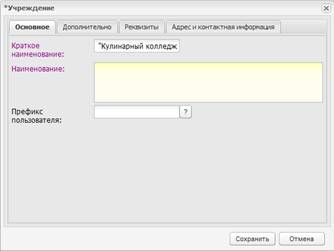
Рис. 24. Окно «Учреждение», вкладка «Основное».
Во вкладке «Основное» заполняются следующие поля (Рис. 24):
§ Краткое наименование. Поле ввода, обязательное для заполнения. Заполняется вручную. Краткое наименование учреждения;
§ Наименование. Поле ввода, обязательное для заполнения. Заполняется вручную. Полное наименование учреждения;
§ Префикс пользователя. Поле ввода, необязательное для заполнения. Заполняется вручную. Символы, добавляемые перед логином пользователя этого учреждения.
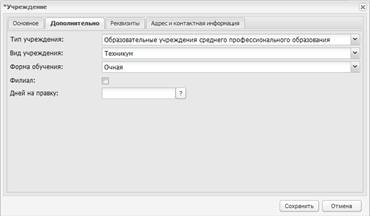
Рис. 25. Окно «Учреждение», вкладка «Дополнительно».
Во вкладке «Дополнительно» заполняются следующие поля (Рис. 25):
§ Тип учреждения. Поле ввода. Заполняется с помощью выпадающего списка;
§ Вид учреждения. Поле ввода. Заполняется с помощью выпадающего списка. Доступ к списку закрыт, если не выбран тип учреждения;
§ Форма обучения. Поле ввода. Заполняется с помощью выпадающего списка;
§ Филиал. Поле параметра. Поле отмечается «флажком», если создаваемое учреждение является филиалом;
§ Дней на правку. Поле ввода. Заполняется вручную. Количество дней, в течение которых разрешено редактирование оценок. Если значение не указано, срок редактирования не ограничен.
Во вкладке «Реквизиты» заполняются следующие поля (Рис. 26):
§ ИНН. Поле ввода. Заполняется вручную;
§ КПП. Поле ввода. Заполняется вручную;
§ ОКАТО. Поле ввода. Заполняется вручную;
§ ОКПО. Поле ввода. Заполняется вручную;
§ ОГРН. Поле ввода. Заполняется вручную;
§ Дата выдачи ОГРН. Поле ввода. Заполняется с помощью календаря.
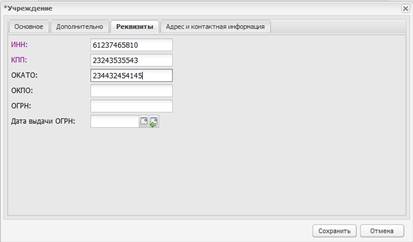
Рис. 26. Окно «Учреждение», вкладка «Реквизиты».
Во вкладке «Адрес и контактная информация» заполняются следующие поля (рис. 5.1.1.1.4):
§ Телефон. Поле ввода. Заполняется вручную;
§ E-mail. Поле ввода. Заполняется вручную;
§ Факс. Поле ввода. Заполняется вручную;
§ Для фактического и юридических адресов заполняются следующие поля:
o Населенный пункт. Поля ввода. Заполняются с помощью КЛАДРа (классификатора адресов): по первым буквам названия населенного пункта, вводимого в поле ввода, автоматически подбирается нужная информация; (Рис. 27). После заполнения населенного пункта по КЛАДРу поле, расположенное рядом с полем «Населенный пункт», автоматически заполняется индексом введенного населенного пункта;
o Улица. Поля ввода. Заполняются с помощью КЛАДРа подобно полю «Населенный пункт»;
o Дом/Корпус. Поля ввода. Заполняются вручную;
o Адрес. Поля ввода. Заполняется автоматически Системой с помощью по заполненным по КЛАДРу полям «Населенный пункт», «Улица» и полю «Дом/Корпус».
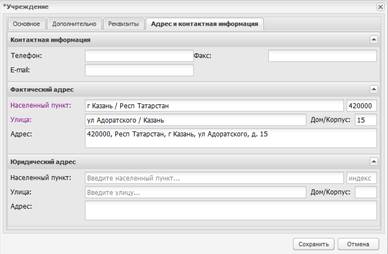
Рис. 27. Окно «Учреждение», вкладка «Адрес и контактная информация».
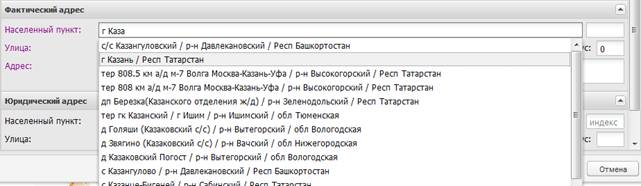
Рис. 28. Автоматическое заполнение адреса по КЛАДРу.
В случае если населенного пункта нет в КЛАДРе, необходимо дважды щелкнуть по полю «Адрес» и ввести адрес вручную в виде:
[Индекс], [Область (Республика)], [Район], [Город (село, деревня)], [Улица], [Дом/корпус]
Для добавления дочернего элемента необходимо выбрать в списке учреждений элемент, по отношению к которому создаваемое учреждение будет являться дочерним (например, МО), после чего нажать на кнопку «Добавить» в выпадающем списке необходимо выбрать «Новый дочерний». Далее процедура добавление дочернего элемента полностью повторяет процедуру добавления корневого элемента.
5.1.2. Заполнение данных учреждения
В системе существует функция добавления информации об учреждении для вывода ее на Портал государственных и муниципальных услуг. Данный раздел предназначен для хранения информации об образовательной деятельности учреждения. Вносить и изменять информацию об учреждении могут пользователи, имеющие роли: администратор Системы, администратор учреждения, директор, завуч. Также имеется возможность контроля отображения файлов на Портале с помощью включения параметров в определенных разделах. Данный контроль осуществляется только администратором Системы, сотрудником Министерства и сотрудником управления образования. При изменении той или иной информации об учреждении параметры автоматически сбрасываются.
Для заполнения данных об образовательном учреждении следует открыть форму «Данные моего учреждения» (Рис. 29) нажатием левой кнопкой по ярлыку  в главном окне Системы либо выбором в меню Пуск [Данные моего учреждения].
Окно «Данные моего учреждения» имеет общую информацию, а также информацию, разбитую по тематике (вкладки). Общая информация содержит три поля: Наименование учреждения (полное), Фотография (возможность загрузки фотографии, связанной с учреждением с помощью кнопки  ), а также руководителя (в поле отображается только ФИО руководителя учреждения; просмотреть портфолио данного руководителя можно нажатием на кнопку
  , выбрать другого руководителя из реестра сотрудников можно нажатием на кнопку
  ). Общая информация всегда отображается на Портале.
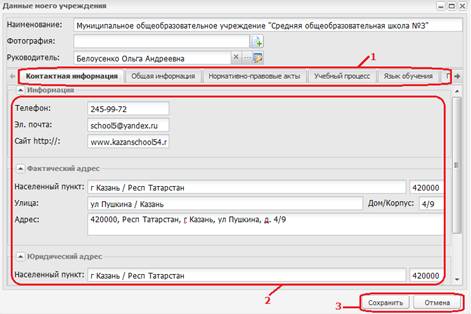
Рис. 29. Окно «Данные моего учреждения».
1 – вкладки окна; 2 – информация, принадлежащая текущей вкладке; 3 – кнопки сохранения и отмены изменений.
Окно «Данные моего учреждения» имеет следующие вкладки и вложенные вкладки:
1. Контактная информация. Кроме контактной информации указывается также фактический и юридический адреса. Первоначально заполнено информацией, введенной при создании учреждения. Контактная информация всегда отображается на Портале (кроме информации о юридическом адресе);
2. Общая информация. Содержит вложенные вкладки, информация в которых представлена в табличном виде (см. п. 3.4.1. Табличное представление информации). Информация в таблицы вводится вручную в диалоговых окнах, которые открываются с помощью кнопок действия («Добавить», «Изменить», «Удалить»). Имеет следующие вложенные вкладки:
a. Юридические сведения:
· Банковские реквизиты;
· Госаккредитации;
· Учредители;
· Договора о сотрудничестве;
· Лицензии;
b. Дополнительная информация:
· Общественные организации;
· Дополнительное образование;
· Дополнительные услуги;
· Реализуемые программы;
3. Нормативно-правовые акты. В данной вкладке возможно прикрепление документов, имеющих расширения doc, docx, xls, xlsx, zip, bmp, gif, jpg, png, rtf, txt. Для загрузки файла используются следующие кнопки, расположенные рядом с полем ввода:  – выбрать файл (в поле ввода «Документы» автоматически заполнится названием файла),
  – выгрузить файл из Системы,
  – очистить поле ввода «Документы». Имеется возможность контроля отображения файлов на Портале;
4. Учебный процесс. Информация разбита по следующим разделам: Учебные планы, Рабочие программы учебных курсов, предметов, дисциплин (модулей), Годовые календарные учебные графики. Вся информация представлена в табличном виде (см. п. 3.4.1. Табличное представление информации). Имеется возможность контроля отображения на Портале как всего раздела (включение параметра в поле «Отображать на Портале»), так и пунктов этого раздела (включение параметра в строках таблицы в столбце «Отображать на Портале»);
5. Язык обучения. В поле ввода в произвольной форме вводится информация о языке (языках), на котором ведется обучение и воспитание в учреждении. Имеется возможность контроля отображения данной информации на Портале;
6. Планируемые показатели приема. Состоит из двух разделов: «Планируемое количество классов» и «Информация о планируемых показателях приема на следующий год в образовательное учреждение». Имеется возможность контроля отображения данных разделов на Портале;
7. Свободные места. Информация разбита по следующим разделам: Информация о количестве свободных мест в классах, Свободные места в группе продленного дня, Свободные места: компенсирующее обучение. Имеется возможность контроля отображения данных разделов на Портале;
8. Зачисление в ОУ. Содержит перечень документов, представление которых обязательно в ОУ. Перечень можно перечислить как в поле ввода, так и прикрепить файл с расширением doc, docx, xls, rtf, txt, xlsx, bmp, jpg, png, zip, содержащий данный перечень. Имеется возможность контроля отображения данной информации на Портале;
9. Продолжительность обучения и режим занятия. Информация разбита по следующим разделам: Продолжительность обучения на каждом этапе обучения и возраст воспитанников, Режим занятий обучающихся, воспитанников. Информация по обоим пунктам вводится в виде текста в поле ввода. Имеется возможность контроля отображения данных разделов на Портале;
10. Отчисление. Содержит информацию о порядке и основаниях отчисления обучающихся, воспитанников. Информация вводится в виде текста в поле ввода. Имеется возможность контроля отображения данной информации на Портале;
11. Система оценок. Содержит информацию о системе оценок, форме, порядке и периодичности промежуточной аттестации обучающихся. Информация вводится в виде текста в поле ввода. Имеется возможность контроля отображения данной информации на Портале;
12. Сведения о коррекционных учреждениях. Информация разбита по следующим разделам: Информация о педагогическом составе, Категория детей, Информация о наличии свободных мест. Информация во всех полях данной вкладки вводится в виде текста в соответствующих полях ввода. Имеется возможность контроля отображения данных разделов на Портале;
13. Ликвидация учреждения. Содержит параметр ввода (отметка «галочкой» говорит о ликвидации учреждения), дату ликвидации, а также следующие пункты, в которых имеется возможность прикрепления файлов (с расширением doc, docx, xls): Постановление о ликвидации, Предварительная экспертная оценка, Заключение экспертной комиссии, Планируемые меры, Планируемые расходы, Согласование с финансовым управлением. Также в данной вкладке выделен пункт «Ликвидирующая комиссия», в котором размещается список ликвидирующей комиссии в табличном представлении (см. п. 3.4.1. Табличное представление информации), а также телефон для связи с ликвидирующей комиссией;
14. Вакансии. Список вакансий представлен в табличном виде (см. п. 3.4.1. Табличное представление информации). Имеется возможность контроля отображения данной информации на Портале.
Введенная в данном окне информация в автоматическом режиме передается на Портал государственных и муниципальных услуг при условии включения параметра в показателях «Отображать на портале»:  .
.
После заполнения данных следует нажать кнопку «Сохранить» (Рис. 29). Для отмены всех введенных результатов и закрытия формы необходимо нажать кнопку «Отмена».
5.2. Реестр «Сотрудники»
В данный реестр вносится информация обо всех сотрудниках образовательного учреждения, с возможностью просмотра личного портфолио каждого. Доступ к реестру сотрудников осуществляется с помощью выбора в меню Пуск [Реестры/Сотрудники] или выбора на рабочем столе ярлыка  . Информация в окне данного реестра представлена в виде таблицы (см. п. 3.4.1. Табличное представление информации). Во всех столбцах таблицы возможна сортировка, как по убыванию, так и по возрастанию. Также в столбцах Ф. И.О., Дата рождения возможен фильтр (поиск) по данным полям.
Для добавления новой записи в реестр следует нажать кнопку «Добавить» в Окне «Сотрудники», после чего открывается окно «Новый сотрудник», которое содержит следующие поля для заполнения:
· «Фамилия». Поле ввода, обязательное. Фамилия нового сотрудника. Редактирование данного поля доступно только Администратору Системы;
· «Имя». Поле ввода, обязательное. Имя нового сотрудника. Редактирование данного поля доступно только Администратору Системы;
· «Отчество». Поле ввода, необязательное. Отчество нового сотрудника. Редактирование данного поля доступно только Администратору Системы;
· «Дата рождения». Поле даты, обязательное. Дата рождения нового сотрудника. Редактирование данного поля доступно только Администратору Системы;
· «Учреждение» Поле ввода, обязательное, заполняется с помощью реестра «Учреждения». Название учреждения, в которое принимается новый сотрудник;
· «Принят на работу». Поле даты, обязательное. Дата принятия сотрудника на работу;
· «Логин». Поле ввода, обязательное. Логин нового сотрудника;
· «Пользователь Active Directory». Поле параметра. При включении параметра разрешен вход пользователя из Active Directory;
· «Пароль». Поле ввода, обязательное. Пароль нового сотрудника;
· «Подтверждение». Поле ввода, обязательное. Подтверждение пароля;
· «Пол». Выпадающий список, необязательное поле. По умолчанию указывается мужской пол;
· «Должность». Поле ввода, обязательное, заполняется с помощью справочника «Должности». Название должности, на которую принимается новый сотрудник;
· «Фото сотрудника». Выбор файла для загрузки, необязательное поле.
После заполнения строк следует нажать кнопку «Ок» для сохранения информации о сотруднике. Если все данные внесены корректно, то в таблицу добавится запись о новом сотруднике. Для отмены внесенных данных следует нажать кнопку «Отмена».
При добавлении сотрудника, Система осуществляет поиск сотрудника в реестре уже существующих сотрудников по введенным данным. Если найден сотрудник с совпадающими данными, Система предложит выбрать уже существующего сотрудника либо добавить нового. После добавления нового сотрудника рекомендуется дополнить данные с помощью функции изменения данных.
Для того чтобы изменить данные сотрудника, необходимо дважды щелкнуть левой кнопкой мыши по его записи либо, предварительно выделив запись в таблице, нажать кнопку «Изменить», после чего откроется окно «Портфолио сотрудника» (см. п. 5.2.1. Портфолио сотрудника. Мое портфолио).
Для того чтобы уволить сотрудника, необходимо выделить его запись в таблице и нажать кнопку  , после чего откроется окно «Увольнение сотрудника», в котором необходимо указать дату увольнения (поле даты) и причину увольнения (выпадающий список). Все уволенные сотрудники попадают в реестр «Уволенные сотрудники ("корзина")» (см. п. 5.2.2. Реестр уволенных сотрудников).
В отличие от увольнения при удалении сотрудника его портфолио полностью удаляется из Системы. Для того чтобы удалить сотрудника, необходимо выделить требуемую запись в таблице и нажать кнопку «Удалить». При удалении сотрудника из Системы удаляется также и его учетная запись (т. е. логин, пароль).
5.2.1. Портфолио сотрудника. Мое портфолио
Вкладка Основная
Вкладка содержит следующие поля (рис. 5.2.1.1.1):
· Фамилия. Поле ввода;
· Имя. Поле ввода;
· Отчество. Поле ввода;
· Дата рождения. Поле даты;
· Пол. Выпадающий список;
· Телефон. Поле ввода;
· Эл. почта. Поле ввода с маской вида: *@*.*, где * - символ латиницы либо цифра;
· Дата составления. Поле даты;
· ИНН, СНИЛС. Поля ввода;
· Место рождения, Место рождения по ОКАТО. Поля ввода;
· Табельный номер. Поле ввода;
· Характер работы. Выпадающий список;
· Вид работы. Выпадающий список;
· Гражданство. Выпадающий список;
· Поля ввода группы «Паспорт»: Серия паспорта, Номер паспорта, Дата выдачи паспорта, Орган, выдавший паспорт;
· Поля ввода по КЛАДРу группы «Адрес»: Населенный пункт, Индекс, Улица, Дом/Корпус, Квартира, Адрес.
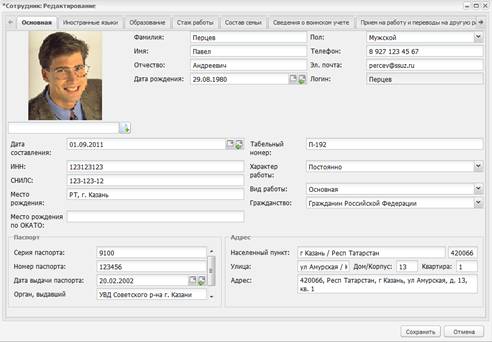
Рис. 30. «Вкладка Общие сведения»
Вкладка «Иностранные языки»
Вкладка содержит таблицу со следующими полями:
· Наименование языка. Заполняется с помощью справочника «Языки»;
· Степень знания. Выпадающий список;
· Код по ОКИН. Заполняется автоматически в зависимости от полей Наименование языка и Степень знания.
Вкладка «Образование»
Вкладка содержит следующую информацию:
· Образование. Выпадающий список;
· Таблица «Учреждение образования сотрудника»;
· Послевузовское профессиональное образование. Выпадающий список;
· Наименование образовательного научного учреждения. Поле ввода;
· Наименование образовательного научного учреждения. Поле ввода;
· Номер документа об образовании. Поле ввода;
· Дата выдачи документа об образовании. Календарь;
· Год окончания. Поле ввода;
· Направление или специальность. Поле ввода;
· Направление или специальность по ОКСО. Поле ввода.
Вкладка «Стаж работы»
Вкладка содержит следующую информацию:
· Профессия основная. Выпадающий список;
· Профессия другая. Выпадающий список;
· Общий стаж: лет, месяцев, дней. Поля ввода;
· Непрерывный стаж: лет, месяцев, дней. Поля ввода;
· Стаж, дающий право на надбавку: лет, месяцев, дней. Поля ввода.
Вкладка «Состав семьи»
Вкладка содержит следующую информацию:
· Состояние в браке. Выпадающий список;
· Таблица «Члены семьи сотрудника».
Вкладка «Сведения о воинском учете»
Вкладка содержит следующую информацию.
· Категория запаса. Поле ввода;
· Воинское звание. Выпадающий список;
· Состав (профиль). Поле ввода;
· Полное кодовое обозначение ВУС. Поле ввода;
· Категория годности к военной службе. Выпадающий список;
· Военный комиссариат по месту жительства. Поле ввода;
· Состоит на общем воинском учете (номер команды, партии). Поле ввода;
· Состоит на специальном воинском учете. Поле ввода;
· Отметка о снятии с воинского учета. Выпадающий список.
Вкладка «Прием на работу и переводы на другую работу»
Вкладка содержит таблицу «Прием или перевод сотрудника» со следующей информацией:
· Дата. Календарь;
· Структурное подразделение. Поле ввода;
· Должность (специальность, профессия), разряд, класс (категория) квалификации. Поле ввода;
· Тарифная ставка (оклад), надбавка, руб. Поле ввода;
· Основание. Поле ввода.
Вкладка «Аттестация»
Вкладка содержит таблицу «Аттестация сотрудника» со следующей информацией:
· Дата аттестации. Календарь;
· Решение комиссии. Поле ввода;
· Номер документа. Поле ввода;
· Дата выдачи документа. Календарь;
· Основание. Поле ввода.
Вкладка «Повышение квалификации»
Вкладка содержит таблицу «Повышение квалификации сотрудника» со следующей информацией:
· Дата начала обучения. Календарь;
· Дата окончания обучения. Календарь;
· Вид повышения квалификации. Поле ввода;
· Наименование образовательного учреждения. Поле ввода;
· Место нахождения образовательного учреждения. Поле ввода;
· Наименование документа. Поле ввода;
· Серия документа. Поле ввода;
· Номер документа. Поле ввода;
· Дата выдачи документа. Календарь;
· Основание. Поле ввода.
Вкладка «Профессиональная переподготовка»
Вкладка содержит таблицу «Профессиональная переподготовка сотрудника» со следующей информацией:
· Дата начала. Календарь;
· Дата окончания. Календарь;
· Специальность (направление, профессия). Поле ввода;
· Наименование документа. Поле ввода;
· Номер документа. Поле ввода;
· Дата выдачи документа. Календарь;
· Основание. Поле ввода.
Вкладка «Научно-методическая деятельность»
В данную вкладку с помощью кнопок «Добавить» вносится информация о научно-исследовательских работах, авторских программах, методических материалах и об организации и участии в мероприятиях сотрудника общеобразовательного учреждения (Рис. 31). Вся информация имеет табличное представление. При внесении сведений о научно-исследовательских работах, авторских программах, методических материалах предлагаются следующие поля для заполнения: Дата, Название, Описание. Для внесения сведений об организации и участии в мероприятиях предлагаются следующие поля для заполнения: Дата, Место проведения, Название, Описание. Так же есть возможность ввода дополнительной информации.
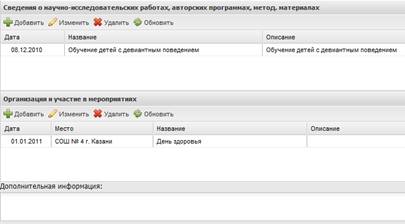
Рис. 31. Вкладка «Научно-методическая деятельность».
Вкладка «Дополнительные сведения»
Вкладка содержит текстовое поле, в которое можно вносить любые дополнительные сведения о сотруднике.
5.3. Реестр студентов
Доступ к реестру учащихся осуществляется с помощью выбора в меню Пуск [Реестры/ Студенты] или выбора на рабочем столе ярлыка  . Информация в окне представлена в виде таблицы (см. п. 3.4.1. Табличное представление информации), после чего откроется окно «Студенты» (Рис. 32).
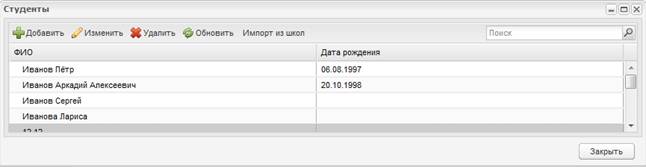
Рис. 32. Окно «Студенты».
В таблице возможна сортировка по всем столбцам. Также в таблице возможен поиск и фильтрация данных по фамилии и имени учащегося, а также по дате рождения учащегося (с указанием периода).
Учащиеся добавляются при помощи кнопки «Добавить». Окно добавления нового учащегося содержит следующие поля:
· Фамилия. Поле ввода, обязательное. Фамилия учащегося;
· Имя. Поле ввода, обязательное. Имя учащегося;
· Отчество. Поле ввода, необязательное. Отчество учащегося;
· Дата рождения. Поле дата, обязательное. Дата рождения учащегося;
· Учреждение. Поле ввода, обязательное. Заполнение из реестра «Учреждения»;
· Дата начала обучения. Поле дата, необязательное;
· Дата окончания обучения. Поле дата, необязательное;
· Логин. Поле ввода, обязательное. Логин учащегося, с помощью которого он сможет входить в Систему;
· Пользователь Active Directory. Поле параметра;
· Пароль. Поле ввода, обязательное. Пароль учащегося. В дальнейшем учащийся сможет изменить пароль на другой, удобный для него;
· Подтверждение. Поле ввода, обязательное. Подтверждение пароля учащегося;
· Пол. Выпадающий список, необязательное поле. Указывается пол учащегося. По умолчанию Система указывает мужской пол;
· Группа. Поле ввода комбинированное с кнопкой  для вывода списка классов с помощью реестра «Группы», обязательное поле.
После заполнения полей для сохранения их следует нажать кнопку «Оk», после чего в таблице появится новая запись учащегося. Для отмены всех действий и закрытия окна следует нажать кнопку «Отмена».
Для удаления учащегося из Системы необходимо выделить требуемую запись в таблице (одинарным нажатием по строке таблицу левой кнопкой мыши), после чего нажать кнопку Удалить. При удалении учащегося из Системы удаляется портфолио учащегося, а также его учетная запись (т. е. логин, пароль).
5.3.1. Портфолио учащегося
Портфолио учащегося дает представление об успеваемости конкретного учащегося. Доступ к портфолио учащегося осуществляется с помощью двойного нажатия мыши на ФИО учащегося в реестре учащихся.
В окне «Портфолио учащегося» информация распределена по следующим вкладкам: «Основное», «История обучения», «Дополнительные сведения», «Достижения», «Отзывы», «Успеваемость», «Результаты зачетов и экзаменов».
После заполнения вкладок следует нажать кнопку «Сохранить» для сохранения информации об учащемся и кнопку «Отмена» для отмены всех введенных данных и закрытия окна.
Вкладка Основное
Вкладка «Основное» (Рис. 33) содержит следующую информацию:
· ФИО учащегося. Поля «Фамилия», «Имя», «Отчество» являются полями ввода. Редактирование данных полей доступно только Администратору Системы;
· Дата рождения учащегося. Календарь. Редактирование данного поля доступно только Администратору Системы;
· Телефон и e-mail. Одноименные поля являются полями ввода;
· Адрес проживания учащегося. Поле ввода;
· Номер личного дела. Поле ввода
· Название учебного заведения, класс. Поля «Учебное заведение» и «Группа» являются нередактируемыми полями и заполняются при внесении учащегося в Систему;
· Логин (поле «Пользователь»), под которым он зарегистрирован в Системе. Является нередактируемым полем и заполняется при внесении учащегося в Систему;
· Фотография учащегося. Загружаемый файл должен иметь одно из следующих расширений: bmp, gif, jpg (jpeg), png;
· Тип документа. Выпадающий список, состоящий из следующих значений: свидетельство о рождении, паспорт, иное;
· Серия. Поле ввода. Серия документа, указанного в поле «Тип документа»;
· Номер. Поле ввода. Номер документа, указанного в поле «Тип документа»;
· Дата. Поле дата. Дата выдачи документа, указанного в поле «Тип документа»;
· Кем выдан. Поле ввода. Орган, которым был выдан документ, указанный в поле «Тип документа»;
· Статус семьи. Выпадающий список. Указывается статус семьи, в которой воспитывается учащийся;
· Социальный статус. Выпадающий список. Указывается, является ли ребенок опекаемым либо нет;
· Ограничение возможностей. Выпадающий список. Указываются ограничения по здоровью;
· Учет в ПДН. Выпадающий список. Указывается, стоит ли обучающийся на учете в ПДН;
Также в данной вкладке заносится информация о родителях учащегося. Информация представлена в табличном виде (см. п. 3.4.1. Табличное представление информации). Кнопкой «Добавить» вносится следующая информация о родителях учащегося:
· Фамилия. Поле ввода, обязательное. Фамилия родителя;
· Имя. Поле ввода, обязательное. Имя родителя;
· Отчество. Поле ввода, необязательное. Отчество родителя;
· Дата рождения. Поле даты, обязательное. Дата рождения родителя;
· E-mail. Поле ввода, необязательное. E-mail родителя;
· Телефон. Поле ввода, необязательное. Телефон родителя;
· Место работы. Поле ввода, необязательное. Организация, в которой работает родитель, и его должность;
· Логин. Поле ввода, обязательное. Логин, под которым родитель получает доступ к Системе;
· Пароль. Поле ввода, обязательное. Пароль, с помощью которого родитель получает доступ к Системе;
· Подтверждение. Поле ввода, обязательное. Повторный ввод пароля;
· Родитель. Выпадающий список, необязательное поле. Указывается родственная связь с учащимся;
· Статус. Выпадающий список, необязательное поле. Указывается статус родителя.
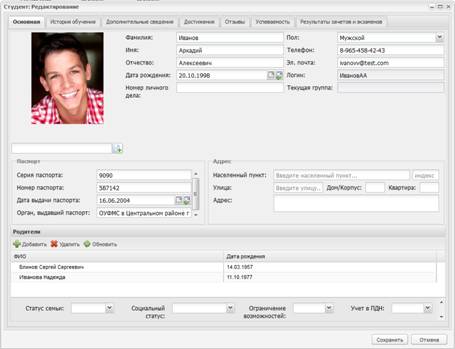
Рис. 33. Вкладка «Личная информация».
Вкладка История обучения
Во вкладке «История обучения» в автоматическом режиме формируется информация о движении учащегося в период обучения. Отражаются все перемещения учащегося из группы в группу, из учреждения в учреждение (Рис. 34). При необходимости, Система позволяет вручную добавить информацию об истории обучения в других учреждениях, не являющихся участником системы. Поле «Планируемое место продолжения учебы» является выпадающим списком, содержащим информацию о планируемом месте продолжения учебы учащимся по завершению обучения в данном учреждении.
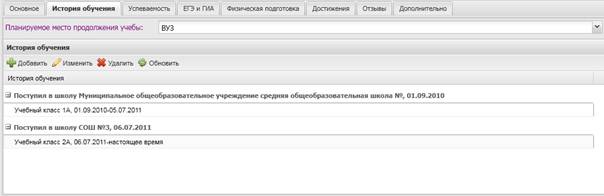
Рис. 34. Вкладка «История обучения».
Вкладка Успеваемость
Вкладка «Успеваемость» отображает информацию об оценках учащегося (Рис. 35), Данная вкладка автоматически заполняется информацией из журнала успеваемости. Возможен выбор фильтра по Типу оценки (годовая, четвертная, триместр) и по Периоду (учебный год).
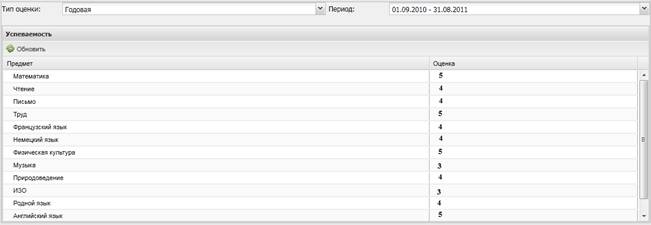
Рис. 35. Вкладка «Успеваемость».
Вкладка Достижения
Вкладка «Достижения» (Рис. 36) состоит из трех пунктов: «Сведения об участии в мероприятиях», «Творческие работы, рефераты, проекты», «Полученные дипломы, сертификаты и др.». Вся информация представлена в табличном виде (см. п. 3.4.1. Табличное представление информации). Редактирование информации происходит с помощью кнопок действия.
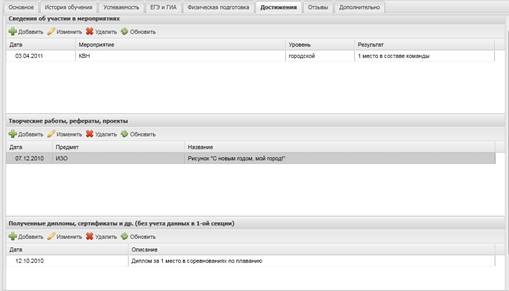
Рис. 36. Вкладка «Достижения».
Таблица «Сведения об участии в мероприятиях» состоит из следующих полей: Дата (дата проведения мероприятия), Мероприятие (название мероприятия), Уровень (муниципальный, региональный, городской, учреждения), Результат (результат участия учащегося в мероприятии).
Таблица «Творческие работы, рефераты, проекты» состоит из следующих полей: Дата (дата защиты/показа/сдачи работы), Предмет (название предмета, рамках которого создавалась работа), Руководитель (ФИО руководителя работы), Название (название работы), Описание (описание работы).
Таблица «Полученные дипломы, сертификаты и др.» состоит из следующих полей: Дата (дата получения диплома/сертификата/др.), Описание (Описание диплома/сертификата/др.).
Вкладка Отзывы
Вкладка «Отзывы» позволяет написать отзывы и характеристику учащегося. Во вкладке «Отзывы» (Рис. 37) заполняется информация при помощи кнопки «Добавить». В окне создания отзыва необходимо заполнить поле отзыва (Рис. 38). Дата заполнения, автор и должность автора проставляется автоматически Системой.

Рис. 37. Вкладка «Отзывы»
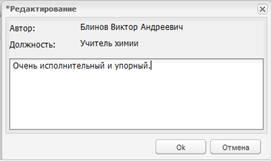
Рис. 38. Окно «Добавление отзыва».
Вкладка «Дополнительно»
Вкладка «Дополнительно» позволяет внести информацию об увлечениях и хобби учащегося. Во вкладке «Дополнительно» (Рис. 39) заполняются следующие подпункты:
· Увлечения и хобби. Поле ввода. Возможен ввод данных с использованием инструментов редактирования (шрифт, размер кегеля, написание, цвет и пр.);
· Дополнительные курсы по выбору. Информация имеет табличное представление (см. п. 3.4.1. Табличное представление информации). Данные редактируются с помощью кнопок действия;
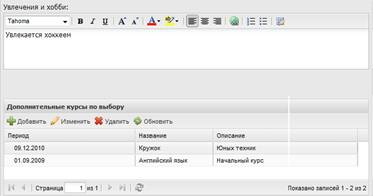
Рис. 39. Вкладка «Дополнительно».
Система позволяет добавить информацию об участии в мероприятиях с указанием даты проведения, уровня, наименования мероприятия и достигнутого результата. Так же возможно ввести информацию о полученных дипломах, сертификатах и др. с указанием даты и описанием.
5.4. Реестр учебных групп
Доступ к реестру учебных классов (Рис. 40) осуществляется с помощью выбора в меню Пуск [Реестры/Группы] либо выбора на рабочем столе ярлыка  . Информация в окне представлена в виде таблицы (см. п. 3.4.1. Табличное представление информации).
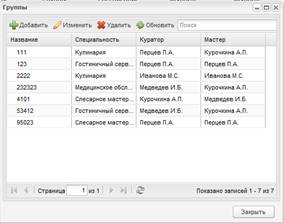
Рис. 40. Реестр «Классы».
В данной форме имеется возможность фильтрации данных по всем столбцам.
Для добавления новой записи в список групп следует нажать кнопку «Добавить» в окне «Реестр «Группы», после чего открывается окно «Группы: Редактирование» (Рис. 41).
Внимание! Создавать группу можно только при указании текущего учреждения в главном окне Системы (Рис. 5).
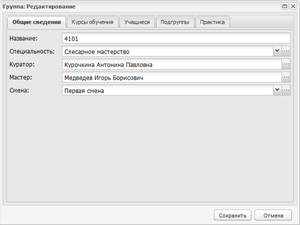
Рис. 41. Окно добавления класса.
В окне «Группа» следует заполнить следующие поля:
· Название группы. Поле ввода;
· Куратор. Поле, комбинированное с кнопками, обязательное. После нажатия кнопки  открывается реестр сотрудников, в котором следует выбрать классного руководителя создаваемого учебного класса;
· Мастер производственного обучения. Поле, комбинированное с кнопками, обязательное. После нажатия кнопки открывается реестр сотрудников, в котором следует выбрать классного руководителя создаваемого учебного класса;
· Специальность группы. Выпадающий список. Указывается специализация создаваемой учебной группы из справочника «Специализации»;
· Смена. Выпадающий список, обязательное поле. Указывается смена, в которую будут обучаться учащиеся создаваемой группы.
После внесения всех необходимых данных следует нажать кнопку «Сохранить» для создания класса и кнопку «Отмена» для отмены всех внесенных изменений. После создания класса, имеется возможность редактирования введенных данных.
5.5. Расписание занятий
В Системе реализована возможность работы с расписанием занятий. Для того чтобы открыть расписание на неделю (Рис. 42) необходимо выбрать в меню Пуск [Расписание/Расписание] либо выбрать на рабочем столе Системы ярлык  . В открывшемся окне существуют следующие фильтры: «Период обучения» и «Смены», а также осуществляется поиск по дате (поле «Укажите дату»): выводится расписание на неделю, в которую попадает введенная дата.

Рис. 42. Окно «Расписание».
Для того чтобы создать расписание, первоначально необходимо создать шаблоны расписания.
5.5.1. Шаблоны расписания
Шаблон расписания создается на неделю, без указания определенных дат. Для того чтобы открыть окно создания шаблонов расписания необходимо выбрать в меню Пуск [Расписание/Шаблоны Расписания], после чего откроется окно «Шаблоны расписании» (Рис. 43).
Рис. 43. Окно «Шаблоны расписания».
Для того чтобы создать новый шаблон необходимо нажать кнопку «Добавить» (Рис. 43), после чего откроется окно «Шаблоны расписания» (Рис. 44), в котором необходимо указать следующие поля: «Код», «Наименование», «Период обучения», «Смена». Все поля являются обязательными для заполнения. После заполнения всех полей необходимо нажать кнопку «Сохранить» для сохранения шаблона и кнопку «Отмена» для отмены создания шаблона.
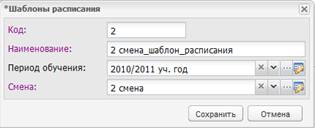
Рис. 44. Добавление нового шаблона.
После создания шаблона расписания его необходимо заполнить. Для того чтобы изменить (заполнить) шаблон расписания необходимо дважды щелкнуть по записи в таблице шаблонов либо, выделив запись в таблице, нажать кнопку «Изменить» (Рис. 43). Для того чтобы добавить занятие в шаблон расписания необходимо дважды щелкнуть по ячейке, в которую необходимо добавить занятие, либо, выделив требуемую ячейку, нажать кнопку «Добавить занятие», после чего откроется окно добавления занятия (Рис. 45).
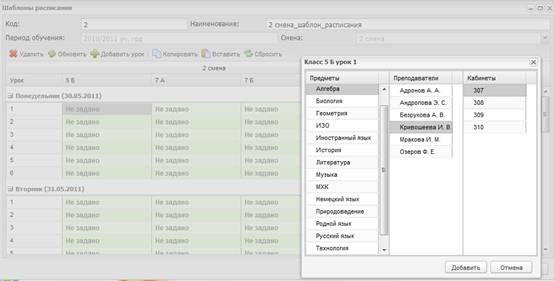
Рис. 45. Добавление занятия в расписании
При выборе предмета Система автоматически формирует список преподавателей данного предмета и список кабинетов, в которых может проходить данный предмет. В системе реализована зависимость выбранного предмета от преподавателя и кабинета. Данная зависимость задается в справочнике «Предметы». Поэтому необходимо выбрать не только предмет, но и преподавателя и кабинет. Для добавления выбранного предмета, преподавателя и кабинета в шаблон необходимо нажать кнопку «Добавить» (Рис. 45). Система автоматически осуществляет проверку для заданного преподавателя и кабинета. В случае если выбранный преподаватель уже ведет занятие либо выбранный кабинет уже занят во время задаваемого занятия, Система выдаст соответствующее сообщение.
Для того чтобы использовать шаблон для создания расписания, необходимо сделать его активным. Активность/деактивность шаблона отражается в столбце таблицы «Активен» («Да» - шаблон активный, «Нет» - шаблон неактивный). Для каждой смены может существовать только один активный шаблон. Для того чтобы сделать шаблон активным необходимо выделить требуемую запись в таблице и нажать кнопку «Сделать активным» (Рис. 43), причем если для данной смены уже существовал активный шаблон, он автоматически переводится в статус «Неактивный» (значение «Нет» в столбце «Активен»). Для того чтобы сделать активный шаблон неактивным, необходимо выделить его в таблице и нажать кнопку «Деактивировать шаблон».
5.5.2. Формирование расписания занятий по шаблону
После создания шаблонов для смен, можно приступить к формированию основного расписания занятий. Для этого необходимо открыть окно «Расписание занятий» (Рис. 42). Перед началом формирования расписания необходимо выбрать смену, для которой будет формироваться расписание, а также период обучения, в рамках которого формируется расписание занятий (по умолчанию это текущий период обучения). Для того чтобы задать расписание занятий необходимо нажать кнопку «Сформировать расписание» (Рис. 42), после чего откроется окно «Сформировать расписание» (Рис. 46), в котором необходимо указать шаблон расписания и период, на который необходимо сформировать расписание.
Рис. 46. Окно «Сформировать расписание».
В Системе осуществлена возможность вывода отчета по формированию расписания. Данный отчет будет сформирован только при условии, что при формировании расписания была проставлена галочка «Вывести отчет» (Рис. 46).
Внимание! Для быстрого нахождения и исправления ошибок, которые могут возникнуть при формировании расписания занятий, рекомендуется использовать функцию вывода отчета.
Также существует возможность изменения расписания, в связи с отсутствием преподавателей и по каким-либо причинам. Для этого необходимо кликнуть на ячейку с предметом в расписании (Рис. 42), который необходимо поменять, после чего появится окно, в котором необходимо указать причину изменения, предмет, преподавателя и кабинет (Рис. 47). При выборе предмета система выдает список преподавателей, преподающих данных предмет, и список кабинетов, в которых может проходить данный предмет. Связь предмета, преподавателя и кабинета осуществляется с помощью справочника «Предметы». Системой строго запрещено вносить изменения в расписание прошедших занятий, а также занятий, выпадающих на каникулярное время.
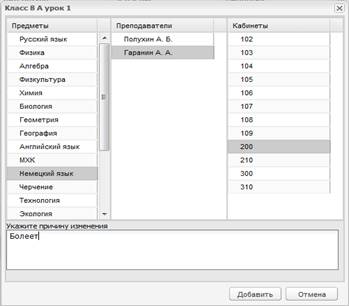
Рис. 47. «Замена преподавателя и предмета».
5.5.3. Расписание звонков
Доступ к расписанию звонков (Рис. 48) осуществляется с помощью меню Пуск [Расписание/Расписание звонков]. Расписание звонков является информационным окном. Расписание звонков разбито на классы, смены и занятия. Данное окно является информационным. Для построения таблицы «Расписание звонков» используются данные, введенные в справочник «Учебные смены».
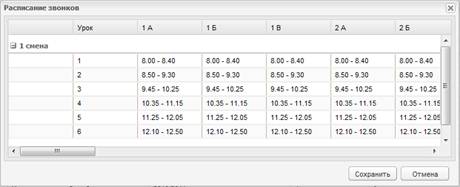
Рис. 48. Расписание звонков.
5.6. Журналы
Доступ к журналу осуществляется с помощью выбора в меню Пуск [Журнал теоретических занятий]/ [Журнал практических занятий] либо выбора на рабочем столе ярлыков 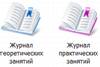 , после чего откроется окно один из журналов (Рис. 49).
Журнал имеет следующие вкладки для заполнения: «Журнал», «Общие сведения об учащихся», «Показатели физической подготовленности», «Сведения о количестве пропущенных дней и занятий», «Сводная ведомость учета успеваемости и поведения», «Замечания о ведении классного журнала». Информация во всех вкладках окна представлена в виде таблицы (см. п. 3.4.1. Табличное представление информации).
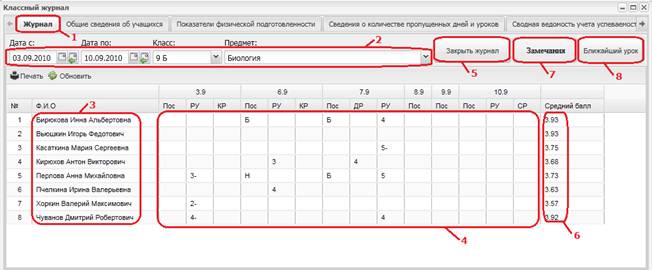
Рис. 49. Окно «Журнал».
1 – вкладка; 2 – фильтры; 3 – список учащихся группы; 4 – поле оценок; 5 – кнопка «Закрыть журнал»; 6 – поле подсчета среднего балла; 7 – кнопка «Замечания»; 8 – кнопка «Ближайшее занятие».
Во вкладке «Журнал» проставляются оценки (Рис. 49).
Для проставления оценок учащимся, необходимо навести курсор мыши на дату занятия, и нажать на нее левой кнопкой мыши дважды. После чего откроется окно «Журнал на занятие», содержащее таблицу, в которой проставляются оценки.
Добавить оценку учащемуся можно двумя способами:
· Двойным щелчком мыши по ячейке на пересечении столбца с видом работы и строкой с фамилией учащегося, которому выставляется оценка, после чего откроется форма:
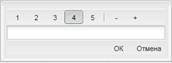 , в которой с помощью мыши выбирается оценка. Также имеется возможность добавить к выставляемой оценке знак «+» или «-» и добавить комментарий к оценке (не путать с комментарием к занятию), который будет выводиться в журнале и в дневнике учащегося при наведении курсором мыши на оценку;
· Одинарным щелчком мыши по ячейке на пересечении столбца с видом работы и строкой с фамилией учащегося, которому выставляется оценка, после чего возможен ввод оценки с клавиатуры, в том числе с указанием знака оценки («+» или «-»). В этом случае написание комментария к оценке невозможно.
Для того чтобы удалить работу необходимо нажать кнопку «Удалить работу», после чего выходит список добавленных ранее работ с возможностью выбора для удаления. Внимание! После удаления работы оценки за данную работу удаляются автоматически.
Во вкладке «Общие сведения об обучающихся» в окне «Журнал» автоматически формируются сведения об учащихся группы. Данная информация загружается из портфолио учащихся.
Во вкладке «Сведения о количестве пропущенных дней и занятий» (окно «Журнал») автоматически формируется информация о посещаемости учащихся с указанием пропусков по болезни. Данная вкладка формируется из вкладки «Журнал». Информация разбита по месяцам. В данной вкладке также имеется возможность осуществления фильтрации данных по месяцам и четвертям (периоду).
Во вкладке «Сводная ведомость учета успеваемости и поведения» автоматически формируется информация об итоговых оценках учащихся, с указанием предмета и периода. В данной вкладке также имеется возможность осуществления фильтрации данных по четвертям (периодам) и предметам.
Для внесения информации во вкладку «Замечания о ведении классного журнала» необходимо использовать кнопку «Добавить». После чего выходит окно «Добавление замечания», в котором заполняются следующие поля: Группа, Предмет, Ответственный, Текст замечания.
При входе в журнал преподавателя, на которого назначено замечание, кнопка «Замечания» будет выделена красным цветом:  .
.
После того как ответственный преподаватель исправил замечания и поставил статус «Выполнено» проверяющий должен проставить статус «Одобрено» (рис. 5.7.5) и нажать кнопку «Сохранить».
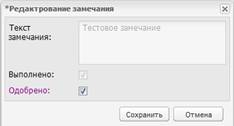
Рис. 50. «Редактирование замечания».
Существует возможность вывода на печать каждой вкладки с использованием кнопки  (после нажатия данной кнопки информация выгружается в Excel-файл).
По окончанию периода (например, четверти, семестра) при выставлении итоговых оценок за период в панели кнопок (Рис. 49) становится доступна кнопка  , по нажатию на которую округленный средний балл учащегося выставляется ему за период. После выставления за период округленного среднего балла его можно отредактировать.
