


Партнерка на США и Канаду по недвижимости, выплаты в крипто
- 30% recurring commission
- Выплаты в USDT
- Вывод каждую неделю
- Комиссия до 5 лет за каждого referral
НАЦІОНАЛЬНА АКАДЕМІЯ НАУК УКРАЇНИ
КИЇВСЬКИЙ УНІВЕРСИТЕТ ПРАВА
Кафедра гуманітарних дисциплін
ЗАЛІКОВА РОБОТА
Дисципліна: ІНФОРМАТИКА
Тема: Запуск сайта и сервера MuOnline
Виконана : студентами ІI курсу
Група Д-21
Вишняком Олександром
Климюком Вадимом
Київ 2011
План:
1)Установка сервер файлов
2)Настройка сервер файлов
3)Установка SQL
4)Востановление баз SQL
5)Падчим main
6)Сайт для сервера
7)Запуск
8)Висновок
1)Установка сервер файлов
Распаковываем сервер файли в дирикторию D:\muserver
Скачять можна здесь: http:///index. php? dir=Server%20Files/
Для Запуска и проверки вам понадобится клиент.
Скачать можна здесь: http://muweb. nefficient. co. kr/muweb/MU1_02b_full. zip
2)Настройка сервер файлов
Меняем ip
D:\muserver\cs\CSConfig. ini
D:\muserver\GameServer\gsloader. gsl меняем вот в этой строчке(ниже сама строчка)
[COLOR=green]Arguments= ХХХ 55970 ХХХ 55[COLOR=green]
D:\muserver\GameServer\config. ini
если у вас программа WZ_MU2003_EVENT_SERVER не может приконектится то нада отрыть
D:\muserver\MU2003_EVENT_SERVER\DATA\svconfig. ini и поменять всё на
[pim_setting]
queue_no=4
workerthread_no=4
[odbc_connection]
mu2003_dbname = Ranking
mu2003_dsn = DEVILSQURE_RANKING
mu2003_uid = sa
mu2003_pass = XXX
ну и наконецто дата
d:\muserver\Data\IpList. dat
d:\muserver\Data\commonserver. cfg - тут 3 места с IP
d:\muserver\Data\Lang\chs\commonloc. cfg
d:\muserver\Data\Lang\kor\commonloc. cfg
3)Установка SQL
Качяем SQL 2000
Скачать можно здесь: http://download. /download/a/6/c/a6c820bb-9043-4ef6-8a7b-a0cd327cf8c5/SQLServer2005_SSMSEE. msi
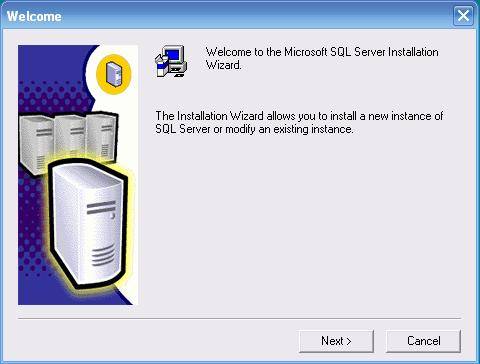
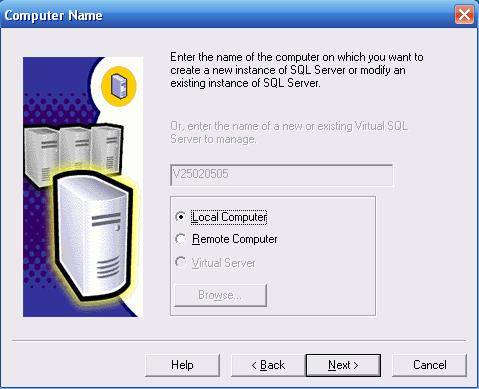
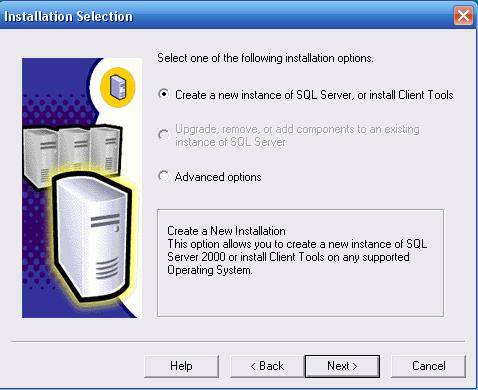
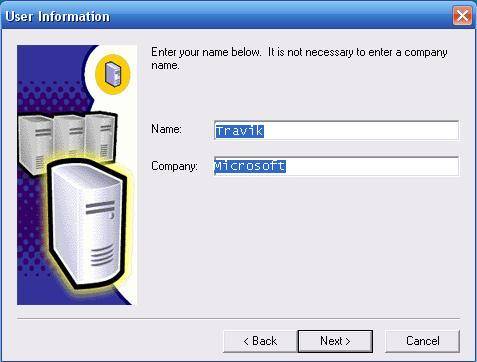
Чтобы установить Microsofta SQL 2000 следуйте картинкам.
1)Итак запустите инсталятор базы и нажмите NEXT
2)Выберите всё как на рисунке и нажмите NEXT
3)Выберите всё как на рисунке и нажмите NEXT
4)Здесь вы можете ничего не менять а просто нажать NEXT
5)Нажмите YES
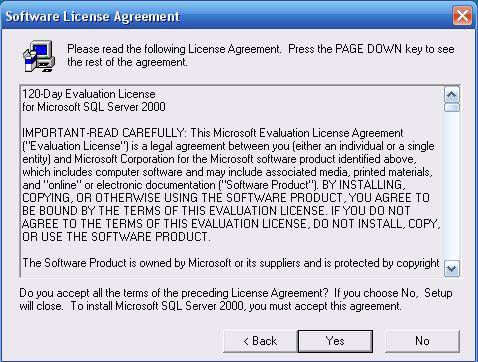
6)Выберите всё как на рисунке и нажмите NEXT
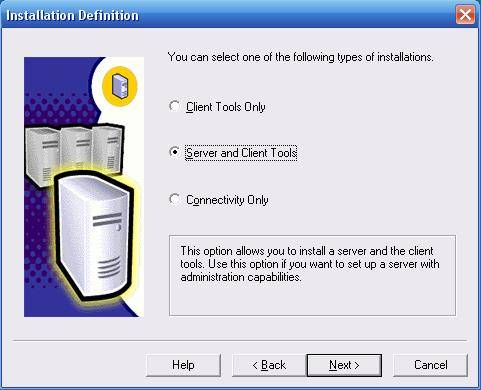
7)Выберите всё как на рисунке и нажмите NEXT
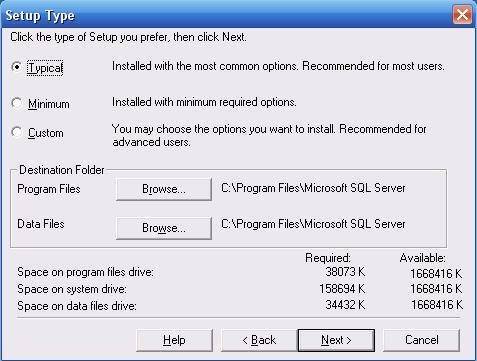
8)И снова зделайте так как показано на рисунке.
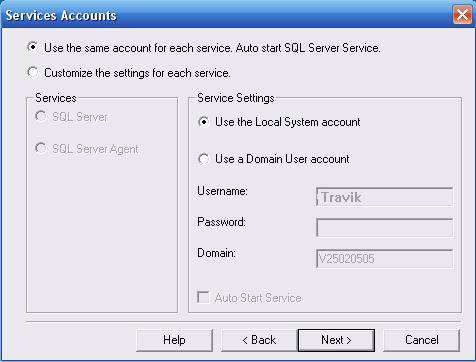
9)Выбираем как на рисунке и вписываем свой пароль.
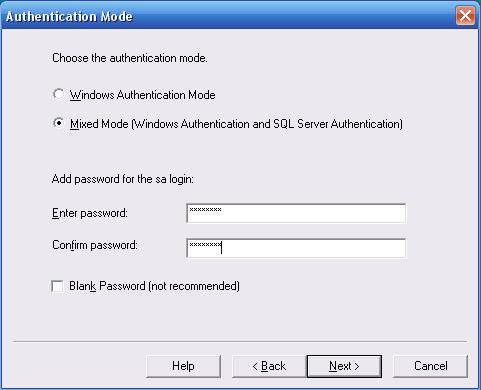
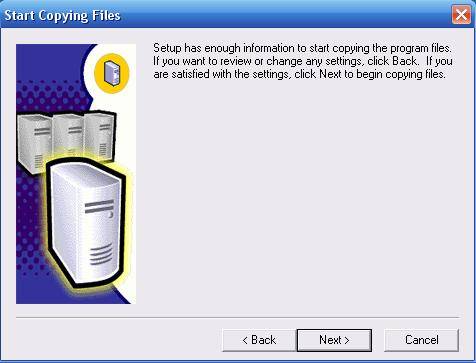
10)Жмём NEXT и начинается инсталяция базы.
НАСТРАИВАЕМ СЕРВЕР ФАЙЛИ ПОД SQL
1. Открыть CashShopServer\CashShopOption. ini и указать SQL пароль
2. Заменить в файле ConnectServer\Data\ServerList. dat "84.57.23.10" на ваш внешний ip
3. В файле Data\MapServerInfo. dat тоже заменить 84.57.23.10 на внешний ip
4. Открыть EventServer\DATA\svconfig. ini и отредактировать SQL пароль
5. Открыть ExDB\ExDB. ini и заменить "SQL PASSWORD" на ваш SQL пароль
6. В файле RankingServer\svconfig. ini указать SQL пароль
7. В файлах GameServer\Data\MapServerInfo. dat и GameServerCS\Data\MapServerInfo. dat заменить 84.57.23.10 на внешний ip или no-ip
8. Нажать правой кнопкой по ярлыку GS-01.lnk в поле "Объект" вписать к примеру:
"C:\muserver\GameServer\CrackCS. exe 127.0."
В поле "Рабочая папка" -> например c:\MuServer\GameServer
Тоже самое проделать с GS-CS. lnk
9. Открыть Configs. ini и заменить 84.57.xx. xx на 127.0.0.1
4)Восстановление базы
1. Открыть Enterprise Manager (Пуск -> все программы -> Microsoft SQL Server -> Enterprise Manager)
2. Открыть базы -> правой кнопкой на Databases -> New Database
В зависимости от сезона, который вы устанавливаете:
Для Season 1 открыть только MuOnline и Ranking
Для Season 2 открыть MuOnline, MuOnline_Event, MuOnline_Ranking
Для Season 3 открыть только MuLog и MuOnline
Для Season 4 открыть MuOnline, Ranking, Event, SCFMuTeam
Для Season 5 открыть MuOnline, MuOnline_Event, MuOnline_Ranking, MuLog, MuConnectLog
3. Создать базы
4. Скопировать файлы сервера в C:\ или D:\
5. Нажать правой кнопкой на базу которую вы создали, например
Muserver -> All Tasks -> Restore Database -> From Device -> Select Device -> Add ->
на C:\ или D:\ в файлах сервера найти папку DB и открыть бэкапы. Нажать два раза ОК и появится окно с вкладкой Options
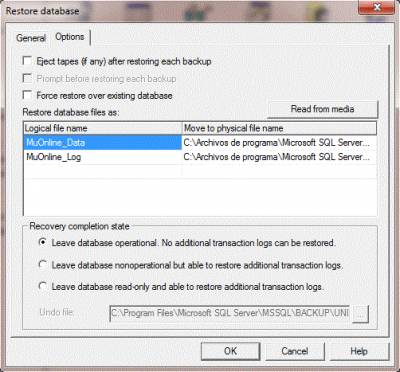
6. Поставить галочку на Force restore over existing database, выбрать путь для сохранения базы и нажать ОК
7. Если все прошло успешно, появится сообщение "Restore of database 'MuOnline' completed successfully."
8. Теперь сделайте тоже самое с MuLog, Event, SCFMuTeam, Ranking и т. п.
5)Падчим main
Для проверки ми роспаковиваем клиент которий ми скачали сначала
В нем находим main. exe
Скачать можна здесь: http://www. /software-4031-hex-editor. html
открываем Hex Editor UltraEditor (или для гугла uedit32)
нажимаем CTRL+F
в открывшемся всплывающем окоше напиши айпи который указан в описании с мэином (в данном случае 89.41.122.231)
и жмёш галочку FIND ASCII нажимаешь ОК - когда айпи найден замени его ВНИМАНИЕ заменяй через меню PASTE может быть ошибка в Мэине поэтому пиши в ручную
вот картинки :
Окошко Поиска (CTRL+F) 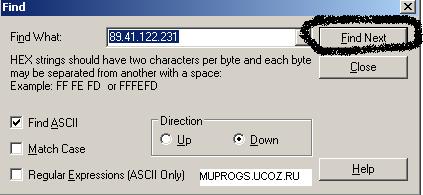
Это Ты Увидеш При Нажатии ОК 
Как Сохранить Результат 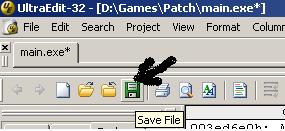
P. S : Бог в помощь =)
не в вкоем случае не делай пробелы, не удаляй точки не меняй других данных если не умеешь
да и это на примере только такой айпи у каждого релизованого мэина свой айпи поэтому нет смысла искать 89.41.122.231 во всех мэинах
6)Сайт для сервера
Начнём с самого простого:
Вам нужна Программа, которая будет поддерживать ваш сайт кроме "MySql": AppServer_2.5.5
Скачать можна здесь: http://pro-mu. *****/load/7-1-0-1
Последующий план действий:
1) Вы должны установить "AppServer" ;
2) Вы должны "Удалить" всё из папки "www" -> "C:/AppServer/www/" ;
3) Вы должны поместить в "C:/AppServer/www/" , свой "Сайт" или "Регистрационную Страничку" ;
4) Вы должны "Настроить" свой "Сайт" или "Регистрационную Страничку" ;
5) Вы должны "Создать" ссылку на "AppServer" в "System DSN" ;
* Устанавливаем "AppServer" *
1) Открываете "AppServer".
2) Нажимаем "Далее".
3) Выбираем место, куда установить "AppServer" -> Оставте по умолчанию "C:/AppServer/".
4) Ставим галочку на "Typical".
5) Дальше вам надо внести свои данные.
Server Name: Оставляете "localhost".
Administrator's Email Address: Оставьте "По Умолчанию".
6) Дальше вам надо внести свои данные:
User Name: Оставьте "MySql".
Password: Пишите пароль от "MySql". (SQL Server)
7) Нажимаете "Далее" и ждёте конца "Установки".
8) Сразу после "Установки" "AppServer", обязательно "Перезапустите свой Компьютер".
* Настраиваем свой "Сайт" или "Регистрационную Страничку" *
1) Заходим в C:/AppServ/www/.
САМ САЙТ МОЖНА СКАЧАТЬ ЗДЕСЬ:http://muforum. info/forums/index. php? showtopic=61
2) Открываем и редактируем "Config. php" или "Config. htpasswd":
- ( Внимание!!! - Обратите внимание на Кавычки!!! ) -
$dbhost = "IP вашего компьютера"; (если сайт ставится на том же компе где и сервер, оставте 127.0.0.1)
$dbuser = "sa";
$dbpasswd = "Ваш пароль от SQL";
$host = "IP вашего компьютера"; (если сайт ставится на том же компьютере где и сервер, оставьте 127.0.0.1)
$port = "55901";
$alogin = "sa";
$apass = "Ваш пароль от SQL";
$db = 'MuOnline';
$ip = "IP вашего компьютера"; (если сайт ставится на том же компьютере где и сервер, оставьте 127.0.0.1)
$regsubmit = "regform. submit()"; ( Если хотите позволить регистрацию )
$regsubmit = "alert('Sorry registration is closed')"; ( И если хотите запретить регистрацию )
3) Редактируем "php. ini":
"Пуск" -> "Выполнить" -> "C:/Windows/php. ini" -> "Ок" ;
4) Теперь поищите эту строчку -> ;extension_mssql или ;extension=php_mssql. dll, (Используя CTRL+F), удалите этот знак ";"
5) Теперь поищите эту строчку -> mssql. secure_connection = Off, и поменяйте на "On".
6) После этого, вам надо перезапустить "AppServer":
"Пуск" -> "Все программы" -> "AppServ" -> "Service Control Server" -> "Apache Restart" !!!
* Создаём ссылку на "AppServer" в "System DSN" *
1) Заходим в : "Панель Управления" -> "Администрирование" -> "Источники данных (ODBC)" ;
2) Выбираем раздел "System DSN".
3) Нажимаем на "Add", и спускаемся в самый низ страницы.
4) Выбираете там "SQL server".
5) В поле "Name" -> Пишите "Mutoolz".
6) В поле "Description" -> Пишите "Mutoolz".
7) В поле "Server" -> Выбираете "(local)".
8) Дальше, нажимаем 2 раза на кнопку "OK".
9) Внимание !!! -> Поставьте Галочку возле "Change the default database to:" и выберите там "MuOnline".
10) Дальше, нажимаете до конца только "OK".
11) Если у вас "Сайт" с "Движком" - Заходим на http://localhost/install/install. php и регистрируемся.
12) Если у вас простой "Сайт" или "Регистрационная Страничка" - Заходим на http://127.0.0.1/ и наслаждаемся Сайтом
* Делаем так, чтобы Ресеты высвечивались на Сайте *
1) Заходим в "Пуск" -> "Все Программы" -> "Microsoft SQL Server" -> "Enterprise Manager" ;
2) "Microsoft SQL Server" -> "SQL Server Group" -> "(local) (Windows NT)" -> "DataBases" -> "MuOnline" -> "Tables" -> "Character" (Правый клик) -> "Design Table" ;
3) Щас перед вами появилось не большое окошко!!! - Спустите его в низ, и вам надо будет туда добавить это :
Column Name -> "Reset" ;
Data Type -> "Int" ;
Length = "4" ;
Allow Nulls = "Ставим тут галочку" ;
3) Внимание !!! -> Ниже есть раздел "Columns" , Вам надо в строчке "Default Value" , написать "0" :
Default Value -> "0" ;
3) Кроме этого, необходимо теперь открыть "Character" (Правый клик) -> "Open Table" -> "Return all rows" , и у каждого чара, заменить в столбце Reset - <NULL> на 0 .
7)Запуск
Запустить MuServerStartUp и eDataserver с папки eDataserver, потом запустить Programy\SCDFB\scfdb3.exe и запустить GameServer
После полной загруски запускаем наш Пропадчений main. exe и заходим в игру
Для создания аккаунта использовать MuMaker
Вывод
При выполнении зачетной роботы была разработана инструкция для всех желающих открыть свой сервер онлайн игр. Если у вас статический ip и желание этот гайд для вас. Все сайты полностю работают. Инструкция создана точно и перепроверена.
