


Партнерка на США и Канаду по недвижимости, выплаты в крипто
- 30% recurring commission
- Выплаты в USDT
- Вывод каждую неделю
- Комиссия до 5 лет за каждого referral
Инструкция по участию в Вебинарах
Вебинар – это онлайн семинар, проводимый посредством современных технологий с использованием интернета. Вебинары могут быть совместными и включать в себя сеансы голосований и опросов, что обеспечивает полное взаимодействие между аудиторией и ведущим.
Для участия в Вебинаре Вам необходимо выполнить следующие шаги:
1. Регистрация
В письме с приглашением на вебинар, или на странице с приглашением на вебинар на сайте www. ***** необходимо кликнуть на кнопку (ссылку) «Зарегистрироваться».
Вы будете направлены на страницу с регистрационной формой на вебинар (рис. 1)[*].
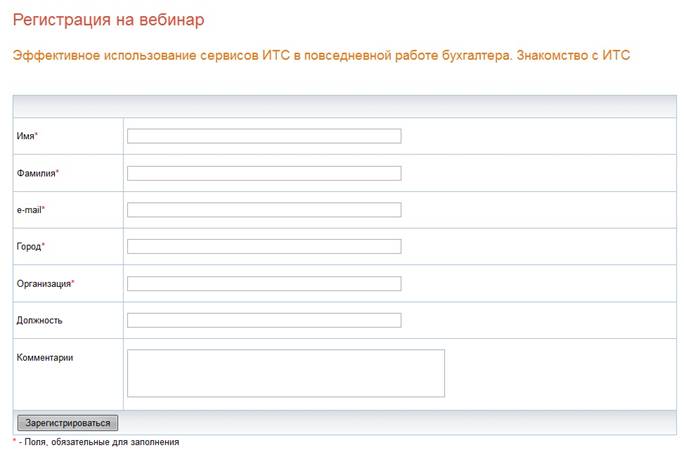
Рис. 1 Регистрационная форма на вебинар
На странице регистрации необходимо обязательно заполнить поля, отмеченные значком *. После проверки введенных данных, Вам отправляется письмо от 1C-Rarus Online с темой «Подтверждение регистрации на вебинар…» (рис. 2). В письме содержится информация о вебинаре, пароль (если требуется) и уникальной для Вас ссылкой для участия в вебинаре вида https:///join//
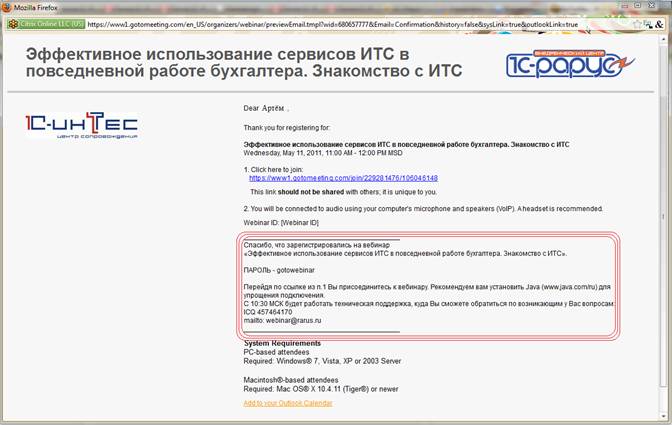
Рис. 2 Письмо с подтверждением регистрации.
2. Участие в вебинаре
ВНИМАНИЕ! Если у вас есть маршрутизатор или роутер пожалуйста, убедитесь, что порты 80, 443 и 8200 открыты. Также необходимо, чтобы параметр One-way TCP connectivity (TCP outbound) был включён.
В случае, если у вас не получается запустить вебинар, и у вас установлен фаервол или антивирус (Kaspersky, NOD32? Norton, McAffe), необходимо либо отключить его на время сессии вебинара, либо добавить в исключения папку C:\Program Files\Citrix\GoToMeeting\880 (для 32-х разрядных систем) или C:\Program Files (x86)\Citrix\GoToMeeting\880 (для 64-х разрядных систем).
Для этих действий может потребоваться ваш системный администратор.
Для участия в вебинаре необходимо перейти по ссылке из п.1 из письма с подтверждением регистрации (или же из письма-напоминания, которое приходит за 1 день/час до вебинара). Перейти необходимо не ранее, чем за 30 минут до начала мероприятия. Если Вы перешли раньше рекомендуемого времени, то увидите следующее предупреждение:
«This Webinar is not yet open to attendees. Please come back at the scheduled time below.»
На рис.3 показан процесс подключения к вебинару с предустановленной Java. Рекомендуем вам заранее установить Java платформу для автоматизации подключения к вебинару (www. /ru). Это займет некоторое время, от 10 минут и более. После установки Java необходимо заново перейти по ссылке на подключение.
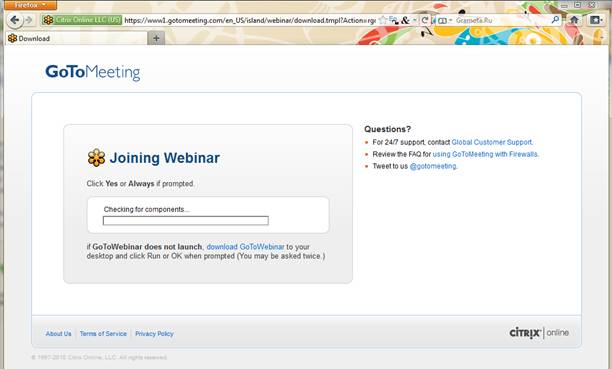
Рис. 3 Процесс присоединения в вебинару с предустановленной Java
Если по каким-либо причинам установить Java не получается, то подключиться можно в «ручном» режиме. Необходимо кликнуть на «Download GoToMeeting» (рис. 4).
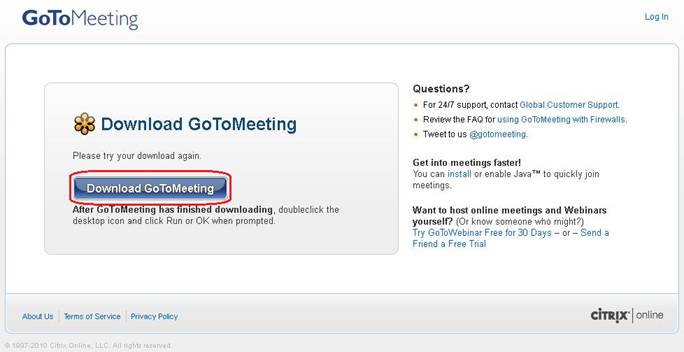
Рис. 4 Подключение в «ручном» режиме
После завершения закачки запускаем скачанный файл с именем «g2m_download. exe». Кликаем «Запустить» или «ОК» если требуется. Далее подключение проходит в автоматическом режиме и вы видите окно как на рис. 5.
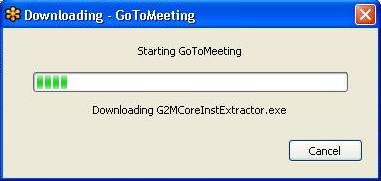
Рис. 5 Подключение к вебинару
После подключения к вебинару, если организаторы еще не присутствуют в он-лайн конференц-зале, вы увидите следующее диалоговое окно:
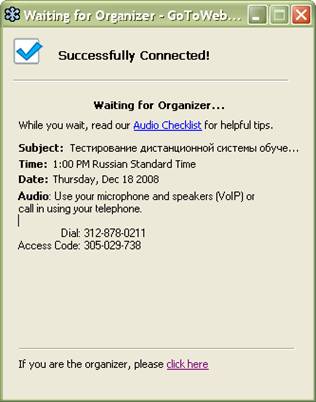
Рис. 6 Диалоговое окно до начала мероприятия
Если организаторы уже присутствуют в он-лайн конференц-зале, вы увидите «Waiting room» - «комнату ожидания» (рис. 7) и панель управления вебинаром (рис. 8).
Для подключения к вебинару вам может потребоваться ввести пароль на мероприятие (Webinar Password), который указан в письме с подтверждением регистрации в русскоязычном блоке (рис. 2).
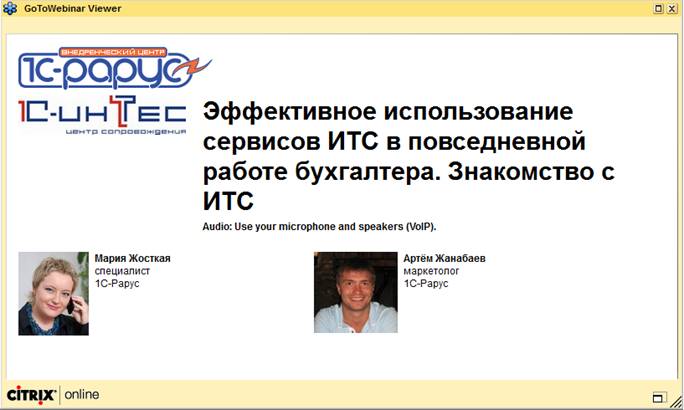
Рис. 7 Комната ожидания
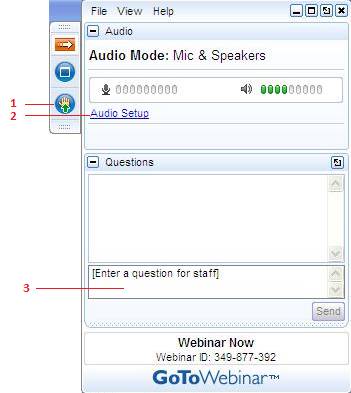
Рис. 8 Панель управления вебинаром
Основные инструменты панели управления (рис. 8):
Кнопка «Raise Hand» - поднять руку. Если вы хотите задать нам вопрос голосом, вам необходимо поднять руку, чтобы организаторы включили вам микрофон. Если вы передумали (или планируете отойти куда-нибудь), то необходимо опустить руку, нажав на значок . Задавать вопрос устно можно только в сессию ответов на вопросы, после доклада. Audio Setup – ссылка на меню настройки микрофона и колонок. Как правило, необходимо установить «Windows default device». Но возможны варианты. Если ваши настройки микрофона распознаются системой, то будет «бегать» индикатор, отмеченный на рисунке стрелкой.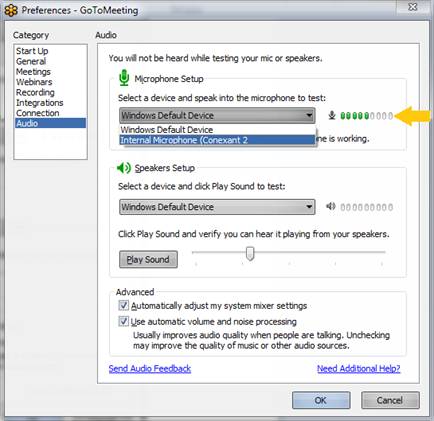
Рис. 9 Окно аудионастроек вебинара
Поле ввода вопроса – если вы хотите задать вопрос письменно, пишите его в этот блок. Письменные вопросы можно задавать и в процессе презентации, ответ на них будет дан по завершению доклада.ПОЛЕЗНОГО ВАМ ВЕБИНАРА!!
[*] Дизайн, информационное наполнение и регистрационные данные могут отличаться от представленного
