


Партнерка на США и Канаду по недвижимости, выплаты в крипто
- 30% recurring commission
- Выплаты в USDT
- Вывод каждую неделю
- Комиссия до 5 лет за каждого referral
Лабораторно-практическая работа №4
Тема: «Управление доступом»
Цель:
научиться использовать общие папки для предоставления доступа к сетевым ресурсам; ознакомиться, как разрешения влияют на вид доступа к общим папкам; получить навыки по планированию: какие разрешения доступа к общей папке назначать пользователям и группам для папок данных и папок программ. получить навыки практического применения по созданию и модифицированию общих папок, а также научиться подключаться к общей папке. научиться комбинировать разрешения доступа к общей папке и разрешения NTFS.Обзор общих папок
Общие сведения.
Общие папки (shared folders) обеспечивают доступ полномочных пользователей сети к файловым ресурсам.
Разрешения доступа к общей папке
Общая папка может содержать приложения, данные или личную папку пользователя (home folder). Каждый тип данных требует различных разрешений доступа.
Поскольку разрешения доступа применяются ко всей общей папке, а не к отдельным файлам, они предоставляют менее избирательную защиту, чем разрешения NTFS.
Разрешения доступа к общей папке не ограничивают доступ пользователей, работающих на компьютере, где расположена эта папка. Они применяются только к тем, кто обращается к папке по сети.
Разрешения доступа к общей папке — единственный способ обеспечить безопасность сетевых ресурсов на томе FAT. Разрешения NTFS на томах FAT недоступны.
По умолчанию группа Everyone (Все) получает разрешение Full Control(Полный доступ) для всех новых общих папок.
В Windows Explorer (Проводник) общую папку легко узнать по значку 
Разрешения доступа к общим папкам
Разрешение | Позволяет |
Изменение | Создавать папки, добавлять к ним файлы, изменять и добавлять данные в файлах, изменять атрибуты файла, удалять папки (файлы) и выполнять действия, допускаемые разрешением Read. |
(Чтение) | Просматривать список папок и файлов, содержание файлов и их атрибуты; запускать программы и изменять папки, вложенные в общую папку. |
(Полный доступ) | Изменять разрешения для файлов, вступать во владение (Полный доступ) файлами и выполнять все действия, допускаемые разрешением Change. |
Можно предоставлять (отменять) разрешения доступа к общей папке. Обычно удобнее назначать разрешения группе, чем отдельным пользователям. Отменять же разрешения следует, только чтобы предотвратить применение нежелательных разрешений. Обычно это происходит, когда в полномочную группу включен пользователь, для которого надо ограничить доступ. Чтобы запретить все виды доступа к общей папке, отмените разрешение Full Control.
Применение разрешений доступа к общей папке
Вид доступа к общей папке зависит от разрешений, назначенных учетным записям пользователей и групп. Далее рассматриваются последствия применения разных разрешений.
• Несколько разрешений совмещаются. Пользователь может участвовать в нескольких группах, каждая из которых имеет разные разрешения с разными уровнями доступа к общей папке. Действующие разрешения пользователя являются комбинацией разрешений его собственных группы, членом которой он является. Например, имея разрешение Read (Чтение) и, будучи членом группы, с разрешением Change (Изменить), пользователь будет обладать разрешением Change, включающим в себя Read.
• Запрет приоритетнее разрешения. Если пользователю запрещен доступ к общей папке, он не будет иметь его, даже если это разрешено группе, к которой он принадлежит.
• Для доступа к ресурсам на томах NTFS требуются разрешения NTFS. Разрешений общей папки достаточно, чтобы получить доступ к ресурсам на томе FAT, но не на томе NTFS. Для доступа к общей папке на диске NTFS помимо разрешения доступа к общей папке требуются и соответствующие разрешения NTFS для каждого общего файла и папки.
• Общий доступ к скопированным или перемещенным папками прекращается. При копировании общей папки, общим останется оригинал, но не копия. Перемещенная папка перестает быть общей.
Основные правила назначения разрешений на доступ к общей папке
Основные правила назначения разрешений на доступ к общей папке можно сформулировать следующим образом.
• Определите группы, которым необходим доступ к данному ресурсу и требуемый уровень доступа. Составьте документацию по группам и их разрешениям для каждого ресурса.
• Назначайте разрешения группам, а не отдельным учетным записям пользователей.
• Назначайте для ресурса максимально строгие разрешения, позволяющие пользователям выполнять только необходимые задачи. Например, если пользователям нужно только читать информацию в папке, а не удалять или создавать в ней файлы, назначьте разрешение Read.
• Папки с одинаковыми требованиями безопасности должны принадлежать одной папке. Скажем, если пользователям требуется разрешение Read для нескольких папок приложения, поместите их в одну и предоставьте к ней совместный доступ (вместо предоставления доступа для каждой папки в отдельности).
Хотя Windows 2000 позволяет применять очень длинные имена, постарайтесь называть ресурсы коротко, используя до 12 символов. Такие имена легче запомнить и набирать на клавиатуре.
Планирование общих папок
Продуманная структура общих папок позволяет централизовать администрирование и упростить доступ к данным. Общие папки могут содержать программы и данные и позволяют создать места для централизованного хранения пользователями своих данных.
Общие папки программ применяют для серверных приложений, к которым может обращаться компьютер клиента. Главный плюс общих приложений в том, что вам не нужно устанавливать и поддерживать их компоненты на каждом компьютере. В то время как файлы программ для приложений могут храниться на сервере, данные о конфигурации большинства сетевых программ, как правило, хранятся на компьютерах клиентов. Способ открытия доступа к папкам программ во многом зависит от конкретного приложения, параметров сети и организации работы на предприятии.
• Создав одну папку и разместив в ней все ваши программы, вы устанавливаете единое место для размещения и модернизации ПО.
• Назначьте группе Administrators (Администраторы) разрешение Full Control (Полный доступ) для папки программ, чтобы группа могла управлять прикладным ПО и контролировать разрешения пользователей.
• Отмените разрешение Full Control для группы Everyone (Все) и назначьте разрешение Read (Чтение) для группы Users (Пользователи). Это повысит безопасность, так как группа Users включает только созданные вами учетные записи, а группа Everyone — любого, кто получил доступ к сетевым ресурсам, в том числе учетную запись Guest(Гость).
Для обмена по сети рабочими и общими данными служат папки данных. Папки данных лучше хранить на отдельном томе, где не установлена ОС или приложения. Файлы данных рекомендуется регулярно архивировать, и если они будут храниться на отдельном томе, этот процесс упростится. Кроме того, том с папками данных не будет затронут, если потребуется переустановить ОС.
Предоставляя доступ к папкам общих данных: используйте централизованные папки данных, чтобы было легче их архивировать; назначьте группе Users разрешение Change (изменение)— это обеспечит пользователям единое общедоступное место для хранения данных, которыми они хотят обмениваться; пользователи также смогут получать доступ к папкам, читать, создавать или изменять в них файлы. Открывая доступ к папке рабочих файлов, необходимо: назначить группе (Администраторы) разрешение (Полный доступ) для главной папки данных, чтобы администраторы могли централизованно выполнять ее обслуживание; предоставить доступ к вложенным папкам данных, задав разрешение (Изменение) соответствующим группам.
Открытие доступа к папкам
Открыть доступ к ресурсам можно, сделав общими содержащие их папки. Для этого вы должны быть членом одной или нескольких групп, в зависимости от роли компьютера, на котором находятся общие папки. Доступом к папке и ее содержимому можно управлять, ограничивая количество пользователей, которые могут одновременно к ней обращаться, и назначая разрешения отдельным пользователям и группам. Вы можете изменить параметры общей папки: закрыть к ней доступ, изменить ее сетевое имя, а также разрешения пользователей и групп.
Открыть доступ к папкам в Windows 2000 Professional вправе только члены встроенных групп Administrators (Администраторы) и Power Users (Опытные пользователи). Какие другие группы могут это делать, и на каких машинах, зависит от того, входят они в рабочую группу или домен, а также от типа компьютера, хранящего общие папки.
• В домене Windows 2000 участникам групп Administrators и Server Operators (Операторы сервера) разрешено открывать доступ к папкам на любой машине домена. Power Users могут открыть доступ к папкам только на изолированном сервере или компьютере Windows 2000 Professional, где зарегистрирована эта группа.
• В рабочей группе Windows 2000 участникам групп Administrators и Power Users разрешено открывать доступ к папкам на изолированном сервере с Windows 2000 Server или на компьютере с Windows 2000 Professional, где зарегистрирована эта группа.
Для доступа к папке на томе NTFS требуется минимум разрешение Read (Чтение).
Windows 2000 автоматически открывает доступ к административным папкам. Эти папки обозначаются знаком доллара ($), который скрывает общие папки от пользователей, просматривающих содержание компьютера. Корневая папка каждого тома, системная папка и местоположение драйверов принтеров — все это скрытые общие папки, к которым можно получить доступ по сети.
Ресурс | Административные общие папки |
C$, D$, E$ и т. д. | К корневой папке на каждом жестком диске автоматически открыт доступ, причем имя совместно используемого ресурса — это имя диска со значком доллара ($). Подключившись к этой папке, вы получите доступ ко всему диску. Административные ресурсы используются для удаленного администрирования компьютеров. Windows 2000 назначает группе Administrators (администраторы) разрешение (Полный доступ). Windows 2000 автоматически открывает доступ к приводам CD-ROM, имя этого ресурса состоит из буквы диска и знака доллара. |
Admins$ | Главная системная папка, по умолчанию C:\Winnt, открыта для доступа под именем Admin$. Члены группы Administrators могут обращаться к ней, не зная, где на самом деле она находится. Windows 2000 назначает группе Administrators разрешение Full Control. |
Prints$ | Когда вы установите первый общий принтер, папка systemroot\System32\Spool\Drivers будет открыта для доступа под именем Print$; она позволяет клиентам обращаться к файлам драйвера принтера. Члены групп Administrators, Server Operators (Операторы сервера) и Print Operators (Операторы печати) имеют разрешение Full Control, а группы Everyone (Все) - Read (Чтение). |
Перечень скрытых общих папок не ограничивается теми, которые система создает автоматически. Можно открыть доступ к другим папкам, а если добавить ($) в конце их сетевого имени, к ней смогут обратиться только пользователи, знающие имя папки и имеющие разрешение на доступ к ней.
Открытие доступа к папке
Чтобы открыть доступ к папке, выполните следующие действия
1. Войдите в систему с учетной записью, полномочной открывать доступ к папкам.
2. Щелкните правой кнопкой нужную папку и выберите в контекстном меню команду Properties (Свойства).
3. На вкладке Sharing (Доступ) окна свойств задайте нужные параметры.
Параметры вкладки Доступ
Параметр | Описание |
Сетевое имя | По этому имени пользователи будут обращаться к данной общей папке. Это обязательный параметр. |
Комментарии | Дополнительное описание для сетевого имени, выводится, когда пользователи просматривают общие папки на сервере. Комментарий может быть использован для описания содержимого общей папки. |
Предельное число пользователей | Число пользователей, одновременно обращающихся к данной общей папке. Если выбран переключатель Maximum Allowed (максимально возможное), Windows 2000 Professional ограничит доступ к папке десятью соединениями. Windows 2000 Server может предоставить неограниченное количество соединений в зависимости от числа клиентских лицензий доступа |
разрешения | Разрешения общей папки, применяемые, только когда к папке подключаются по сети. По умолчанию группе Everyone (Все) назначается разрешение Full Control (Полный доступ) для всех новых общих папок. |
кэширование | Параметры доступа в автономном режиме к этой общей папке. |
Назначение разрешений доступа к общей папке
Открыв доступ к папке, надо назначить соответствующие разрешения учетным записям пользователей и группам.
1. На вкладке Sharing (Доступ) диалогового окна свойств папки щелкните кнопку Permissions (Разрешения).
2. В диалоговом окне Разрешения проверьте, что выбрана группа (Все), и щелкните кнопку Remove (Удалить).
3. В диалоговом окне Permissions щелкните кнопку Add (Добавить)
4. В диалоговом окне Пользователи, Компьютеры или Группы щелкните учетные записи (группы), которым хотите назначить разрешения.
5. Щелкните кнопку Add (Добавить), чтобы добавить учетные записи (группы) в список доступа к данной папке; повторите это для всех нужных учетных записей (групп).
6. Щелкните ОК.
7. В окне Permissions (Разрешения) для общей папки щелкните учетную запись (группу) и, пометив флажок Allow (Разрешить) или Deny (Запретить), укажите нужное разрешение.
Подключение к общей папке
Подключаться к общей папке можно с помощью команды Run (Выполнить), значка (Мое сетевое окружение) или мастера (Подключение сетевого диска).
Подключение к общей папке посредством команды Run (Выполнить) осуществляется так.
1. В меню Start (Пуск) выберите команду Run и в поле Open (Открыть)
введите \\имя_компьютера.
2. Появится список общих папок на этом компьютере. Дважды щелкните подключаемую папку.
Также можно подключать папки с помощью значка (Мое сетевое окружение).
1. Дважды щелкните значок Мое сетевое окружение.
2. Найдите компьютер, на котором находится нужная папка.
3. Дважды щелкните подключаемую папку.
Сочетание разрешений общей папки и разрешений NTFS
На томе FAT обеспечить безопасность общей папки можно, только задав разрешения доступа. В случае диска NTFS пользователям и группам можно назначать разрешения NTFS. При сочетании разрешений доступа к общей папке и разрешений NTFS приоритет имеет более строгое ограничение
Основные методы
Один из способов открыть доступ к ресурсам на томе NTFS — открыть доступ к папке с разрешениями по умолчанию и скорректировать их через разрешения NTFS. При этом разрешения доступа к общей папке и разрешения NTFS комбинируются, обеспечивая нужный уровень безопасности.
Возможности разрешений доступа к общей папке ограничены, разрешения NTFS значительно гибче. Последние применяются как локально, так и при доступе по сети.
При открытии доступа к папке на томе NTFS действуют следующие правила.
o •К файлам и папкам в общей папке можно применять разрешения NTFS, в том числе разные разрешения к разным файлам и папкам.
o Кроме разрешений доступа к общей папке, пользователи должны иметь разрешения NTFS для доступа к ее содержимому. На томах FAT нет других разрешений доступа к содержащимся в общей папке файлам, вложенным папкам, кроме разрешений доступа к самой папке.
o При сочетании разрешений доступа к общей папке и разрешений NTFS
приоритет всегда имеет более строгое ограничение.
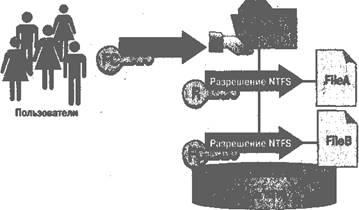
Для доступа к тому NTFS требуется разрешение NTFS
Разрешение применяется к файлам и папкам
При сочетании разрешений приоритет
имеет самое строгое
Рис 1.
На рис1 (Все) имеет разрешение Full Control (Полный доступ) для доступа к папке Public и разрешение NTFS Read (Чтение) для файла FileA. Результирующим разрешением доступа к FileA для этой группы будет более строгое Read, а к FileB — Full Control, так как и разрешения доступа к общей папке, и разрешения NTFS диктуют этот уровень доступа.
Практическое задание
1. Назначение разрешений
Пусть пользователю User101 назначены разрешения для получения доступа к ресурсам как отдельному пользователю и как члену группы. Определите, какие результирующие разрешения будут у User101 в следующих ситуациях.(см задание к лабораторной работе)
Упражнение 1: назначение разрешений для групп пользователей
1. User101 — член групп Group1, Group2 и GroupЗ. Для папки ПапкаA у Group1 есть разрешение Read (Чтение), у GroupЗ — Full Control (Полный доступ), а для Group2 разрешений не назначено. Какими результирующими разрешениями будет обладать User101 для ПапкиA?
2. User101 также является членом группы Sales, которой назначено разрешение Read для ПапкаB. Для User101 как отдельного пользователя, отменено разрешение Full Control для ПапкаB. Какие результирующие разрешения будет иметь User101 для ПапкаB?
2. управление доступом к общим папкам
Определите результирующие разрешения пользователей, спланируйте совместное использование папок и разрешений доступа к ним, назначьте разрешения доступа к папке, подключитесь к ней, закройте к ней доступ и проверьте эффекты от сочетания разрешений доступа к общей папке и разрешений NTFS.
Упражнение 1: сочетание разрешений
Общие папки на томе NTFS содержат вложенные папки, которым назначены разрешения NTFS(см задания к упражнению). Определите результирующие разрешения пользователей в каждом случае.
Задание 1: определите результирующие разрешения пользователей
1. Открыт доступ к папке Data. Группа Sales имеет для нее разрешение read (Чтение), а для вложенной в нее папки Sales — NTFS-разрешение Full Control (Полный доступ).
Каким будет результирующее разрешение группы Sales для доступа к папке Sales при подключении по сети к папке Data?
2. Папка Users (Пользователи) содержит личные папки пользователей. Каждая личная папка содержит данные, доступные только пользователю, именем которого она названа. Папка Users доступна группе Users с разрешением Full Control (Полный доступ). Userl и User2 имеют разрешения NTFS Full Control только для своих личных папок: никаких разрешений NTFS для остальных. Эти пользователи — члены группы Users.
Какими разрешениями доступа к папке Userl будет обладать Userl при подключении к общей папке Users? Какими будут его разрешения для папки User2?
Упражнение 2: планирование общих папок
Спланируйте доступ к ресурсам на серверах главного офиса предприятия •(см задание к упражнению). Выполнив упражнение, занесите ваши решения в таблицу.
Сделайте ресурсы на этих серверах доступными пользователям ЛВС компании, определив, к каким папкам открыть доступ и какие разрешения назначить группам, в том числе встроенным.
Ваши решения должны удовлетворять следующим критериям:
Членам группы Managers надо читать и вносить исправления в документы в папке Management. Больше никто не должен иметь доступ к этой папке.
• Администраторы должны иметь полный доступ ко всем общим папкам, кроме папки Management.
• Отделу по работе с клиентами требуется отдельное место в сети для хранения рабочих файлов. Все сотрудники этого отдела — члены группы Customer Service.
• Всем сотрудникам компании требуется место в сети для обмена информацией.
• Всем сотрудникам нужны такие приложения, как электронные таблицы, базы данных и текстовые процессоры.
• Только члены группы Managers должны иметь доступ к ПО управления проектами предприятия.
• Члены группы CustomerDBFull должны читать и вносить информацию в БД клиентов.
• Члены группы CustomerDBRead должны только читать информацию из БД клиентов.
Каждый пользователь сети должен иметь собственное место в сети для хранения файлов, доступное только ему.
Имена общих ресурсов должны быть доступны с компьютеров
Windows 2000/NT/98/95, а также с альтернативных платформ.
Запишите свои ответы в следующую таблицу.
Имя папки | Общее имя | Группы и разрешения |
Например: Management | Mgmt | Managers: Полный доступ |
Упражнение З: открытие доступа к папкам
Задание 1: откройте доступ к папке
1. Зарегистрируйтесь как (Администратор).
2. Запустите (Проводник), создайте папку C:\Dostup щелкните ее правой кнопкой и выберите в контекстном меню команду (Свойства).
3. В диалоговом окне свойств папки Dostup перейдите на вкладку (Доступ).
4. Щелкните переключатель Share This Folder (Открыть общий доступ к этой папке), щелкните ОК.
Windows Explorer изменил значок папки Dostup, добавив снизу изображение руки, значит, папка стала общей.
Упражнение 4: назначение разрешений доступа к общей папке
Определите текущие разрешения доступа к общей папке и назначьте разрешения группам в вашем домене.
Задание 1: определите текущие разрешения для общей папки Dostup
1. В окне Проводник щелкните правой кнопкой мыши папку C:\Dostup и выберите в контекстном меню команду Свойства.
2. Перейдите на вкладку Доступ и щелкните кнопку Permissions (Разрешения).
По умолчанию группе Everyone (Все) для этой папки назначено разрешение (Полный доступ).
Задание 2: аннулируйте разрешения для группы
1. Убедитесь, что выбрана группа Everyone
2. Щелкните кнопку Remove (Удалить).
Задание 3: назначьте разрешение Full Control группе Administrators
1. Щелкните кнопку Add (Добавить). Откроется диалоговое окно (Выбор: Пользователи, Компьютеры или Группы).
2. Убедитесь, что имя вашего компьютера (Comp1) выведено в поле (Искать в). В поле Name (Имя) щелкните Administrators (Администраторы), а затем — кнопку Add.
Группа Administrators добавится в список групп, имеющих разрешения.
Какой вид доступа будет назначен этой группе по умолчанию?
3. В столбце Allow (Разрешить) окна Permissions (Разрешения) пометьте флажок Full Control.
Почему также включилось разрешение Change (Изменение)?
4. Щелкните ОК, чтобы закрыть окно Разрешение для папки Dostup.
5. Щелкните OK, чтобы закрыть окно свойств папки Dostup.
6. Закройте (Проводник).
Упражнение 5: прекращение совместного использования папки
Закройте доступ к папке.
Задание 1: закройте доступ к папке
1. Войдите в систему на Comp1 как администратор и запустите Проводник.
2. Щелкните правой кнопкой папку C:\Dostup и выберите в контекстном меню команду (Свойства).
3. В диалоговом окне свойств папки перейдите на вкладку (Доступ).
Щелкните переключатель (He открывать общий доступ к этой папке), затем — ОК.
Под Dostup больше нет «руки», означавшей, что папка была общей. Возможно, вам сначала понадобится обновить экран — в этом случае нажмите клавишу F5.
4. Закройте (Проводник).
Упражнение 6: назначение разрешений NTFS и открытие доступа к папкам
Назначьте разрешения NTFS папкам Dostup, Public и Manuals и откройте к ним доступ.
Чтобы назначить разрешения NTFS, создайте с помощью Проводника папки и назначьте им разрешения NTFS согласно таблице. Не допускайте наследования разрешений для вложенных объектов и снимите все ранее существовавшие разрешения NTFS.
Папки переданы в совместное пользование, назначены разрешения доступа к ним. Откройте доступ к папкам и назначьте разрешения пользователям сети согласно таблице. Снимите все остальные разрешения сетевого доступа.
Путь | Группа | Разрешения NTFS |
C:\Dostup | Администраторы Users(Пользователи) | Полный доступ Чтение и выполнение |
C:\Dostup\ Manuals | Администраторы Users | Полный доступ Чтение и выполнение |
C:\Dostup\ Public | Администраторы Users | Полный доступ Полный доступ |
Контрольные вопросы
1. Общая папка расположена на томе FAT, и пользователь имеет для нее разрешение Full Control (Полный доступ). К каким объектам в папке он получит доступ?
2. Перечислите разрешения доступа к общей папке.
3. Какие разрешения назначаются общей папке по умолчанию?
4. Общая папка расположена на томе NTFS, и пользователь имеет для нее разрешение Full Control. К каким объектам в этой папке получит доступ пользователь?
5. Почему рекомендуется централизованно хранить общие папки данных?
6. Как лучше обеспечить безопасность общих файлов и папок на NTFS?
