

Партнерка на США и Канаду по недвижимости, выплаты в крипто
- 30% recurring commission
- Выплаты в USDT
- Вывод каждую неделю
- Комиссия до 5 лет за каждого referral
отчет
Лабораторная работа № 4
Использование элементов управления на формах.
Цель: Приобрести умения добавлять элементы управления на формы, для более удобной работы с ними.
Упражнение 1. Добавить поясняющую надпись в форму Занятия.
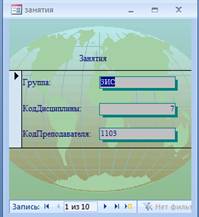
Рисунок 1 – Макет формы «Занятия»
Алгоритм:
- Перейти в режим Конструктора. Вывести область заголовка формы через команду Вид/Заголовок/Примечание формы. Активизировать элемент Надпись на панели элементов, очертить в заголовке формы место будущей надписи и введите в него с клавиатуры нужный текст. После ввода нажать клавишу ENTER.
Упражнение 2. На форму Преподаватели в область заголовка добавить поле, отображающее текущую дату.
Алгоритм:
- Открыть форму в режиме конструктора. Включить элемент Поле на панели элементов и добавить его в заголовок формы. Ввести поясняющую надпись (Сегодня), а в поле задать выражение =Date(). Сохранить изменения.
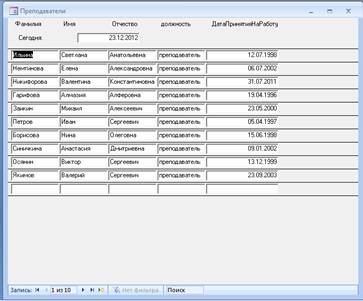
Рисунок 2 – Макет формы «Преподаватели»
Упражнение 3 В форме Группы (упражнение 6 из лабораторной работы №3) обеспечить возможность выбора классного руководителя через список.
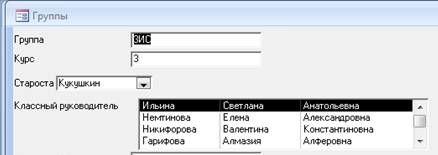
Рисунок 3 – Макет формы «Группы»
Алгоритм:
- Убедиться, что включены Мастера и виден список полей. Удалить поле КлассныйРуководитель из формы. Включить инструмент Список и из списка полей перетащить поле КлассныйРуководитель на форму (если списка полей нет, то подключите его с помощью команды Вид\Список полей или кнопкой на панели инструментов ). После этого появится окно
Упражнение 4. В форме Группы (упражнение 6 из лабораторной работы №3) вместо поля Староста поместить поле со списком, содержащее фамилии старост.
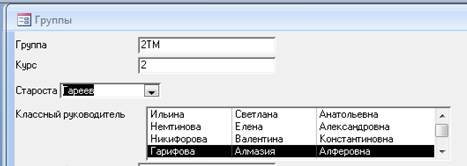
Рисунок 4 – Макет формы «Группы»
Упражнение 5. Без использования мастера на форму Занятия вместо поля КодДисциплины добавить элемент управления Поле со списком, содержащий полное название дисциплин.
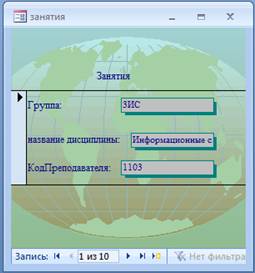
Рисунок 5 – Макет формы «Занятия»
Алгоритм:
- Отключить мастеров. Удалить поле КодДисциплины. Добавить на форму элемент управления Поле со списком, вызвать его свойства и настроить их соответствующим образом
Упражнение 6. На форму Группы (упражнение 6 из лабораторной работы №3) в область заголовка формы добавить две кнопки, которые вызывают (открывают) форму Специальности. При нажатии на первую кнопку в форме Группы отображаются все записи формы Специальности, а при нажатии на вторую – только те записи, которые соответствуют текущей специальности.
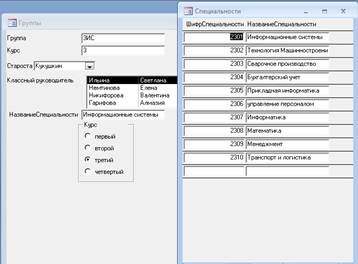
Рисунок 6 – Макет формы «Группы» с включенной кнопкой
Алгоритм
- Откройте форму Группы в режиме конструктора и в область заголовка добавьте кнопку (но перед этим убедитесь, что Мастера подключены). Затем в открывшемся окне выберите категорию Работа с формой и действие Открыть форму. При нажатии на кнопку Далее откроется следующие окно. Выберите форму, которую необходимо открыть (в данном случае – Специальности). На следующем шаге выберите команду Открыть форму и показать все записи. На 4 шаге присвойте кнопке имя, например Все специальности.
Контрольные вопросы:
1. Какие существуют элементы управления?
· Надпись
· Поле
· Список
· Поле со списком
· Рисунок, Свободная рамка объекта и Присоединенная рамка объекта
· Линия и Прямоугольник
· кнопка
2. В чем отличие элемента управления Список от элемента управления Поле со списком.
Отличие в том что в Поле со списком выбирается из известного списка, а не вводилось в ручную.
ü Поле со списком позволяет вводить значения прямо в поле ввода и нет ограничений на длину списка;
ü Поле со списком позволяет выбрать только один список.
