Партнерка на США и Канаду по недвижимости, выплаты в крипто
- 30% recurring commission
- Выплаты в USDT
- Вывод каждую неделю
- Комиссия до 5 лет за каждого referral
Лабораторная работа №4
CORELDRAW. ИНТЕРАКТИВНОЕ ПЕРЕТЕКАНИЕ. ИМИТАЦИЯ ОБЪЕМА
Эффект "Интерактивное перетекание"
Инструмент "Интерактивное перетекание" относится к категории интерактивных инструментов, находящихся на панели инструментов.

При помощи данного инструмента можно выполнить "морфинг" (плавное перетекание) различных по форме и цвету объектов. При этом назначается путь, частота и характер перетекания.
Рассмотрим работу инструмента на примере перетекания двух объектов:
|
| |
Рис. 1 |
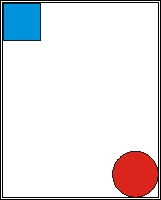
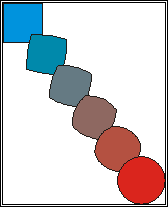
На рис.1 слева приведено изображение синего квадрата и близкого к нему по размеру красного круга. На правой части этого же рисунка показан результат применения инструмента "Интерактивное перетекание" при следующих параметрах его работы: "Число шагов в перетекании" = 4; "Вид перетекания" = прямое; "Ускорение" = 0;

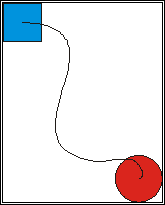
В данном примере перетекание осуществляется по прямой, проведенной из центра одной фигуры в центр другой. Для того, чтобы назначить другую траекторию, по которой будет осуществляться преобразование объектов, необходимо нарисовать кривую, и совместить центр одного объекта с точкой начала, а центр другого объекта - с точкой конца кривой. Затем выбрать данную кривую в качестве нового пути перетекания (рис. 2).
|
| |
Рис. 2 |
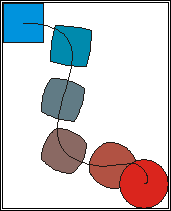
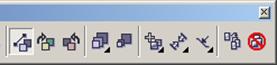
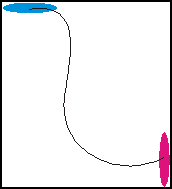
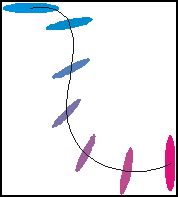
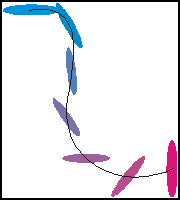
Реалистичность эффекта перетекания можно добиться за счет использования таких дополнительных атрибутов, которые определяют характер использования данного инструмента, как "Смешать вдоль всего пути" и "Повернуть все объекты", которые задаются вкладкой (рис. 3).
|
|
|
Эффект "Интерактивная прозрачность"
Инструмент "Интерактивная прозрачность" также относится к группе интерактивных инструментов и позволяет сделать объект частично прозрачным Для управления эффектом применяются настройки панели свойств.
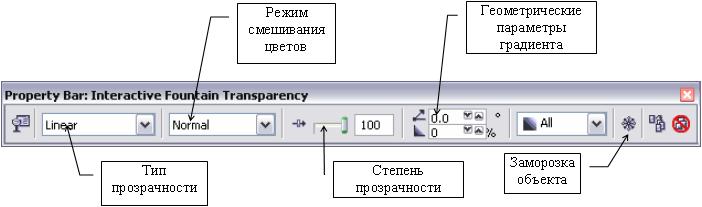
Щелчком на первой кнопке панели свойств вызывается окно, в котором можно задать тип заливки прозрачности. Заливка накладывается на цвет объекта и моделирует степень прозрачности.
Операция заморозки приводит превращению объекта с эффектом прозрачности в растровое изображение с копированием свойства прозрачности.
Рассмотрим работу данного инструмента на примере комбинации двух объектов:
|
| |
Фоновый объект | Объект переднего плана |


Применим к объекту переднего плана эффект "Интерактивная прозрачность", выбрав тип заливки "Радиальная", и разместим объект перед фоновым объектом.
|
|
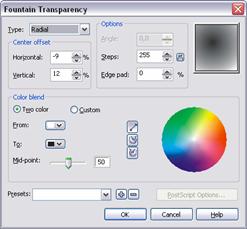
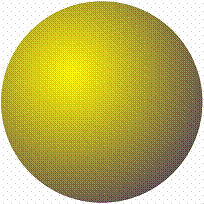
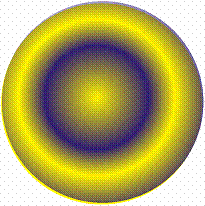
Кроме стандартных, можно также применять и более сложные заливки, относящиеся к тому же типу:
|
|
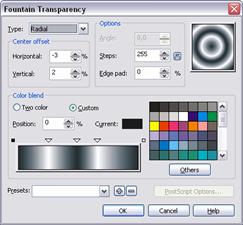
Инструмент "Заливка"
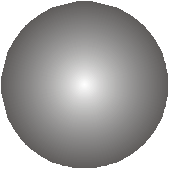
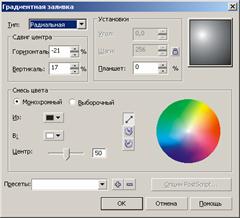
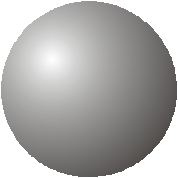
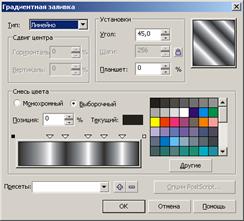
Инструмент "Заливка" выделяется в отдельную группу и состоит из следующих элементов:
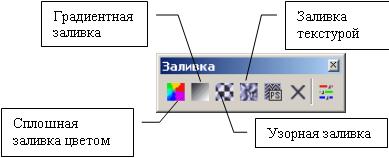
- Сплошная заливка цветом. Позволяет выбрать цвет согласно используемой цветовой модели. Градиентная заливка. Позволяет окрасить объект с использованием различных цветов и способов перетекания одного цвета в другой.
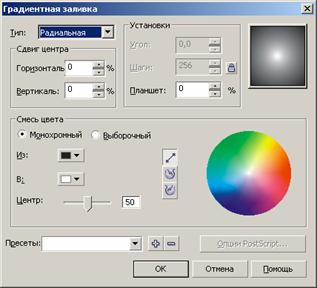
- Тип. Выбор типа градиентной заливки (линейная, радиальная, коническая и квадратная). Смещение центра. Позволяет выбрать центр, относительно которого будет осуществляться распределение тона. Параметры. Этот раздел содержит дополнительные настройки. Переход цвета. Позволяет установить начальный, конечный, а также и промежуточные цвета градиента.
|
| |
|
| |
|
|

Порядок выполнения работы
1. Выполнить имитацию объема с использованием инструмента "Интерактивное перетекание" на примере изображения "Златая цепь"
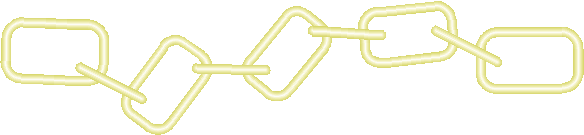
1.1. Получить звено цепи (вид сверху)
1.1.1. Построить прямоугольник с закругленными краями и продублировать получившуюся фигуру.

1.1.2. Установить толщину обводки одного прямоугольника, равной 24 пункта (24 Point)

1.1.3. Удалить заливку с получившейся фигуры: для этого в группе Fill (Заливка) в панели графики выбрать No Fill (Удалить заливку).
1.1.4. Установить цвет обводки, близкий к "золотому". (С5 М2 Y63 К8).
|
|

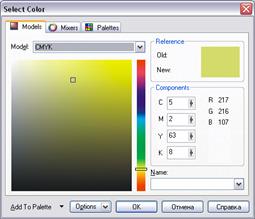
1.1.5. Установить минимальную толщину обводки второго прямоугольника и назначить ей белый цвет. Разместить второй прямоугольник поверх первого.

1.1.6. Применить эффект интерактивного перетекания к двум прямоугольникам ("Число шагов в перетекании" = 20).

1.1.6. Выполнить команду Arrange? Break Apart для разбиения получившейся группы на три объекта: желтый и белый прямоугольники и результат применение инструмента "Интерактивное перетекание".
1.1.7. Аналогично получить изображение звена цепи (вид сбоку).

1.1.8. Нарисовать кривую, по которой будет строиться цепь и продублировать ее.
1.1.9. Разместить на концах кривой по одному звену (вид сверху).

1.1.10. Выполнить интерактивное перетекание от одного звена к другому. При этом, число шагов перетекания должно быть подобрано таким образом, чтобы иметь возможность разместить промежуточные звенья.

1.1.11. Выбрать кривую в качестве нового пути и установить флаг "Повернуть все объекты".
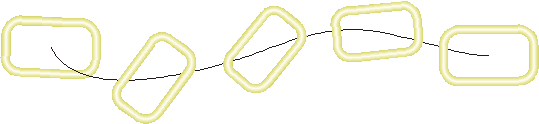
1.1.12. Обрезать с двух сторон дубликат кривой - пути.
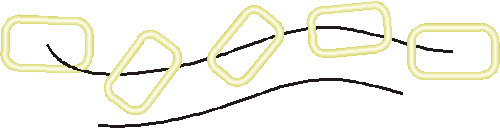
1.1.13. Выполнить операцию получения звеньев цепи (вид сбоку).

1.1.14. Совместить два ряда звеньев.
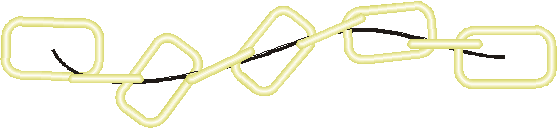
1.1.15. Для предания большей реалистичности откорректировать крайние звенья (вид сбоку).
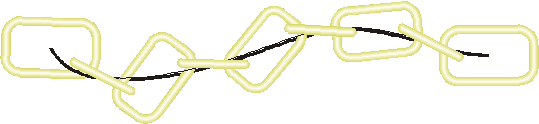
1.1.15. Удалить абрис линий-пути.

1.2. Получить следующее изображение цепи:

2. Выполнить имитацию объема с использованием инструментов "Градиентная заливка" и "Интерактивная прозрачность" на примере изображения "Сердце".

2.1. Получить изображение сердца, применив к нему радиальную заливку.
|
|


2.2. Получить дубликат "сердца" с использованием линейного градиента окрашивания.
|
|

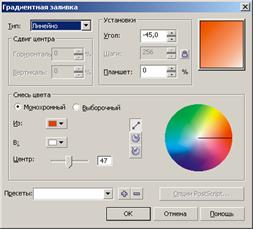
2.3. Применить ко второму дубликату эффект "Интерактивная прозрачность", выбрав тип "Базовая" и поместить его поверх первого.

2.4. Получить изображение блика согласно следующей последовательности:

2.5. Поместить блик на "Сердце", применив к нему эффект "Интерактивная прозрачность", тип "Линейная"

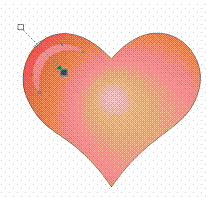
3. Выполнить имитацию объема с использованием инструментов "Градиентная заливка" и "Интерактивное перетекание" на примере изображения "Сердце".

3.1. Получить изображение сердца и его уменьшенную копию.

3.2. Залить большую фигуру с использованием линейной градиентной заливки, а маленькое "Сердце
Каталог | Индекс раздела |
окрасить в ярко-красный цвет.

3.3. Совместить обе части и применить к ним эффект "Интерактивное перетекание"

3.4. Получить другой вариант этого изображения.

4. Выполнить имитацию объема на примере изображения "Сердце".

4.1. Получить изображение сердца и его дубликат.

4.2. Разместить дубликаты друг над другом и вырезать из нижнего объекта верхний.

4.3. Получить копию сформированной фигуры, отразив ее по горизонтали и окрасить ее в черный цвет.

4.4. Изображение сердца окрасить в ярко-красный цвет.

4.5. Разместить три полученные фигуры согласно следующему рисунку:

4.6. Удалить абрис с фигур, имитирующих блики и тень и разложить их в растр (преобразовать их в битовое изображение) (команда Битовое изображение / Конвертировать в битовое изображение). К каждому битовому изображению применить фильтр "Гаусовое размытие".

4.7. Совместить получившиеся изображения с фигурой сердца.