

Партнерка на США и Канаду по недвижимости, выплаты в крипто
- 30% recurring commission
- Выплаты в USDT
- Вывод каждую неделю
- Комиссия до 5 лет за каждого referral
Как установить и настроить маршрутизатор D-Link Dir 320?
1. Подключите входящий кабель сети «Мультима» во внешний порт маршрутизатора, помеченный как INTERNET, а все устройства внутренней сети — в порты с пометкой LAN. В случае нехватки для всех устройств внутренней сети LAN-портов подключите в один из них отдельный сетевой коммутатор, а остальные устройства — через него.
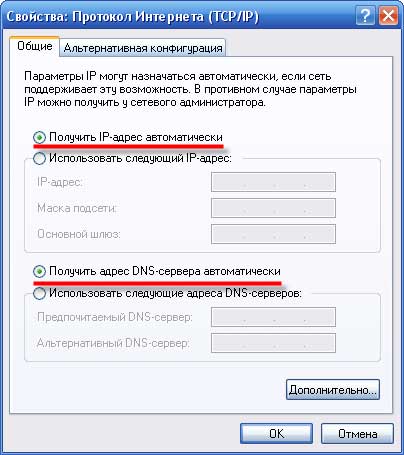
2. Подключите питание маршрутизатора и запустите одну из рабочих станций, подключенных к внутренним LAN-портам. При этом установите на сетевом интерфейсе рабочей станции автоматическое получение настроек в свойствах сетевой карты в секции «Протокол Интернета TCP/IP v4».

3. Убедитесь, что при включении сетевого интерфейса вам был назначен IP-адрес в диапазоне от 192.168.0.100 до 192.168.0.199. Это можно сделать командой «ipconfig», вызываемой в командной строке («Пуск» — «Выполнить» — «cmd»).
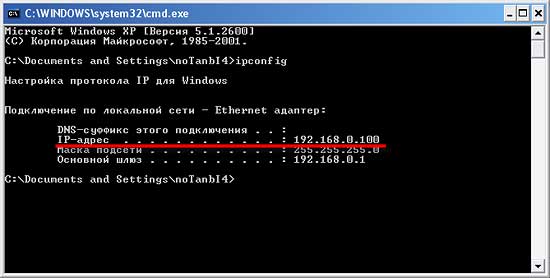
Если этого не произошло, то убедитесь в правильности подключения маршрутизатора, после чего повторите шаг 2.
4. Откройте на рабочей станции интернет-браузер (например, Internet Explorer или Mozilla Firefox). В адресной строке браузера введите: http://192.168.0.1. И нажмите клавишу «Enter». Если все было сделано правильно, то перед вами появится запрос авторизации.
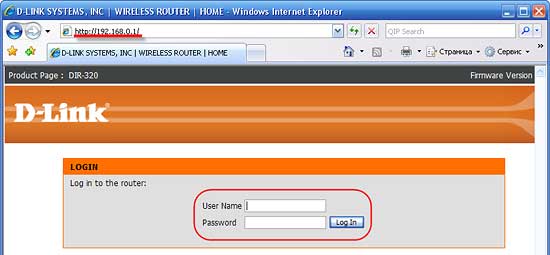
5. В появившемся окне запроса авторизации введите имя пользователя (User Name) «admin», поле пароль (Password) оставьте пустым и нажмите «Log In» (авторизоваться). После ввода пароля перед вами откроется страница статуса настроек маршрутизатора.
6. Сначала необходимо обновить прошивку маршрутизатора. Если вы приобрели маршрутизатор в нашей компании, пропустите этот пункт.
Перейдите в раздел «Maintenance» («Техническое обслуживание») и нажмите на ссылку «Firmware Update» («Обновление программного обеспечения»).
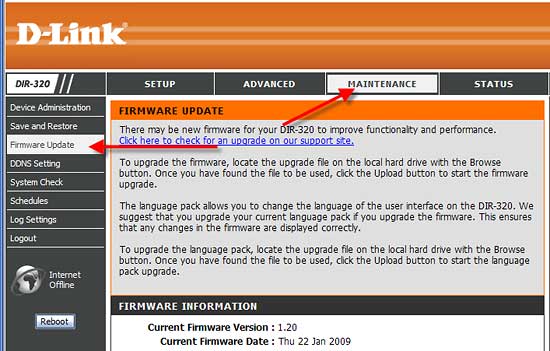
Нажав на «Обзор», укажите путь к файлу прошивки и далее — на «Upload».
Файлы прошивки можно взять с нашего диска.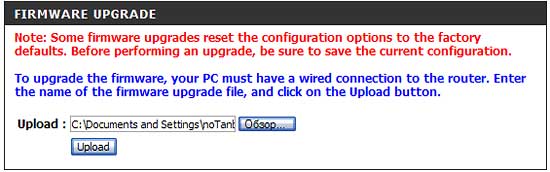 После этого необходимо некоторое время подождать, а затем заново ввести имя пользователя и пароль для доступа к настройкам маршрутизатора.

Аналогичным образом можно установить файл поддержки русского языка:

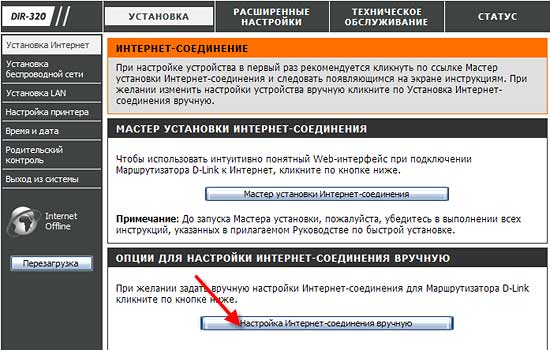
7. Настройка интернет-соединения.
В разделе «Установка» нажмите кнопку «Настройка интернет-соединения вручную».
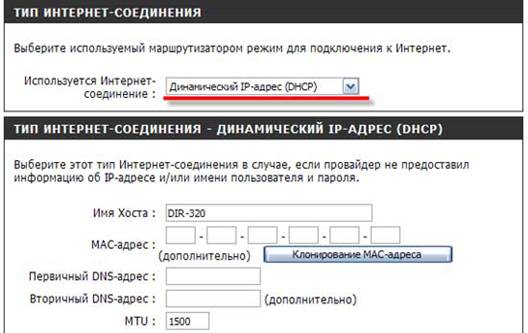
Установите параметры, как на рисунке. Затем нажмите кнопку «Сохранить настройки».
8. Настройка Wi-Fi (беспроводной сети).
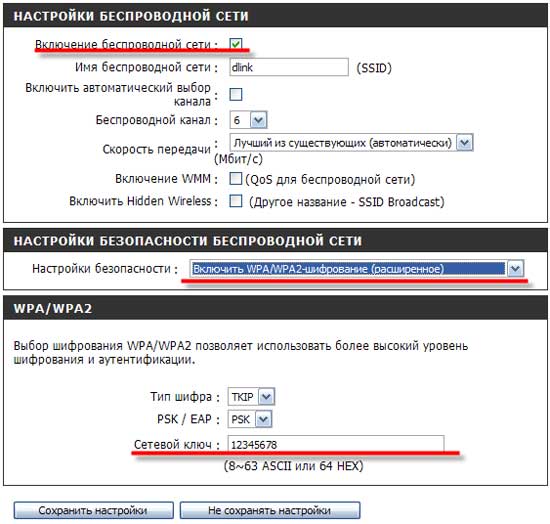
Перейдите в раздел «Установка», выберите пункт «Установка беспроводной сети» и нажмите кнопку «Настройка беспроводного соединения вручную».
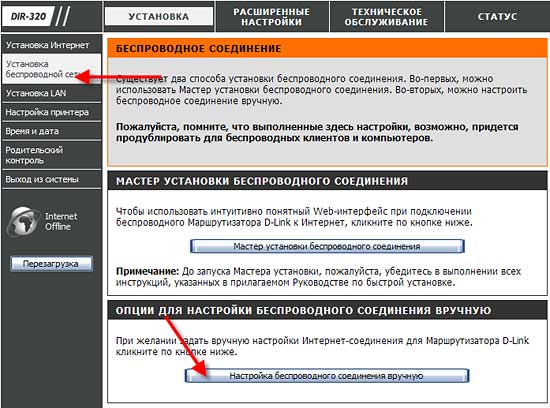
9. Если вы не собираетесь пользоваться беспроводным соединением, снимите галочку «Включение беспроводной сети», нажмите кнопку «Сохранить настройки» и пропустите этот шаг.
В поле «Имя беспроводной сети» установите желаемое название беспроводной сети (не рекомендуется оставлять в этом поле значение по умолчанию).
В поле «Настройки безопасности» выберите «Включить WPA/WPA2-шифрование (расширенное)».
В поле «Сетевой ключ» введите пароль доступа, который будет вводиться при подключении к беспроводной сети: его длина должна быть не менее восьми символов. Для облегчения запоминания в качестве пароля можно использовать комбинацию «имя пользователя+пароль» на доступ в Интернет или в личный кабинет.
Нажмите кнопку «Сохранить настройки».
10. Установка пароля.
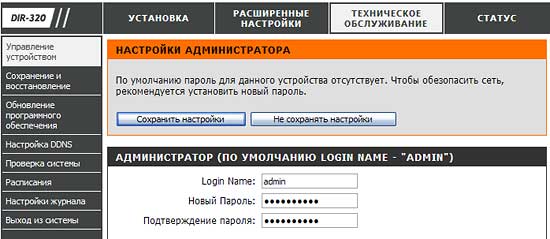
Перейдите в раздел «Техническое обслуживание». Здесь для предотвращения несанкционированного доступа к устройству необходимо установить административный пароль. Введите его в полях «Новый пароль» и «Подтверждение пароля». После этого нажмите кнопку «Сохранить настройки».
После выполнения этих шагов настройка маршрутизатора будет завершена.
