

Система Управления сайтом
Руководство пользователя
Содержание
1. Как приступить к работе
2. Рубрики
2.1. Общие положения
2.2. Занесение рубрики
2.3. Редактирование рубрик
3. Материалы
3.1. Общие положения
3.2. Занесение материала
3.3. Редактирование материалов
3.4. Анонсы материалов
1. Как приступить к работе
Для входа в систему управления сайтом (далее “система”) необходимо с помощью браузера Microsoft Internet Explorer версии 5 или выше зайти по адресу http://доменное имя вашего сайта/admin.
На первой странице введите логин и пароль (данные для входа в систему должны быть предоставлены администратором). После успешной авторизации вы попадете в систему. В левой части страницы расположено меню системы, логин текущего пользователя показывается в правом верхнем углу страницы. Для того чтобы выйти из системы нажмите ссылку “Выйти” в правом верхнем углу страницы.
В случае ввода неправильного логина или пароля, доступ к системе открыт не будет, пользователь вновь попадет на страницу авторизации и увидит приглашение ввести логин и пароль.
Если вы ранее были авторизованы в системе, то доступ будет предоставлен без ввода логина и пароля.
Если у пользователя есть право редактировать свои настройки, около логина
пользователя показывается знак * и нажав на логин пользователя вы перейдете на страницу редактирования своих настроек. На каждой странице системы в правом верхнем углу расположена кнопка  , нажав на нее, вы увидите справку по текущей странице администратора.
2. Рубрики
2.1 Общие положения
Для того чтобы увидеть список рубрик сайта выберите пункт меню “Рубрики”.
Содержание сайта представляет собой набор рубрик (директорий), в которых находятся либо материалы, либо различные интерактивы (форумы, поиск). Рубрики могут быть вложены друг в друга. У рубрики есть два главных параметра – “Название рубрики” и “Директория рубрики”. Из директорий составляется путь к рубрике – например рубрика “Новости портала ” доступна на сайте по адресу http://*****/news/portal/ , “news” – это директория рубрики “Новости” и “portal”- это директория рубрики “Новости портала” (рубрика “Новости портала” вложена в рубрику “Новости”). Корневая рубрика именуется по названию сайта. Заглавная страница сайта – это индекс корневой рубрики.

Рис. 2.1. Рубрики сайта.
2.2 Занесение рубрики
Для того чтобы занести новую рубрику (например, вы хотите добавить подрубрику к рубрике “Новости”) - нажмите левой кнопкой мыши на значок около названия рубрики или правой кнопкой мыши на названии рубрики. Появится контекстное меню рубрики. Количество пунктов меню зависит от типа рубрики и ваших прав в системе. Затем нажмите ссылку “Добавить подрубрику”.

Рис. 2.2. Контекстное меню рубрики.
В появившемся меню введите название рубрики (“Cтатьи”) и директорию рубрики (“articles” – в имени директории рубрики могут быть только маленькие английские буквы, цифры и знаки _ и - ).

Рис. 2.3. Занесение подрубрики.
Чтобы осуществлять навигацию по рубрикам, для сайта автоматически строится меню.
По умолчанию все рубрики показываются в меню, для того чтобы рубрика не показывалась в меню – снимите пометку с чекбокса “Показывать рубрику в меню”. В списке рубрик рубрики, которые не показываются в меню, отмечены бледным цветом.
Местоположение рубрики относительно других рубрик можно определить при занесении и при редактировании рубрики. Для этого выберите положение рубрики в выпадающем меню “Расположение рубрики”.
В системе могут быть установлены дополнительные модули (типы рубрик) (например “Гостевая книга”, “Поиск”, “Периодическое издание”). Тип “Периодическое издание” может быть установлен, если в базу занесены данные о периодическом издании. Для того чтобы занести новый модуль (тип рубрики) выберите пункт меню “Генерация –> Модули” и затем закладку “Добавить модуль”. В поле загрузить модуль выберите файл и модулем и затем нажмите кнопку “Cохранить”. Файлы с модулями поставляются вместе с дистрибутивом системы или отдельно.


Рис. 2.4. Выбор типа рубрики.
Рубрика может содержать страницу индекса рубрики (страница, которая показывается при заходе в рубрику, например http://*****/news/) и материалы (к примеру, материал “Начало работы портала” является материалом рубрики “Новости портала” и имеет адрес http://*****/news/portal/start. html).
Для того чтобы у рубрики был индекс, отметьте чекбокс “Индекс рубрики”. Индексы рубрик могут автоматически генерироваться по определенному шаблону (тип “Автогенерация”), могут быть редактируемыми как материал (тип “Материал”) или перенаправлять на другую страницу (тип “Редирект”). Индекс рубрики типа “Автогенерация” обычно содержит список ссылок на материалы рубрики, список подрубрик рубрики или смешанные варианты.
Вид индекса рубрики определяется “Страницей индекса”. Для внесения изменений - выберите в меню “Страница индекса” нужный пункт.
Рис. 2.5. Определение параметров индекса рубрики
Также, в зависимости от дизайна и структуры сайта, могут поставляться дополнительные варианты индекса рубрики и других страниц.
Чтобы в рубрику можно было заносить материалы, нужно при создании рубрики отметить чекбокс “Материалы в рубрике”, затем выбрать в выпадающем меню страницу материала рубрики. В зависимости от дизайна и структуры сайта может поставляться несколько вариантов страниц для материалов сайта.

Рис. 2.6. Определение параметров материалов рубрики
Возможная ошибка:
Если в свойствах рубрики не отмечен пункт “Индекс рубрики” то при заходе в эту рубрику выведется сообщение:
Forbidden
You don't have permission to access /about/ on this server.
Либо выведется пустой список - это значит, что у этой рубрики не определена индексная страница. Опционально в системе можно через административный интерфейс вводить Title (строка, которая выводится в заголовке окна браузера) и META-тэги (невидимые на странице тэги, которые используют поисковые системы). При правильном их использовании ваш сайт будет “искаться” лучше и, следовательно, на нем будет больше посетителей. Минимально можно ввести Title и META-тэги только для корневой рубрики сайта и все остальные рубрики и материалы будут их наследовать. Title и МЕТА-тэги любой рубрики, кроме корневой, и любого материала наследуются от родительской рубрики или могут быть собственными.

Рис. 2.7.Title и META-тэги для сайта (корневой рубрики)
Все параметры рубрики (кроме директории) можно поменять в любое время при редактировании рубрики. Для рубрики могут присутствовать дополнительные параметры, например сопровождающая картинка, зависит от структуры сайта.
2.3 Редактирование рубрик
Для редактирования рубрик выберите пункт меню “Рубрики”. На экран выведется список рубрик сайта, представленный в виде дерева в стиле “Проводника” Windows.
Дерево по умолчанию раскрыто на один уровень вглубь сайта. Для того чтобы раскрыть все ветки дерева нажмите ссылку “Развернуть все”, чтобы свернуть дерево – “Свернуть все”.

Рис. 2.8. Список рубрик сайта.
Около столбца с названием рубрики находятся столбцы: директория (ссылка на местонахождение рубрики на сайте), материалы (показывает, могут ли быть материалы в этой рубрике, см. пункт 1.2 “Занесение рубрики”).
При нажатии на значок \|/ или нажатии правой кнопкой мыши на названии рубрики выводится контекстное меню рубрики. Из этого меню вы можете перейти на страницу редактирования рубрики, страницу редактирования материала - индекса рубрики (если индекс рубрики имеет тип "Материал"), страницу со списком материалов рубрики (если в рубрике есть занесенные материалы), показывать / скрыть в меню и удалить рубрику, добавить подрубрику к рубрике, добавить материал в рубрику (если в рубрику можно заносить материалы), определить права доступа на рубрику. Рубрики, имеющие значок /||||/ имеют индекс типа "Материал" и индекс рубрики можно редактировать как материал.
На странице редактирования рубрики можно изменитьлюбые параметры, кроме директории рубрики. Под названием директории рубрики находится ссылка на местонахождение рубрики на сайте.

Рис. 2.9. Параметры редактируемой рубрики.
Если есть материалы или подрубрики, входящие в редактируемую рубрику, то в нижней части экрана выводится информация о них. Для вывода этой информации нажмите на нужный пункт.

Рис 2.10. Материалы и подрубрики редактируемой рубрики.
Для удаления рубрики выберите пункт “Удалить рубрику” в контекстном меню рубрики или нажмите кнопку “Удалить” в окне редактирования рубрики. При этом удаляются все подрубрики этой рубрики и материалы, входящие в эту рубрику, восстановить их потом невозможно.
Если у вас есть право “Управление пользователями” то в контекстном меню рубрики появляется пункт “Права доступа на рубрику”.
Рис. 2.11. Права доступа на рубрику
На этой странице вы можете определить права в этой рубрике для групп пользователей. Подробнее о пользовательской системе см. раздел 6 “Пользователи” данного руководства.
3. Материалы
3.1 Общие положения
Материалы разделяются по рубрикам. Вид страницы сайта, на которой выводится материал, определяется параметром “Страница материала” рубрики, в которую входит материал. Также для “страницы материала” определяются опции редактирования материала – поля ввода (автор, анонс, дата и т. д.), количество сопровождающих картинок, наличие фотогалереи и т. п. Материалы можно заносить только в те рубрики, у которых определена “Страница материала”.
3.2 Занесение материала
Для занесения материала выберите пункт меню “Добавить материал”. Затем введите заголовок материала и в выпадающем меню выберите рубрику, в которой будет помещен материал, и нажмите кнопку “Добавить материал”. В рубриках, отмеченных тусклым названием, не определена “Страница материала” и материалы в них заносить нельзя.
Также можно занести материал из списка рубрик сайта. Для этого в контекстном меню рубрики выберите пункт “Добавить материал”.

Рис. 3.1. Занесение материала.
Если рубрика, в которую заносится материал, имеет тип “Периодическое издание”, то под выпадающим списком рубрик появится поле для выбора номера издания, которое размещено в выбранной рубрике.

Рис. 3.2. Выбор номера журнала
После определения заголовка и рубрики материала вы перейдете на основную страницу редактирования материала. В зависимости от настроек “страницы материала” материал может редактироваться несколькими способами:
1. Страница с содержанием материала (заголовок, анонс и текст) и страница с параметрами публикации материала (файл материала, дата материала т. п.)
2. Одна страница со всеми параметрами материала
3. Страница с содержанием материала (заголовок, анонс и текст материала, разделенный на страницы) и страница с параметрами публикации материала.
Набор параметров, которые нужно ввести для материала тоже может меняться.
Существует набор необязательных параметров материала, которые могут отсутствовать на странице (страницах) редактирования материала. Эти параметры:
1. Анонс материала
2. Текст материала
3. Файл материала
4. Дата материала
5. Рубрика материала
6. Анонсирование материала
7. Автор материала
8. Отзывы к материалу
9. Ссылки к материалу
10. Файлы к материалу
11. Сопровождающие картинки
12. Фотогалерея
13. Статические файлы
14. Связь материала с каталогом
Способ редактирования и набор вводимых параметров может определяться как для всех материалов сайта, так и для материалов определенной рубрики. Настройки редактирования производятся при разработке сайта и зависят от его структуры.
Текст материала может редактироваться двумя способами. Первый - в редакторе,
схожем с MS Word, в котором возможно добавлять таблицы, ссылки и изменять
параметры шрифта без знания HTML. Также можно изменить получившийся HTML-код, нажав на кнопку в левом нижнем углу редактора.
При занесении материала из Microsoft Word в нем могут появляться лишние символы, изменяться тип и размер шрифта, таблицы могут «распирать» web-страницу. В этом случае выходом может послужить следующий метод: выделите текст в Microsoft Word, скопируйте его в буфер (ctrl+C), вставьте текст (ctrl+V) в простой текстовый редактор (notepad (блокнот)), выделите его, скопируйте, а затем вставьте в окно редактирования материала в администраторе сайта.
При занесении текста материала методом cut’n’paste (вырезать и вставить) из Microsoft Word сохраняется все форматирование документа, но картинки нужно заносить отдельно.

Рис. 3.3. “Визуальный редактор”
Второй способ - обычный текстовый редактор. "Простой" редактор удобен тем, что загружается гораздо быстрее "визуального", но для форматирования текста в “простом редакторе” нужно быть знакомым с языком разметки HTML. В разметке HTML для перевода строки используется тэг <br>, для того чтобы переводы строки в редакторе заменялись на <br> отметьте чекбокс “Заменять перевод строки на <br>”.

Рис. 3.4. “Простой редактор”
Вы можете выбрать редактор, который будет использоваться по умолчанию. Способ редактирования, настройки панели инструментов редактора определяются для пользователя в "настройках бэкофиса". См. раздел “Пользователи” данного руководства. Для получения справки по редактору нажмите на кнопку на панели редактора. Если для пользователя включена опция настройки бэкофиса "Редактор текста можно изменить", то над редактором в правом углу размещается ссылка "Изменить редактор" - при нажатии на нее происходит смена редактора.
Картинки в текст добавляются следующим образом: нажмите на кнопку на панели инструментов редактора. Затем в появившемся окне нажмите кнопку с изображением папки или ссылку "Загруженные изображения". Появится окно со списком загруженных картинок. Если вы хотите загрузить новую картинку - нажмите на кнопку "Загрузить" и в появившемся окне, нажав кнопку "Browse" (Обзор), выберите нужный файл и нажмите кнопку "ОК" для загрузки файла на сервер. Внимание: загружайте картинки только в формате jpg или gif. Загруженная картинка появится в списке, и вы сможете выбрать ее, нажав на названии два раза.


Рис. 3.5. Список загруженных картинок
Внимание!
Загружайте картинки только с английскими названиями в формате jpg или gif.
Не загружайте большие картинки (больше 50 кб). Картинки загрузятся на сайт, но посетители вашего сайта, использующие для доступа в интернет модем, не дождутся загрузки картинки такого размера.
Чтобы отредактировать параметры картинки в визуальном редакторе - нажмите два раза на картинке. После этого появится окно со свойствами картинки.


Рис. 3.6. Окно свойств картинки.
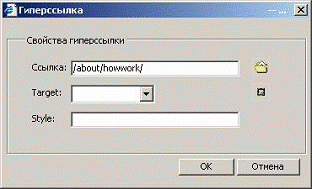 В “визуальном” и “простом” редакторе можно создать гиперссылку на материал сайта или на страницу другого сайта. Для этого выделите текст или изображение, которое предполагается использовать как гиперссылку, и нажмите кнопку “Гиперссылка” .Если ссылка ведет на другой сайт, она имеет вид http://имя сайта/страница, например http://*****/service/tech/. Если ссылка ведет на страницу сайта, где находится редактируемая страница, то она имеет вид /about/system. html (адрес сайта не указывается). Если нужно, чтобы ссылка открывалась в новом окне – введите в поле target строку _blank.
Рис. 3.7. Окно параметров гиперссылки.
При создании ссылки на материал сайта, можно выбрать нужный материал из списка, и ссылка автоматически будет прописана. Для этого нажмите кнопку 
 , затем выберите материал, на который будет вести ссылка. Для того чтобы сделать ссылку на загруженную картинку нажмите на кнопку
 .
.

Рис. 3.8. Гиперссылка на материал сайта.
Список выводимых материалов можно ограничить определенной рубрикой (например, вам нужно видеть только материалы, входящие в рубрику "Новости"). Для этого в выпадающем меню в верхней части страницы выберите нужную рубрику и нажмите кнопку "Показать". По умолчанию выводятся материалы выбранной рубрики и ее подрубрик. Если нужно вывести материалы только выбранной рубрики (без дочерних) - снимите отметку с чекбокса "Показывать материалы подрубрик выбранной рубрики".
Также на список выводимых материалов можно накладывать дополнительные фильтры поиска: дата материала (от и до), пользователь который занес материал, строку поиска по заголовку, анонсу, тексту материала, состояние материала (опубликован / неопубликован). Для этого отметьте чекбокс “Поиск” и в появившихся полях определите параметры фильтрации.
После того, как вы нашли требуемый материал, нажмите на его заголовке (ссылка на материал появится в поле “Ссылка”) и затем кнопку “Ok”. Для редактирования ссылки в “визуальном” редакторе выделите текст или изображение, которое используется как ссылка, и нажмите кнопку. Чтобы удалить ссылку нажмите кнопку  Система управления сайтом может работать в двух режимах – простое управление статусами материалов и расширенное. Режим устанавливается при создании сайта. В режиме простого управления у материала может быть 2 статуса – “опубликован” и “не опубликован”. Пользователь с правом “Автор” может занести материал и сам его опубликовать(каждое право - “Автор”, “Редактор” назначается на весь сайт или на отдельную рубрику сайта). Пользователь c правом “Редактор” может редактировать все материалы.
В режиме расширенного управления список статусов увеличивается:
“Занесен” – присваивается созданному материалу
“Завершен” – материал завершен и готов к проверке
“Проверен” – материал проверен редактором
“Отклонен” – материал отклонен редактором
“Опубликован” – материал опубликован на сайте
“Архивирован” – материал занесен в архив\
Пользователь с правом “Автор” может занести материал (по умолчанию статус материала – “Занесен”) и после завершения редактирования материала может присвоить ему статус “Завершен”. Пользователь с правом “Редактор” может присвоить материалу статусы “Проверен”, “Отклонен”, “Опубликован”, “Архивирован”.
Автор материала, если у него нет права “Редактор”, после присваивания статуса “Проверен” и выше уже не может отредактировать материал. Исключение составляет статус “Отклонен” - автор материала может редактировать материал, но сохранить с этим статусом не может – доступны только статусы “Занесен” и “Завершен”.
В списке материалов в административном интерфейсе каждому статусу, кроме “Занесен” и “Опубликован”, соответствует свой цвет: “Завершен” – оранжевый, “Проверен” – зеленый, “Отклонен” – красный, “Архивирован” – коричневый. Цвет показывается слева от заголовка материала. Названия материалов, которые не видны на сайте (все статусы, кроме “Опубликован”) выделяются бледным цветом.
При занесении материал находится в неопубликованном состоянии (статус “Занесен” при расширенном управлении), при этом он не виден на сайте. Чтобы изменить состояние опубликованности материала отметьте чекбокс “Опубликовать материал” (при расширенном управлении – статус “Опубликован”). На некоторых сайтах для того, чтобы анонсы материалов появлялись на первой странице сайта, необходимо занести материал в “анонсы”. См. раздел “Анонсы материалов”.
Чтобы увидеть, как будет выглядеть материал на сайте, нажмите на ссылку в верхней части страницы, предварительно сохранив материал.


Рис. 3.9. Состояние опубликованности (простое и расширенное управление статусами) и ссылка на местонахождение материала на сайте.
Опциональные поля ввода, такие файл материала, параметры отложенной публикации и устаревания материала, дата публикации, title и META-тэги, рубрика размещения материала, анонсирование материала, источник (автор) материала и его адрес (e-mail или адрес сайта), сопровождающая картинка, установки для отзывов на материал, ссылки к материалу, файлы к материалу, фотогалерея, статические файлы, порядковый номер для сортировки, материал - ссылка – не обязательно присутствуют при редактировании материала.

Рис. 3.10. Опциональные поля ввода.
Файл материала – это название файла (без расширения), в который будет записан материал. Расширение задается при создании файла (например, .html или /). К примеру, вы заносите материал на *****, в рубрику “Официальные новости” (директория /news/official/). Если ввести в поле “Файл материала” название “intel-competition-2003” (в имени файла возможны только английские символы, цифры и знаки _ и - ), ссылка на материал будет выглядеть так http://*****/news/official/intel-competition-2003/.
По умолчанию файл именуется по порядковому номеру материала в базе данных, для указанного материала - http://*****/news/official/164/.
Адрес вашего сайта появляется на пользовательском экране одновременно с дизайном и контентом. Поэтому адрес является полноправной частью сайта.
Адрес типа www. фирма. ру (www. фирма. город. ру), естественно, гораздо лучше, чем www. /Gonduras/San-Pedro/~фирма. Та же ситуация и с адресацией страниц сайта. Пользователю удобнее было бы видеть в ссылке понятный адрес типа /about/demoversion. html, из которого более-менее ясно на какую страницу он ведет, чем /about/21.html (на некоторых CMS системах возможен вариант вроде /content. phtml? q=e23908a234cc239b3445127 - совсем непонятно куда ведет такая ссылка).
Для удобства навигации лучше давать файлам материала осмысленные названия.

Рис. 3.11. Адрес материала в браузере, понятный пользователю.
Дата материала - информационный параметр, отображающий дату занесения материала. При выводе списка материалов рубрики на сайте или в списке занесенных материалов в административном интерфейсе материалы сортируются по дате публикации в порядке убывания. Если вы хотите, чтобы материал показывался вверху списка – определите для него максимальную дату из всех материалов входящих в список.
Бывает необходимо, чтобы материал был автоматически опубликован на сайте в определенное время или чтобы материал автоматически перешел в неопубликованное состояние, когда он стал неактуален. Для таких случаев предназначена опция “Отложенная публикация и устаревание материала”. Для того чтобы вывести настройки этой опции - нажмите на пункт “Отложенная публикация и устаревание материала”

Рис. 3.12. Параметры отложенной публикации и устаревания материала.
Для того чтобы материал был опубликован в определенное время, отметьте чекбокс около даты публикации материала или нажмите на любое поле выбора даты публикации материала и затем выберите нужную дату. Если на сайте есть группы анонсов (см. раздел “Анонсы материалов”), при отложенной публикации можно выбрать группу анонсов, в которую будет занесен материал.

Рис. 3.13. Выбор группы анонсов для отложенной публикации.
Дата устаревания – это дата, когда материал перейдет в неопубликованное состояние. При этом он не удаляется с сайта.
Рубрика материала – это раздел на сайте где будет опубликован материал. Подробнее о рубриках смотрите раздел “Рубрики” данного руководства. Рубрика размещения материала определяется при занесении материала. Если есть необходимость, то рубрику можно изменить при редактировании материала. Для этого нажмите на значок около строки с информацией о текущей рубрике материала.


Рис. 3.14. Выбор рубрики размещения материала.
В появившемся окне можно выбрать одну или несколько рубрик, в которых будет размещаться материал. Если в рубрике нельзя разместить материал (не определена страница материала или нет прав), то чекбокс напротив этой рубрики неактивен. В случае, когда материал относится к нескольким рубрикам, с разными “страницами материала” (т. е. с разными параметрами редактирования материала), то при редактировании материала выводятся все поля, которые определены для “страниц” этих рубрик.
Анонсировать материал – в этом поле выбирается группа анонсов, в которую будет занесен материал. На сайте может быть одна, несколько или ни одной группы анонсов.

Рис. 3.15. Выбор группы анонсов материала.
Источник (автор) материала – справочный параметр, содержащий название (имя) источника (автора) материала – например, Газета “Известия” или , и адрес источника. Адрес источника – это его адрес в сети интернет, адрес сайта или электронной почты. Для адреса обязательно указывать префикс - “http://” для адреса сайта и “mailto:” для адреса e-mail.
Автор материала может быть неопределен (место на странице, где выводится автор, будет пустое), автора можно выбрать из списка пользователей, имеющих право быть автором материала (см. раздел “Пользователи”), либо можно ввести имя автора и адрес автора вручную.

Рис. 3.16. Выбор автора материала.
Добавить http:// (для адреса сайта) или mailto: (для адреса e-mail) можно нажав соответственно на ссылки http:// и mailto: в названии поля. Если выбрать автором пользователя из списка, имя автора и его адрес проставляются автоматически.

Рис. 3.17. Ручной ввод автора материала.
Порядковый номер для сортировки. номер, который используется при сортировке материалов рубрики при выводе списке в индексе рубрики. Для этого в рубрике должен быть установлен параметр страницы рубрики “Сортировка материалов”

Рис. 3.18. Порядковый номер для сортировки
Рис. 3.19. Выбор сортировки в рубрике
Ссылка материала. Если ссылка указана, то в списке материалов указывается ссылка на на файл материала, а на эту ссылку.

Рис. 3.20. Ссылка материала
Сопровождающая картинка. Материал можно сопровождать маленькой картинкой (ее наличие и размер определяется дизайном сайта), она выводится в списке материалов около анонса материала, в самом материале около заголовка материала и т. д. (зависит от дизайна сайта).
Для загрузки картинки нажмите кнопку “browse” в поле “Сопровождающая картинка” и выберите нужный файл с картинкой формата jpg или gif. Если размер картинки должен быть фиксированным, например 100 x 100 точек, загруженная картинка автоматически преобразуется к нужному размеру (изменение размера можно отменить, сняв отметку с пункта “Изменить размер картинки…”). При использовании модуля GD поддерживается изменение размера картинок в формате jpg и любые форматы (jpg, gif) при использовании ImageMagick.
Установки для отзывов на материал. По умолчанию на все публикуемые материалы сайта посетители могут делать отзывы, пользуясь специальной формой внизу страницы материала. Для некоторых материалов такая форма не желательна или не нужна – в таком случае ее можно убрать. Для этого снимите отметку с пункта “Отзывы на материал”. Если до этого на материал уже были отзывы - они удаляются. Если вы хотите, чтобы имеющиеся отзывы остались, но новые не добавлялись, отметьте пункт “Остановить отзывы”, тогда форма для добавления отзыва не будет выводиться вместе с материалом.
Ссылки к материалу – это список из названий и ссылок на ресурсы интернет,
который выводится на странице материала.

Рис. 3.21. Ссылки к материалу.
Файлы к материалу – сопровождающие файлы материала. Для того чтобы присоединить файл к материалу, нажмите закладку “Добавить файл”, затем введите название файла и выберите файл, который нужно загрузить.

Рис. 3.22. Загрузка файла к материалу.
Фотогалерея к материалу – сопровождающие картинки материала. Для загрузки картинок выберите закладку “Фотогалерея” в верхней части страницы. На экран выведется список загруженных картинок.


Рис. 3.23. Список загруженных картинок к материалу.
Для редактирования загруженной картинки нажмите на уменьшенную копию картинки или на ее название. Для того чтобы добавить картинку нажмите на закладку “Добавить изображение”. При добавлении / изменении картинки автоматически создается ее уменьшенная копия, размер копии определяется дизайном сайта.
Для быстрого размещения готовых многостраничных материалов существует опция редактирования материала “Статические файлы”. Для материала загружается набор файлов с контентом материала и эти файлы доступны по адресу имя сайта/путь к материалу/статический файл материала. Например, URL загруженного статического файла Contents. html к материалу “Thinking in Java” будет http://*****/lib/programming/java/thinking-in-java/Contents. html.

Рис.3.24. Список загруженных статических файлов к материалу.
Файлы можно загружать по отдельности (Операции с файлами –> Создать файл или Операции с файлами -> Загрузить файл) или загрузить набор файлов в ZIP-архиве. Файлы автоматически разархивируются в текущую директорию.

Рис. 3.25. Операции со статическими файлами
3.3 Редактирование материалов
Для редактирования материалов выберите пункт меню “Занесенные материалы”. На экран выведется список материалов сайта. Если материалов много - этот список разбивается на страницы. Навигация по страницам расположена в правой части сверху и снизу списка материалов.


Рис. 3.26. Список занесенных материалов.
При нажатии на значок или нажатии правой кнопкой мыши на заголовке материала выводится контекстное меню материала. Из этого меню вы можете перейти на страницы редактирования материала, опубликовать / скрыть (изменить статус для расширенного управления статусами материалов) и удалить материал (если материал - индекс рубрики, то для опубликования / скрытия и удаления материала нужно редактировать рубрику материала).

Рис. 3.27. Контекстное меню материала.
Если у материала есть сопровождающая картинка, то рядом с заголовком материала показывается иконка картинки (при условии что у пользователя, под которым вы работаете в "Администраторе сайта", включена опция настройки бэкофиса "Показывать в списке материалов ссылки на картинки материала"). Нажав на иконку, вы увидите полную картинку. Около столбца с названием материала находятся столбцы: название рубрики, к которой принадлежит материал, дата публикации, количество отзывов на материал (опционально), количество изображений в фотогалерее материала (опционально) и ссылка на местонахождение материала на сайте. Если на материал есть отзывы и у вас есть право редактировать отзывы, то количество отзывов является ссылкой на страницу редактирования отзывов на материал. Если около количества отзывов стоит значок (stop) - отзывы на материал остановлены.
Список выводимых материалов можно ограничить определенной рубрикой (например, вам нужно видеть только материалы, входящие в рубрику "Новости"). Для этого в выпадающем меню в верхней части страницы выберите нужную рубрику и нажмите кнопку "Показать". По умолчанию выводятся материалы выбранной рубрики и ее подрубрик. Если нужно вывести материалы только выбранной рубрики (без дочерних) - снимите отметку с чекбокса "Показывать материалы подрубрик выбранной рубрики".
Также на список выводимых материалов можно накладывать дополнительные фильтры поиска: дата материала (от и до), пользователь который занес материал (в списке выводятся только пользователи, чьи материалы есть в БД), строку поиска по заголовку, анонсу, тексту материала, состояние материала (опубликован / не опубликован или статусы материалов). Для этого отметьте чекбокс “Поиск” и в появившихся полях определите параметры фильтрации.

Рис. 3.28. Поиск материалов.
Выводимый список материалов можно сортировать по возрастанию/убыванию поля (например, порядковому номеру сортировки, дате или заголовку материала). Для этого нажмите на заголовок столбца таблицы.

Рис. 3.29. Сортировка материалов
Например, на рис 3.29 сортировка производится по номеру сортировки в порядке убывания. Также в таблице можно изменить сам порядковый номер сортировки. Для этого введите новый номер в поле ввода и нажмите кнопку “Сохранить изменения” в нижней части таблицы со списком материалов.
Чтобы совершить операцию (изменить статус, удалить и т. д.) над несколькими материалами, отметьте чекбоксы напротив заголовков нужных материалов и затем выберите операцию (рис. 3.26) и нажмите кнопку “>>”.

Рис. 3.30. Операции с материалами
Например, если была выбрана операция “переместить в другую рубрику”, то затем нужно будет выбрать рубрику, куда будет перемещен материал (рис. 3.27)

Рис. 3.31. Перенос материалов в рубрику
3.4 Анонсы материалов.
Схема публикации анонсов на заглавной странице сайта имеет отличия для разных сайтов. На некоторых могут выводиться последние опубликованные материалы на сайте и никаких действий, кроме занесения материалов совершать не нужно.
На сайтах, где состав заглавной или другой страницы, для которой определена группа анонсов, вводится вручную, предусмотрен пункт меню “Анонсы материалов”. Выберите группу анонсов (их может быть несколько), затем в ряду выпадающих меню выберите материалы в группу анонсов и нажмите кнопку “Сохранить”. Если нажать кнопку “Вывести последние материалы” – список анонсов будет заполнен последними занесенными материалами, отсортированными по дате.

Рис. 3.32. Выбор материалов на главную страницу.
Если на сайте предусмотрены специальные картинки для анонсов заглавной страницы, тогда для каждого выбранного материала необходимо загрузить картинку. Для этого нажмите кнопку “Browse”, выберите картинку и нажмите Ok.
