


Партнерка на США и Канаду по недвижимости, выплаты в крипто
- 30% recurring commission
- Выплаты в USDT
- Вывод каждую неделю
- Комиссия до 5 лет за каждого referral
ОПИСАНИЕ ТЕХНОЛОГИЙ ПРОВЕДЕНИЯ
ЕГЭ В КОМПЬЮТЕРНОМ ВИДЕ
В этом документе приведено описание технологий проведения ЕГЭ по информатике в компьютерном виде в виде набора инструкций по работе в сетевой системе AcademicNT для следующих групп безопасности: участник, инструктор, эксперт, аналитик и администратор экзамена.
Руководство для «Участника»
Роль «Участник» экзамена отведена в системе основной группе пользователей – испытуемым.
Вход в систему. Необходимо ввести в поля «Логин» и «Пароль», расположенные в правом верхнем углу на главной странице сайта системы, параметры учетной записи и нажать кнопку «Войти». После этого будет осуществлен вход в систему.
Для продолжения работы в системе требуется подтвердить выбор группы безопасности «Участник» нажатием кнопки «Выбрать» как показано на рисунке 1.
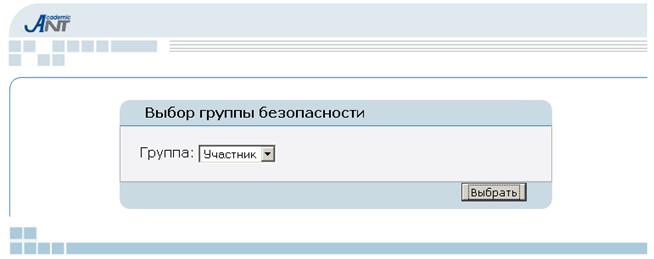
– Выбор группы безопасности
Ввод ключа тестирования. В открывшемся окне, показанном на рисунке 2, необходимо сверить свои реквизиты (фамилию, имя и отчество) и тему экзамена. Если фамилия и (или) инициалы не соответствуют действительности, то необходимо обратиться к лицу, выполняющему обязанности инструктора.
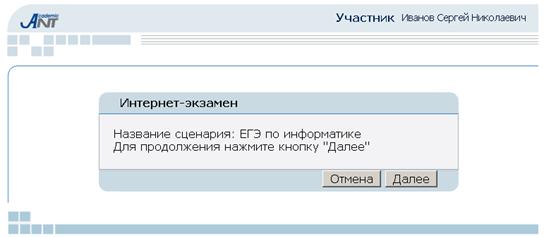
– Окно с именем участника и темой тестирования
При полном соответствии регистрационных данных и темы тестирования нажмите кнопку «Далее», в результате чего появится окно, представленное на рисунке 3, с информацией об основных правилах работы в системе.
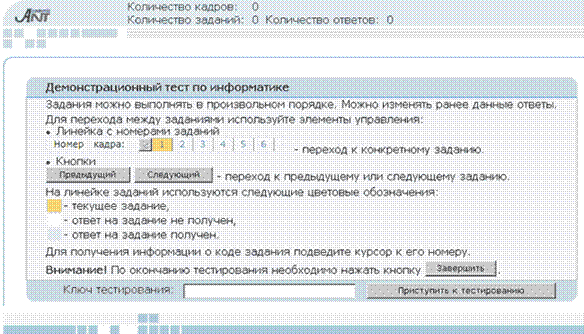
– Инструкции по работе в системе
В нижней части данного окна находится поле «Ключ тестирования». После детального ознакомления с правилами работы в системе следует ввести в это поле ключ тестирования, полученный у организатора экзамена, и нажать кнопку «Приступить к тестированию».
Примечание:
1. После ввода ключа Вы перейдете к выполнению тестовых заданий, а, следовательно, с этого момента будет начат отсчет использованного Вами времени на экзамен.
2. Если окно обозревателя по неосторожности было Вами закрыто, то следует повторно войти в систему.
Процедура ввода ответов на вопросы экзамена. Интерфейс окна тестовых заданий экзамена представлен на рисунке 4. В верхней части окна приводится информация о количестве кадров и заданий на экзамене, а также о количестве заданий, на которые Вами к данному моменту даны ответы. В средней части окна отображено текущее задание. В нижней части окна расположены элементы управления и индикатор времени.
В средней части индикатора времени отображается шкала оставшегося времени. Остаток времени отображается в формате “ЧЧ:ММ:СС”, где ЧЧ – количество часов (0 – 99), ММ – количество минут (0 – 59), СС – количество секунд (0 – 59).
Элементы управления служат для перехода от одного задания к другому, для сохранения тестовых заданий и для завершения тестирования.
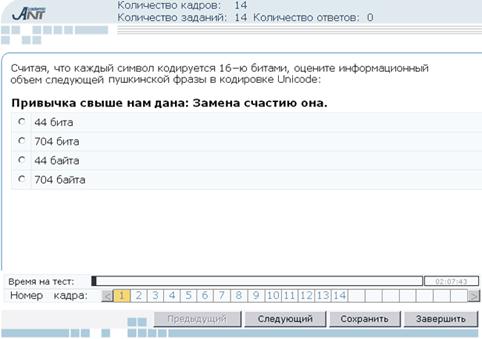
– Интерфейс окна тестовых заданий экзамена
Для перехода между заданиями используются кнопки «Предыдущий», «Следующий», которые позволяют вернуться на одно задание до текущего и перейти вперед, но также только на одно задание. В поле «Номер кадра» расположена линейка с номерами тестовых заданий. Номера вопросов на ней являются ссылками, позволяющими быстро открыть соответствующие задания. При наведении курсора на номер задания на линейке появится краткая информация о задании (задание части «A», «B» или «C»). Если элемент управления отображает не полный список номеров кадров, то активизируются кнопки  и
и  , которые отвечают за отображение списка предыдущих и следующих номеров кадров соответственно.
В таблице 1 указаны цветовые обозначения, которые используются на линейке заданий.
Таблица 1 – Цветовые обозначения на линейке заданий
1.1 Цвет | 1.2 Результат |
1.3 | 1.4 текущее задание |
1.5 | 1.6 ответ на задание не получен |
1.7 | 1.8 ответ на задание получен |


При переходе от одного задания к другому ответы автоматически сохраняются в базе данных системы. Можно возвращаться к уже выполненным заданиям и изменять ранее данные ответы. Кнопка «Сохранить» используется для сохранения ответа, при этом переход к другому заданию не происходит. Для завершения тестирования необходимо нажать кнопку «Завершить».
Примечание. При нажатии на кнопку «Завершить» тестирование будет закончено. Вновь обратиться к заданиям будет невозможно.
Оформление заданий экзаменационной работы. В части «А» и «B» ЕГЭ по информатике в компьютерной форме используются задания следующих 5 типов.
1. Тип задания закрытой формы с выбором одного ответа из предложенного набора используется в заданиях части «А». Окно обозревателя содержит вопрос и набор ответов. Перед каждым ответом присутствует переключатель. От «Участника» требуется выбрать один ответ, установив с помощью щелчка мыши переключатель в тот ответ, который, по Вашему мнению, является правильным. Пример задания с выбором одного правильного ответа представлен на рисунке 5.
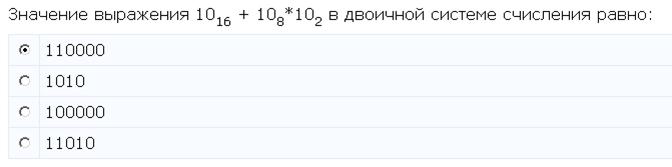
– Задание закрытой формы с выбором одного правильного ответа
2. Тип задания открытой формы используются только в заданиях части «B» экзамена. Окно обозревателя содержит вопрос и текстовое поле для ввода ответа с клавиатуры. Вам потребуется щелчком мыши установить курсор в поле ответа и ввести ответ в форме, указанном в тексте задания. Пример задания открытой формы представлен на рисунке 6.

– Задание открытой формы
3. Графический тип задания используются в заданиях части «B». Окно обозревателя содержит вопрос и рисунок. От Вас потребуется отметить на поле рисунка необходимый ряд точек с помощью щелчков мыши. Задание дополнено тремя кнопками управления, которые представлены в таблице 2.
Таблица 2 – Кнопки управления
1.9 Кнопки управления | 1.10 Функции |
1.12 многоуровневая отмена точек | |
1.14 многоуровневый возврат отмененных точек | |
1.16 очистка всех действий без возможности восстановления |


Пример графического задания представлен на рисунке 7.
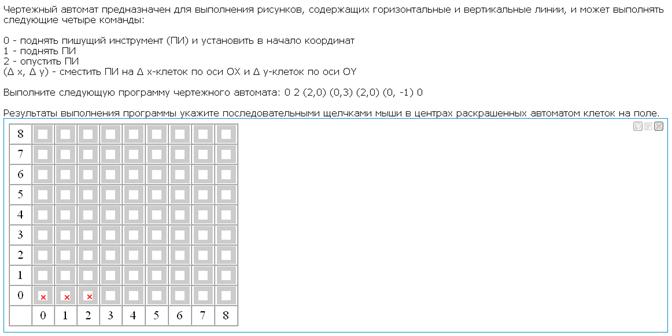
– Графическое задание
4. Тип задания на соответствие может быть использован в заданиях части «B» экзамена. Окно обозревателя содержит вопрос и два списка. От участника требуется установить правильное соответствие между элементами этих списков. Для этого в текстовые поля, расположенные около элементов второго (правого) списка, необходимо вписать цифру соответствующего элемента первого (левого) списка. Пример задания на установление соответствия представлен на рисунке 8.

– Задание на установление соответствия
5. Бланковый тип задания присутствует в части «B» экзамена. Окно обозревателя содержит вопрос и таблицу истинности. Часть ячеек таблицы содержит поля с выпадающими списками. От Вас потребуется установить в этих полях правильное значение переменной, выбрав его из выпадающего списка. Пример задания бланкового типа представлен на рисунке 9.

– Бланковое задание
6. Тип заданий «виртуальная лаборатория» разработан для заданий части «С» экзамена. Подробное описание данного типа задания приведено далее.
Описание интерфейса виртуальной лаборатории экзаменационной работы. Аплет виртуальной лабораторной работы по информатике позволяет задать переменные, необходимые для работы программы, написать код программы, выбрать стиль кодирования и использовать готовые конструкции операторов выбранного стиля. Корректно написанные программы можно отлаживать в пошаговом режиме или выполнять с возможностью остановки. Внешний вид аплета приведен на рисунке 10.

– Интерфейс виртуальной лаборатории
В верхней части окна представлен список переменных и кнопка «Редактировать», позволяющая переходить к диалоговому окну «Список переменных» и изменять его содержимое. В центре окна представлена область для ввода кода программы с подсветкой синтаксиса на основе выбранного стиля кодирования. Справа представлен древовидный список операторов языка. При двойном щелчке на выбранном операторе произойдет вставка оператора в область ввода кода. Синтаксис кода будет соответствовать синтаксису выбранного стиля кодирования. В нижней части окна расположена область сообщений, в которой выводятся сообщения об ошибках компиляции или выполнения, а также о статусе при отладке. Список «Стиль кодирования» используется для смены языка программирования, выбранного испытуемым для выполнения текущего задания, что приводит к изменению списка подсвечиваемых ключевых слов и обновлению древовидного списка операторов. Стиль «Свободный» позволяет записать код программы на любом языке. По сути дела, тем самым, можно создать в системе текстовый файл с кодом программы для последующей обязательной проверки экспертами. В этом случае «Участник» не имеет возможности вставки готовых конструкций в область ввода кода, отладки и выполнения программы, а, следовательно, созданная им программа не может быть проверена системой в автоматическом режиме.
Задание переменных. Все входные, выходные и промежуточные переменные, используемые в программе, должны быть определены до выполнения и отладки программы. Если в процессе компиляции будет обнаружена переменная, не указанная в списке, в область сообщений будет выдана ошибка компиляции. Пример поведения аплета при наличии ошибки приведен на рисунке 11.
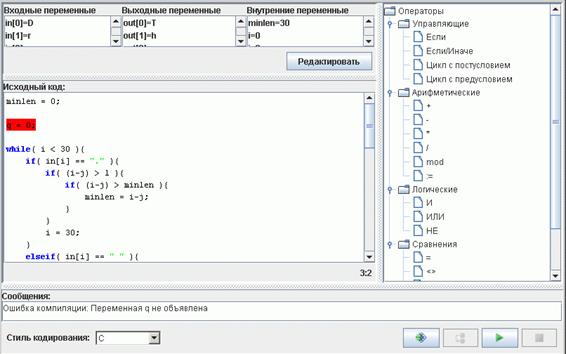
– Ошибка компиляции
Чтобы перейти к редактированию списка переменных следует нажать кнопку «Редактировать», при этом будет вызвано диалоговое окно «Список переменных». Его внешний вид представлен на рисунке 12.
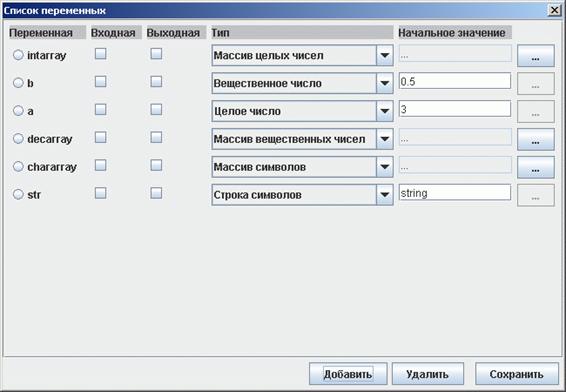
– Редактирование переменных
Элементы управления в данном окне позволяют:
· добавлять новые переменные с помощью кнопки «Добавить»;
· удалять переменные путем выделения их радио-кнопок и нажатия кнопки «Удалить»;
· определять будет ли переменная входной, выходной или внутренней в программе;
· задавать тип переменной;
· указывать начальные значения для переменных простых типов;
· переходить к редактированию элементов переменных-массивов.
Каждая переменная может быть объявлена как входная (флажок выставлен в колонке «Входная»), выходная (флажок выставлен в колонке «Выходная») или внутренняя (флажки не выставлены). Всего доступно шесть типов переменных: целые числа, вещественные числа, строки, массивы целых чисел, массивы вещественных чисел и массивы строк. Для массивов начальные значения задаются в диалоговом окне «Редактирование массива». Перейти к этому диалоговому окну можно с помощью кнопки  .
.
Внешний вид диалогового окна «Редактирование массива» представлен на рисунке 13.
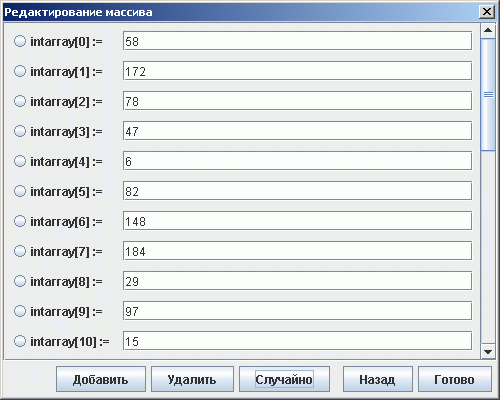
– Редактирование элементов массива
Для добавления новой переменной простого типа надо нажать кнопку «Добавить» в окне «Список переменных». Это действие приведет к появлению диалогового окна «Имя переменной», как показано на рисунке 14.

– Создание новой переменной
В этом диалоговом окне задается имя и тип переменной. Имя должно быть уникальным и не содержать специальных символов (например: –, +, *, / и др.). При нажатии на кнопку «Далее», появляется диалоговое окно, представленное на рисунке 15, для указания начального значения переменной. Это значение должно соответствовать типу переменной.
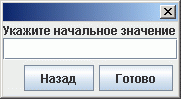
– Задание начального значения
Чтобы завершить создание переменной простого типа следует нажать кнопку «Готово». Если значение не соответствует типу переменной, то будет выведено сообщение, представленное на рисунке 16.
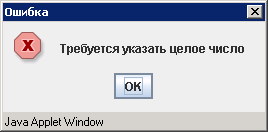
– Ошибка несоответствия типа начального значения
Чтобы добавить переменную с типом массив целых чисел в диалоговое окно «Имя переменной» следует выбрать один из типов массива, как представлено на рисунке 17.
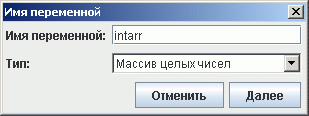
– Создание переменной с типом массив целых чисел
Затем будет предложено указать размер массива в диалоговом окне, представленном на рисунке 18.
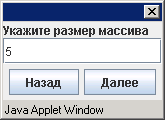
– Задание размера массива
Далее следует указать начальные значения элементов массива в диалоговом окне, представленном на рисунке 19. Начальные значения должны соответствовать типу элементов массива.
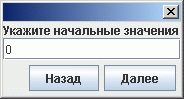
– Задание начального значения для элементов массива
На завершающем этапе создания переменной-массива должно происходить редактирование элементов в диалоговом окне «Редактирование массива», как показано на рисунке 20. Чтобы завершить создание переменной следует нажать кнопку «Готово». При этом будет произведена проверка соответствия введенных значений типу массива.
На все переменные действуют следующие ограничения:
· имена переменных обозначаются латинскими символами и ограничены по длине 32 символами;
· переменная типа «строка символов» ограничена 256 символами;
· максимальный размер массива – 100 элементов.
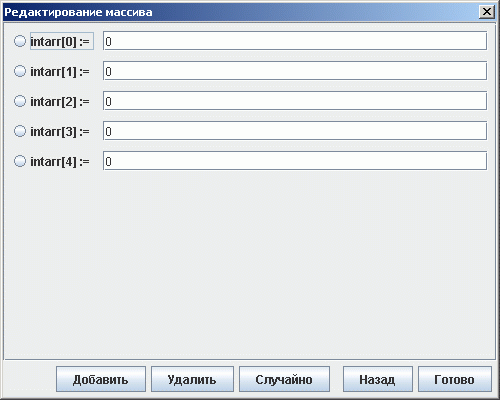
– Редактирование начальных значений элементов массива
Ввод кода программы. Код программы можно вводить с клавиатуры или использовать древовидный список операторов (за исключением свободного стиля кодирования). В процессе ввода ключевые слова будут подсвечены.
Для использования древовидного списка операторов требуется переместить каретку в области ввода кода в ту позицию, куда требуется добавить оператор и щелкнуть два раза на элементе в древовидном списке. Примерный результат этих действий представлен на рисунке 21. В область ввода кода была добавлена конструкция repeat/until, что соответствует циклу с постусловием на языке Pascal. Инвариант цикла представлен в угловых скобках и подсвечен серым цветом. При вводе кода в область, отмеченную серым цветом, текст <условие> будет удален.
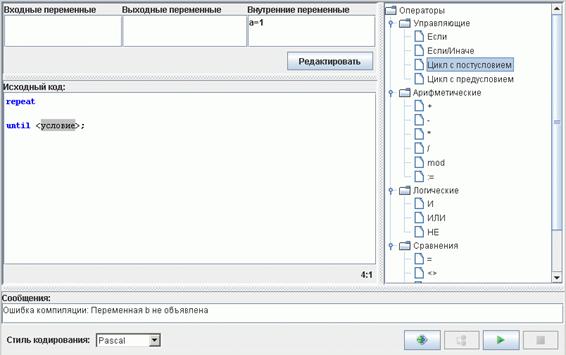
– Работа со списком операторов
Отладка программ. Для начала отладки требуется нажать кнопку  . После этого действия аплет перейдет в режим пошаговой отладки. Режим отладки продемонстрирован на рисунке 22.
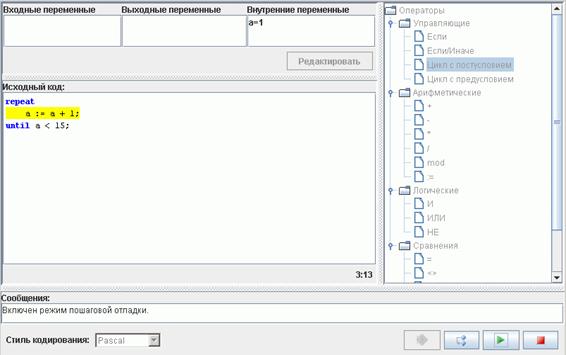
– Режим отладки
В этом режиме область ввода кода, список операторов, список стилей кодирования и кнопка «Редактировать» в области переменных заблокированы. Желтым цветом подсвечена строка, которая будет выполнена на следующем шаге. Перейти к следующему шагу можно с помощью кнопки  (Выполнение программы до следующей строки). Для продолжения выполнения программы следует нажать кнопку
  (Продолжить выполнение). Остановить отладку и вернуться к режиму редактирования можно с помощью кнопки
  (Остановить отладку).
При каждом шаге в режиме отладки переменных в списках «Входные переменные», «Выходные переменные» и «Внутренние переменные» данные будут обновляться. По ним «Участник» может судить о правильности разработанного им кода программы.
После завершения последнего оператора программы, аплет автоматически перейдет в режим редактирования кода.
Выполнение программ. Для перехода в режим выполнения требуется нажать кнопку (Выполнить программу). Элементы редактирования кода и переменных будут заблокированы, как и в режиме отладки. Внешний вид аплета в режиме выполнения представлен на рисунке 23. Здесь представлен процесс выполнения программы с бесконечным циклом. Для остановки ее выполнения и перехода к режиму редактирования требуется нажать кнопку (Остановить выполнение).
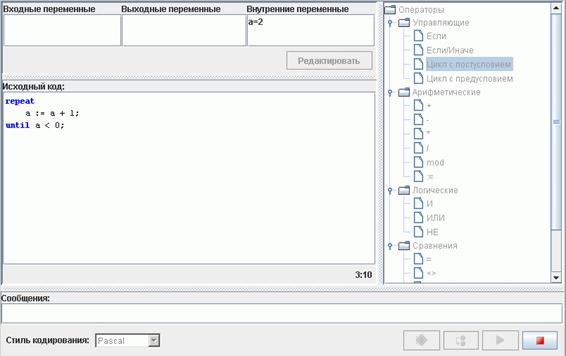
– Режим выполнения программы
Перечень операторов представлен в таблице 3.
Таблица 3 – Перечень операторов
Название в списке операторов | Значение | Пример на языке C |
Операторы/ Управляющие | Операторы, управляющие ходом выполнения программы | |
Операторы/ Управляющие/ Если | Оператор условия | if( a == b ){ |
Операторы/ Управляющие/ Если/ Иначе | Оператор условия (полный) | if( a == b ){ |
Продолжение таблицы 3
Операторы/Управляющие/ Цикл с постусловием | Оператор цикла с постусловием | do{ |
Операторы/Управляющие/ Цикл с предусловием | Оператор цикла с предусловием | while( a < 15 ){ |
Операторы/ Арифметические | Арифметические операторы | |
+, –, *, / | Простые арифметические операции | a – b, |
mod | Остаток от деления | 5 % 2 |
:= | Оператор присваивания | a = 1 + 2 * 3; |
Операторы/ Функции | Алгебраические функции | |
sqrt | Функция вычисления квадратного корня | a = sqrt( 9 ); |
sin, cos, tan | Триганометрические функции | a = sin( 1.57 ) + cos( 1.57 ) + tan( 3.14/4 ); |
asin, acos, atan | Обратные триганометрические функции | a = atan( 1 ) + acos( 1 ) + asin( 1 ); |
round | Функция округления до ближайшего целого | a = round(1.5); |
Операторы/ Логические | Логические операторы |
Продолжение таблицы 3
И | (a == 1) && (b == 2) | |
ИЛИ | (a == 1) || (a == 2) | |
НЕ | (a == 1) && !(a == 2) | |
Операторы/ Сравнения | Операторы сравнения | |
= | Оператор проверки на равенство двух операндов | a == b |
<> | Оператор проверки на неравенство двух операндов | a!= b |
<, <=, >, >= | a < b |
Информация по интерфейсу виртуальной лаборатории разработана и опубликована в открытом доступе по адресу http://de. *****/exam/help. htm.
Руководство для «Инструктора»
Роль «Инструктора» отведена в системе тем пользователям, которые обеспечивают непосредственную организацию и проведение экзамена в компьютерных классах, инструктируют и консультируют «Участников» в процессе тестирования, изготавливают печатный вариант отчета с экзаменационной работой для каждого из участников из своего компьютерного класса, «отправляют» экзаменационную работу на проверку после ее подписания «Участником».
Вход в систему. Необходимо ввести в поля «Логин» и «Пароль», расположенные в правом верхнем углу на главной странице сайта системы, параметры учетной записи и нажать кнопку «Войти». После этого будет осуществлен вход в систему.
Прием экзаменационных работ. Список завершенных экзаменационных работ формируется автоматически. После нажатия участником кнопки «Завершить» тестирование прекращается и его ФИО попадает в этот список. Для обновления страницы в обозревателе необходимо нажать кнопку «Обновить».
Поиск в сформированном списке экзаменационных работ можно осуществлять:
· по фамилии;
· по имени;
· по отчеству;
· по логину.
Для выполнения поиска с указанными параметрами в рамках списка работ следует нажать кнопку «Искать», как показано на рисунке 24. Очистка полей для ввода новых параметров поиска возможна по нажатию кнопки «Очистить».

– Окно списка экзаменационных работ
Инструктор видит список только тех работ, которые выполнялись под закрепленным за ним ключом.
Имеется возможность оставить комментарий к работе, для этого у выбранной работы из списка нужно установить переключатель и нажать кнопку «Комментарий». В появившемся окне следует написать комментарий и нажать кнопку «Сохранить».
Печать экзаменационных работ. Необходимо выбрать текущую дату из выпадающего списка поля «Дата выполнения», и соответствующую экзамену дисциплину из списка поля «Дисциплина».
Для печати экзаменационной работы следует установить переключатель у выбранной работы из списка и нажать кнопку «Версия для печати». Окно «Печать экзаменационных работ» представлено на рисунке 25. В появившемся окне в правом нижнем углу нужно нажать кнопку «Печать». Распечатанную работу необходимо предоставить участнику для подписи и закрыть окно с бланком протокола.
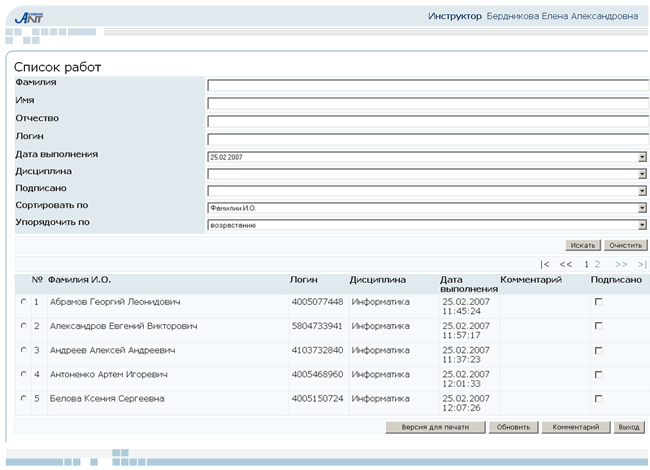
– Печать экзаменационных работ
Подпись экзаменационных работ. После подписи участником экзаменационной работы инструктор должен установить в системе флажок в поле «Подписано» отмеченной работы из общего списка работ, как показано на рисунке 26.
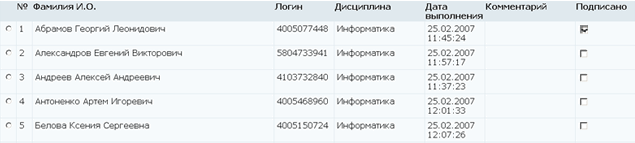
– Подпись экзаменационной работы
Примечание. Отменить установку флажка невозможно. Работа автоматически передается в системе на проверку экспертам.
Проверка списка экзаменационных работ. По окончании подписи завершенных экзаменационных работ следует нажать кнопку «Обновить» и убедиться, что все работы подписаны. При этом в поле «Подписано» при выбранном из списка значении «Да» в окне отобразится список всех подписанных работ, а при значении «Нет» список будет пустым.
Закончить работу в системе возможно нажатием кнопки «Выход».
Руководство для «Эксперта» экзамена
Роль «Эксперт» отведена в системе тем пользователям, которые обеспечивают проверку заданий части «С». Эксперты в системе делятся на две группы: эксперты 0 уровня (члены конфликтной комиссии для рассмотрения апелляций), эксперты 1 уровня (старшие эксперты) и эксперты 2-го уровня. Эксперты 1-го уровня проводят в системе экспертизу заданий, каждое задание проверяется двумя экспертами. Эксперты 2-го уровня осуществляют повторную экспертизу экзаменационных работ, если оценки экспертов 1-го уровня отличаются больше, чем максимально допустимое расхождение в оценках, заданное администратором перед началом экзамена. Эксперт 0-го уровня проводит в системе коррекцию оценок заданий части «С» по результатам рассмотрения апелляций конфликтными комиссиями.
Вход в систему. Необходимо ввести в поля «Логин» и «Пароль», расположенные в правом верхнем углу на главной странице сайта системы, параметры учетной записи и нажать кнопку «Войти». После этого будет осуществлен вход в систему.
Проверка экзаменационных работ. Эксперт 1-го уровня выбирает в произвольном порядке экзаменационные работы из списка непроверенных работ. Подобный список представлен на рисунке 27. Для проверки работы необходимо установить переключатель напротив работы и нажать кнопку «Редактировать».
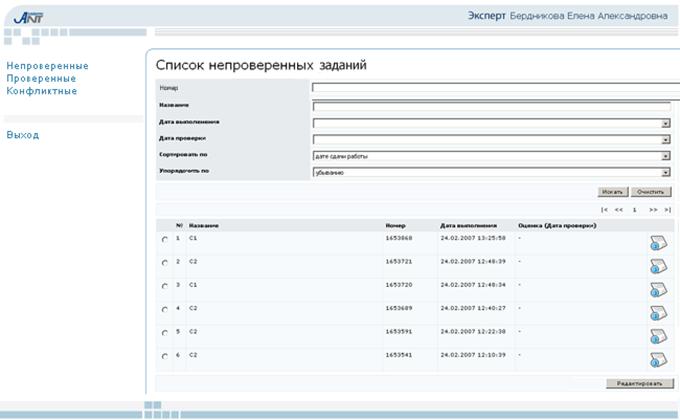
– Окно списка непроверенных заданий
В средней части окна отображена информация о проверяемом задании: «Задание [Номер задания]» и ответ участника экзамена. В нижней части окна в разделе «Оценки экспертов» перед началом проверки задания может быть приведена оценка, выставленная системой в автоматическом режиме. Эксперт обязан проверитьзадание, подтвердив оценку системы или выставив свою оценку. В последнем случае необходимо выбрать оценку из выпадающего списка как показано на рисунке 28. Если у Эксперта есть замечания по проверки данного задания, то их можно отразить в комментарии. Для сохранения результатов проверки необходимо нажать кнопку «Сохранить».
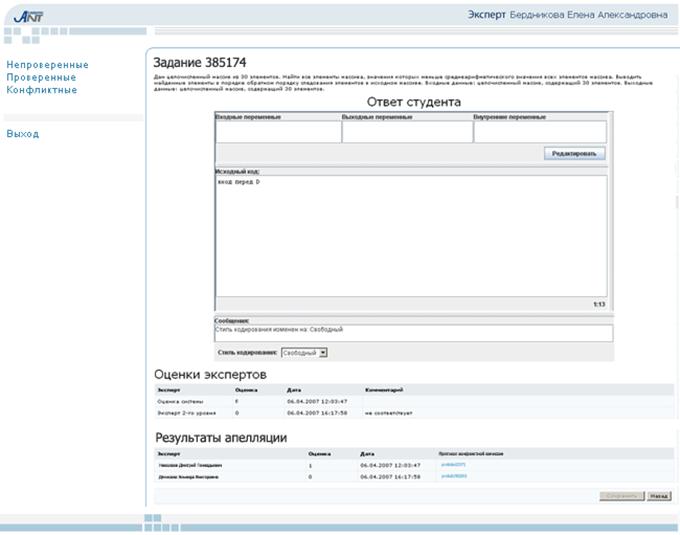
– Окно для выставления оценки за задание
Примечание. После нажатия кнопки «Сохранить» редактировать результаты будет невозможно, работа перейдет в список проверенных работ.
Возврат к списку непроверенных работ осуществляется нажатием кнопки «Назад». После того, как все экзаменационные работы были проверены, поле «Оценка» в списке проверенных работ должно оказаться заполненным так, как показано на рисунке 29.
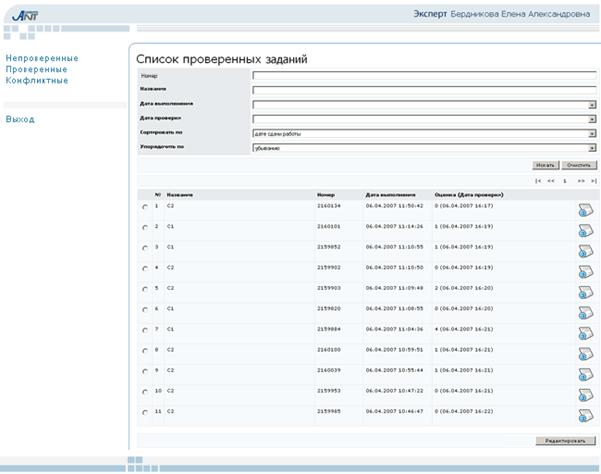
– Окно списка проверенных заданий
Проверка конфликтных работ. Эксперт 2-го уровня участвует в проверке конфликтных экзаменационных работ в том случае, когда оценки двух экспертов 1-го уровня расходятся.
Для проверки конфликтной работы необходимо установить переключатель напротив такой работы и нажать кнопку «Редактировать». В появившемся окне в разделе «Оценки экспертов» будут представлены и оценка системы, и обе оценки экспертов 1-го уровня за это задание. Эксперт 2-го уровня обязан в этом случе повторно проверить это задание и выставить свою оценку, выбрав ее из выпадающего списка так, как показано на рисунке 28.
Все свои замечания можно так же оставить в поле «Комментарий». Для сохранения результатов проверки нужно нажать кнопку «Сохранить». Возврат к списку конфликтных работ осуществляется нажатием кнопки «Назад».
Раздел «Результаты апелляции» содержит поля: «Эксперт», «Оценка», «Дата», «Протокол конфликтной комиссии» как показано на рисунке 28. В поле «Эксперт» выводятся фамилия, имя и отчество эксперта, а поле «Протокол конфликтной комиссии» содержит соответствующий файл с протоколом конфликтной комиссии в виде гиперссылки на его электронную версию в системе.
Примечание. Протокол конфликтной комиссии может добавить любой эксперт 2-го уровня.
Закончить работу с системой возможно, нажав кнопку «Выход».
Руководство для «Аналитика»
Роль «Аналитик» отведена в системе тем пользователям, которые занимаются анализом результатов проведения ЕГЭ по информатике. Этой деятельностью пользователь из этой группы безопасности может заниматься в системе как в процессе проведения экзамена, так и после его окончания, используя различные инструменты и возможности системы для отбора и первичной обработки тех или иных результатов экзамена.
Вход в систему. Необходимо ввести в поля «Логин» и «Пароль», расположенные в правом верхнем углу на главной странице сайта системы, параметры учетной записи и нажать кнопку «Войти». После этого будет осуществлен вход в систему.
Анализ результатов. Для анализа результатов выполнения экзаменационных работ в системе имеется возможность выбора отчета в одной из следующих форм (рисунок 30):
· Отчет результатов экзамена во взвешенных баллах;
· Отчет результатов экзамена в системных баллах;
· Отчет результатов экзамена в первичных баллах.
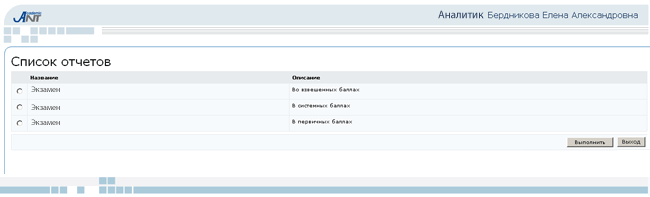
– Окно списка отчетов
Для перехода к обработке данных необходимо установить переключатель напротив соответствующего отчета и нажать кнопку «Выполнить».
Далее в поле «Группа» следует ввести значение анализируемой группы пользователей и нажать кнопку «Выполнить отчет». Представленный отчет содержит информацию об участнике, о дате выполнения экзаменационной работы, о времени выполнения заданий определенного варианта, об оценке в баллах как за отдельное задание, так и в целом за всю работу (рисунок 31).
Имеется возможность не только просматривать такие отчеты в системе, но и сохранять их на своем локальном компьютере с преобразованием в электронные таблицы в формате программы Microsoft Excel. Для этого следует нажать кнопку «В формате XLS…». Для печати данных отчета в формате системы нужно нажать кнопку «Версия для печати». В появившемся окне в правом нижнем углу нажать кнопку «Печать». После этого следует закрыть окно.
Возврат к списку отчетов осуществляется нажатием кнопки «Назад». Закончите работу с системой возможно, нажав кнопку «Выход».
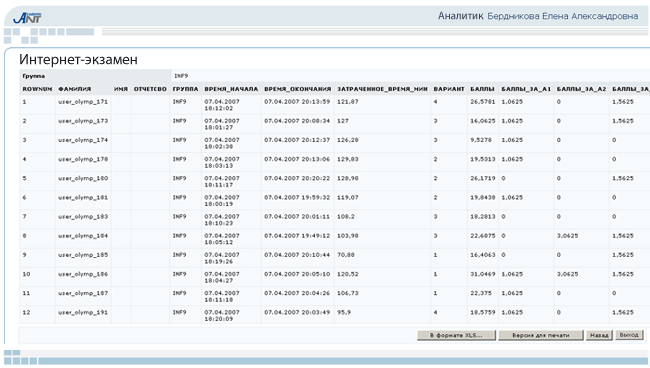
– Окно отчета по группе
Руководство для «Администратора» экзамена
Роль «Администратор» отводится в системе пользователю, имеющему максимальные права в системе и осуществляющему загрузку заданий экзаменационных работ, организацию взаимодействия всех групп пользователей в системе.
Вход в систему тестирования. Необходимо ввести в поля «Логин» и «Пароль», расположенные в правом верхнем углу на главной странице сайта http://de. *****/exam, представленной на рисунке Ошибка! Источник ссылки не найден., параметры учетной записи для перехода к администрированию системы и нажать кнопку «Войти» для осуществления входа в систему.
В окне со списком работ следует сверить соответствующие регистрационные данные, если фамилия и (или) инициалы не соответствуют действительности, необходимо обратиться к лицу, выполняющему обязанности руководителя ППЕГЭ. При полном соответствии регистрационных данных можно начинать администрирование системы тестирования.
Загрузка пакета экзаменационных материалов в систему тестирования. Администратор осуществляет размещение экзаменационных материалов в системе тестирования AcademicNT с помощью программы «Транслятор». Она служит для загрузки заданий экзаменационных работ в базу данных СДО. При загрузке используются специальные правила преобразования структуры XML-документов к структуре базы данных.
При запуске программы появляется окно настройки соединения с базой данныхкак показано на рисунке 32.
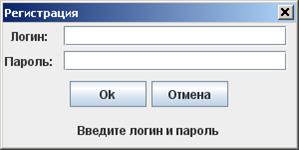
– Окно регистрации
После ввода данных и нажатия кнопки «Ок» должно открыться главное окно программы в том случае, если были введены правильные параметры соединения. В противном случае внизу окна «Регистрация» появится сообщение об ошибке.
Главное окно «Транслятора» представлено на рисунке 33. Оно имеет строку меню, окно редактирования XML-документа, дерево XML-документа и консоль, на которую выводятся результаты работы.
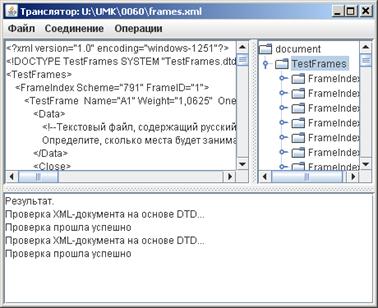
– Интерфейс программы «Транслятор»
Команды, доступные через меню, позволяют выполнить следующие действия:
· открыть XML-документ;
· сохранить документ;
· поменять свойства соединения с базой данных;
· проверить XML-документ на основе DTD (при этом обновляется и дерево документа, первоначально построенное при открытии документа);
· импортировать данные в базу данных;
· вызвать модуль преобразования;
· экспортировать данные из БД;
· удалить данные из БД.
Для внесения данных используется команда «Операции\Импорт». При внесении автоматически производится проверка XML-документа на основе DTD [1]. Команда становится доступной, если параметры соединения были указаны верно. Операция занесения данных занимает некоторое время. После выполнения на консоль выводятся сообщение об успешном занесении данных или об ошибках.
Если XML-документ содержит ошибки в данных, то при загрузке будет выведено сообщение об ошибке. В нем будет указан полный путь к XML-элементу, где содержаться ошибочные данные.
Если же произошла ошибка при загрузке, то на консоль выводится сообщение об ошибке, и в окне редактирования документа выделяется строка, где произошла эта ошибка.
Предварительно необходимо создать схему для размещения тестовых материалов. Номера схем следует выбирать в диапазоне от 10 000 до 19 999. При желании перечень предложенных схем может быть расширен.
Внимание! Дублирование номеров схем недопустимо.
Администратор назначает экспертов 0-го, 1-го и 2-го уровня при создании рабочей программы. При этом в программу необходимо внести идентификационный номер пользователя и указать уровень назначаемого эксперта.
Загрузка экзаменационных материалов производится последовательно и в строгой иерархии:
· установка виртуальной лаборатории (файл Tools. xml с приложенным архивом, которой содержит классы Java-аплета виртуальной лаборатории);
· задания виртуальной лаборатории (файл LaboratoryFrames. xml);
· тестовые задания (файл TestFrames. xml с приложенными в папке img-вложениями);
· сценарии электронных тестов (файл Tests. xml);
· структура электронного курса (файл Courses. xml);
· рабочая программа (файл Program. xml).
Демонстрационная версия пакета тестовых заданий для загрузки в систему поставляется вместе с транслятором и находится в каталоге demo.
Завершение работы с программой «Транслятор» реализуется выполнением команды «Файл\Выход».
Администрирование системы тестирования. Система тестирования AcademicNT предусматривает как администрирование системы, так и администрирование проведения экзамена.
Администрирование системы тестирования предполагает:
· просмотр отчетов;
· работу с пользователями системы тестирования;
· шифрование данных системы.
Администрирование проведения экзамена предполагает:
· управление календарем учебных дат;
· назначение ключей тестирования.
Просмотр отчетов. Администратор имеет возможность просматривать отчеты, сформированные по результатам проведения ЕГЭ по информатике. Доступные для просмотра отчеты аналогичны отчетам, которые описаны в разделе Руководство для "Аналитика".
Управление сервлетом. Действия, которые администратор может выполнять над сервлетом, представлены на рисунке 34: перезапуск сервлета, очистка шаблонов и очистка вложений.
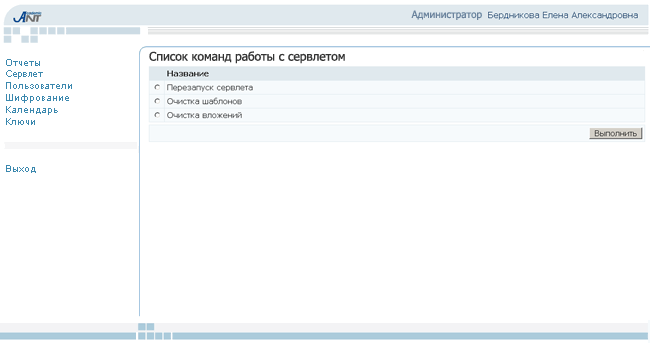
- Окно список команд для работы с сервлетом
Для выполнения требуемой команды необходимо установить переключатель напротив этой команды и нажать кнопку «Выполнить». При выборе команды «Перезапуск сервлета» осуществляется сброс и обновление информации о структуре базы данных системы, находящейся в кэше сервлета. Команда «Очистка шаблонов» обеспечивает удаление из кэша сервлета XSL-шаблонов, отвечающих за стилевое оформление системы. Обновление шаблонов происходит при последующих обращениях к шаблонам. Выбор команды «Очистка вложений» позволит удалить сохраненные в кэше сервлета вложения (изображения, видео-файлы, архивы, таблицы стилей CSS). Обновление вложений происходит при последующих обращениях к ним.
Создание и редактирование данных пользователей системы. Администратор может осуществить поиск зарегистрированных пользователей системы с помощью полей ввода окна «Поиск пользователя» и кнопки «Искать» так, как показано на рисунке 35.
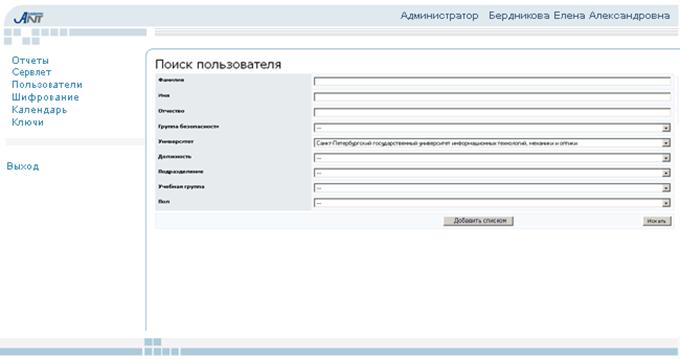
– Окно поиска зарегистрированного пользователя
Для получения подробной информации о пользователе системы необходимо установить переключатель напротив интересующего Вас пользователя и нажать кнопку «Редактировать». Осуществится переход в окно «Редактирование пользователя», где представлена подробная информация о пользователе и о состоянии назначенной для него группы безопасности. После внесенных изменений необходимо нажать кнопку «Сохранить». Удаление пользователя осуществляется нажатием кнопки «Удалить» в окне «Результат поиска пользователей».
В случае, когда пользователь в системе не зарегистрирован, администратор может создать такого пользователя. Для создания пользователя необходимо нажать кнопку «Создать нового пользователя», ввести данные в поля ввода так, как представлено на рисунке 36. Далее следует назначить группу безопасности, установив флажок напротив требуемой группы.
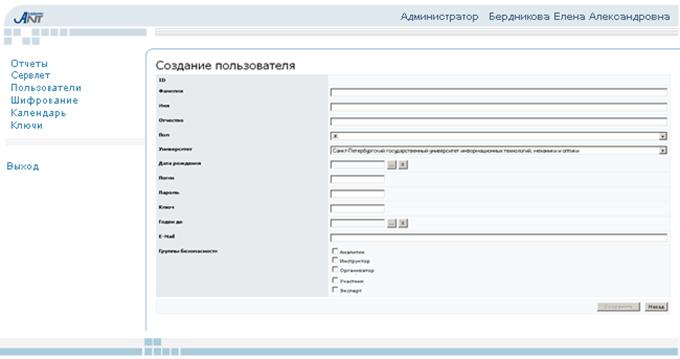
– Окно создания нового пользователя
Для внесения в систему данных большого списка пользователей необходимо использовать команду «Добавить списком». При этом осуществится переход к окну «Добавить списком», которое представлено на рисунке 37. Список пользователей должен быть сформирован в формате. excel. Поля таблицы должны содержать следующую информацию:
· фамилия;
· имя;
· отчество;
· пол;
· паспорт;
· пароль.
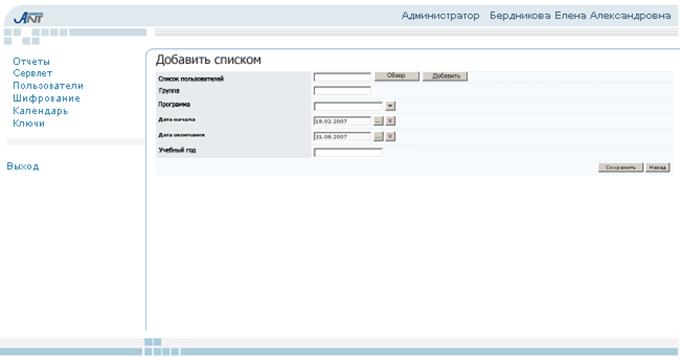
– Окно добавления списка пользователей
Далее необходимо ввести значение в поле «Группа», выбрать рабочую программу, установить даты начала и окончания доступа и ввести значение в поле «Учебный год». Сохранить изменения необходимо нажатием кнопки «Сохранить».
Администратор может назначать на зарегистрированного в системе пользователя ту группу безопасности, которая необходима для его деятельности при проведении экзамена в системе. Далее необходимо нажать кнопку «Сохранить».
Календарь учебных дат. Администратор имеет возможность добавлять, редактировать и удалять учебные семестры, содержащиеся в календаре, используя соответствующие кнопки. Окно «Список семестров» представлен на рисунке 38.
Редактировать семестр возможно после установления переключателя напротив требуемой позиции в списке и по нажатию кнопки «Редактировать». Далее можно изменить номер семестра и даты его начала и окончания. Результаты изменений фиксируются нажатием кнопки «Сохранить».
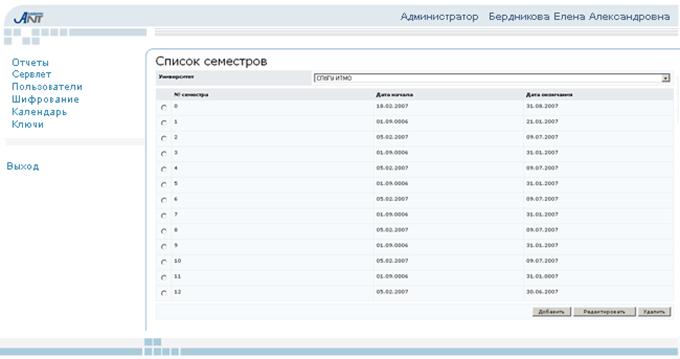
– Окно списка семестров
Назначение и редактирование ключей тестирования. Администратор обязан назначить каждому инструктору экзамена свой ключ тестирования еще перед началом проведения. экзамена. Для этого необходимо создать новый ключ тестирования, нажав кнопку «Создать новый ключ» в окне «Список ключей». Далее будет осуществлен переход в окно «Добавление ключа» таким образом, как показано на рисунке 39.
Необходимо установить значение ключа, задать даты начала и окончания действия ключа, IP-адрес и маску подсети компьютерного класса, для которой устанавливается этот ключ тестирования. Необходимо также установить в системе расписание действия ключа. Далее следует установить флажок в поле «Активно». Для снятия активности ключа тестирования необходимо снять флажок с поля «Активно». Зафиксировать результаты добавления ключа тестирования следует нажатием кнопки «Сохранить».
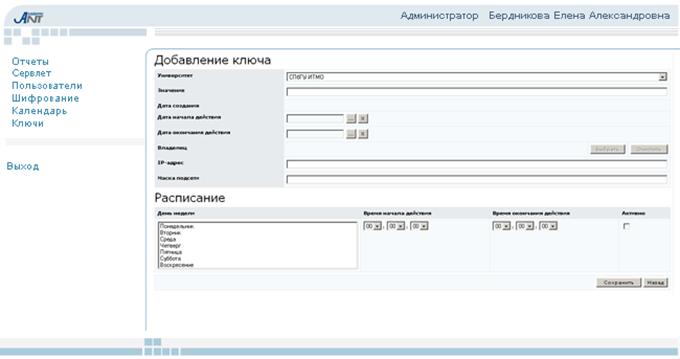
– Окно добавления ключа тестирования
После этого появятся дополнительные кнопки «Учебные группы», «Дисциплины» так, как представлено на рисунке 40. Они используются соответственно для выбора учебной группы из существующего списка и назначения ключа на дисциплину.
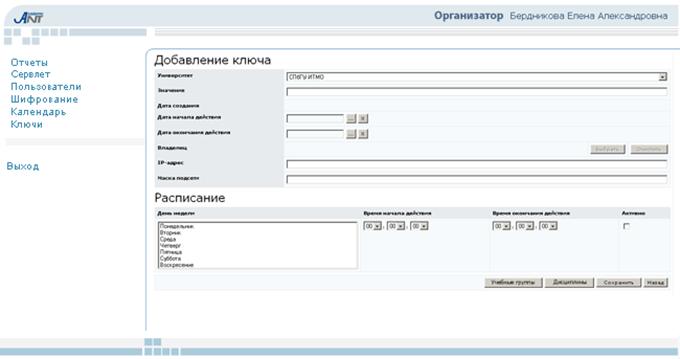
– Выбор учебной группы и дисциплины
Выбор учебной группы осуществляется установлением флажков напротив требуемых учебных групп и завершается нажатием кнопки «Выбрать» так, как показано на рисунке 41. Выбор дисциплины для назначения ключа производится аналогично.
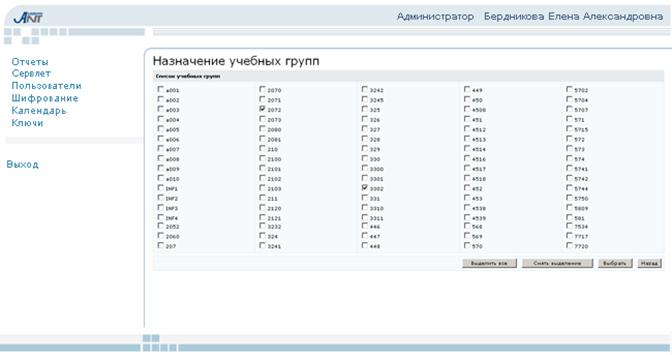
– Назначение учебных групп
Окно «Список назначенных дисциплин» имеет поле с иконкой, по которой возможен переход к «Списку назначенных аттестующих элементов дисциплины», где необходимо указать флажком аттестующие элементы назначаемой на ключ дисциплины.
Возврат к списку ключей следует осуществить нажатием кнопки «Назад».
Редактирование ранее созданного ключа возможно после установления переключателя и нажатия кнопки «Редактировать». Внесенные изменения необходимо зафиксировать нажатием кнопки «Сохранить».
Закончить работу с системой возможно, нажав кнопку «Выход».
