


Партнерка на США и Канаду по недвижимости, выплаты в крипто
- 30% recurring commission
- Выплаты в USDT
- Вывод каждую неделю
- Комиссия до 5 лет за каждого referral
Инструкция
по использованию раздела Трейдера
"Администрирование — Настройка пользователя"
ДСП отдел ИТ ТД Мегаполис
v 0.5 Герасимов Алексей 21.01.2011
Краткий обзор
Модуль представляет собой форму со списком отделов, пользователей, сводной информацией о пользователе и предоставляет удобный интерфейс для редактирования настроек доступа в программу для всех каждого.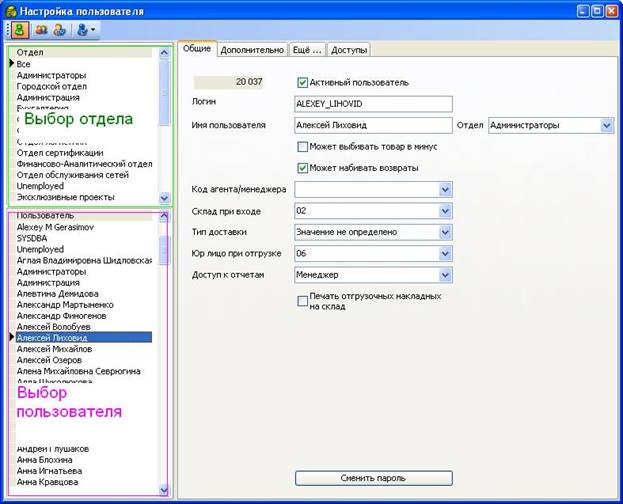 В зависимости от того, к какой базе (рабочей/учетной) подключена программа в данный момент зависит, соответственно будет производиться редактирование настроек именно для этой программы (рабочей/учетной).
На главной вкладке представлены списки отделов и пользователей. Поиск пользователя по отделу зачастую существенно его упрощает, однако, надо иметь ввиду, что отделы проставлены не у всех пользователей (или могут быть проставлены не правильно). Для того чтобы сменить отдел пользователя необходимо выбрать соответствующий из выпадающего списка отделов справа от имени пользователя.[1] На данный момент параметр "отдел" у пользователя не носит никакой функциональной нагрузки и используется только для упрощения навигации.
Щелкнув по нужному пользователю, справа отобразится информация о нем и, во вкладках, его настройки доступа.
Пользователя можно деактивировать, убрав галочку "Активный пользователь". Неактивным пользователям запрещен доступ к программе, а также при деактивации пользователя все настройки сбрасываются в значение по-умолчанию и закрываются доступы. Логин поменять нельзя, как и идентификатор пользователя (ID), который указан слева.
Следует отметить, что все настройки доступны только администратору (SYSDBA). Для обычных пользователей доступна только информация с первой вкладки и только о себе в режиме "только чтение". Кроме того, пользователи могут самостоятельно изменить свой пароль, нажав на кнопку "Сменить пароль", будет предложено ввести новый пароль дважды.
Кнопки сверху, на месте меню, слева-направо:
- Только активные пользователи. Имеет два состояния (нажатое и нет соответственно). В нажатом состоянии (состояние по-умолчанию) выводятся только активные пользователи, иначе — выводятся все. Клонирование пользователя. Позволяет создавать новых пользователей в программе, путем копирования уже существующих. Подробнее — смотри раздел "Клонирование пользователей". Копирование настроек. Копирует настройки с одного пользователя на другого. Подробнее — смотри раздел "Копирование настроек". Кнопка "Режим эксперта". Позволяет выборочно копировать настройки пользователя другому пользователю. Схема работы идентична копированию параметров, однако копируется только выбранный раздел настроек.
Клонирование пользователей
Завести учетную запись пользователя в системе "с нуля" невозможно, однако, есть возможность "клонировать" пользователя с его уровнем доступа к программе, складам, документам и т. д.
Для того, чтобы клонировать пользователя необходимо в списке уже существующих учетных записей выбрать подходящую "базу для клона", то есть пользователя, уровни доступа которого наиболее близко соответствуют должности нового пользователя. После этого необходимо нажать кнопку "клонировать пользователя", и, в появившемся окне ввести имя пользователя, ФИО и пароль (дважды). Последним параметром идет ID "базы клона", и, если вы передумали — его можно переназначить. После нажатия кнопки "ОК" система выдаст сообщение об успешном завершении операции клонирования.
Сразу после этого, новоиспеченный клон может входить в Трейдер для работы.
Примечания:
- пользователей следует заводить только в Рабочем Трейдере. Если требуется создать учетную запись в Учетной программе - следует обратиться в ИТ отдел для копирования учетной записи.
Копирование настроек
Эта функция позволяет полностью "скопом" скопировать все настройки одного пользователя другому. Для копирования настроек необходимо знать ID пользователя, с которого делается копия. Для того, чтобы посмотреть ID пользователя его необходимо найти в списке — ID написан рядом с именем пользователя.
При копировании настроек система попросит ввести ID пользователя, с которого копируются настройки. Еще раз: чтобы скопировать настройки пользователю B от пользователя D нужно выбрать в списке пользователей B, выбрать копирование настроек и указать там D.
Новые настройки пользователя вступят в силу после перезапуска программы (например, Трейдера).
Редактирование прав доступа
К складам
Редактировать права доступа к складам можно на 3х вкладках:
- "Доступы" — определяет есть ли доступ у пользователя к складу в принципе "Дополнительно" — для каждого склада в отдельности редактирование узких прав, таких как "возможность набивать возвраты", "удаление позиций из документа" и т. п. "Еще" — определение максимального возраста документа, доступного для просмотра/редактирования. А также здесь выставляется признак оператора склада.
К кассам
Редактировать доступ к кассе можно на вкладке "Доступы". Определяет есть ли у пользователя доступ к конкретной кассе в принципе.
[1] После редактирования любого из параметров пользователя необходимо сделать так, чтобы изменения сохранились. Для этого нужно убрать фокус ввода из редактируемого поля (кликнуть мышкой на другом параметре / поставить курсор в другое текстовое поле) и сменить пользователя в списке пользователей. Только после этого изменения будут успешно сохранены.
