

Партнерка на США и Канаду по недвижимости, выплаты в крипто
- 30% recurring commission
- Выплаты в USDT
- Вывод каждую неделю
- Комиссия до 5 лет за каждого referral
Как сделать правильный скриншот?
Главная задача скриншота - предоставить желающим качать возможность оценить реальное качество материала. Поэтому скрины надо делать обязательно с раздаваемого материала. Скрины, взятые откуда то из другого места, не подойдут.
Рассмотрим наиболее популярные плееры для создания скриншотов:
BSplayer
CyberLink PowerDVD
GOM Player
Media Player Classic
VLC mediа player
KMPlayer
SMPlayer
Light Alloy
BSplayer
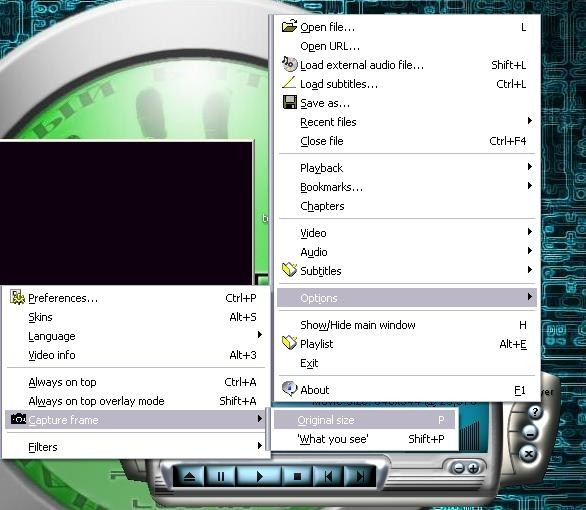
1. открываем видео файл BSplayer'oм.
2. правый клик на плеере, или на окне изображения.
3. Options(Опции)...
4. Capture Frame(Сохранить Кадр)..
5. там есть две опции, либо оригинальный размер, либо то "что видим" ! - Нам нужен оригинальный размер
p. s. сами скрины по умолчанию плеер сохраняет в своей корневой директории.
CyberLink PowerDVD
Скриншоты создаются на примере версии 7 CyberLink PowerDVD
1. Заходите в Настройки
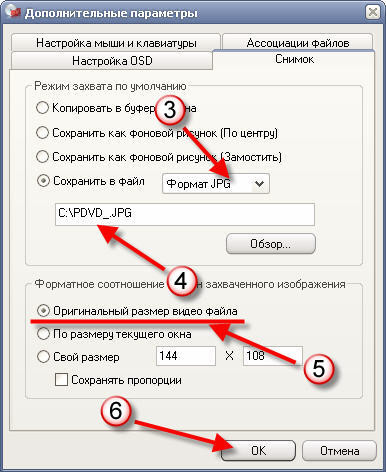
2. На вкладке Настройки проигрывателя нажимаете Дополнительно

3. Выбираете формат файла, в котором будут сохраняться скрины: Формат JPG
4. Выбираете Сохранять в файл и указываете путь к папке, где будут сохранены скрины
5. В пункте Форматное соотношение захваченных сторон выбираете Оригинальный размер видео файла
6. И нажимаете Ок
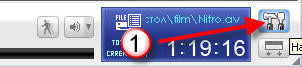
7. После этого запускаете фильм и нажимаете на кнопку (см. скрин) или на "С"

GOM Player
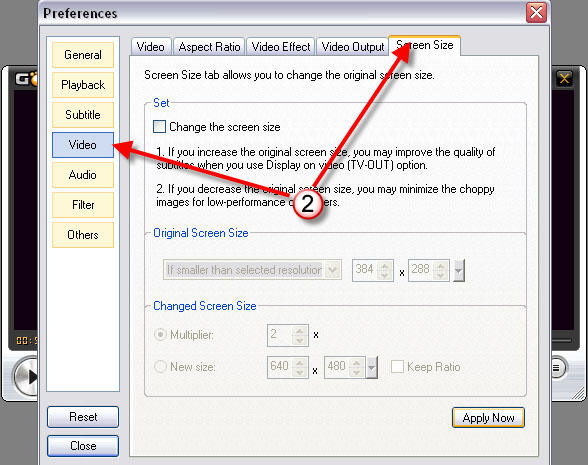
1. Заходите в Preferences (Настройки)
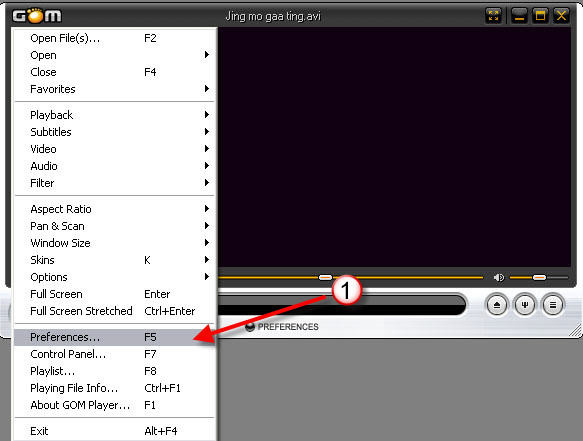
2. Выбираете Video и на вкладке Screen Size убираете галку с Change the screen size, если она там стоит, и нажимаете Apply now.
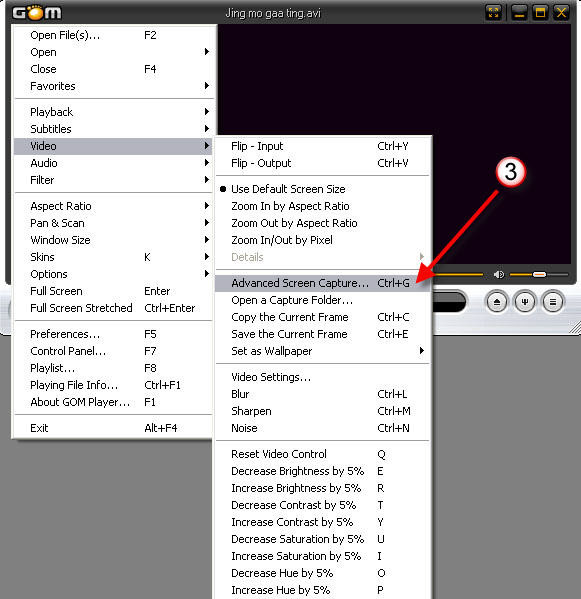
3. В главном меню выбираете Video - Advanced Screen Capture или нажимаете Ctrl+G
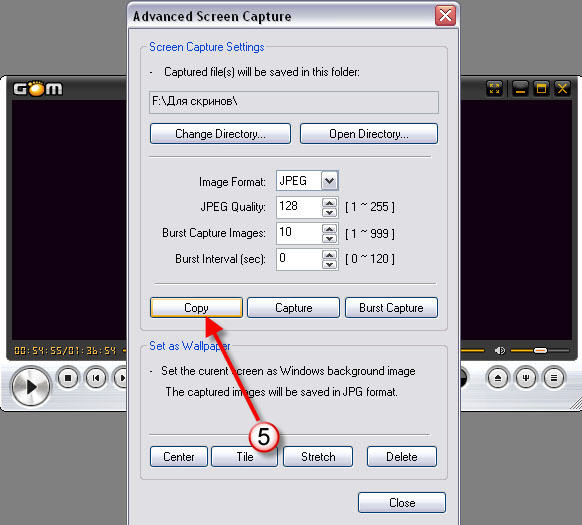
4. В открывшемся окне выбираете путь куда будут сохранены ваши скрины

Для создания скриншота:
5. нажимаете Copy для того чтобы изображение скопировалось в буфер обмена
или
6. нажимаете Capture, чтобы скрин сохранился в указанную ранее папку.
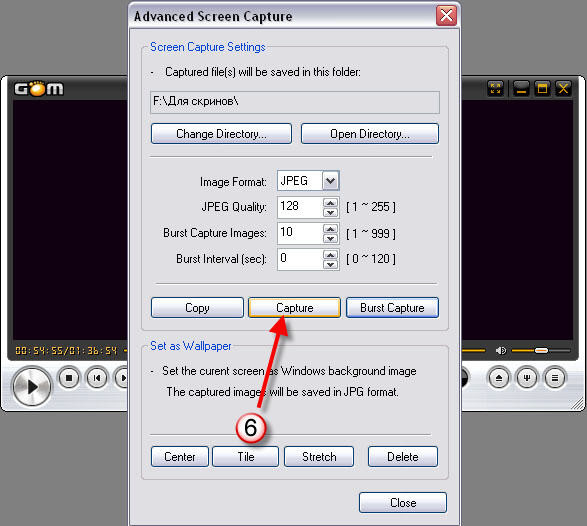
или заходите в Главное меню выбираете Video и Copy the current frame (Ctrl+C) или Save the current frame (Ctrl+E)

Media Player Classic
1. Запустите фильм из которого вы хотите сделать скрин в Media Player Classic.
2. Остановите на паузе на понравившемся кадре.
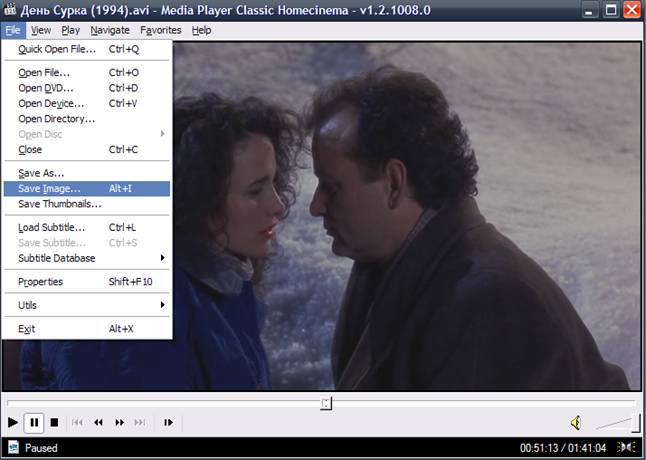
3. Нажмите File -> Save Image -> [выбираете расширение *.jpg или *.png] -> сохраняете файл, или Файл -> Сохранить изображение -> [выбираете расширение *.jpg или *.png] -> сохраняете файл.
VLC mediа player
Открыв VLC mediа player вы делаете следуещее:
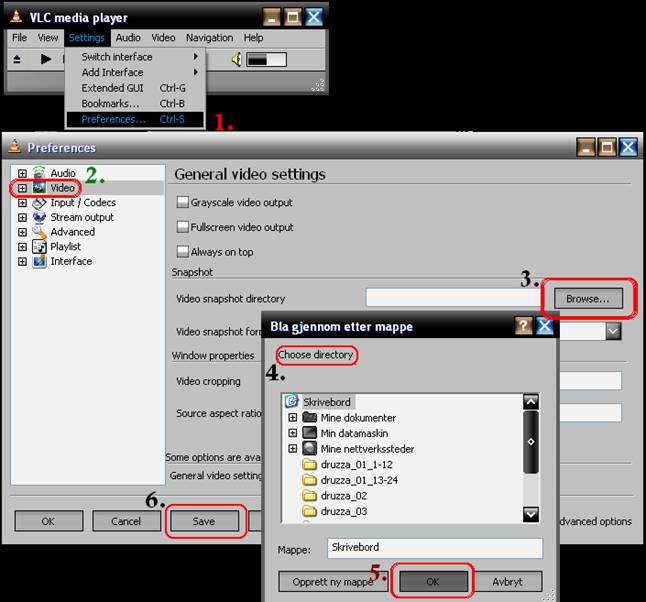
1. Открываем настройки Settings ->Preferences...(Ctrl-S)
2. В настройках кликаем на Video (как показано на скрине)
3. Дальше кликаем на Browse, чтобы выбрать папку/директорию где будут сохранятяся скриншоты.
4. Выбираем нужную папку/директорию. (В нашем случае это "Рабочий стол")
5. Нажимаем на "ОК"
6. Нажимаем на "Save".
После этого закрываем VLC media player и открываем фильм/видео файл (так чтоб VLC перестартонулся).
При произведении видео нажимаете Ctrl+Alt+S или идёте Video->Snapshot.
Вот и всё! Tеперь скриншот лежит в папке которую вы задали в 4-том пункте.
KMPlayer
1. Запустите фильм из которого вы хотите сделать скрин в KMPlayer
2. Остановите на паузе на понравившемся кадре.
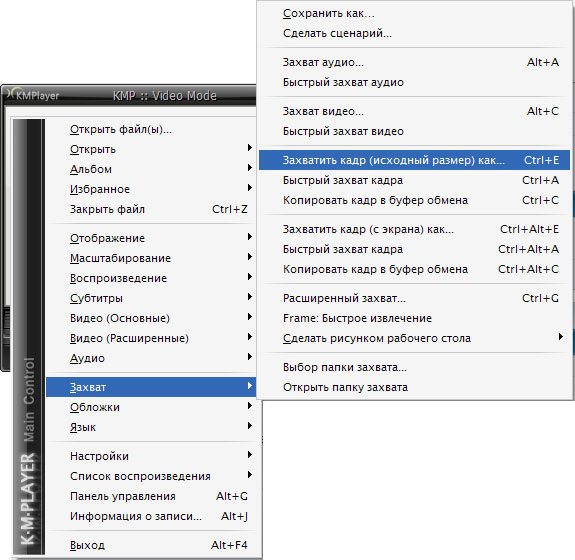
3. Нажмите Ctrl+E и сохраните в нужной папке.
или...
ПКМ на кадре / Захват / Захватить кадр (исходный размер) как...
SMPlayer
1. Открываем. Заходим в Настройки. В появившемся списке находим Настройки Настройки
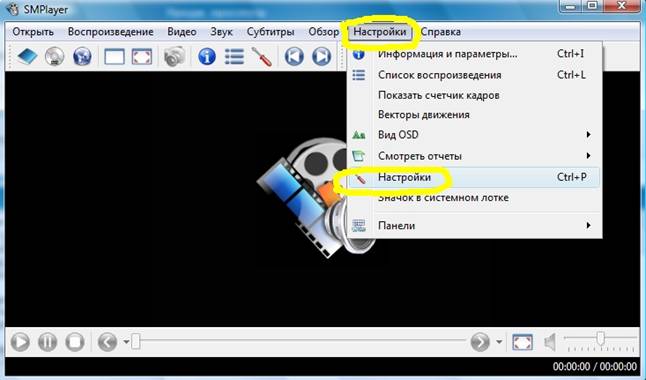
2. В открывшемся окне выставляем настроки для сохранения скриншотов.
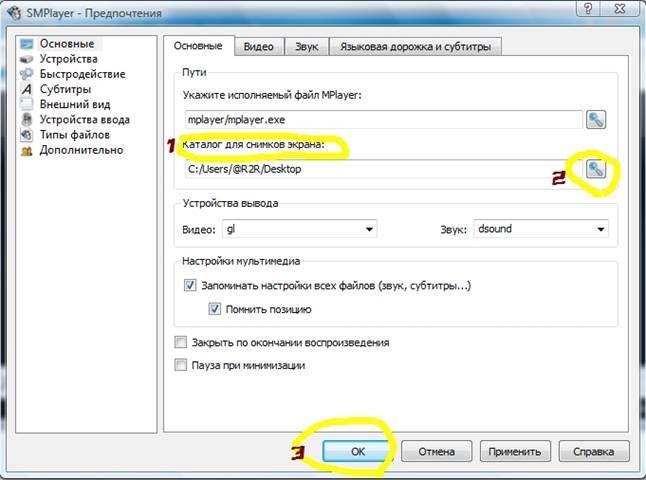
3. Открываем файл
4. Переходите на вкладку Видео и жмёте "Снимок экрана". Или жмёте просто S.
Light Alloy
1. Открываем настройки
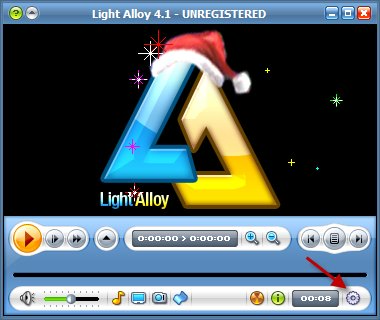
2. Находим вкладку которая показана на скрине (не сохраняем в bmp)
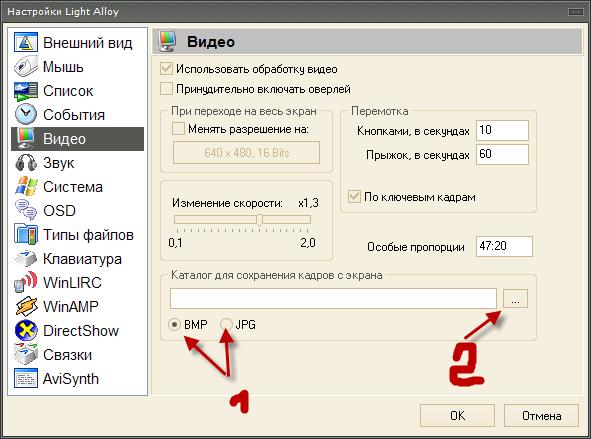
3. Выбираем папку и жмем ок
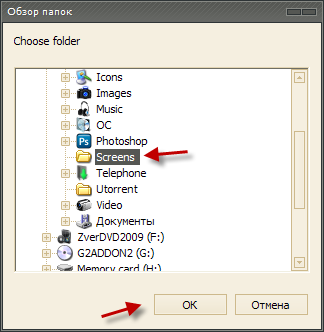
4. Теперь при каждом нажатий F12 скрин будет сохранятся в указанной папке
Примечание: Скришоты должны быть с расширением jpg или png
Обложка для раздачи
Обложка (Cover) должна быть не слишком большой по размеру (не более 450кб) и при этом должна быть хорошего качества.
Предпочитаемые языки - Английский или Русский, в зависимости от самого материала. (Исключение для того материала, который выпускался на одном языке)
Обложка - это не какая либо картинка, а именно обложка, например DVD или Blue-Ray дисков...
Сайты:
http://www. cdcovers. cc/- большой выбор обложек, но возможно придется редактировать картинку (резать, сжимать и т. д.)
http://www. amazon. co. uk/- вне сомнения если есть материал, то он есть и в продаже (исключение - фильмы в прокате), поэтому онлайн-магазин самое то...
http://www. /- на фильмы, которые только вышли в прокат, здесь должны быть "будущие" обложки.
(Для поиска Иностранных фильмов использовать оригинальное название материала)
Русские фильмы можно найти на аналогичных сайтах (http://www. *****/, http://www. *****/)
