


Функции в Microsoft Excel
Важно знать!
В формулах Microsoft Excel можно использовать функции. В поставку EXCEL 2003 входит более 300 функций.
Все функции в Excel характеризуются:
- Названием; Предназначением (что, собственно, она делает); Количеством аргументов (параметров); Типом аргументов (параметров); Типом возвращаемого значения.
Синтаксис записи функции
Чтобы Excel не выдал ошибку, функция должна соответствовать определенному набору правил. Этот набор правил называется синтаксис записи функции.
Общий синтаксис записи любой функции в Excel:
имя_функции([аргумент_1; аргумент_2; … ; аргумент_N])
Список аргументов заключен в квадратные скобки, что говорит о том, что это необязательная часть.
Аргументом может быть:
1. Пустой аргумент () - ПИ() , СЕГОДНЯ().
2. Константа - КОРЕНЬ(144).
3. Ссылка на ячейку (адрес) - КОРЕНЬ(А7).
4. Диапазон - СУММ(А4:А12).
5. Несколько аргументов -
· фиксированное число - ОКРУГЛ(123,4565;2) = 123,46.
· неопределенное число (до 30) - СРЗНАЧ(А5:В8;D5:E8;F12;25).
6. Выражения - КОРЕНЬ(A1^2+A2^2).
7. Другие функции - SIN (РАДИАНЫ(В2)).
Даже если функция не принимает аргументов, пустые круглые скобки писать обязательно, иначе Excel выдаст ошибку!
Примеры использования:
1. «=СТЕПЕНЬ(2;10)». Если написать эту формулу в ячейке и нажать Enter, в ячейке будет число 1024. Здесь 2 и 10 — аргументы (параметры), а 1024 — возвращаемое функцией значение.
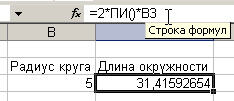
2. Вычисление длины окружности, формула содержит функцию ПИ():
Ввод функций вручную
Для набора простейших формул, содержащих функции, можно не пользоваться специальными средствами, а просто писать их вручную. Однако, этот способ плохо подходит для набора длинных формул. Слишком велика вероятность допустить ошибку, набирая вручную сложные и длинные формулы, и на это уходит много времени.
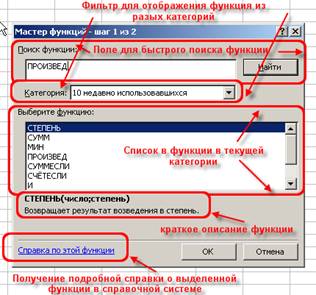
Работа с мастером функций
Ввод функций
1. Выделить ячейку, в которую вставляем функцию
2. Вставка, Функция или < fx > или < Shift + F 3>
3. В поле Категория выбрать нужную категорию.
4. В поле Функция - функцию. ОК
После выбора Excel сам вставит знак «=», имя функции, круглые скобки, и даже попытается угадать диапазон, который мы ходим выделить (хотя он редко угадывает)
Внизу диалогового окна появиться краткое описание этой функции. Если необходимо узнать подробнее, то вызвать справку (слева внизу).
5. В появившемся диалоговом окне ввести аргументы.
6. После выбора аргументов в нижней части диалогового окна будет виден результат. Если он правильный, то < ОК > .
7. Если аргументом функции должна быть другая функция, то щелкнуть в поле ввода аргумента и выбрать нужную функцию из списка.
 Внимание!
· Если нужно, например, проссуммировать числа из несвязных диапазонов, зажимаем Ctrl, и выделяем нужное количество диапазонов. Excel сам поставит точку с запятой, и вставит ссылку на другой диапазон.
· В процессе выделения можно нажимать F4 для изменения типа ссылки.
Основные функции | ||
Наименование | Что делает | Пример |
СУММ(минимум один, максимум 30 аргументов). | Суммирует свои аргументы | СУММ(A4:D4) |
СРЗНАЧ(минимум один, максимум 30 аргументов) | Находит среднее арифметическое аргументов | СРЗНАЧ(A4:D4) |
СЧЁТ(минимум один, максимум 30 аргументов) | Подсчитывает количество чисел в списке аргументов (используется для подсчета количества ячеек с числами, пустые ячейки и текст игнорируются) | СЧЁТ(A4:D4) |
МАКС(минимум один, максимум 30 аргументов) | Возвращает максимальный аргумент | МАКС(A4:D4) |
МИН(минимум один, максимум 30 аргументов) | Возвращает минимальный аргумент | МИН(A4:D4) |
СТЕПЕНЬ(число; степень) | возвращает результат возведения первого аргумента ("число"), в степень, указанную во втором аргументе ("степень") | СТЕПЕНЬ(A3; 2) |
ПРОИЗВЕД(арг1; арг2; ... ; арг30) | Подсчитывает произведение чисел в списке аргументов | ПРОИЗВЕД(A4:D4) |
ПИ() | Возвращает значение тригонометрической константы pi = 3,1415... | ПИ() |
СУММЕСЛИ(диапазон; критерий; [диапазон_суммирования] ) | Часто необходимо не просто просумировать все значения в диапазоне, а включить в сумму только те, которые удовлетворяют определённому условию. Функция СУММ суммирует все, что ей дают, функция СУММЕСЛИ позволяет просуммировать только значения, соответствующие определённому условию. | СУММЕСЛИ(A4:D4;5) СУММЕСЛИ(A4:D4;”яблоки”) СУММЕСЛИ(A4:D4; ;”<9”) |
СЧЁТЕСЛИ(диапазон; критерий) | подсчитывает количество ячеек, удовлетворяющих определённому условию. | СЧЁТЕСЛИ (A4:D4;”яблоки”) |
Практическая работа №3
Задание №1 (Лист1) Перевод арабских чисел в римские.
В ячейку А1 поместите год основания Санкт-Петербурга Выделите ячейку В1, Вставка -> Функция. В категориях выбрать Математические, а в функциях – РИМСКОЕ. Установите курсор в окно Число и нажмите на ячейку А1.Задание №2 (Лист2) Работа со степенью.
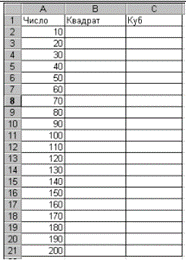 Заполните таблицу по образцу:
 В ячейках А2: А21 создайте последовательность цифр (10, 20, 30 и т. д.). Выделите ячейку В2 и вставьте функцию степени (2). Распространите вниз. Аналогично проделайте и с кубами.
Страна | Золото | Серебро | Бронза | Всего медалей |
Канада | 14 | 7 | 5 | |
Корея | 6 | 6 | 2 | |
Швейцария | 6 | 0 | 3 | |
Китай | 5 | 2 | 4 | |
Швеция | 5 | 2 | 4 | |
Австрия | 4 | 6 | 6 | |
Голландия | 4 | 1 | 3 | |
Россия | 3 | 5 | 7 | |
Германия | 10 | 13 | 7 | |
Франция | 2 | 3 | 6 | |
Австралия | 2 | 1 | 0 | |
Польша | 1 | 3 | 2 | |
Италия | 1 | 1 | 3 | |
Словакия | 1 | 1 | 1 | |
Беларусь | 1 | 0 | 1 | |
Великобритания | 1 | 0 | 0 | |
Япония | 0 | 3 | 2 | |
Словения | 0 | 2 | 1 | |
Хорватия | 0 | 2 | 1 | |
Латвия | 0 | 2 | 0 | |
Финляндия | 0 | 1 | 4 | |
Казахстан | 0 | 1 | 0 | |
Норвегия | 9 | 8 | 6 | |
США | 9 | 15 | 13 | |
Чехия | 2 | 0 | 4 | |
Эстония | 0 | 1 | 0 |
Задание №3 (Лист3) «Пятачок готовится к зимним олимпийским играм!»
 Пятачок заинтересовался, какие результаты на прошлых зимних олимпийских играх показали различные страны. В Интернете он нашел информацию о количестве завоеванных медалей. Эта информация представлена в таблице.
1. Перенеси данные таблицы в Excel. Для этого выдели таблицу, скопируй ее, открой третий лист файла Excel с домашним заданием, вставь скопированные данные.
2. Используя Мастер функций:
В столбце E посчитайте суммарное количество медалей для каждой страны (СУММ). В ячейке G2 посчитайте общее количество медалей, завоеванных на играх. В ячейке G3 найдите минимальное количество медалей. В ячейке G4 найдите максимальное количество медалей. В ячейке G5 посчитайте, сколько стран заработали больше десяти медалей. В ячейке G6 посчитайте среднее количество медалей. И еще Пятачку всегда хотелось знать, чему равен ? (В ячейке G7)
Жду ваши работы по прежнему адресу. Удачи!
