


Партнерка на США и Канаду по недвижимости, выплаты в крипто
- 30% recurring commission
- Выплаты в USDT
- Вывод каждую неделю
- Комиссия до 5 лет за каждого referral
Работа с элементами курса на сайте Moodle. ИРОСТ
Основными элементами курса являются: лекции, контрольные работы, тесты, форумы, на которых проходят консультации в режиме on-line. Лекции имеют стандартный вид web-страниц.
Работа с контрольными работами
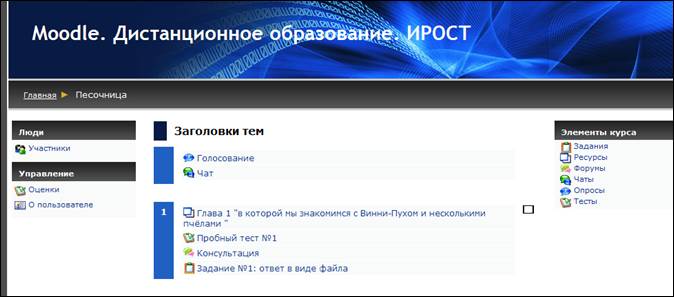
Контрольные работы на сайте Moodle обозначаются значком  и предполагают прикрепление на сайт текстового документа.

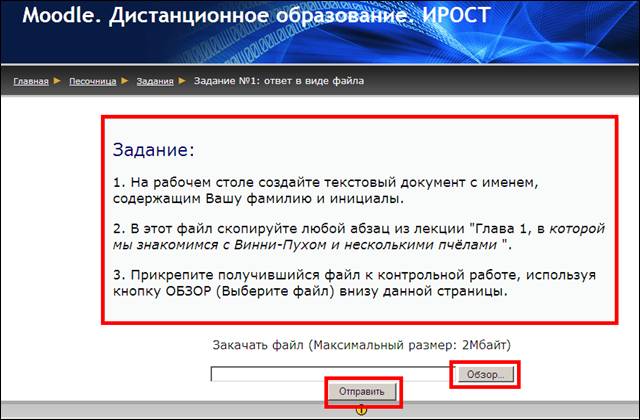
В основном они оформлены так, как показано ниже на рисунке. На странице отображается само задание, а также кнопки «Обзор…» и «Отправить», используя которые прикрепляется нужный файл.
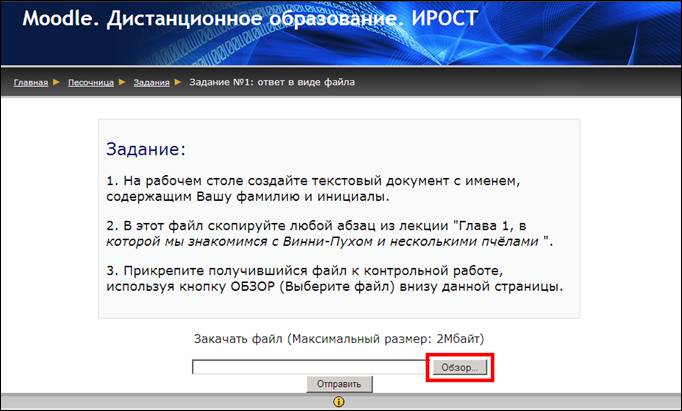
1. Чтобы прикрепить файл к контрольной работе, нажмите на кнопку «Обзор…»
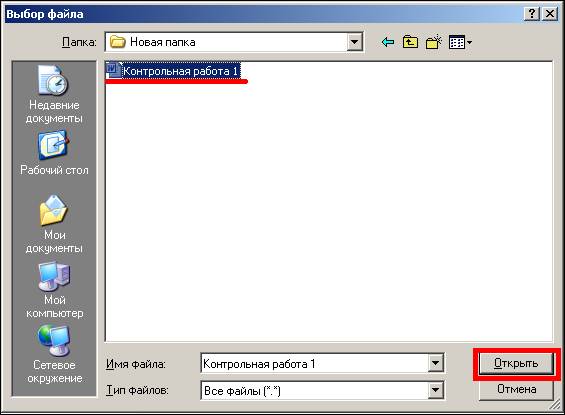
2. В появившемся диалоговом окне выберите нужный файл и нажмите кнопку «Открыть».
3. Далее нажмите кнопку «Отправить».
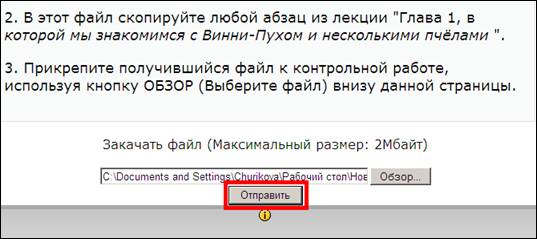
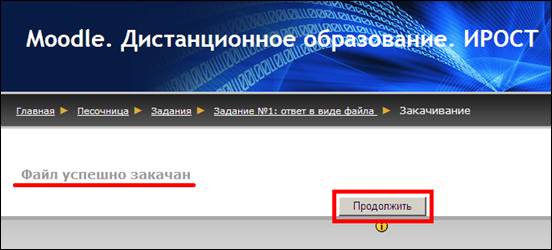
4. Программа сообщает, что «Файл успешно закачан». Нажмите кнопку «Продолжить».
5. Файл отобразится в виде ссылки сразу под заданием в контрольной работе, как показано на рисунке
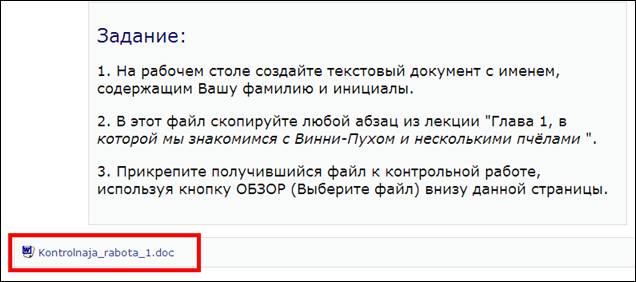
Данный файл можно просмотреть, щелкнув по нему. Оценка за контрольную работу выставляется после проверки её преподавателем.
Работа с тестом
В изучаемом курсе тесты могут двух видов:
- тест на самопроверку (имеет несколько попыток и не ограничен по времени);
- контрольный тест (имеет одну попытку и ограничение по времени выполнения).
Других отличий по выполнению теста нет.
1. Щелкните по тесту. Появится сообщение, в котором сообщается о количестве попыток и об ограничении по времени (если оно имеется).

2. Щелкните по кнопке OK, запустится сам тест, в котором Вам необходимо будет выбрать правильные ответы из предложенных вариантов.
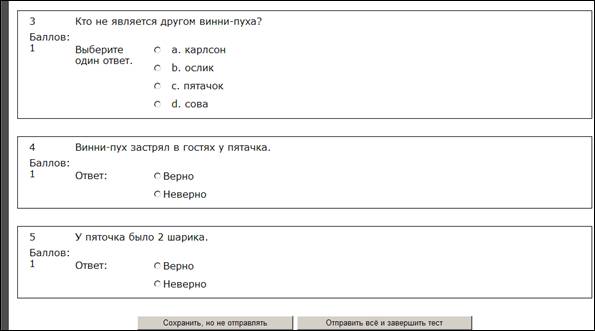
3. После прохождения теста нажмите кнопку «Отправить все и завершить».
4. Далее система выдаст отчет о результатах пройденного теста с указанием правильных и неправильных ответов.

Работа с элементом «Форум»
Элемент «Форум» необходим Вам в курсе для того, чтобы Вы смогли задать вопросы по обучению и материалам курса, также написать замечания, мнения, пожелания преподавателю и коллегам.
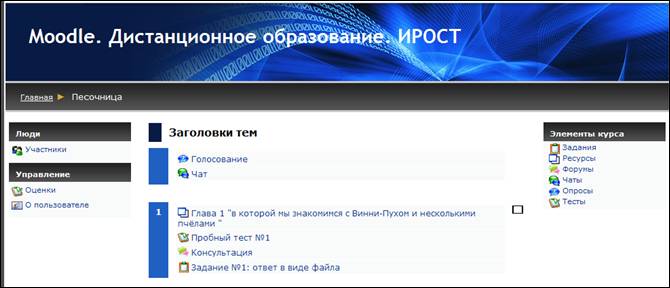
1. Выберите пункт «Консультация».

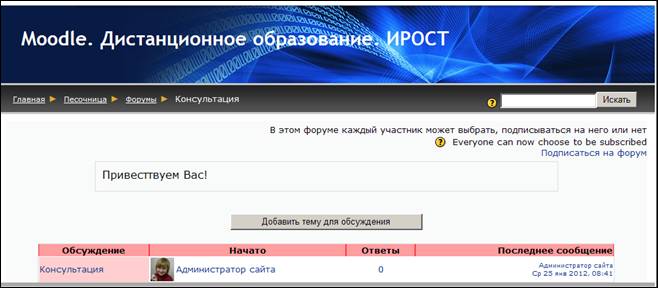
2. Откроется форум со списком тем. Обычно преподаватель создает определенную тему и ведет по ней обсуждение. Но иногда может создать общую тему по всему модулю. Например, на рисунке создана одна тема «Консультация»

3. Щелкните по данной теме, откроется список сообщений, оставленных участниками форума по этой теме.

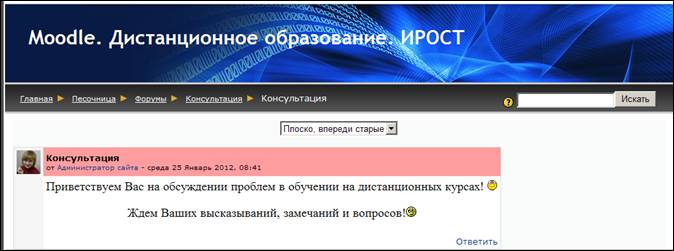

Для того чтобы оставить свое сообщение, необходимо щелкнуть по ссылке «Ответить», которая есть после сообщения каждого участника. Его смогут увидеть все участники форума. Далее откроется окно, в котором Вы сможете набрать текст, а кнопка «Отправить в форум» добавит Ваше сообщение в общий список.

6.  После нажатия кнопки «Отправить в форум» появится сообщение, необходимо либо подождать 2-3 секунды и оно автоматически исчезнет, либо нажать «Продолжить».


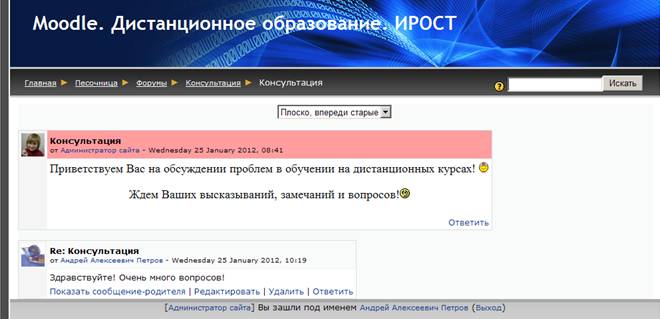
7. Далее снова откроется список сообщений, но уже с Вашим же сообщением, которое Вы можете редактировать, дополнить или удалить вовсе.

Работа с «Журналом оценок»
«Журнал оценок» не является элементом курса, это часть курса. Находится он в блоке «Управление» и называется «Оценки».
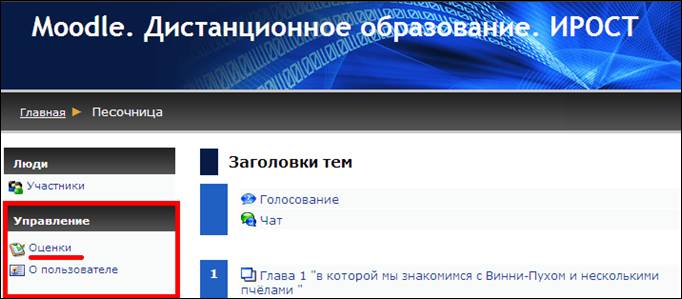
1. Щелкните по ссылке «Оценки», откроется список заданий, которые имеются на данном курсе, а также оценки и комментарии по данным заданиям.
2. Напоминаем, что тест автоматически просчитывает результаты и выдает сразу оценку, поэтому в журнале баллы за тест выставляются сразу после его прохождения.
3. На проверку контрольной работы преподавателю требуется определенное время, поэтому данные в таблице появляются после того, как преподаватель поставит оценку по данному заданию.

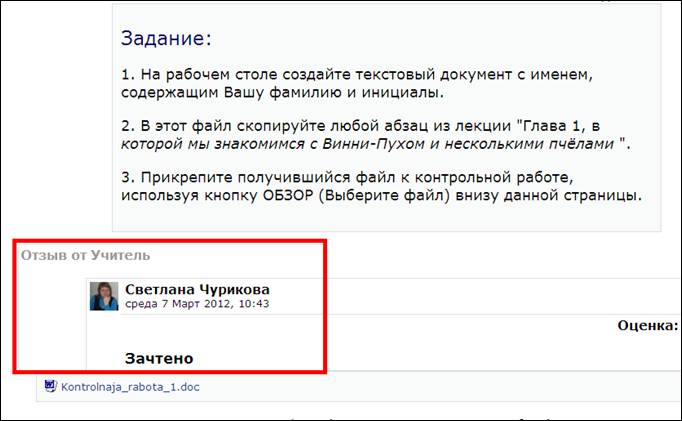
4. Оценку за выполненную работу можно увидеть и в самой контрольной работе, как показано на рисунке.
Итак, мы рассмотрели самые важные и часто используемые элементы, которые Вы можете встретить при обучении на дистанционных курсах.
Успехов в обучении на сайте Moodle. ИРОСТ!
