


Партнерка на США и Канаду по недвижимости, выплаты в крипто
- 30% recurring commission
- Выплаты в USDT
- Вывод каждую неделю
- Комиссия до 5 лет за каждого referral
Практическая работа «Создание баннера»
Задание №1 «Баннер для школьного сайта»
Открыть программу Macromedia Flash Задать размеры сцены 468*60. Modify –> Document.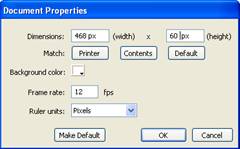
 и назовите его Текст1. В слое Текст1 щелкните по 1-му кадру и вставьте ключевой кадр (клавиша F6). Возьмите инструмент Text
  и напишите: «Выпускник!» (шрифт - Comic Sans MS, размер-44 и цвет - белый) Расположите текст по центру баннера
 Подсветите любой кадр от 1 до 15 и задайте анимацию движения (меняем Tween на Motion)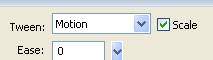
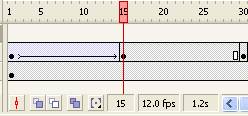
и назовите его Текст2. В слое Текст2 щелкните по 30-му кадру и вставьте ключевой кадр (клавиша F6). Возьмите инструмент Text и напишите: «12 апреля -» (шрифт - Comic Sans MS, размер-44 и цвет – желтый) Расположите текст по центру баннера (если необходимо сделайте невидимым слой Текст1  ) В слое Текст2 щелкните по 40-му кадру и вставьте ключевой кадр (клавиша F6). Вернитесь в 30-й кадр слоя Текст2 и расположите текст вверху сцены. Подсветите любой кадр с 30 по 40 и задайте анимацию движения (меняем Tween на Motion)
 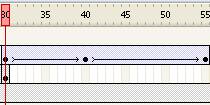 Подсветите 55 кадр и нажмите клавишу F6 для того, чтобы текст сразу не исчезал. В слое Фон вставьте 55-й кадр (клавиша F5), чтобы фон не исчезал. У Вас должна получиться следующая анимация: Просмотрите созданную анимацию (Enter или Ctrl+Enter) Создайте новый слой и назовите его Школа В слое Школа щелкните по 55-му кадру и вставьте ключевой кадр (клавиша F6). Вставьте картинку с изображением школы из папки Баннер File –> Import –> Import to Stage –> Вставленный рисунок уменьшите с помощью инструмента Выделите рисунок и преобразуйте его в символ типа Graphic(клавиша F8) Расположите рисунок в левом углу баннера.
НЕ нашли? Не то? Что вы ищете?

и назовите его Текст3. В слое Текст3 щелкните по 55-му кадру и вставьте ключевой кадр (клавиша F6). Возьмите инструмент Text и напишите: «пробный ЕГЭ по математике!!!» (шрифт - Comic Sans MS, размер-25 и цвет –белый) Расположите текст в нижней части баннера В слое Текст3 щелкните по 65-му кадру и вставьте ключевой кадр (клавиша F6). В 65-й кадре слоя Текст3 расположите текст на сцене. Подсветите любой кадр от 55 до 65 и задайте анимацию движения (меняем Tween на Motion) Подсветите 90 кадр и нажмите клавишу F6 для того, чтобы текст сразу не исчез. В слое Фон вставьте 90-й кадр (клавиша F5), чтобы фон не исчезал. У Вас должна получиться следующая анимация для слоев Школа и Текст3: 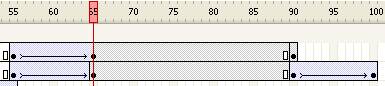
Задание №2
1. Создайте баннер для сайта о городе любого стандартного размера.
2. Создайте баннер для сайта организации по защите животных любого стандартного размера.
Обязательные элементы баннера:
· Единая цветовая гамма (если создается серия баннеров).
· Рекламный слоган.
· Визуал, иллюстрирующий слоган.
· Пояснительный текст
На баннере также могут присутствовать дополнительные элементы оформления.
Домашняя работа Продумайте дизайн, слоган и подберите картинки для баннера, рекламирующего вашу будущую профессию.
