


Партнерка на США и Канаду по недвижимости, выплаты в крипто
- 30% recurring commission
- Выплаты в USDT
- Вывод каждую неделю
- Комиссия до 5 лет за каждого referral
 Общество с ограниченной ответственностью
«МЕЖРЕГИОНАЛЬНЫЙ ЦЕНТР БЕЗОПАСНОСТИ ПЕРЕВОЗОК»
|
 |
Инструкция
по установке, настройке и работе с программным обеспечением «Зеленый коридор»
Действия по установке и настройке программного обеспечения должны производиться только опытным пользователем ПК или системным администратором.
Требования к рабочему месту:
1. Операционная система Windows 2000-7,XP;
2. Свободное место на жестком диске не менее 1 Гб – для хранения архива рейсов;
3. Процессор с тактовой частотой не ниже 1,5 ГГц;
4. Оперативная память не меньше 256 Мб;
5. Манипулятор "мышь" с колесом прокрутки.
Установка программы
1. На сайте компании ***** или зеленый-коридор. рф, перейти по меню в следующем порядке:
a. Техподдержка;
b. Программное обеспечение;
c. Программное обеспечение Locarus;
d. Программное обеспечение «Зеленый коридор».
Или перейти по ссылке http://safetyroads.ru/teh/prog/proglocarus/
2. Скачать программное обеспечение «Зеленый коридор»;
3. Установить программное обеспечение в предлагаемый каталог без изменений (для корректной работы программа должна быть установлена в корень системного диска);
4. После установки проверить запуск программы (ошибок при запуске быть не должно);
5. Переместить файл PGreenLine. dll (предоставляется ) в папку Plugins (Системный диск\Locarusinformer\Plugins).
Настройка программы
Зайти в «Параметры» (кнопка «настройка» далее «параметры»), перейти на вкладку «Сервер» (рис.1).
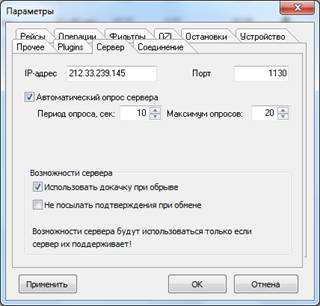
Рис.1
Вкладка «Сервер» - предназначена для указания настроек подключения Online-прибора.
IP-адрес – адрес, по которому расположен сервер.
Порт – открытый порт на сервере, через который происходит обмен данными.
Указать параметры сервера (212.33.239.145 порт 1130).
Если интернет на ПК раздается через Proxy, то настройки для интернет-карт вводятся во вкладке «Соединение» (см. рис 1.1):
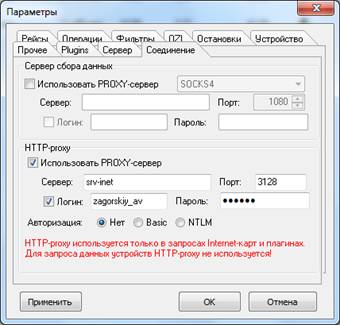
Рис. 1.1
Далее поставить галку «автоматический опрос сервера», поставить период опроса 15-20 секунд. А также ставим галку «Использовать докачку при обрыве».
Для идентификации Вашей организации в программе необходимо в этом же окне «Параметры» во вкладке «Прочее», ставим галку «Настройки на сервере», далее появится окно с «логином» и «паролем», вводим выданные «логин» и «пароль», нажимаем «ОК» (рис.2). Далее появится окно с предложением «Загрузить текущие настройки на сервер?» - нажимаем «Нет».
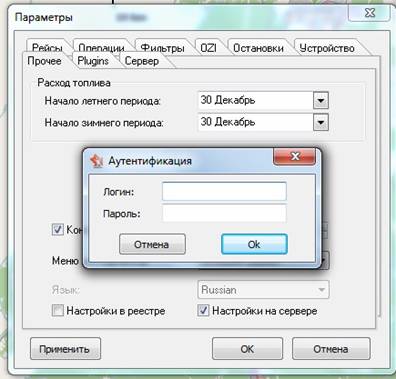
Рис. 2
- Закрываем окно «Параметры», нажав «Применить» и «ОК»;
- Перезапускаем программу;
- После перезапуска программы и ввода логина и пароля в «Списке транспортных средств» (вкладка «Транспорт» рис. 3)должны увидеть назначенные Вам приборы.
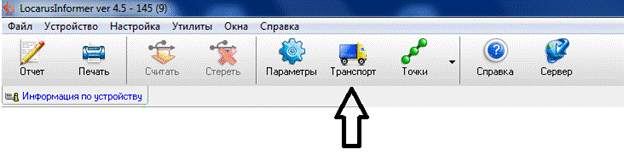
Рис. 3
После получения данных от приборов, если они включены, Ваши приборы должны отобразиться в «списке устройств».
Понятия «список устройств» и «список транспортных средств» в программе различны. В списке транспортных средств Вы можете настраивать параметры приборов, а список устройств – это окно отображения статуса подключенных приборов.
Если в «списке устройств» Ваши приборы не появились, необходимо:
- Зайти в «список транспортных средств», посмотреть есть ли в списке приборы и посмотреть настройки вкладки «online» (рис. 4). В случае если в «списке транспортных средств» Ваши приборы не отображены, то необходимо обратиться в к инженеру проекта http:// *****/contacts/ (Контакты инженера указаны на сайте ***** во вкладке меню «Контакты»).
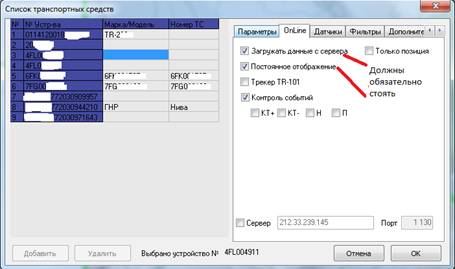
Рис. 4
- При наличии в «списке транспортных средств» приборов, нажимаем кнопку «Сервер» (рис. 5) и смотрим столбец «Состояние» и «Размер данных на сервере, байт» (Рис. 6)
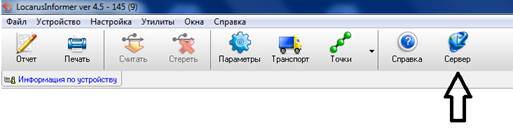
Рис. 5
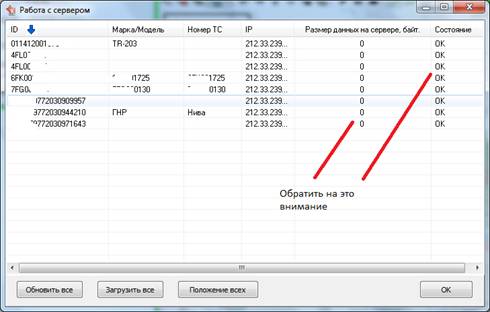
Рис. 6
Если состояние в окне работы с сервером ОК - значит прибор прописан в базе сервера. «Размер данных» после запроса сервера должен периодически меняться (это в случае, когда прибор включен, правильно настроен и присылает координаты и состояния датчиков).
Настройка Интернет–карты:
Вкладка «Настройки карты» - третья иконка слева окна карты. Если у вас Интернет раздается через прокси, то указываем соответствующие настройки во вкладке в «Параметры» вкладка «Соединение» (см. рис. 1.1), если Интернет используется напрямую, то необходимо выбрать только тип Интернет-карты (рис. 7). Рекомендуем MAPNIK или Яндекс.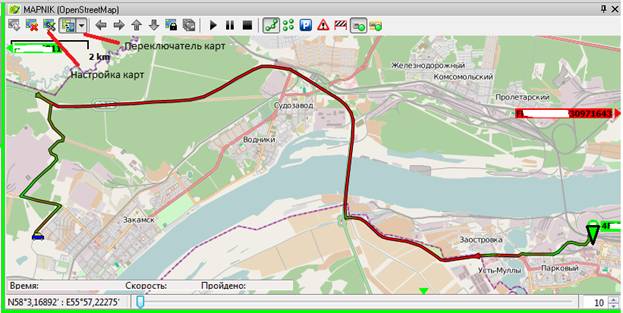
Рис. 7
Выбор загружаемых (интернет-карт) и файловых карт устанавливается кнопкой «переключателя файловых и загружаемых карт», четвертая иконка слева окна карты (рис. 8).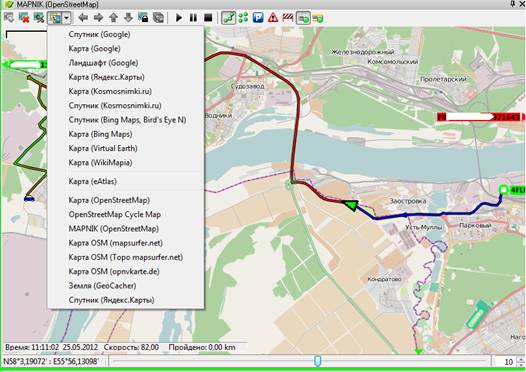
Рис. 8
При первых запусках программы, карта появится только в том случае, когда придут первые данные с координатами от любого on-line прибора
Для того чтобы на карте отобразились выбранные устройства (а также трек) необходимо чтобы были нажаты соответствующие кнопки (рис. 9).

Рис. 9
Интерфейс программы может видоизменяться, но функциональные кнопки необходимые для настройки программы остаются без изменения.
Поддерживаемые приборы (перечень постоянно дополняется):
- ASC
- Foreign
- Fort
- Locarus702
- Locarus702r
- Locarus702s
- Locarus702x
- Locarus906
- LocarusMini
- Mikchel101
- Planar
- ST270
- Teltonica
- Globalsat Tracker102
- Globalsat Tracker203
23.10.2012г Руководитель проекта «Зеленый коридор»
Д. Белоусов
