Партнерка на США и Канаду по недвижимости, выплаты в крипто
- 30% recurring commission
- Выплаты в USDT
- Вывод каждую неделю
- Комиссия до 5 лет за каждого referral
Руководство пользователя. Модуль «Загрузка из Excel»

Оглавление
Обзор. 2
Установка модуля. 3
Загрузка Excel файла. 4
Параметры загрузки. 4
Соответствие свойств excel файла и инфоблока. 5
Загрузка данных из Excel файла. 6
Результаты загрузки. 7
Обзор
| Данное решение позволяет импортировать данные из Excel в информационные блоки. · создавать элементы информационных блоков на основании данных Excel файла; · создавать в процессе загрузки типы свойств и задавать их значения; · выборочно загружать данные из Excel файлов; · сопоставлять загружаемые товары по цене и названию.
· обновления цен; · обновления количества товаров; · обновления свойств товара; · деактивация товаров, которых нет в наличии; · загрузка новых товаров.
|
Установка модуля
Установка модуля "Загрузка из Excel" очень проста, также как большинство решений из Marketplace.
После того, как вы купили модуль Загрузка из Excel, на ваш e-mail отправлен купон. Данный купон необходимо активировать.
Перейдите в раздел: Администрирование --> Настройки --> Marketplace --> Обновление решений, далее во вкладке Активация купона, введите полученный купон и нажмите кнопку Активировать (рис.1). Далее вам будет предложено скачать и установить данный модуль.
После установки, в административной части, в разделе контент, у вас появится вкладка Импорт из Excel.
рис. 1
Загрузка Excel файла
Загрузите Excel файл поставщика и укажите информационный блок и раздел, куда будет происходить загрузка.
Формат файла должен быть. xls или. xlsx.
Вы можете настроить свой профиль загрузки для каждого поставщика, и, в дальнейшем, использовать эти параметры, тем самым экономя время (рис. 2).

рис. 2
Параметры загрузки
На данном этапе настраиваем параметры загрузки (рис. 3):
· лист считывания: указывается лист excel файла, с которого будет происходит считываение
· строка заголовков: указываем строку содержащая названия столбцов (артикул, наименование, цена,...)
· строка с первым элементом: указываем строку с первым элементом
· подкатегории: максимальная вложенность каталога, можно ничего не указывать, но тогда все элементы загрузятся в один раздел, можно указать параметр 1 или 2, и тогда будут созданы разделы и подразделы, соответственно
· обработка элементов: можно деактивировать отсутствующие элементы, которых не было в прайсе.
Также нужно указать режим четвертого шага или пропустить его полностью:
- расширенный список: отображается весь список всех строк таблицы Excel с возможностью отсеять ненужные (загружается не более 1000 элементов на странице, так как ограничено конфигурацией и настройками сервера)
- обычный список (рекомендуется): отображается весь список всех строк таблицы Excel на странице
- пропустить: четвертый шаг будет пропущен
· параметры цены товара: указывается в какой валюте будет производиться загрузка элементов.
Если не устанавливать галочку параметр "Уменьшать количество при заказе", то данный параметр останется без изменений. Или же, поставив, количество на складе у товаров будет уменьшаться.
· параметры в 1С-Битрикс: можно сделать элементы неактивными, у которых цена и количество нулевое
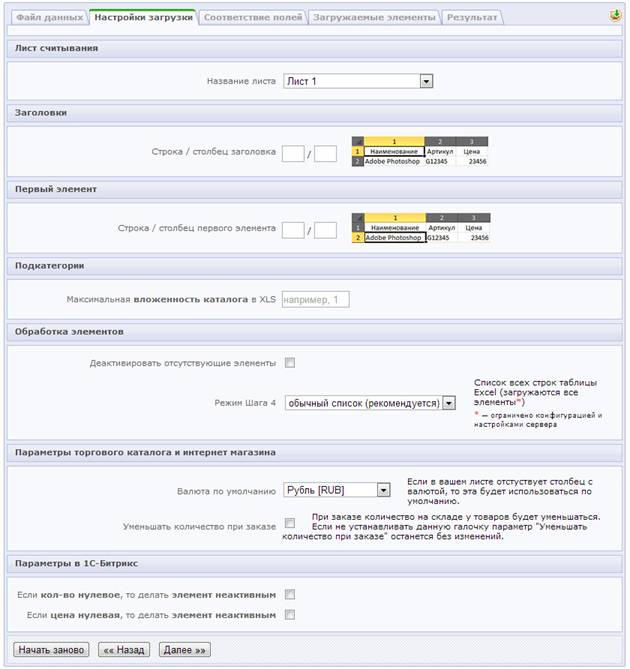
рис. 3
Соответствие свойств excel файла и инфоблока
На данном шаге нужно задать соответствие свойств (рис. 4), например, названию столбца Артикул, в файле, ставим в соответствие свойство Артикул, в инфоблоке, и т. д.
Также на данном этапе задается свойство, по которому будет идти идентификация элементов, например по артикулу или по наименованию.
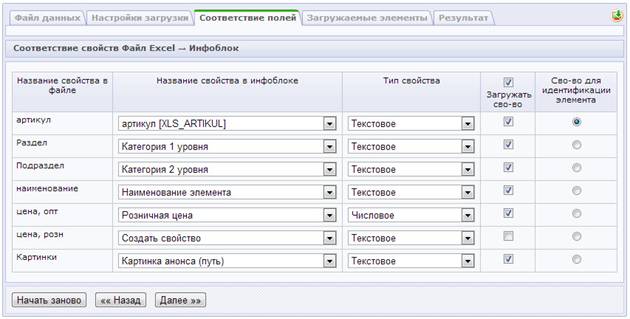
рис. 4
Загрузка данных из Excel файла
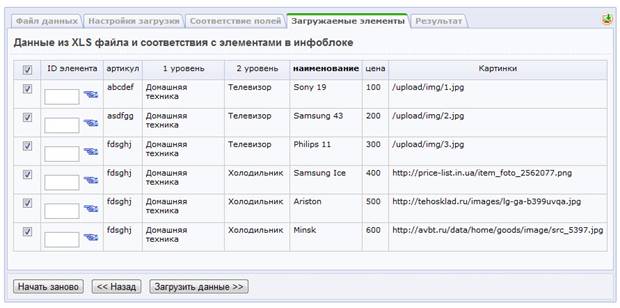
Здесь можно просмотреть данные из Excel файла и соответствующие им элементы в инфоблоке, выбирать какие элементы загружать или обновлять, а какие нет.
Данный шаг можно отключить или просто вывести список всех загружаемых элементов (подробнее пункт Параметры загрузки). Загружается не более 1000 элементов на странице, так как есть ограничения конфигурации и настройками сервера.
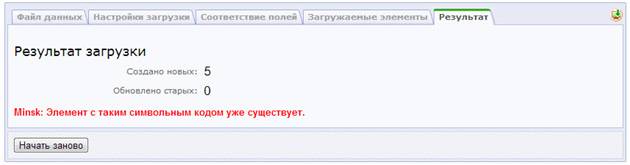
Результаты загрузки
На данном этапе видно, сколько было создано новых элементов и сколько обновлено старых. Также отображаются элементы которые не загрузись, так как они уже есть в каталоге, по крайней мере элементы с таким же символьным кодом.