


Партнерка на США и Канаду по недвижимости, выплаты в крипто
- 30% recurring commission
- Выплаты в USDT
- Вывод каждую неделю
- Комиссия до 5 лет за каждого referral
Кнопка «Очистить» . Очищает все содержимое ячеек в окне начислений.
Ввод коэффициентов к начислениям.
В смете выделяем начисления типа «Коэффициент», «Разделить на коэффициент», «Процент» , нажимаем на кнопку «Коэффициенты расценки» и выбираем из «Сборника моих коэффициентов на начисления» коэффициенты, которые необходимо применить к данному начислению.
Кнопка «Сохранить шаблон начислений» позволяет сохранять шаблоны начислений на смету, на разделы сметы. После ее нажатия появляется окно для ввода названия шаблона.
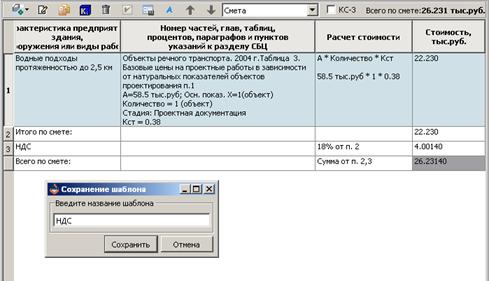
Сохраненные шаблоны можно выбирать при создании новых смет с помощью чек-бокса «Шаблон начислений», расположенного ниже чек-бокса «Форма».
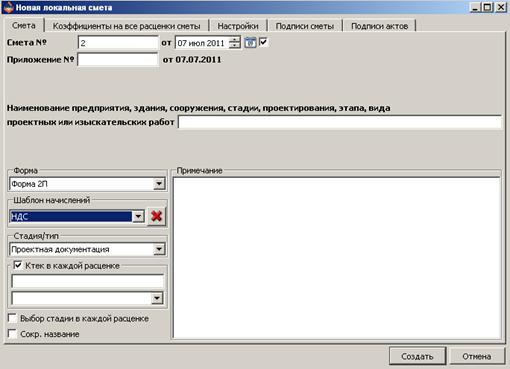
В этом случае созданные сметы будут содержать начисления из шаблона. Если в шаблоне были начисления на разделы, то новая смета создастся с аналогичным разделом и начислениями на него.
Для разных форм сохраняются свои шаблоны. Т. е. для формы 3п свои, для формы 2п свои, для формы 2п изыскания свои. В шаблоне для изысканий сохраняются также начисления раздела «Прочее».
10. Выходные формы 2П и 3П.
На Главной Панели кнопок располагается кнопка «Печать»

При нажатии на кнопку «Печать» появляется окно «Подписи выходной формы», в котором галочками помечаются сотрудники для подписи в выходной форме (по приоритетам).
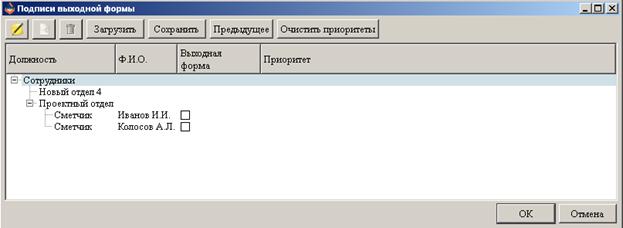
Далее открывается выходная форма выделенной сметы (акта, КС-3) в окне редактора, выбранного в «Настройках» программы.
Выбор редактора осуществляется в зависимости от того, какой установлен на ПК у пользователя. Возможен выбор из MS Word и MS Ecxel. Если у пользователя не установлены данные редакторы, то в настройках всегда можно выбрать Редактор «Адепт: Проект», его установка на ПК пользователя не требуется.
Со сметой (актом, кс3) можно проводить все операции, позволяющие редактором: распечатать, редактировать или сохранить в какой-либо формат. В том числе все эти операции реализуются в Редакторе «Адепт: Проект»
Существует также возможность открыть сразу несколько выходных форм.
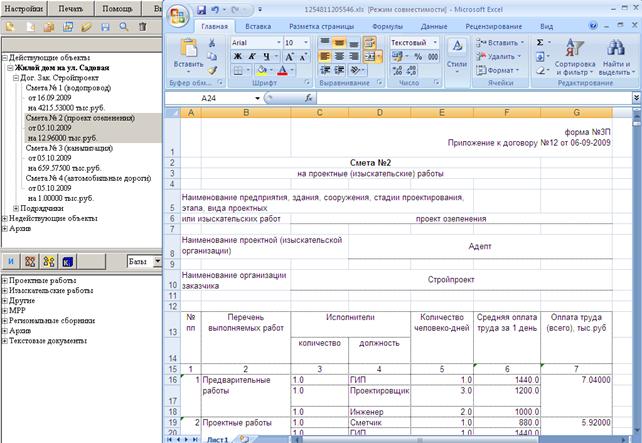
Пример открытия выходной формы 2П в редакторе MS Excel
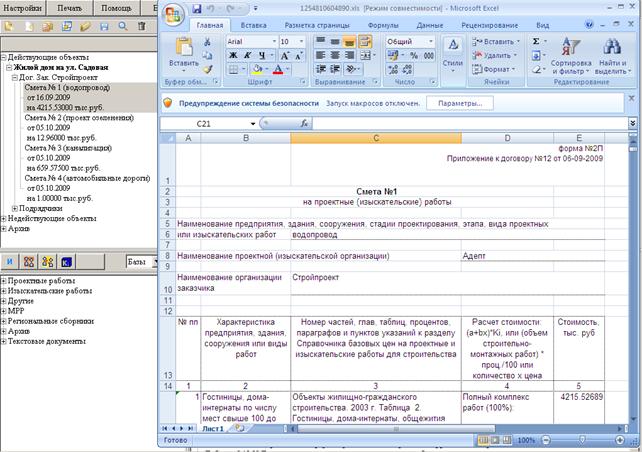
Пример открытия выходной формы 3П в редакторе MS Excel
11. Акты. КС3.
Кнопка «А» - Акты
При ее нажатии появляется диалог создания или редактирования актов по смете, созданной по формам 2П, 3П.
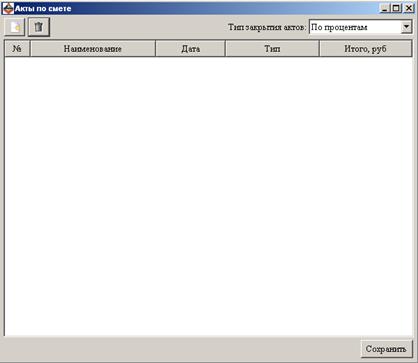
Переключатель «Тип закрытия актов»
Перед созданием актов можно выбрать его тип. Существует возможность создать акт с типом «По процентам», «По сумме», «По расценкам и РПД», от типа акта зависит определение его суммы закрытия и вид его выходной формы. Выбрать тип можно из всплывающего меню в данном переключателе.
Кнопка «Создать акт» .
.
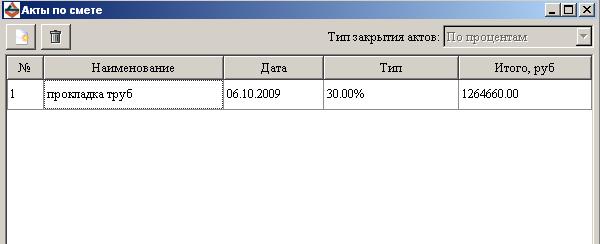
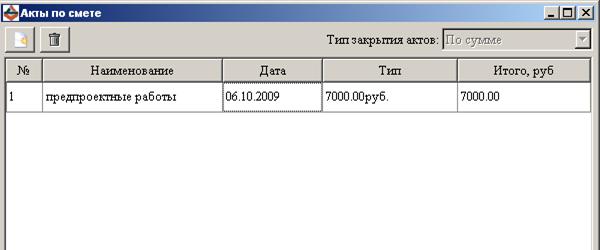
Необходима для того, чтобы добавить позицию в таблицу актов. Для создания акта выбранного типа необходимо ввести реквизиты (наименование, дата создания, процент закрытия либо суммы закрытия).
Пример акта с типом «По процентам»
Пример акта с типом «По сумме»
Пример акта с типом «По расценкам и РПД»
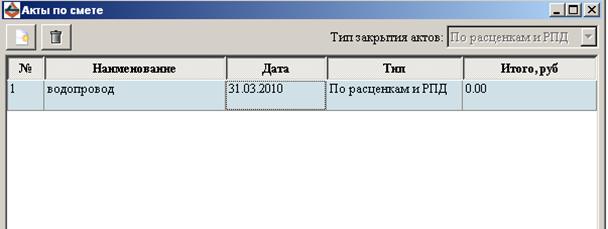
Все ячейки редактируются двойным щелчком кнопки мыши. В ячейке «Тип» проставляется либо процент акта, либо его сумма. Для актов «по расценкам и РПД» данная ячейка неактивна.
Кнопка «Удалить акт».

Удаляет выделенную позицию из таблицы актов.
После создания всех актов необходимо сохранить изменения, для этого надо нажать кнопку «Сохранить» и окно закроется.
Все позиции, которые участвуют в акте «по расценкам и РПД» выбирается в режиме акта. Для этого необходимо на панели Расценок сметы выбрать в режиме «Смета/акты» необходимый акт.

Правое верхнее окно при этом будет выглядеть следующим образом.
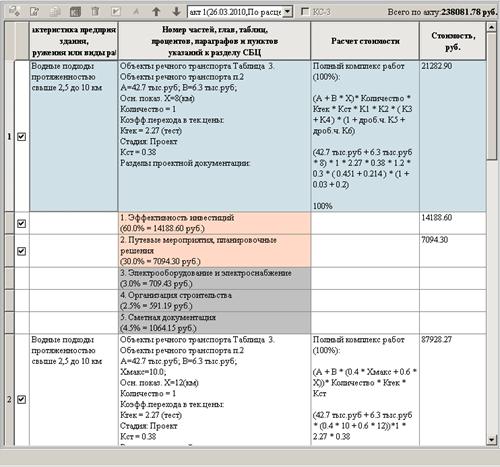
Необходимые позиции отмечаются «галками» слева. Если отметить всю расценку, то в акт войдет расценка со всеми РПД. Если отметить сами разделы ПД, то в расценке подсчитывается сумма выбранных разделов. Если какой-то раздел был выбран в данном акте, то в других актах его выбрать нельзя, он будет выделен серым цветом.
Начисления рассчитываются от соответствующих пунктов. Начисление типа «доп. расходы» можно отредактировать двойным щелчком кнопки мыши, задав необходимое значение.
В выходной форме данного акта будут только выбранные позиции.
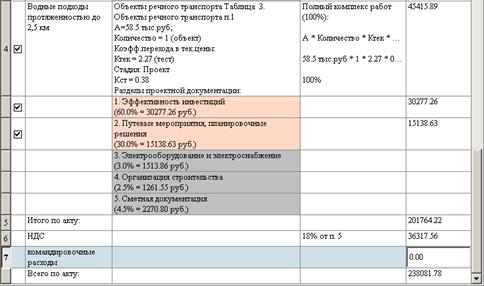
Просмотреть выходную форму акта можно нажав на кнопку «Печать».
При этом на панели Расценок сметы должен быть неактивен переключатель «КС-3» и в режиме «Смета/акты» выбран необходимый акт.

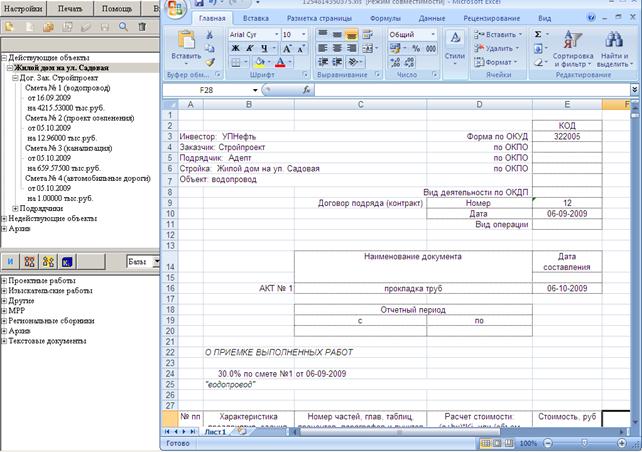
Переключатель «КС-3»
Чтобы посмотреть форму КС-3 для выбранного акта, необходимо поставить «галочку» в переключателе «КС-3» и нажать на кнопку «Печать».
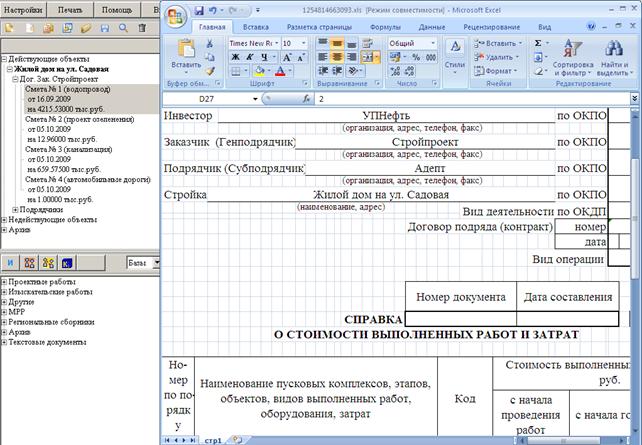
12. Создание сметы по форме 1ПС
Для создания сводного сметного расчета для какого-либо объекта необходимо выделить этот объект (его договор или смету), и перейти в режим «сводные (1ПС)». Для каждого объекта будут свои сводные сметные расчеты, то есть сводные сметы, созданные для другого объекта, отображаться не будут.
Окно Программы при работе со сводными сметами по форме 1ПС выглядит так:
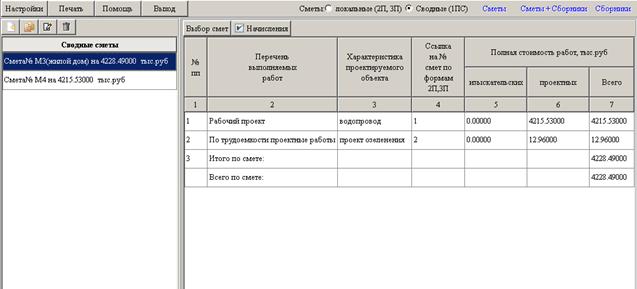
Панель кнопок окна Сводных смет
Создать сводную смету – кнопка для создания новой сводной сметы
 Создать копию – кнопка для копирования сметы
 Редактировать – кнопка для редактирования параметров сметы

 Удалить – кнопка для удаления сметы

Кнопка «Создать сводную смету» .
Если сводный сметный расчет создается впервые для данного объекта, то экран будет пуст, как показано на рисунке ниже:
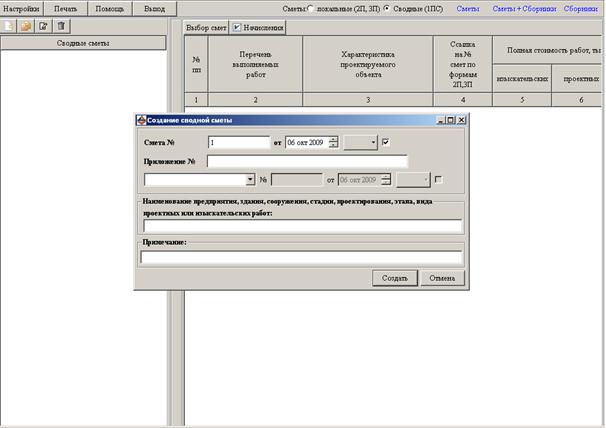
После создания новой сводной сметы, мы увидим изначально пустую таблицу. Для того чтобы выбрать ранее созданные локальные сметы по формам 2П и 3П, которые войдут в сводный сметный расчет, нужно нажать кнопку «Выбор смет». Кнопка располагается на панели Таблицы.

В окне представлена структура данного объекта: все договоры с Заказчиком и Подрядчиками и принадлежащие к ним сметы.
Выбор локальных смет, которые войдут в сводный сметный расчет можно сделать, отметив их «галочками», и нажать кнопку «Выбор».
Кнопка «Создать копию»  .
.
После нажатия на нее, ниже сметы будет создана аналогичная смета со словом Копия после номера.
Кнопка «Редактировать»  .
.
Вызывает окно, аналогичное окну создания сметы. В этом окне можно внести нужные изменения и нажать кнопку «Сохранить».
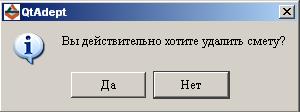
Кнопка «Удалить» .
После нажатия на нее, необходимо подтвердить желание удалить смету
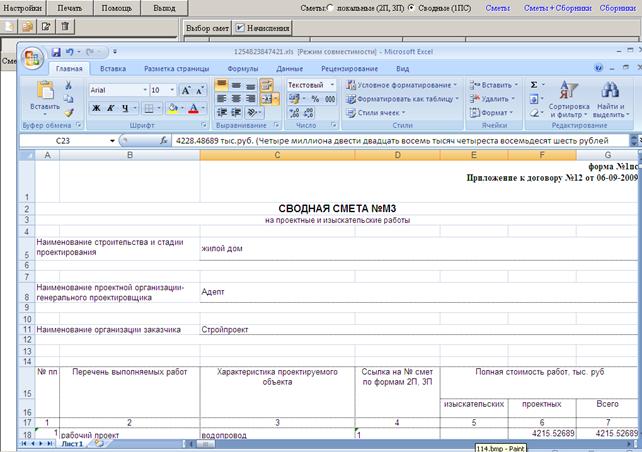
Выходную форму сводной сметы (1ПС) можно посмотреть, нажав на кнопку «Печать».
3 ЧАСТЬ. ОСОБЕННОСТИ РАБОТЫ С СЕТЕВОЙ ВЕРСИЕЙ ПРОГРАММЫ «АДЕПТ: ПРОЕКТ»
В сетевой версии рассматриваются следующие элементы:
Объекты, договоры, сметы, вложения, справочники.
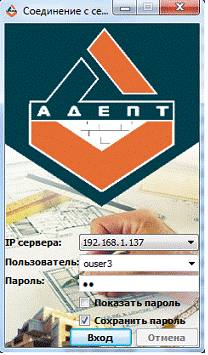
При запуске программы открывается окно «Соединение с сервером», в котором нужно указать IP сервера, логин пользователя и пароль.
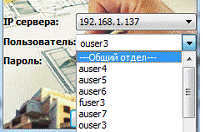
В строке Пользователь, при нажатии на треугольник, появляется список с отделами и пользователями,
внутри каждого отдела.
Пользователям одного отдела не будут видны сметы, созданные в других отделах.
Некоторым пользователям может быть дан доступ к данным пользователей других отделов. Такие пользователи не имеют ограничений по видимости объектов/смет/исполнителей по отделам, то есть им доступно всё, что выложено в сеть. Все что создает такой пользователь доступно только его отделу и другим пользователям со спец правами.
Условные обозначения объектов/смет в дереве.
 - локальный(-ая) объект/смета
 - объект/смета, взятые на редактирование другим пользователем
- объект/смета, взятые на редактирование
Объект/смета без каких-либо обозначений — это объект/смета, выложенный (-ая) в сеть.
Создание объектов/смет.
Создаём действующий объект. Далее в нём создаем смету, которая будет приложением к договору с заказчиком. Все создаваемые объекты и сметы изначально локальные.
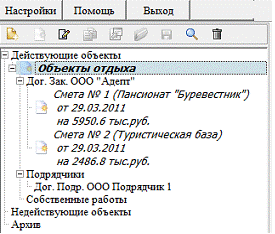
Создание локальных смет разрешено везде, кроме локальных объектов других пользователей, т. к. 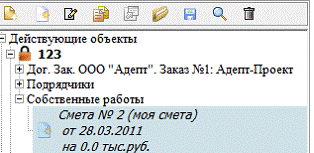
локальные объекты других пользователей недоступны для просмотра и редактирования.
Сохранение локальных объектов/смет в сеть.
Прежде, чем сохранить в сеть локальную смету, нужно предварительно выложить в сеть объект. Для этого, щёлкаем правой кнопкой мыши по объекту и в появившемся контекстном меню выбираем «Сохранить в сеть».
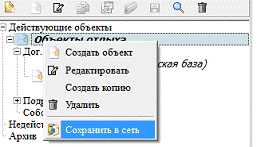
При сохранении в сеть локального объекта, пользователю задается вопрос: «Сохранить в сеть всё содержимое объекта?». Если ответ утвердительный, то все сметы данного объекта будут также сохранены в сеть.
Если ответ будет отрицательный, то сохраняется только объект, его содержимое остается локальным.
Далее, для того чтобы локальную смету в сетевом объекте выложить в сеть, нужно также щёлкнуть по ней правой кнопкой мыши и выбрать «Сохранить в сеть». Под сетевым объектом следует понимать объект, единожды выложенный в сеть. Сетевой объект нельзя сделать локальным.
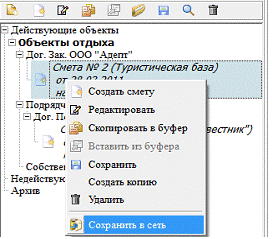
В сетевом объекте любая смета может быть выложена в сеть независимо от того свободен объект или взят на редактирование другим пользователем.
Отображение объектов/договоров/смет.
В дереве смет отображаются только сетевые объекты/договоры/сметы отдела и локальные объекты/договоры/сметы пользователя. В сетевом объекте отображаются сетевые и локальные сметы ВСЕХ пользователей отдела. Локальные сметы других пользователей невозможно просматривать, редактировать или удалять.
Сметы, созданные пользователем на одном компьютере, будут доступны ему (с его логином и паролем) при подключении с другого компьютера.
Редактирование объектов/смет.
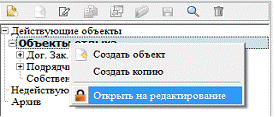
Локальные сметы и объекты редактируются так же как в локальной версии. Для редактирования сетевых объектов/смет необходимо их «открыть на редактирование».
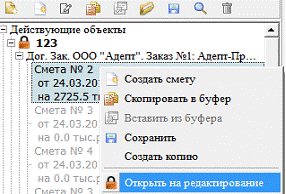
То есть, если мы хотим отредактировать объект, мы щелкаем по нему правой кнопкой мыши и выбираем «Открыть на редактирование»:
 |
Нельзя редактировать объект/смету занятую другим пользователем. Сметы редактируются отдельно от объекта, то есть они доступны для редактирования, даже если объект занят другим пользователем.
 |
Удаление объектов/смет.
Локальные объекты/сметы удаляются, так же как и в локальной версии.
Удаление локальной сметы в сетевом объекте доступно только пользователю, который создал эту смету.
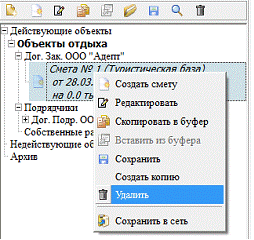
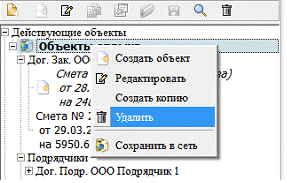
Сетевой объект может быть удален, если он взят пользователем на редактирование, и в объекте нет локальных смет других пользователей, и никто из других пользователей не занял ни одной сетевой сметы в объекте. Объект удаляется вместе со сметами.
 |
Сетевую смету можно удалить (без удаления объекта), только если она взята на редактирование этим пользователем.
При удалении договора с подрядчиком/заказчиком в сетевом объекте, действуют те же правила, что и при удалении сетевого объекта.
Копирование объектов/смет.
Все копии объектов/смет создаются локальными.
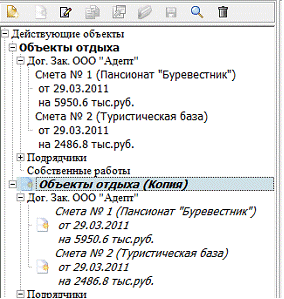
Локальные сметы других пользователей в сетевом объекте не будут копироваться при копировании объекта.
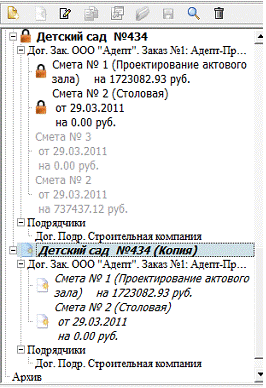 |
«Скопировать в буфер» можно любые сметы, кроме локальных смет других пользователей. При вставке из буфера они становятся локальными. Объекты «скопировать в буфер» нельзя.
Вложения.
Вложения бывают у объектов и договоров. Для редактирования вложений в сетевом объекте, необходимо этот объект «открыть на редактирование». Те же правила применяются к шаблонам договоров.
Сводные сметы.
Сводные сметы создаются локально, т. е. видны только тому пользователю, который их создавал. При выборе смет для создания сводной сметы, отображаются локальные сметы пользователя, сетевые сметы и сметы, взятые на редактирование другими пользователями. Не отображаются только локальные сметы других пользователей.
II. Руководство пользователя программы "АДЕПТ: Управление проектированием"
1. Переход в режим «План». Создание плана.
На панели кнопок дерева баз есть переключатель «базы/план». Если выбрать «План», то нижняя часть окна преобразуется для работы с разбивками по исполнителям – планирования работ по сметам объекта. По одному объекту можно создать несколько разбивок по исполнителям, которые далее будут называться «планами».
На панели кнопок дерева планов есть кнопки: создать план, редактировать план, удалить план, утвердить
Кнопка «Создать план»  открывает окно создания плана для активного вверху объекта
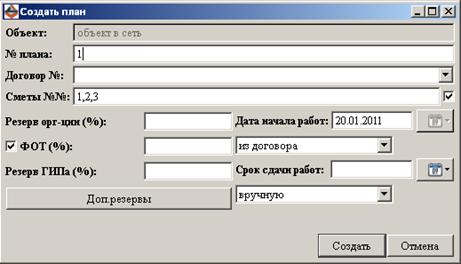
В поле «Объект» автоматически помещается название активного сверху объекта (не редактируется)
В поле «Договор» помещается номер договора из окна «Договор с Заказчиком»
В поле «Сметы» помещаются через запятую все номера смет к договору с Заказчиком. Но можно нажать на галку справа и оставить в поле только те сметы, которые подлежат к планированию.
В поле «Договор №» можно выбрать «соб. работы», тогда в поле сметы покажутся только сметы из раздела «Собственные работы»
В поле «Дата начала работ» дата может выводиться «Из договора», задаваться «Вручную», «Из планов по отделам», «Из планов по сотрудникам». Выбор способа осуществляется в выпадающем списке.
В поле «Срок сдачи работ» дата может задаваться «Вручную», «Из планов по отделам», «Из планов по сотрудникам». Выбор способа осуществляется в выпадающем списке.
В поля «резерв организации», «резерв ГИПа» и «ФОТ» можно вручную вводить проценты, изначально там нули, но если ввести один раз, то в следующий раз по умолчанию предыдущее значение. Перед полем ФОТ по умолчанию есть галка, если ее снять, то поле ФОТ не активно для ввода процентов (в плане ФОТ будет считаться по тарифам и трудоемкости).
После нажатия на кнопку «Доп. резервы» открывается окно для создания дополнительных резервов, в котором вводится название дополнительного резерва и процент.
После нажатия на кнопку «Создать» в нижней правой части появляется план со всеми расценками выбранных смет (без концовок) с разбивкой стоимости по разделам проектной документации в первом столбце и с заполненным вторым столбцом.
Во втором столбце плана подсчитывается «резерв организации» (р. о.) по этому разделу ПД, «Резерв ГИПа» (р. ГИПа) и оставшаяся сумма к распределению «к распр»= «стоимость РПД» - «р. о» - «р. ГИПа»-«доп. резервы».
После заполнения столбцов, связанных с распределением работ по исполнителям, во 2 столбце плана будет рассчитываться «распр.» - распределенная сумма по этому разделу ПД (сумма по 8 столбцу) и распределенный процент (сумма по 7 столбцу)
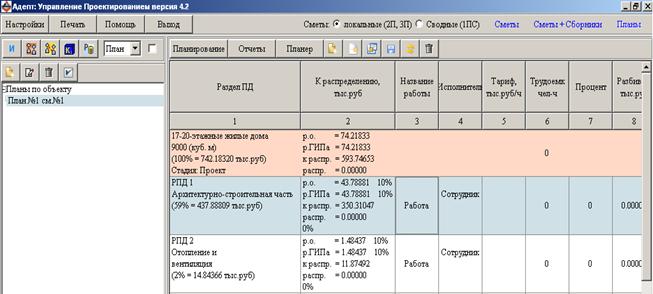
Кнопка «Редактировать план»  позволяет удалить или добавить сметы, участвующие в плане и изменить проценты по резервам и ФОТу.
Кнопка «Удалить план»  удаляет выделенный план.
Кнопка «Утвердить»  - при нажатии на нее рядом с планом появляется буква У. Если у объекта есть У, то кнопка «Утвердить» работает для него как «Снять утверждение».
2. Заполнение столбцов плана
1 столбец «Разделы ПД» заполняется автоматически, в него переносятся данные расценок (и соответствующих им разделов ПД) из смет, включенных в план.
Во 2 столбце «К распределению» происходит автоматический расчет, в зависимости от суммы РПД и данных, введенных в окне создания плана.
3 столбец «Название работ»
В 3 столбец надо занести название работ по разделу ПД. Изначально в нем слово «Работа», которое можно отредактировать после двойного щелчка мышью по нему. Для добавления следующих работ по разделу надо нажать на кнопку «Доб. работу» (активна, если выделена строка с разделом ПД или любой работой по нему). Появится дополнительная строка для следующей работы.
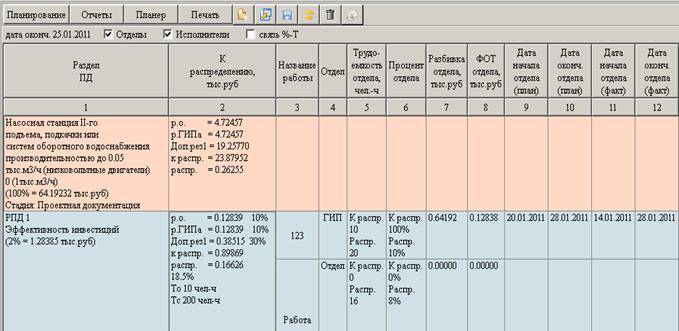
4 столбец «Отдел».
В 4 столбец надо занести отдел (один или несколько). Изначально в 4столбце в строке с работой написано «Отдел». Двойным щелчком по этому полю можно открыть «Список отделов» и выбрать в нем отдел, поставив галочку около отдела. Кнопка «Добавить работу, отдел или исполнителя»  создает дополнительную строку для выбора еще одного отдела.
5 столбец «Трудоемкость отдела, чел-ч».
В поле «к распр» вводится трудоемкость отдела после двойного щелчка мышью.
В поле «распр» считается трудоемкость всех исполнителей отдела (сумма по 15 столбцу в строке этого отдела).
6 столбец «Процент отдела».
В поле «к распр» вводится процент отдела.
В поле «распр» считается процент всех исполнителей отдела (сумма по 16 столбцу в строке этого отдела).
7 столбец «Разбивка отдела, тыс. руб».
Здесь рассчитывается стоимость работ по каждому отделу («к распр., 2 ст.»* «Процент, 6 ст.»).
8 столбец «ФОТ отдела, тыс. руб»
Здесь рассчитывается ФОТ каждого отдела («7 столбец»*»процент ФОТ (из окна создания плана»).
9 столбец «Дата начала отдела (план)» .
10 столбец «Дата оконч. отдела (план)»
11 столбец «Дата начала отдела (факт)»
12 столбец «Дата оконч. отдела (факт)»
Изначально столбцы пустые. Если щелкнуть два раза мышкой в 9, 10,11, 12 столбцах, то появляется календарик, с помощью которого можно задать даты.
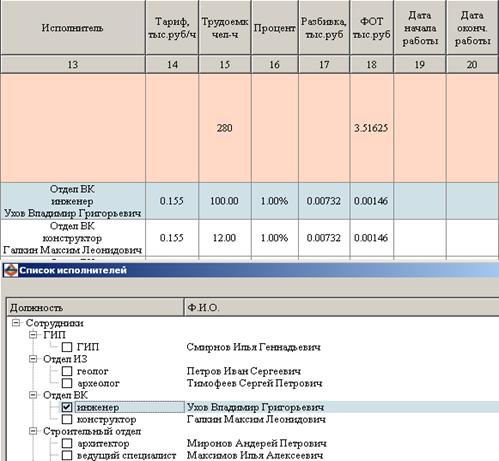
13 столбец «Исполнитель», 14 столбец «Тариф».
В 13 столбец надо занести исполнителей по работе (одного или нескольких). Изначально в нем слово «Сотрудник». Двойной щелчок по полю вызывает окно «Список исполнителей», в котором надо выбрать галкой исполнителя работы. При этом в план занесется отдел, должность и ФИО исполнителя в 13 столбец, а в 14 столбец занесется его тариф. Кнопка «Добавить исполнителя» создает дополнительную строку для выбора еще одного исполнителя.
15 столбец «Трудоемкость»
Трудоемкость исполнителя вводится в 15 столбце после двойного щелчка мышью.
Общая трудоемкость по расценке суммируется в главной строке расценки в 15 столбце.
16 столбец «Процент», 17 столбец «Разбивка»
В 16 столбец вводятся процент выполнения работ каждым из исполнителей. За 100% принимается общее количество работ по разделу ПД.
В 17 столбце рассчитывается стоимость работ, приходящаяся на каждого исполнителя = «к распр., 2 ст.»* «Процент, 16 ст.». Стоимость распределенных работ по разделу ПД суммируется в предпоследней строке 2 столбца («распр»=)
18 столбец «ФОТ»
Расчет в столбце зависит от того, что выбрано в окне создания плана в поле ФОТ, например:
_v_ФОТ 41,00%
Если перед полем ФОТ есть галка, то ФОТ = «Разбивка, 17 ст»* «Процент из поля ФОТ»
Если перед полем ФОТ нет галки, то ФОТ = «Тариф, 14 ст»* «Трудоемкость, 15 ст.»
Общий ФОТ по расценке суммируется в главной строке расценки в 18 столбце.
19 столбец «Дата начала работы» и 20 столбец «Дата план. оконч. работы»
Изначально данные столбцы пустые. Если по распланированной работе щелкнуть два раза мышкой в 19 столбце «Дата начала работ», то появляется окно «Задать начало работы»
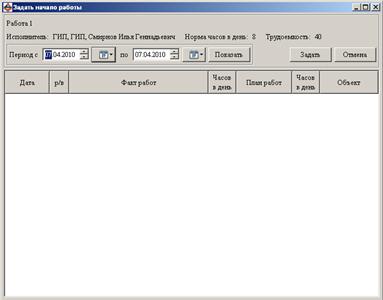
Вверху окна отображается наименование данной работы, ее исполнитель, норма часов в день данного сотрудника (берется из списка «Сотрудники») и трудоемкость данной работы. Необходимо выбрать период, в который данный сотрудник будет исполнять работу. Даты начала и конца периода можно задать вручную или выбрать из календаря, после этого необходимо нажать кнопку «Показать». В таблице отобразится заданный период и все работы данного сотрудника в этот период.
Если в какой-нибудь день у сотрудника свободен, то там отобразится «Нет работы». Если сотрудник выполняет работу, то в данном дне отобразится наименование этой работы, количество часов в день и объект, по которому он выполняет эту работу.
Чтобы распределить работу во времени необходимо выбрать день для начала работы. В меню правой кнопки мыши для свободных дней или дней, в которых количество занятых часов меньше чем норма часов в день, есть пункт меню «Начать работу».
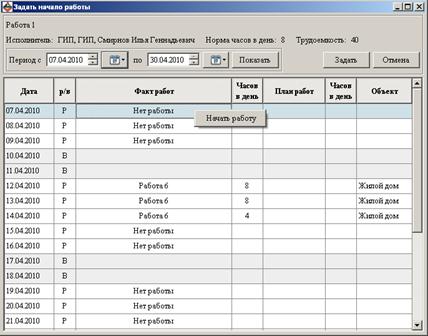
Если его выбрать, то данная работа автоматически распределится по всем свободным дням или дням, в которых количество занятых часов меньше чем норма часов в день.
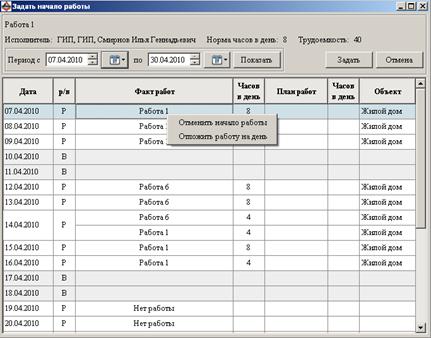
Если необходимо изменить дату начала работы, то в меню правой кнопки мыши для первого дня данной работы есть пункт «Отменить начало работы». Если его выбрать, то распределение данной работы отменяется и можно задать работу заново в любой другой день. Также для данной работы есть пункт меню правой кнопки мыши «Отложить работу на день». Если его выбрать, то данный день становится свободным (Нет работы), а все работы ниже сдвинутся на 1 день.
Если работу распределили, необходимо нажать кнопку «Задать», в Плане в 19 и 20 столбце проставляются Даты начала и окончания работы.
Связь трудоемкости и процентов.
В окне «планирование» возможно устанавливать связь трудоемкости и процентов с помощью переключателя «связь %-Т».
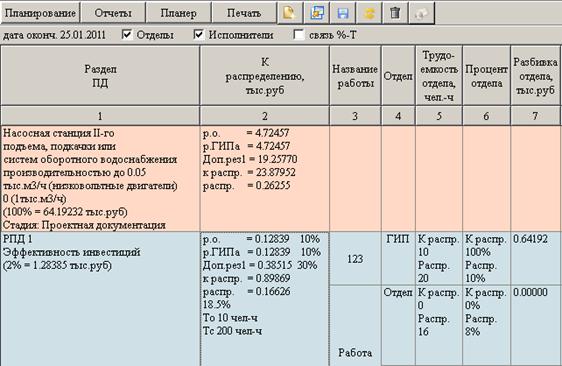
Если установлена галочка «связь %-Т», то после внесения цифры в 5,6,15,16 столбец сразу же рассчитывается цифра в смежном столбце (смежные 5-6, 15-16).
Рассмотрим подробнее связь %-Т:
По отделам:
При изменении «% к распр» (6 столбец) пересчитывается трудоемкость отдела «к распр» ( 5 столбец) по формуле:
5ст=6ст*То/100%
Соответственно пересчитываются значения в 7, 8 столбцах.
При изменении трудоемкости отдела «к распр» ( 5 столбец) пересчитывается «% к распр» (6 столбец) по формуле
6ст=5ст/То*100%
Соответственно пересчитываются значения в 7, 8 столбцах
По сотрудникам:
При изменении процента (16 столбец) - меняется трудоемкость (15 столбец) по формуле:
15ст=16ст*Тc/100%
Соответственно пересчитывается информация в 17, 18, 5(распр), 6(распр) столбцах.
При изменении трудоемкости (15 столбец) пересчитывается процент в 16 столбце по формуле:
16ст=15ст/Тc*100%
Пересчитываются значения в 17, 18, 5(распр), 6(распр) столбцах.
При двойном щелчке мышью по ячейке второго столбца возникает окно, в котором можно задать значения То и Тс.
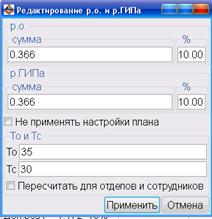
Установим галочку «Пересчитать для отделов и сотрудников», нажмем «Применить», появится окно «Пересчитать трудоемкости/проценты» , выберем «Проценты по трудоемкостям»:
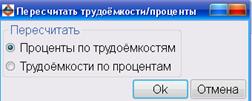
Тогда пересчитаются по всему РПД по всем отделам и по всем сотрудникам проценты в 6 и 16 столбцах на основе введенных То и Тс.
6 стл(%)=5стл/То
16 стл (%)=15 стл/Тс
Выберем «Трудоемкости по процентам»:
Пересчитываются по всему РПД по всем отделам и по всем сотрудникам трудоемкости в 5 и 15 столбцах на основе введенных То и Тс.
5стл=6стл*То/100%
15стл=16стл*Тc/100%.
3. Типовые разбивки
Кнопка «Сохранить как тип. разбивку»  сохраняет выделенную расценку с разбивкой из плана в справочник типовых разбивок (кнопка Р на панели дерева планов).
Если нажать на кнопку «Р» - «Типовые разбивки, то откроется окно, в котором можно смотреть, редактировать и создавать типовые разбивки с помощью кнопок «Создать расценку», «Добавить работу», «Добавить отдел», «Добавить исполнителя».
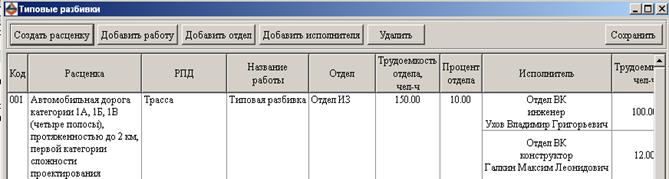
Если на панели кнопок плана нажать «Вставить тип. разбивку»  , то откроется окно «Типовые разбивки», в котором надо выбрать нужную разбивку и нажать кнопку «Вставить». В выделенную расценку плана вставится выбранная типовая разбивка, заполнив названия работ, а также 4-8, 13-18 столбцы.
4. «Планер»
Нажав на кнопку «Планер» можно посмотреть занятость всех сотрудников.
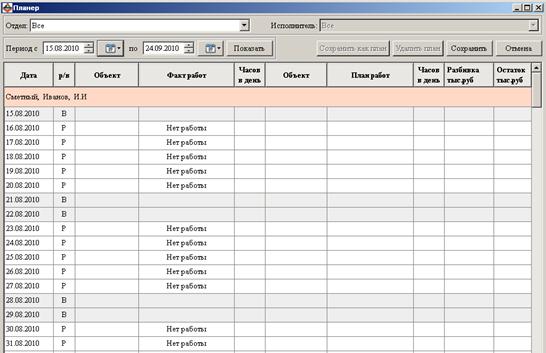
Период отображения редактируется аналогично как в окне «Задать начало работы». По умолчанию отображаются все сотрудники. Из всплывающего меню ячейки «Отдел» можно выбрать конкретный отдел, после этого становится активна ячейка «Исполнитель» и при необходимости можно выбрать сотрудника данного отдела. После этих изменений необходимо нажать кнопку «Показать».
По умолчанию рабочие дни и выходные распределяются в соответствии с календарем. В Планере по можно изменить рабочий день на выходной и наоборот. Для этого в столбце «р/в» при двойном щелчке кнопки мыши появляется всплывающее меню, в котором нужно выбрать соответствующий пункт.
Для дней, в которых задана работа, в меню правой кнопки мыши активны 2 пункта меню «Отложить работу на день» и «Отпуск» (для свободных дней только «Отпуск»). «Отложить работу на день» действует по тому же принципу, что и в окне «Задать начало работы». Если выбрать пункт «Отпуск», то в данном дне прописывается у этого сотрудника «Отпуск», если в нем была задана работа, то все работы ниже сдвигаются на 1 день.
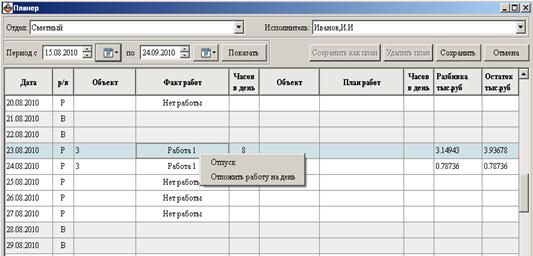
Для сохранения всех изменений необходимо нажать кнопку «Сохранить», если нет – «Отмена».
Если в Планере произошли изменения, чтобы посмотреть в загруженном Плане актуальные данные по столбцам 10 и 11 (Даты начала и окончания работы) нужно нажать кнопку «Обновить»  .
.
В Планере есть возможность кроме «факта работ» сохранять «план работ» (чтобы потом можно было в графике Ганта сравнивать план и факт).
Для сохранения работ по объекту в виде «Плана работ» надо выделить название объекта в «Факте работ» (3 столбец планера) и нажать на кнопку «Сохранить как план». Тогда существующее на этот момент распределение работ для всех сотрудников по объекту занесется как «План работ», заполнятся 6,7,8 столбцы в Планере:
-Название объекта (для которого составлен план работ)
-План работ (название распланированной работы)
- Часов в день (длительность распланированной работы в день).
Сохраненный план у всех сотрудников по объекту можно удалить (отменить). Для этого надо выделить название объекта у любого из сотрудников в «Факте работ» (3 столбец планера) и нажать на кнопку «Удалить план».
Перемещения работ в «Факте работ» (например, в примере задан отпуск в первый и второй день работы по плану) не будут влиять на сохраненный «План работ».
В двух последних столбцах Планера теперь можно видеть данные, которые могут понадобится для проверки данных в новых отчетах: разбивка за период по отделам и сотрудникам, разбивка за месяц по отделам, анализ загрузки специалистов.
Возможно кто-то захочет попробовать сосчитать их с калькулятором, для них эти столбцы:
- Разбивка, тыс. руб (разбивка на выбранного сотрудника в этот день по работе из Факта)
- Остаток, тыс. руб (невыполненная на начало дня разбивка для выбранного сотрудника по работе из Факта) В примере на 14.07.2010 для Работы 1-1 (Первый объект) остается выполнить 133,329 тыс. руб. А на 16.07.2010 по этой работе остается выполнить 26,666 тыс. руб.
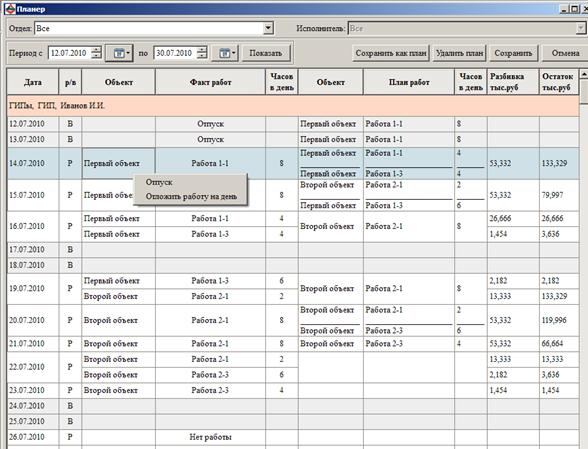
Что делать, если работы по факту оказались длиннее, чем было запланировано.
Например, по плану Работа 1-1 должна была быть выполнена за 20 часов, но по факту ее выполнение заняло 25 часов. Отредактируем трудоемкость в 6 столбце плана. При этом Дата окончания работ пометится красным цветом – сигнал о том, что даты надо перезадать.
Для этого надо по двойному щелчку в 10 столбце войти в окно «Задать начало работы», отменить начало работы и задать снова. Тогда исчезнет красный цвет и изменятся даты окончания работы.

5. «Отчеты»
По кнопке «Отчеты» можно получить шесть отчетов: «Разбивка стоимости», «Заявка на период», «Разбивка за месяц по объектам», «Анализ загрузки», «График работ», «ФОТ за период».
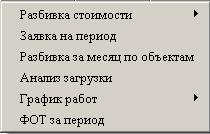
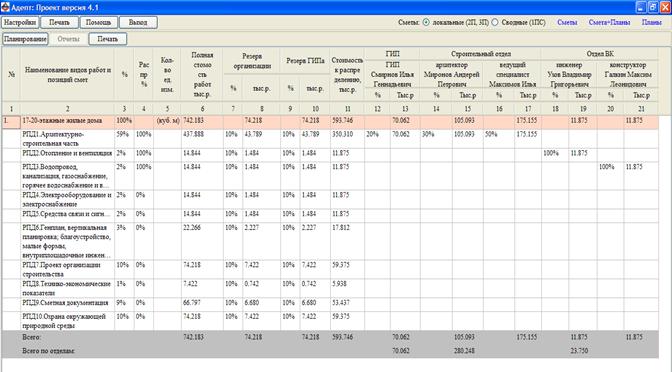
Выбрав «Разбивка стоимости», «по сотрудникам» или «по отделам» мы увидим отчет, который можно распечатать, нажав на кнопку «Печать».
Отчет «Разбивка стоимости», «по сотрудникам».
На примере внизу распланированы только первые три раздела ПД.
Чтобы вернуться в план и продолжить планирование надо нажать кнопку «Планирование».
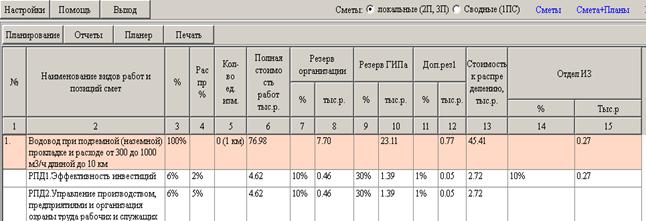
Отчет «Разбивка стоимости», «по отделам».
Аналогичен отчету «Разбивка стоимости, по сотрудникам» до столбца «Стоимость к распределению», а со следующего столбца показываются только отделы без сотрудников. Столбцы с «Отделами» заполняются по данным из столбцов «Процент отдела», «Разбивка отдела», заполняемых при планировании.
«Отчеты», «График работ», можно выбрать «по сотрудникам» или «по отделам», «Факт», «План» или «План и Факт». Мы увидим отчет, который можно распечатать, нажав на кнопку «Печать».
Чтобы вернуться в план и продолжить планирование надо нажать кнопку «Планирование».
Выберем «График работ», «по сотрудникам», «Факт».

По умолчанию выбран График по месяцам. Период составляет 12 месяцев. Первым в периоде является месяц, заданный в ячейке «Дата начала работ» в окне Создания плана. С помощью стрелок «пред. период»/ «след. период» можно выбрать необходимый.
Если выбрать настройку «Показывать назв. расц. и РПД» (поставить галку в ячейке), то в столбце «Наименование работ» будут отображаться эти данные.

С помощью всплывающего меню в левом верхнем углу можно выбрать отчет по Дням. На него действуют аналогичные настройки.
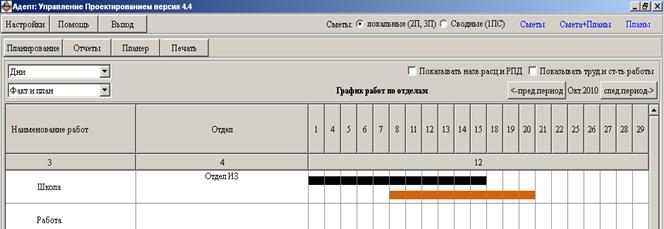
На рисунке ниже выбран «График работ», «по сотрудникам», «Факт и план». Факт отображен черным цветом, а План коричневым. Данные по датам для Плана берутся из Планера.
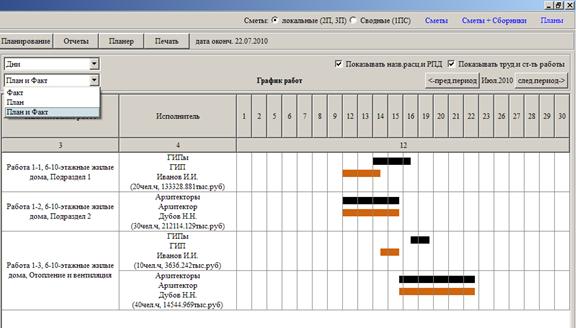
Если поставить галку около «Показывать назв. расц и РПД», то они отобразятся в 1 столбце после названия работы. Если поставить галку около «Показывать труд и ст-ть работы», то они отобразятся во втором столбце в скобках.
«График работ», «по отделам».
Вид в программе аналогично как по сотрудникам для плана, факта, плана и факта, только в графе Исполнитель пишется название только отдела, а даты берутся из проставленных в 9 и 10 столбце дат начала и конца работы отдела для плана и в 11-12 столбцах для факта.
Выберем «График работ», «по отделам», «Факт».
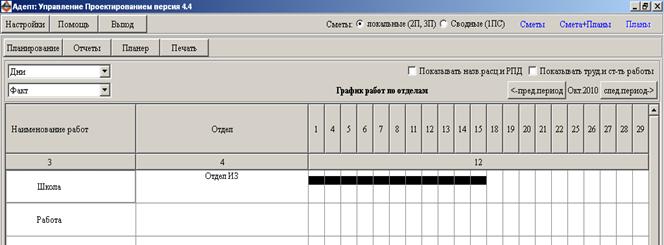
На рисунке ниже выбран «График работ», «по отделам», «Факт и план».
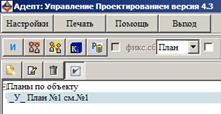
Отчеты «Заявка на период», «Разбивка за месяц по объектам». Данные в эти отчеты берутся только из утвержденных планов по объектам. Для того, чтобы утвердить план надо нажать на панели дерева планов на кнопку «галка» (при этом около плана появится буква «У»). Одновременно в одном объекте можно утвердить несколько планов (это может понадобится если, например, на каждую смету создается отдельный план)
Отчет «Заявка на период»
После его выбора в меню «Отчеты» возникает окно, в котором надо выбрать период отчета, по каким объектам его надо составить (все действующие объекты, текущий или какой-то другой), по планеру сотрудников или отделов.
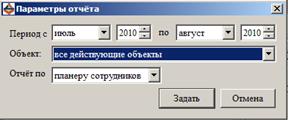
Выберем отчет по планеру сотрудников.
После нажатия на кнопку «Задать» открывается отчет, в котором мы видим по выбранным объектам для каждого отдела (и сотрудника в нем, если нет галки «без исполнителей»): общую разбивку, остаток на начало периода, разбивку на каждый выбранный месяц, остаток на конец периода.
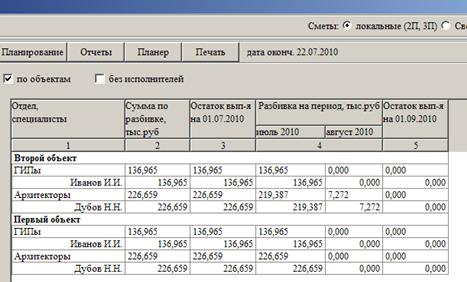
Если поставить галку «без исполнителей», то информация в отчете будет только по отделам
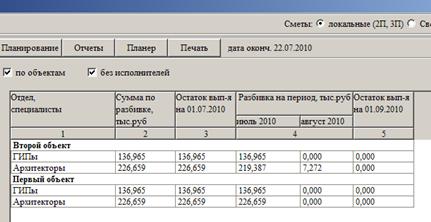
Если убрать галку «по объектам», то в отчете не будет разбивки на объекты и покажется общая информация для всех объектов по каждому отделу (и сотруднику в нем, если нет галки около «без исполнителей»).
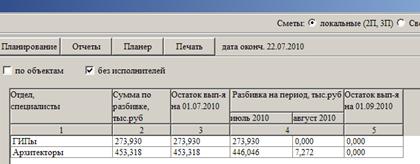
Выберем отчет по планеру отделов.
После нажатия на кнопку «Задать» открывается отчет, в котором мы видим по выбранным объектам для каждого отдела: общую разбивку, остаток на начало периода, разбивку на каждый выбранный месяц, остаток на конец периода. Отчет заполняется на основе фактических дат и разбивок для отдела, заполняемых при планировании.
В 1 столбце перечисляются все объекты, выбранные в «Параметрах отчета» и ниже указываются все отделы из утвержденных планов по этому объекту.
Во 2 столбце складываются все суммы по разбивке отдела по всем утвержденным планам одного объекта.
В 3 столбце складываются все разбивки в день до начала выбранного периода для всех работ по всем утвержденным планам объекта. Разбивка в день для отдела = разбивка отдела (7 столбец плана)/длительность (по факту). Длительность работы в рабочих днях рассчитывается на основании справочника РД (рабочих дней) и дат начала и конца работы по факту.
В 4 столбце складываются все разбивки в день для выбранных месяцев для всех работ по всем утвержденным планам объекта
В 5 столбце считается разница между остатком на начало периода и разбивкой по всем месяцам (3 столбец – 4столбец).
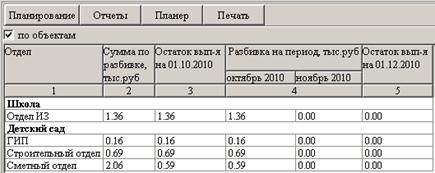
Если убрать галку «по объектам», то в отчете не будет разбивки на объекты и покажется общая информация для всех объектов по каждому отделу.
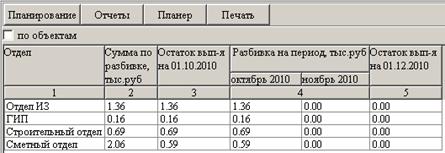
Отчет «Разбивка за месяц по объектам»
После его выбора возникает окно, в котором надо выбрать месяц отчета, по каким объектам (все действующие объекты, текущий или какой-то другой), по какому планеру (сотрудников или отделов) его надо составить.
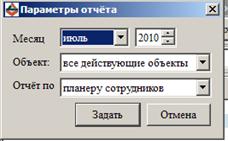
Выберем отчет по планеру сотрудников.
После нажатия на кнопку «Задать» открывается отчет.
В 1 столбце будут перечислены все коды выбранных объектов и ГИПы по ним. Коды и ГИПы вводятся в карточке объекта (при его создании или редактировании).
Во 2 столбце наименование объекта
В 3 столбце срок сдачи (вводится в окне создания или редактирования плана)
В 4 столбце показывается общая по всему объекту информация (перечислена ниже).
В 5 и последующих столбцах информация (перечислена ниже) по каждому отделу (который есть в справочнике Сотрудников):
- Всего к распред. - сумма разбивок по всем утвержденным планам для объекта
- Выполнение на начало – на какую сумму было выполнено работ до 1 числа выбранного месяца по всем утвержденным планам для объекта.
- Остаток на след. периоды = Всего к распред – Выполнение на начало
- План на месяц – сумма разбивок на месяц по всем утвержденным планам для объекта
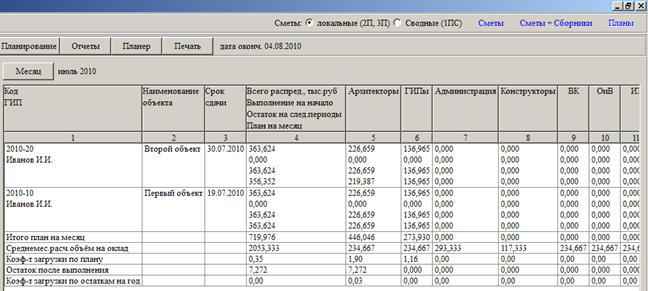
После информации по всем объектам рассчитываются итоговые строки.
Среднемесячный расч. объем на оклад (для отдела) в 5-… столбцах = сумме по неуволенным сотрудникам (норма часов в месяц*тариф, тыс. руб./ч)/%ФОТ.
Данные по сотрудникам (норма часов и тариф) берутся из справочника исполнителей. Уволенные до выбранного месяца сотрудники не учитываются (анализируется дата увольнения в справочнике сотрудников)
%ФОТ берется из первого утвержденного плана по объекту (если там ноль, то строка не рассчитывается).
В 4 графе сумма по отделам.
Коэф-т загрузки по плану = «итого план на месяц»/ «среднемесячный расч. объем на оклад»
Остаток после выполнения = сумме всех третьих строк по объектам «минус» сумма строк «итого план на месяц»
Коэф-т загрузки по остаткам на год = «остаток после выполнения»/ «среднемесячный расч. объем на оклад»
Выберем «по планеру отделов»
Отчет заполняется аналогично отчету «по планеру сотрудников», только в 4, 5 и последующих столбцах берутся фактические даты и разбивки для отдела.
Отчет «Анализ загрузки»
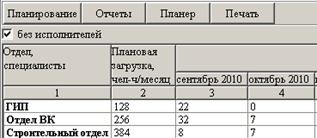
После его выбора в меню «Отчеты» возникает окно, в котором надо выбрать период отчета, по какому планеру (сотрудников или отделов) составляется отчет, плановую загрузку сотрудника в месяц. По умолчанию плановая загрузка сотрудника в месяц - 128 чел-ч
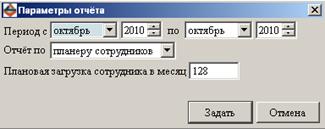
Если выбрано «по планеру сотрудников».
Во 2 столбце у всех сотрудников проставляется цифра из поля «Плановая загрузка сотрудника в месяц».
В столбцах 3,4 и последующих столбцах « Загрузка за месяц для сотрудника» считается по Планеру сотрудников по факту работ за даты месяца (с первого по последнее число), складывается «часов в день».
В строках с названиями отделов в столбцах 2,3,4 и последующих складываются данные по сотрудникам отделов.
Пример отчета с исполнителями.
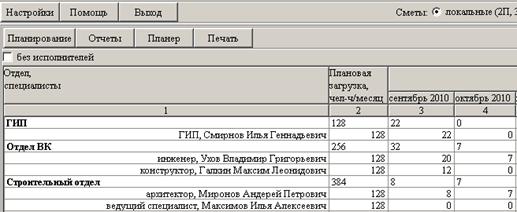
Пример отчета без исполнителей (установлена «галочка» без исполнителей).
Если выбрано «по планеру отделов».
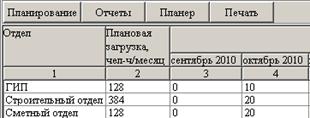
Во 2 столбце = кол-во неуволенных сотрудников в отделе * цифра из поля «Плановая загрузка сотрудника в месяц».
Кол-во неуволеных сотрудников в отделе считается из Справочника сотрудников, которые были приняты и не уволены раньше выбранного месяца.
В 3,4… столбцах по всем действующим объектам по всем работам утвержденных планов складывается трудоемкость в месяц для отдела по работе, которая считается следующим образом:
В 11 и 12 столбцах плана отдела указаны даты начала и конца работы по факту. На основании справочника РД рассчитывается
- длительность всей работы в рабочих днях
- длительность работы в рабочих днях в данный месяц.
Трудоемкость в день для отдела по работе = 5ст. плана (трудоемкость отдела, к распр.)/длительность всей работы в рабочих днях (по факту).
Трудоемкость в месяц для отдела по работе = трудоемкость в день для отдела по работе* на длительность работы в днях на данный месяц
Отчет «ФОТ за период»
При выборе этого отчета возникает окно «Параметры отчета», в котором надо выбрать месяц отчета, по каким объектам (все действующие объекты, все объекты, текущий или какой-то другой), по какому планеру (сотрудников или отделов) его надо составить.
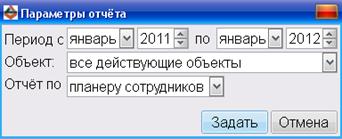
По выбранным объектам формируется отчет за каждый выбранный месяц.
Если выбрано по «Планеру сотрудников», то по каждому принятому и неуволенному сотруднику (анализируются даты приема и увольнения в справочнике сотрудников) суммируется ФОТ по всем утвержденным планам выбранных объектов по всем работам этого сотрудника в течении месяца.
ФОТ по конкретной работе данного сотрудника за месяц определяется так: ФОТ по работе (18 столбец ) умножается на количество часов по работе в месяц (из планера) и делится на общее количество часов по работе (столбец 15).
Значение ФОТ по отделу за месяц суммируется по сотрудникам.
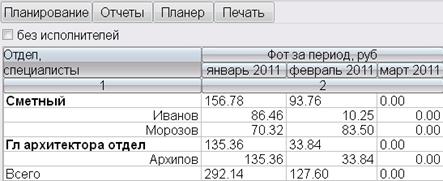
Отчет раскрывается по отделам и сотрудникам с возможностью не показывать сотрудников, если поставить галку __без исполнителей.
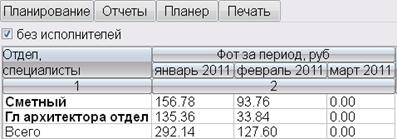
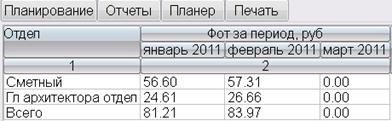
Если выбрано по «Планеру отделов», то по каждому отделу из справочника сотрудников суммируются ФОТ по всем работам этого отдела в течении месяца. ФОТ по конкретной работе отдела за месяц определяется так: ФОТ отдела (8 столбец) умножается на количество рабочих дней по конкретной работе в месяц (определяется с помощью календаря рабочих дней) и делится на общее количество рабочих дней по работе (определяется с помощью календаря рабочих дней).

|
Из за большого объема этот материал размещен на нескольких страницах:
1 2 3 |
