


Партнерка на США и Канаду по недвижимости, выплаты в крипто
- 30% recurring commission
- Выплаты в USDT
- Вывод каждую неделю
- Комиссия до 5 лет за каждого referral
3. Предупреждение о неисправности (быстрые пульсирующие звуковые сигналы).
Звуковой оповещатель может быть отключён путём нажатия любой клавиши на Мастер клавиатуре или клавиатуре, принадлежащей разделу, в котором эта ситуация сложилась.
! Мастер клавиатура использует те же тревожные ключи (клавиши тревоги, паники) что и Раздел 1. Тревоги с Мастер клавиатуры посылаются в Раздел 1 и активизируются в нём. Следовательно, тревоги с клавиатуры должны быть запрограммированы для этого раздела.
3. УСТАНОВКА КОНТРОЛЬНОЙ ПАНЕЛИ
В этой главе приводятся инструкции по монтажу следующего оборудования:
· Шкафа контрольной панели;
· Установке замка (если используется);
· Установке основной платы;
· Стандартному соединению телефонных линий;
· Подсоединению трансформатора переменного тока;
· Установке резервной батареи в шкафу;
· Заземлению.
Монтаж Шкафа
· Шкаф устанавливается на капитальной стене с помощью зажимов или анкеров ( не поставляются), в чистом, сухом месте, недоступном для обычных посетителей. Для этого в задней стенке корпуса имеются 4 монтажных отверстия.
· Перед установкой содержимого шкафа удалите заглушки для подвода кабеля. Не пытайтесь сделать это после установки платы.
Установка замка (если используется)
Используйте замок Адемко № 000 и удерживающую скобу № 000-1.
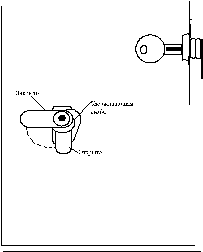
| 1. Снимите крышку шкафа. Она легко снимается и ставится. 2. Выбейте заглушку из крышки. Вставьте ключ в замок. Вставьте замок в отверстие так, чтобы запор имел контакт со скобой запора, когда крышка закрыта. 3. 3. Держа замок неподвижно, вставьте удерживающую скобу в пазы. Установите скобу, как показано, для лёгкого удаления. | ||
Рисунок 1. Установка замка. |
Защита шкафа контрольной панели от вскрытия
· Дверь шкафа контрольной панели должна контролироваться. Установите концевой выключатель (тампер) с зажимом (прилагается) на правой стенке шкафа, как показано на рисунке, и подключите его к любой зоне (1-8), контролируемой оконечным сопротивлением (EOLR). Запрограммируйте эту зону как Предупреждение Днём/Тревога ночью (Тип 05) или 24-х часовая Звуковая Тревога (Тип 0х часовая Звуковая Тревога должна использоваться в системах с несколькими разделами.
· Используйте звонок, защищённый концевым выключателем (тампером), например Адемко АВ12. Тампер звонка и тампер устройств, содержащихся внутри шкафа, должны быть подключены к той же зоне, которая контролирует тампер панели (для дополнительной информации см. главу Внешние Звуковые Оповещатели).
· Все проводные соединения между звонком и контрольной панелью должны быть проложены в кабелепроводе (изоляционной трубе). Оставшимся проводам не обязательно находиться в этом коробе.
· Все проводные соединения, которые не находятся в кабелепроводе, должны выходить из “выбиваемых” отверстий в нижней или задней части шкафа контрольной панели.
· Все неиспользуемые “выбиваемые” отверстия должны быть закрыты заглушками в форме пластин и корпусными болтами (прилагаются), как показано на рисунке.
· Прикрутите крышку шкафа к шкафу, используя 20 однодюймовых (2,54 см) болтов, после того как были сделаны все проводные соединения, программирование и проведена процедура проверки.
Рисунок 2. Защита шкафа контрольной панели от вскрытия.
Установка платы контрольной панели
· Повесьте три монтажные скобы (зажима) (поставляются) на выступающие ушки шкафа (см. Рис.3). Убедитесь, что скобы вставлены точно, как показано на рисунке для того, чтобы избежать их повреждение при затягивании винтов. Это также позволит избавиться от проблем при установке или снятии платы контрольной панели.
· Вставьте верхнюю часть платы в пазы в верхней части шкафа. Убедитесь, что плата вставлена так, как показано на рисунке (см. Вид 2 на Рис 3.).
· Вставьте основание платы в монтажные скобы и закрепите прилагаемыми винтами (см. Рис. 3).
! Убедитесь в том, что монтажные винты крепко затянуты. Это гарантирует хорошее соединение для заземления между платой контрольной панели и шкафом. Все проводные соединения (все провода) должны располагаться на возможно большем расстоянии от микропроцессорной (центральной) части платы.
Рисунок 3. Установка в шкафу платы контрольной панели.
Стандартное подключение телефонных линий
1. Входные телефонные линии и местные телефоны подключаются к основному блоку терминалов (клемм) контрольной панели (через розетку RJ31X) как представлено ниже и показано на рис. 4.
Терм. 26: Местный телефон (TIP - Коричневый).
Терм. 27: Местный телефон (Звонок - Серый).
Терм. 28: Входная линия (TIP - Зелёный).
Терм. 29: Входная линия (Звонок - Красный).
(Цвета проводов для кабеля прямого соединения).
2. Если вы хотите соединить панель с телефонными линиями, которым требуется возможность включения при соединении с “землёй”, то должен быть использован 675 Заземляющий Стартовый Модуль. Этот модуль управляется (triggered - переключается) одним из выводов (pin - штырёк, контакт) разъёма J7 (См. Главу 12. Переключатели напряжения).
! Для предотвращения удара током отключайте телефонные линии при обслуживании контрольной панели.
PABX
Если коммуникатор соединяется с телефонной линией внутри PABX, убедитесь в том, что РАВХ имеет резервную батарею, которая способна поддерживать его в течение 24-х часов. В противном случае, потеря питания приведёт к потере связи.
Рисунок 4. Стандартное подключение телефонных линий
Подключение трансформатора переменного тока 1361
Трансформатор No. 1361 ( или аналогичный ) подключается к клеммам 1 и 2 контрольной панели (до подключения резервной батареи), как показано на рис. 5. См. таблицу ниже для определения размера (номера) кабеля.
Таблица размеров кабеля | |
Расстояние от трансформатора до контрольной панели | Номер используемого кабеля |
до 15 метров | # 20 |
1метров | # 18 |
3метров | # 16 |
! Расстояние до трансформатора не должно превышать 75 метров при использовании кабеля # 16. Не подключайте трансформатор к сети переменного тока пока не получите инструкции далее в данном руководстве.
Рисунок 5. Соединение контрольной панели с трансформатором, сетью переменного тока, и аккумулятором.
4300
При использовании модуля X-10 (Powerline Carrier devices) необходимо использовать трансформатор 4300 вместо обычного 1361.
Рисунок 6. Соединение трансформатора 4300.
! Не подключайте трансформатор к сети переменного тока пока не получите инструкции далее в данном руководстве.
Полная информация приводится в главе 9.
Установка резервной батареи
При необходимости обратитесь к главе 15 для получения информации о требуемой ёмкости батареи.
! Не подключайте резервную батарею пока не получите инструкции далее в данном руководстве.
1. Разместите резервную батарею 12 В в шкафу контрольной панели.
2. Подсоедините Красный и Чёрный провода соединительного кабеля батареи к контрольной панели:
а. Красный к положительному (+) контакту (клемме) на контрольной панели ( см. “Суммарную
Диаграмму Соединений”, если необходимо ).
б. Чёрный - к отрицательному ( — ).
Заземление
Для того чтобы устройства, обеспечивающие защиту от удара молнии, были эффективны, клемма 30, предназначенная для заземления, должна быть подсоединена к хорошей “земле”. Рекомендуемый размер кабеля #16 и расстояние не более 10 м. Ниже приводятся примеры хорошего заземления, которое можно осуществить в большинстве установок:
· Металлическая труба для холодной воды. Используйте не корродированную металлическую полоску (рекомендуется медь), крепко прикреплённую к трубе, к которой подсоединён и закреплён провод “земля”.
· “Земля” розетки переменного тока. Может использоваться 3-х полюсная розетка под напряжением 220 вольт. Для тестирования целостности клеммы “земля” используйте трёхпроводный тестер и неоновые ламповые индикаторы, такие, как указанный для UL Ideal Model 61-035 или эквивалентный.
4. МЕХАНИЗМ ПРОГРАММИРОВАНИЯ
В этой главе приводится следующая информация:
· Использование Режима Программирования Полей Данных.
· Значения по умолчанию.
· Вход в режим программирования.
· Переход между страницами.
· Ввод и просмотр данных.
· Программирование характерных для раздела (относящихся к определённому разделу) полей данных.
· Программирование в режиме меню #93.
Использование Режима Программирования Полей Данных.
Через этот режим программируются многие системные параметры. В программной форме указывается количество “входов” для каждого поля. После завершения ввода, клавиатура производит 3 коротких звуковых сигнала и переходит к следующему полю. В этом месте Вы можете, либо вводить данные в новом поле, либо нажать * + номер поля, к которому Вы хотите перейти.
Имеется несколько режимов “вопрос — ответ”, которые мы называем режимы “Меню” и которые становятся доступны, раз уж Вы вошли в режим программирования Полей Данных. В этих режимах Вам задают вопросы (предлагают подсказки) и поэтому требуется клавиатура 6139.
Значения по умолчанию
· В системе содержится набор заранее запрограммированных значений (значений по умолчанию), который отвечает требованиям большинства установок. Эти значения могут быть изменены для соответствия особенностям каждой системы.
· Существует 4 набора заранее запрограммированных коммуникационных значений: Низкоскоростная Адемко, 4+2 Экспресс, Высокоскоростная Адемко, Адемко Contact ID. Ввод одного из значений автоматически загружает стандартные заводские коды, которые отвечают большинству ваших потребностей.
· Значения по умолчанию могут изменяться непосредственно с альфа клавиатуры 6139, или с IBM совместимого компьютера с использованием программного обеспечения V-LINK (удалённо по телефону с использованием модема, или при прямом подключении с использованием серийного модуля 4100SM).
! Заводские значения по умолчанию допускают для клавиатур только адреса 00-03. Для программирования системы должна использоваться клавиатура, установленная на один из этих адресов.
Вход в режим программирования Полей Данных
1. Войдите в режим программирования, используя либо метод А, либо метод В:
А) Нажмите одновременно клавиши [*] и [#] в первые 30 сек. после подачи питания на контрольную панель.
В) Введите [Код Инсталлятора] +[8]+[0]+[0]. Заводской Код Инсталлятора может быть изменён в режиме программирования (поле *00).
! Программирование с клавиатуры может быть запрещено через программное обеспечение V-LINK.
Если это сделано, то программирование может осуществляться только через загружаемое программное обеспечение.
2. После входа в режим программирования, появится следующее сообщение:
Program Mode *Fill #View -00 |
Режим Программирования *Ввести #Просмотреть -00 |
3. Следуя этому сообщению, введите * и номер первого поля, которое будет программироваться.
Введите номер первого поля, которое будет программироваться (например, *00, код инсталлятора) и введите желаемое значение. Когда поле заполнено, клавиатура произведёт 3 коротких звуковых сигнала и перейдёт к следующему полю. Если Вы не хотите делать изменений, просто нажмите * и введите номер следующего поля, которое хотите программировать.
First Page of fields (*00-*90) |
(Первая страница полей) |
введите *99 или *98 для выхода из режима программирования
Переход между страницами программирования
· Поля данных распределены по трём уровням, которые называются “страницы”. Первая страница становится доступной сразу после входа в режим программирования.
· Вторая и третья страницы полей данных указываются на клавиатуре с помощью “1” или ”2” соответственно перед двузначным адресом поля. Сообщение “ALT PROGRAM MODE” совместно с “100” или “200” указывает на вторую или третью страницу полей.
1. Для доступа к следующему уровню полей, нажмите *94.
2. Затем нажмите * + [ХХ], где ХХ — два последних разряда программного поля, и сделайте соответствующий ввод.
3. Для возврата к предыдущему полю, нажмите *99.
нажмите *94 для перехода на 2-ую страницу нажмите *99 для возвращения на 1-ую страницу
Second Page of fields (1*01-1*76) |
(Вторая страница полей) |
нажмите *94 для перехода на 3-ю страницу нажмите *99 для возвращения на 2-ую страницу
Third Page of fields (2*00-2*21) |
(Третья страница полей) |
Просмотр полей данных
Для просмотра содержимого поля, нажмите [#] + двузначный адрес поля. Появится содержимое поля, но никакие изменения не могут быть сделаны.
Ошибки ввода
· Если адрес был введён неправильно, то на экране появится сообщение FC.
· Если имел место некорректный ввод данных (например, большее число, чем разрешено), то дисплей клавиатуры станет пустым.
· В любом из перечисленных случаев просто введите * + правильный номер поля.
СПИСОК КОМАНД ПРОГРАММИРОВАНИЯ ПОЛЕЙ ДАННЫХ
*94 Следующая страница полей
*99 Предыдущая страница полей данных или выход из режима программирования без блокировки кода инсталлятора (код инсталлятора может использоваться для входа в режим программирования).
*91 Выбирает раздел для программирования полей, относящихся к определённому разделу (полей, специфичных для раздела).
*98 Выход из режима программирования с блокировкой кода инсталлятора (кодом инсталлятора нельзя войти в режим программирования, т. е. единственный способ – это одновременное нажатие клавиш [*] и [#] в первые 30 сек. после подачи питания на контрольную панель)
Программирование Общесистемных полей данных
Значения некоторых программных полей являются общесистемными (глобальными), в то время как другие отличаются для каждого раздела (специфические, характерные для раздела). Заметьте, что характерные для раздела (относящиеся к разделу) программные поля будут автоматически пропускаться во время программирования общесистемных полей. Если система имеет только один раздел, то характерные для раздела программные поля не будут автоматически пропускаются. Для программирования общесистемных полей сделайте следующее:
1. Войдите в режим программирования: Код Инсталлятора + 800.
2. Когда появится “программный” экран, нажмите *00 для начала программирования поля данных Кода Инсталлятора.
После того как Вы завершите ввод, клавиатура произведёт 3 коротких звуковых сигнала и перейдёт к следующему полю.
3. Для программирования полей данных вне последовательности (не по порядку), нажмите * + двузначный адрес поля, которое Вы хотите программировать, затем сделайте требуемый ввод. Если количество разрядов, введённых Вами в поле данных, меньше максимально разрешённого (например, телефонный номер), клавиатура показывает последнее введённое значение и ждёт. Для продолжения введите * + следующее поле данных, которое Вы хотите программировать. Характерные для Разделов программные поля пропускаются.
4. Для перехода к следующей странице, нажмите *94.
Для возврата к предыдущей странице, нажмите *99.
Программирование Характерных (специфичных) для раздела полей данных (т. е., полей данных, которые относятся только к определённому разделу)
Если Вы находитесь в режиме программирования, то для программирования характерных для раздела полей данных, сделайте следующее:
1. После ввода *91 появится вопрос о номере требуемого раздела.
2. Для начала программирования введите номер поля, характерного для раздела (например, *09). После того как ввод в первое поле завершён, на дисплее автоматически появится следующее поле, относящееся к этому разделу. После завершения программирования всех характерных для раздела полей данных, система вернётся к программированию общесистемных полей (полей страницы 1). Если Вы хотите вернуться к программированию общесистемных полей раньше, введите номер любого общесистемного поля.
3. Повторите эту процедуру для каждого раздела.
ПРОГРАММИРОВАНИЕ ХАРАКТЕРНЫХ ДЛЯ РАЗДЕЛА ПОЛЕЙ
Нажмите *91 для выбора раздела
!
Введите раздел для программирования
!
Введите номер характерного для раздела поля и осуществите ввод
!
После того как относящееся к разделу поля запрограммированы,
нажмите *91 для выбора нового раздела
!
В любое время введите номер любого общесистемного поля для возвращения к общесистемным полям
Программирование в режиме меню #93
Режим #93, использующий систему меню, является режимом, с помощью которого осуществляется основная часть программирования в системе. В главном меню этот режим предлагает следующий выбор:
Программирование Зон
Программирование Серийных Номеров
Программирование Устройств
Программирование Реле
Альфа Программирование
Релейные Голосовые Описатели (Relay Voice Descriptors)
Программирование Замещающих Слов
(Custom Index Programming (VIP Module substitute words))
(Заметим, что наиболее важными являются первые четыре пункта)
Отвечайте 0 (Нет) или 1 (Да) в ответ на появляющиеся на экране пункты меню. Нажатие нуля будет выводить на экран следующий выбор в последовательности. Клавиатура будет спрашивать Вас, в зависимости от места, в котором вы находитесь, об определённой зоне или устройстве.
Ниже приводится список команд, использующихся в режиме меню.
Командные ключи режима меню #93
#93 | Входит в режим меню. |
[*] | Служит как ключ ВВОД. Нажимается для того, чтобы клавиатура приняла данные. |
[#] | Возвращает к предыдущему экрану. |
0 | Нажимается для ответа НЕТ. |
1 | Нажимается для ответа ДА. |
00+[*] | Возвращает из режима меню обратно в режим программирования полей данных, в случае, если были введены в ответ на первую подсказку любого из параметров основного меню. |
5. УСТАНОВКА КЛАВИАТУР (ПУЛЬТОВ УПРАВЛЕНИЯ)
В этой главе приводится следующая информация:
· Перечислены проводные клавиатуры, которые могут быть использованы.
· Приводятся инструкции по их монтажу и подключению.
· Инструкции по адресации клавиатур.
· Процедура предварительной проверки, которая даёт возможность убедиться в правильной работе клавиатур в системе.
Используемые проводные клавиатуры
· Альфа (алфавитная) клавиатура: 6139
· Клавиатура с фиксированными словами: 6128
· До 16-ти адресуемых устройств, включая клавиатуры, могут быть использованы в системе, до тех пор, пока достаточно дополнительного питания (вам могут понадобиться внешние источники питания, если ток будет более 750 мA).
Подключение клавиатур
1. Для определения размера провода обратитесь к таблице соотношений длина/размер, приведённой ниже.
2. Для устройств (Клавиатуры, Приёмники, и т. д.), подключённых к одному участку 4-х-проводного кабеля, определите ток, потребляемый всеми устройствами, затем обратитесь к таблице длин проводов для определения максимальной длины, которая может быть использована для каждого размера кабеля. Значения токов, потребляемых устройствами, могут быть найдены в Главе “Окончательное подключение питания”.
! Максимальная длина провода для устройства, связанного с контрольной панелью напрямую, определяется из таблицы, исходя из тока одного этого устройства.
Таблица длин проводов для устройств*, получающих питание от контрольной панели
Общий ток устройств, подключённых к одному участку кабеля | ||||
Размер кабеля | 50мA | 100мA | 300мA | 500мA |
# 22 | 150 м | 76 м | 24 м | 15 м |
# 20 | 230 м | 120 м | 40 м | 24 м |
# 18 | 400 м | 200 м | 70 м | 40 м |
# 16 | 450 м | 300 м | 100 м | 70 м |
* Клавиатуры, Приёмники, Релейные модули, 4285.
! Длина всех участков кабеля не должна превышать 650 метров в случае использования неэкранированного 4-х-жильного кабеля (325 метров в случае экранированного кабеля).
Ограничение связано с ёмкостным эффектом в линии данных в случае использования 4-х-жильного кабеля.
3. Проложите провод от контрольной панели к клавиатурам ( используя стандартный 4-х-жильный скрученный кабель, выбранный в п.1).
4. Соедините клавиатуры с “Клавиатурным Портом”, т. е. с клеммами 6, 7, 8, и 9 контрольной панели, как показано на рис. 7
Рисунок 7. Соединение клавиатур с контрольной панелью.
Использование дополнительных источников питания для питания дополнительных клавиатур
Контрольная панель предоставляет 750мА для питания клавиатур и других устройств от дополнительного выхода. Помимо этого, контрольная панель поддерживает до 16-ти периферийных устройств (клавиатуры, радиоприёмники, релейные модули, и т. д.). Резервная батарея будет поддерживать питание этих устройств в случае потери питания от сети переменного тока.
Когда нагрузка от всех устройств превышает 750мА, Вы можете получать дополнительное питание от регулируемого источника питания 12В постоянного тока (например, устройство 487-12 имеет напряжение 12В, ток 250мА; 488”--- 12В, 500мА). Некоторые такие источники имеют резервную батарею.
! Клавиатуры, получающие питание от источников, которые не имеют резервную батарею, не будут работать в случае исчезновения напряжения в сети переменного тока. Убедитесь, что хотя бы одна клавиатура получает питание от контрольной панели.
Подключите дополнительные клавиатуры, как показано на Рис. 8, соблюдая цвета проводов. Учтите значения токов для используемого источника питания.
! 1. Делайте соединения непосредственно к винтовым клеммам, как показано на Рис. 5.
Не соединяйте голубой провод.
2. Убедитесь в том, что отрицательный контакт источника питания соединён с контактом 7 (AUX - )
контрольной панели.
Рисунок 8. Использование дополнительных источников питания для клавиатур
Монтаж клавиатур (пультов управления)
Монтируйте клавиатуры на удобной для пользователя высоте. При монтаже обращайтесь к инструкции, поставляемой с клавиатурой.
Обратите внимание на то, что проводка должна быть сделана к клавиатурам (пультам управления) до того, как они установлены. Пульты управления (клавиатуры) могут монтироваться на поверхности или устанавливаться заподлицо (с использованием соответственно набора 6139TRK). Обращайтесь к инструкциям по установке и схемам, приложенным к пультам управления и/или наборам для монтажа для получения соответствующей информации.
Адресация клавиатур /Процедура Предварительной проверки
Если вы хотите убедиться, что система работает, перед тем как подсоединять провода от зон и устройств, сделайте следующее:
1. Временно соедините оконечные сопротивления 2000 Ом поперёк каждой из основных проводных зон 1-8, как показано на Суммарной Диаграмме Соединений. Установите перемычку поперёк контактов зоны 9. Без действительного подключения к зонам или перекрытия зон оконечными сопротивлениями (EOLR), на экранах клавиатур в системе не появится сообщение “Готов” (“Ready”).
2. Временно подайте питание путём включения трансформатора (предварительно соединённого с контрольной панелью) в розетку 220В.
! Клавиатуры не будут работать до тех пор, пока они не адресованы и не введены в систему в режиме Программирования Устройств.
3. Установка адреса клавиатуры: Подайте питание на клавиатуру. В первые 60 сек. после подачи питания одновременно нажмите и удерживайте клавиши [1] и [3] в течение 3-х секунд. На экране появится текущий адрес клавиатуры и мигающий курсор под ним. Введите требуемый адрес и нажмите [*] для выхода из режима установки адреса. Если в течение 10-ти сек. не будет нажата ни одна клавиша, то клавиатура автоматически выйдет из режима установки с тем значением адреса, которое последним было на экране. Ввод адреса 31 устанавливает клавиатуру в безадресный режим. Для просмотра текущего значения адреса одновременно нажмите и удерживайте клавиши [1] и [3] в течение 3-х секунд. Никакие изменения не могут быть сделаны.
Установите каждую клавиатуру на свой индивидуальный адрес (00-30). Установите одну альфа клавиатуру на адрес “00”, а другие на старшие адреса (01, 02, и 03 разрешены в системе по умолчанию). Любые клавиатуры, установленные на адрес 04 и выше появятся пустыми (с чистым экраном) до тех пор, пока не будут введены (разрешены) в систему в режиме программирования.
! Клавиатуры, установленные в безадресный режим (адрес 31), могут конфликтовать с другими клавиатурами и устройствами, соединёнными с “клавиатурными” контактами.

|
Из за большого объема этот материал размещен на нескольких страницах:
1 2 3 4 5 6 7 8 9 10 11 12 13 14 15 16 17 18 |
