Партнерка на США и Канаду по недвижимости, выплаты в крипто
- 30% recurring commission
- Выплаты в USDT
- Вывод каждую неделю
- Комиссия до 5 лет за каждого referral
РУКОВОДСТВО ПОЛЬЗОВАТЕЛЯ


Распаковка и установка.
Установка и обслуживание в работе системного контроллера DSC-4300 не вызовет у Вас затруднений. Для ознакомления со всеми функциональными возможностями, правильной установки и подключения блока внимательно прочитайте это руководство.
Аккуратно распакуйте блок контроля трансляционных линий, не выбрасывайте коробку и другие упаковочные материалы. Они могут понадобиться, если Вам потребуется перевозить таймер или обращаться в службу сервиса.
Не устанавливайте блок возле радиаторов, нагревательных и отопительных приборов, в местах с повышенной влажностью и повышенным содержанием пыли. Подключение всех компонентов необходимо производить согласно схемам и рисункам. Соблюдение этих требований гарантирует надежную и долговременную работу изделия.
ЗАПРЕЩАЕТСЯ включать устройство со снятой верхней крышкой.
Передняя панель.
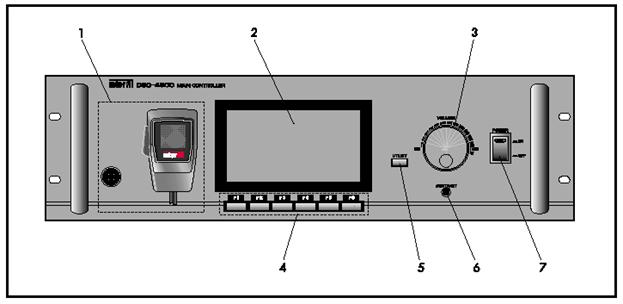
Тревожный микрофон позволяет делать сообщения в зоны, в которых сработали пожарные датчики или зоны выбраны на универсальном селекторе акустических систем.
Графический дисплей.Графический дисплей отображает всю информацию о состоянии системы.
Джойстик управления.Джойстик служит для перемещения по меню функций и настроек системы.
Функциональные клавиши.Значение функций каждой клавиши надписаны внизу графического дисплея.
Клавиша вызова меню системы. Регулятор контрастности графического дисплея. Клавиша включения питания.Клавиша позволяет включать и выключать устройство.
Задняя панель.
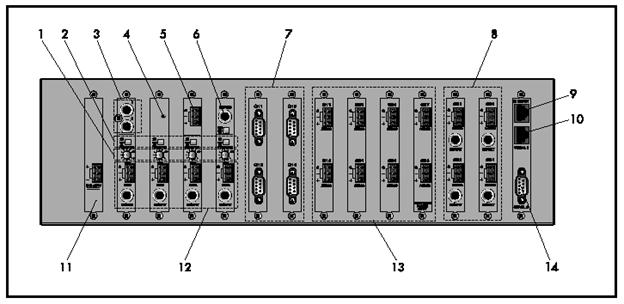
Используется при работе с конденсаторными микрофонами.
Цифровой порт управления.Порт используется для управления CD-проигрывателями, цифровыми тюнерами, кассетными деками. Поддерживает два формата управления: Inter-M? Phillips.
Клавиша сброса системы.При нажатии клавиши происходит перезапуск системного контроллера.
Разъём подключения системного монитора DSM-4264. Вход записи тревожного сообщения.Вход служит для подключения источника сигнала для записи в контроллер сообщения. Всего возможно записать 7 сообщений по 60 секунд.
Разъём для подключения удалённой микрофонной панели.№ вывода | Название | Описание |
1 | Rx- | Линия приёма данных |
2 | Rx+ | Линия приёма данных |
3 | Tx- | Линия передачи данных |
4 | Tx+ | Линия передачи данных |
5 | D-GND | Общая линия управления |
6 | A-GND | Общая сигнальная линия |
7 | Audio- | Сигнальная линия |
8 | Audio+ | Сигнальная линия |
9 | DC-input | Линия питания |
Выход применятся для подключения усилителей мощности.
Порт удалённого управления по протоколу Ethernet. Порт управления по протоколу RS-232C.Порт используется для управления устройствами DSR-4216, DFD-4214, DSM-4264.
Разъём питания 24 В. Вход для подключения микрофонов. Линейные выходы.Вход применятся для подключения источников линейного уровня.
Последовательный порт RS-232C.Порт предназначен для администрирования и удалённого управления по протоколу RS-232C.
Характеристики устройства.
Чувствительность линейного входа -10 дБ
Чувствительность микрофонного входа -55 дБ
Чувствительность входа для подключения
удалённой микрофонной панел 0 дБ
Коэффициент нелинейных искажений < 0,5%
Количество записываемых сообщений 7
Максимальная длительность записи 420 сек.
Порт (RS-422):
Скорость передачи 9600 бит/с
Максимальное удаление 300 м
Порт (RS-232C):
Скорость передачи 9600 бит/с
Размер графического дисплея 240х128
Напряжение питание 24 В
Потребляемая мощность 50 Вт
Вес 7,9 кг
Габариты 482х132х280 мм
Схема подключения устройства.

Функции системы.
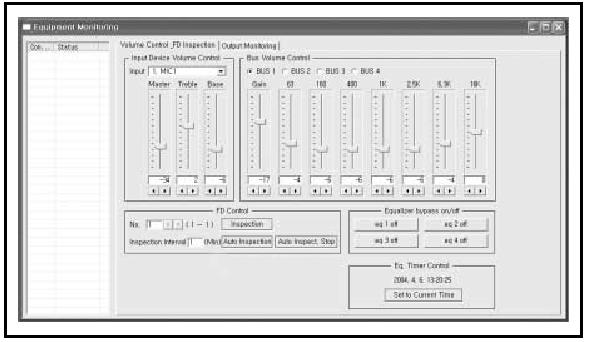
Режим регулирования уровня входного сигнал.
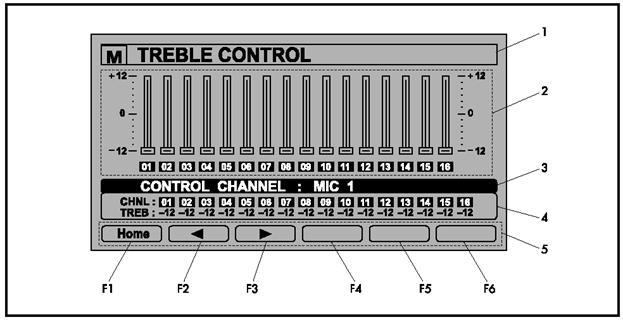
по каждому входу.
Поле отображения выбранного входа.Поля содержится информация о входе, уровень сигнала которого в данный момент можно регулировать. Сменить вход можно при помощи клавиш F2 и F3. Вернуться в режим отображения окна диагностики оборудования можно при нажатии F1.
Поля отображения уровня входного сигнала по каждому каналу. Поля отображения функций горячих клавиш F1-F6.Режим выбора функций системы (Основное меню).
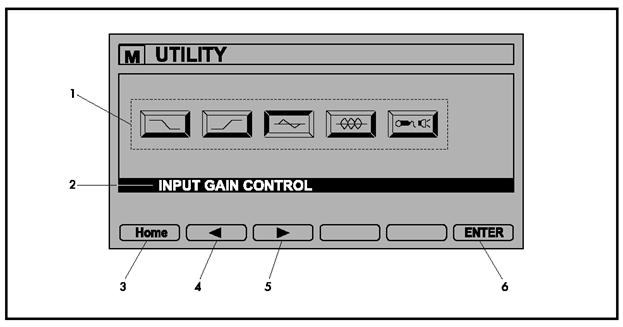
В данном режиме, при нажатии клавиши F1, дисплей отображает
окно диагностики оборудования.
Поле описание функции F2.В данном режиме, при нажатии на клавишу F2 курсор двигается влево.
Поле описание функции F3.В данном режиме, при нажатии на клавишу F3 курсор двигается вправо.
В данном режиме, при нажатии на клавишу F6 подтверждается выбор функции.
Режим регулирования Верхних частот.
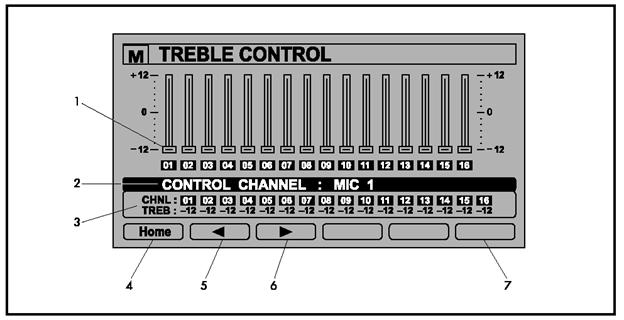
Поля содержится информация о входе, уровень сигнала которого в данный момент можно регулировать. Сменить вход можно при помощи клавиш F2 и F3. Вернуться в режим отображения окна диагностики оборудования можно при нажатии F1.
Поле отображения, положений регуляторов уровня нижних частотпо каждому входу.
Поле описание функции F1.В данном режиме, при нажатии клавиши F1, дисплей отображает
окно диагностики оборудования.
5. Поле описание функции F2.
В данном режиме, при нажатии на клавишу F2 курсор двигается влево.
6. Поле описание функции F3.
В данном режиме, при нажатии на клавишу F3 курсор двигается вправо.
7. Поле описание функции F6.
В данном режиме, при нажатии на клавишу F6 переведёт систему в режим выбора функции.
Режим регулирования Нижних частот.
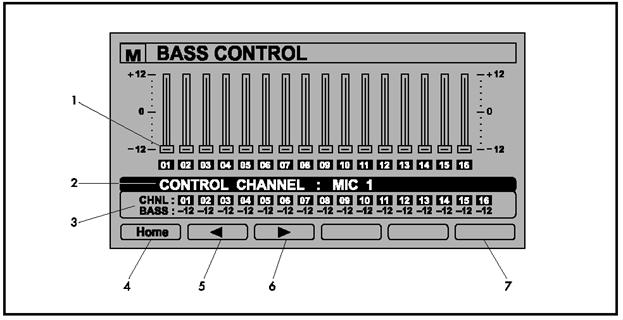
Поля содержится информация о входе, уровень сигнала которого в данный момент можно регулировать. Сменить вход можно при помощи клавиш F2 и F3. Вернуться в режим отображения окна диагностики оборудования можно при нажатии F1.
Поле отображения, положений регуляторов уровня нижних частотпо каждому входу.
Поле описание функции F1.В данном режиме, при нажатии клавиши F1, дисплей отображает
окно диагностики оборудования.
5. Поле описание функции F2.
В данном режиме, при нажатии на клавишу F2 курсор двигается влево.
6. Поле описание функции F3.
В данном режиме, при нажатии на клавишу F3 курсор двигается вправо.
7. Поле описание функции F6.
В данном режиме, при нажатии на клавишу F6 переведёт систему в режим выбора функции.
Режим регулирования выходного сигнала.
Имеется возможность управлять семиполосным графическим эквалайзером и регулятором уровня выходного сигнала в каждом канале.

Перемещаться между виртуальными регуляторами можно при помощи
клавиш F2 и F3. Вернуться в режим отображения окна диагностики оборудования можно при нажатии F1.
3. Поле отображения, регулируемого канала.
4. Поле описание функции F1.
В данном режиме, при нажатии клавиши F1, дисплей отображает
окно диагностики оборудования.
5. Поле описание функции F2.
В данном режиме, при нажатии на клавишу F2 курсор двигается влево.
6. Поле описание функции F3.
В данном режиме, при нажатии на клавишу F3 курсор двигается вправо.
7. Поле описание функции F4.
В данном режиме, при нажатии на клавишу F4 происходит переход к предыдущему каналу.
8. Поле описание функции F5.
В данном режиме, при нажатии на клавишу F5 происходит переход к следующему каналу.
9. Поле описание функции F6.
В данном режиме, при нажатии на клавишу F6 переведёт систему в режим выбора функции.
10. Поле отображения, положений регуляторов.
11. Поле отображения, положений регуляторов эквалайзера.
Режим работы с сообщениями.
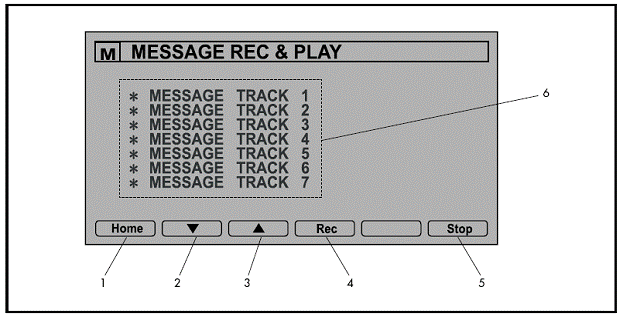
1. Поле описание функции F1.
В данном режиме, при нажатии клавиши F1, дисплей отображает
окно диагностики оборудования.
2. Поле описания функции F2.
В данном режиме, при нажатии клавиши F2, курсор перемещается на следующее сообщение.
3. Поле описания функции F3.
В данном режиме, при нажатии клавиши F3, курсор перемещается на предыдущее сообщение.
4. Поле описания функции F4.
В данном режиме, при нажатии клавиши F4, начинается запись выбранного сообщения.
5. Поле описания функции F6.
В данном режиме, при нажатии клавиши F6, прекращается запись или воспроизведения выбранного сообщения.
Меню сообщений.Режим диагностики оборудования.
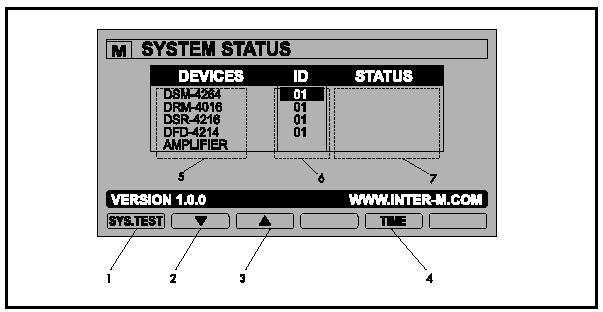
1. Поле описание функции F1.
В данном режиме, при нажатии клавиши F1, происходит диагностика оборудования.
2. Поле описания функции F2.
В данном режиме, при нажатии клавиши F2, курсор перемещается на следующую модель.
3. Поле описания функции F3.
В данном режиме, при нажатии клавиши F3, курсор перемещается на предыдущую модель.
4. Поле описания функции F5.
В данном режиме, при нажатии клавиши F5, дисплей отображает
окно настройки часов.
Поле отображения списка оборудования.В списке отображаются все модели, которые возможно подключить к DSC-4300.
Поле отображения адреса устройства. Поле отображения статуса устройства устройства.В поле статуса отображается информация о том, есть ли связь контролера устройством.
Режим тестирования.
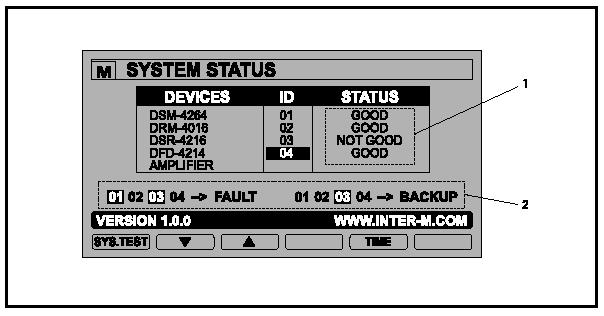
1. Поле отображения статуса.
При нажатии клавиши F1, система проверяет наличие связи со всеми блоками, и выдаёт результат по каждому устройству.
2. Поле отображения результата диагностики усилителей.
В поле диагностики усилителей отображается информация о состоянии каждого усилителя, включая резервный (информация передаётся с DFD-4214).
Режим настройки времени.
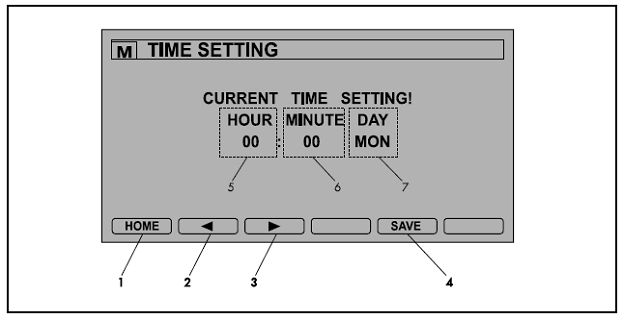
1. Поле описание функции F1.
В данном режиме, при нажатии клавиши F1, происходит диагностика оборудования.
2. Поле описания функции F2.
В данном режиме, при нажатии клавиши F2, курсор перемещается на следующий параметр. Направление перемещение Часы >>Минуты>>Дни.
3. Поле описания функции F3.
В данном режиме, при нажатии клавиши F3, курсор перемещается на предыдущему параметру. Направление перемещения Дни >>Минуты>>Часы.
4. Поле описания функции F5.
В данном режиме, при нажатии клавиши F5, сохраняются настройки в памяти контроллер.
Удалённая микрофонная панель с селектором зон DRM-4016.
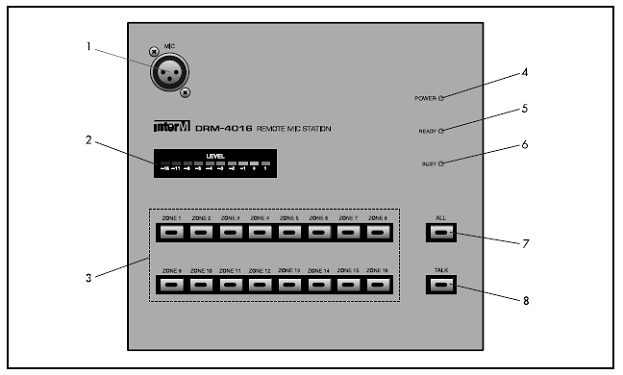
Селектор позволяет выбирать зоны трансляции речевого сообщения, а также имеется возможность программирования данных клавиш на запуск речевого сообщения в группу зон. Речевое сообщение запускается при удержании клавиши более 4 секунд.
Индикатор напряжения питания. Индикатор готовности.Индикатор показывает, когда система готова к передачи речевого сообщения.
Индикатор, отображающий состояния линии.Индикатор указывает на то, что линия занята или работает более приоритетный источник.
Для выбора всех зон достаточно нажать клавишу «ALL».
Клавиша включения режима разговора.Речевые сообщения можно делать только после выбора необходимых зон и нажатии клавиши «TALK».
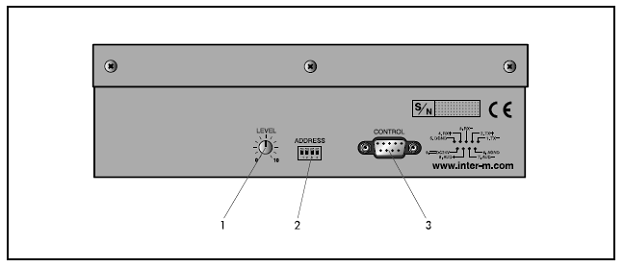
Положение переключателей | Микрофонная панель |
1: ON 2: OFF 3: OFF 4: OFF | 1 |
1: OFF 2: ON 3: OFF 4: OFF | 2 |
1: OFF 2: OFF 3: ON 4: OFF | 3 |
1: OFF 2: OFF 3: OFF 4: ON | 4 |
№ вывода | Название | Описание |
1 | Rx- | Линия приёма данных |
2 | Rx+ | Линия приёма данных |
3 | Tx- | Линия передачи данных |
4 | Tx+ | Линия передачи данных |
5 | D-GND | Общая линия управления |
6 | A-GND | Общая сигнальная линия |
7 | Audio- | Сигнальная линия |
8 | Audio+ | Сигнальная линия |
9 | DC-input | Линия питания |
Характеристики удалённой микрофонной панели DRM-4016.
Чувствительность микрофонного входа - 50 дБ
Скорость передачи данных 9600 бот
Максимальное удаление от системы 1000 м
Напряжение питания 24 В
Потребляемая мощность 10 Вт
Вес 1,4 кг
Габариты 241х206х70 мм
Блок автоматического контроля усилителей DFD-4214.

Индикатор указывает, какой канал тестируется в данный момент.
Индикатор напряжения питания 24 В. Индикатор выхода из строя усилителя. Индикатор замены на резервный усилитель. Индикатор нормального режима работы усилителя. Клавиши принудительной проверки усилителей.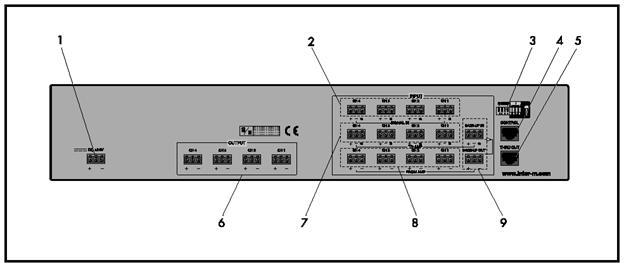
Характеристики блок контроля усилителей DFD -4214.
Количество входов 4
Количество выходов 4
Количество подключаемых усилителей 5
Интерфейс управления RS-232С
Скорость обмена данными 9600 бот
Напряжение питания 24 В
Потребляемая мощность 10 Вт
Вес 4 кг
Габариты 482х88х280 мм
Системный монитор DSM-4264.
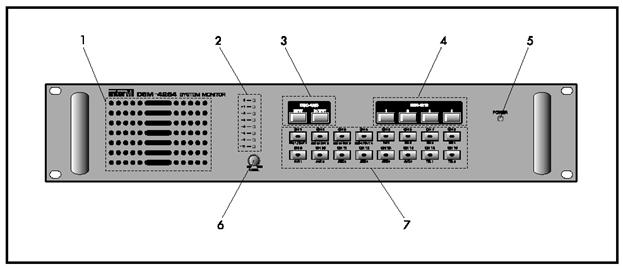
Громкоговоритель позволяет прослушать выбранный канал.
Индикатор уровня выходного сигнала.Индикатор позволяет визуально контролировать уровень выбранного канала.
Селектор выбора контролируемой группы.Селектор позволяет входы или выходы DSC-4300 для прослушивания,
Клавишная панель выбора универсального селектора DSR-4216.Клавишная панель позволяет выбрать 1 из 4 Универсальных селекторов для контроля выходов устройства.
Индикатор напряжения питания 24 В. Регулятор уровня громкости встроенного контрольного громкоговорителя. Селектор выбора каналов.Селектор позволяет выбрать в любой вход или выход в выбранном раньше устройстве.
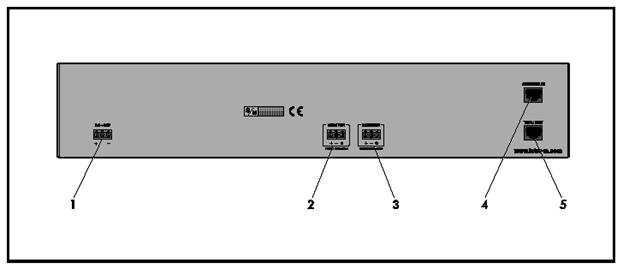
1. Разъём питания 24 В.
2. Порт сопряжения с универсальным селектором DSC-4264.
3. Порт сопряжения с контролером DSC-4300.
4. Порт приёма/передачи данных RS-232C.
5. Порт приёма/передачи данных RS-232C.
Характеристики системного монитора DSM-4264.
Чувствительность порта подключения DSR-4дБ
Чувствительность порта подключения DSС-4дБ
Интерфейс управления RS-232С
Скорость обмена данными 9600 бот
Напряжение питания 24 В
Потребляемая мощность 10 Вт
Вес 3,8 кг
Габариты 482х88х280 мм
Универсальный селектор DSR -4216.

Зелёное свечение индикатора указывает на нормальный режим работы, красный - на тревожный.
Индикатор состояния зоны оповещения.Нормальный режим трансляции – индикатор светит зелёным, тревожный режим – индикатор красный.
Индикатор напряжения питания 24 В. Клавиша выбора режима работы.Клавиша позволяет выбирать нормальный и тревожный режим.
Селектор выбора зон трансляции и оповещения.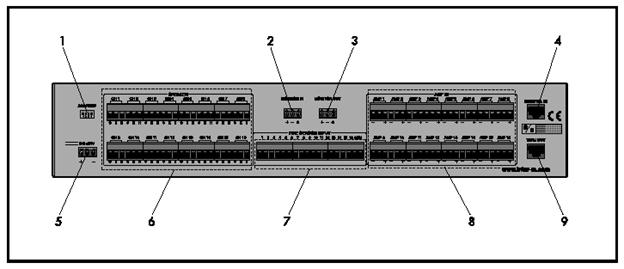
Система может содержать до 4 универсальных селекторов, но они должны иметь уникальные адреса.
1 | 2 | 3 | 4 | DSR-4216 |
ON | OFF | OFF | OFF | Адрес 1 |
OFF | ON | OFF | OFF | Адрес 2 |
OFF | OFF | ON | OFF | Адрес 3 |
OFF | OFF | OFF | ON | Адрес 4 |
универсальных селекторов.
Порт подключения монитора DSM-4264. Порт приёма/передачи данных RS-232C. Разъём питания 24 В. Терминал для подключения громкоговорителей. Терминал подключения пожарных датчиков(сигнализации). Терминал подключения усилителей. Порт приёма/передачи данных RS-232C.Характеристики универсального селектора DSR-4216.
Количество входов 16
Количество выходов 16
Количество линий подключения пожарных шлейфов 16
Интерфейс управления RS-232С
Скорость обмена данными 9600 бот
Напряжение питания 24 В
Потребляемая мощность 30 Вт
Вес 4,4 кг
Габариты 482х88х280 мм
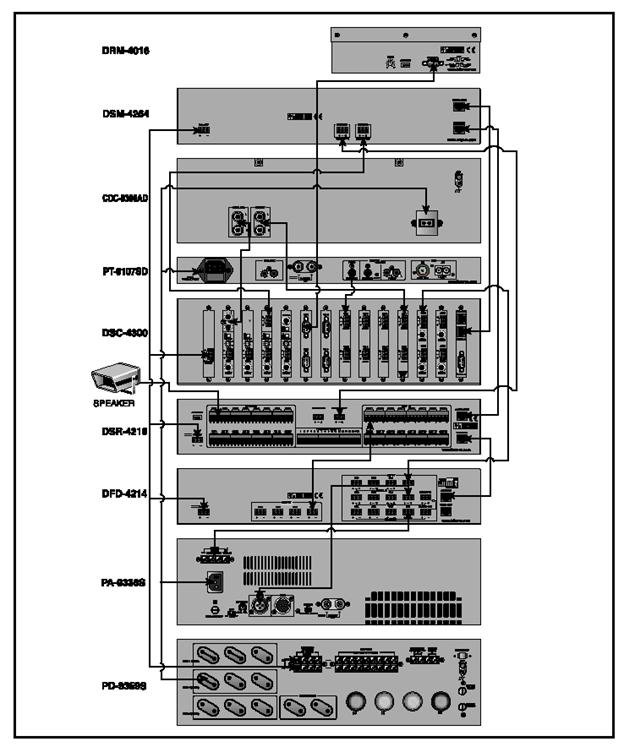
Схема построения системы оповещения.
Symphony
Четырёхканальная система оповещения с возможность
удаленного управления и администрирования.
Программное обеспечение.
Установка. Конфигурирование.
1. Настройка программного обеспечения.
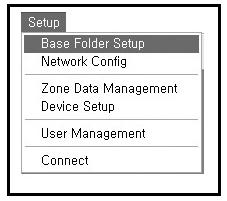

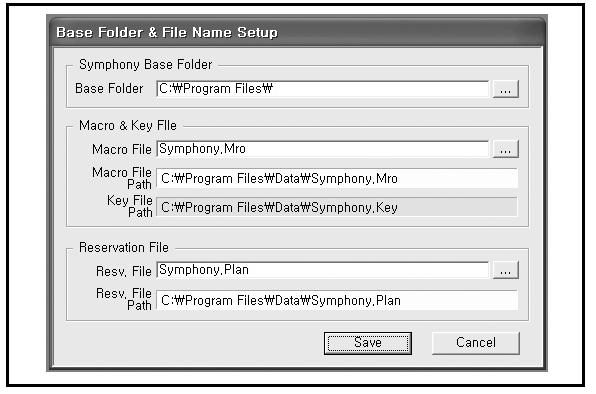
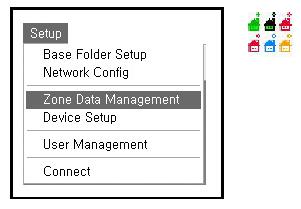
Для конфигурации системы необходимо зайти в меню, выбрать пункт «Base Folder Setup» и ли нажать на соответствующую иконку расположенной в рабочей области программы.
Все параметры должны быть такими как указаны в данной документации.
2. Настройка параметров сети.

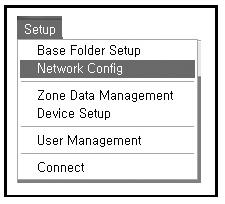
Выберите соответствующий пункт меню, или нажмите на соответствующую иконку.
Выберите по какому протоколу программное обеспечение будет управлять работой системы.
Соответствующие параметры приведены как для TCP/IP так и для RS-232C.
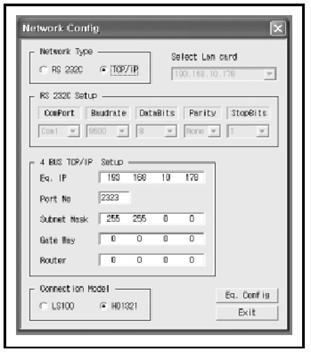
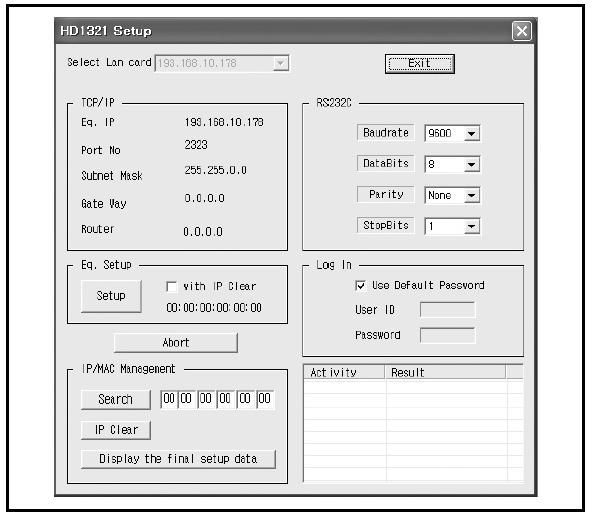
Конфигурация протокола TCP/IP
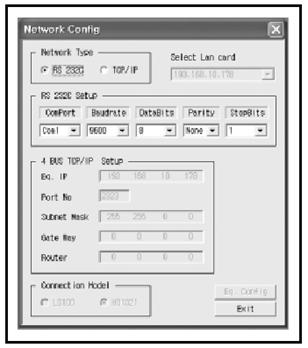
Конфигурация протокола RS-232C
Если у Вас на персональном компьютере больше одной карты, вы можете выбрать с какой картой будет работать программа.
3. Описание зон трансляции.
 В данном разделе можно присвоить каждой зоне имя, описать мощность акустической системы подключенной к данной зоне, описать канал, с которого будет подаваться сигнал в эту зону.
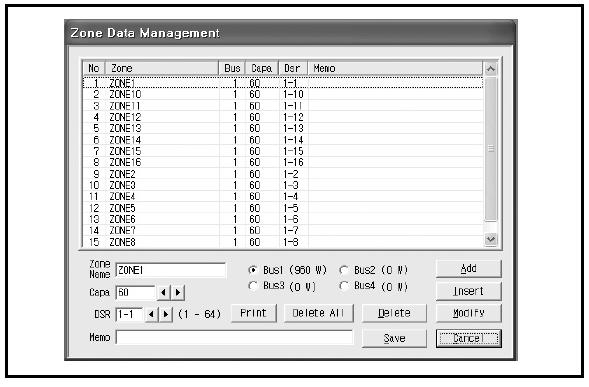
«Zone name» - в данном поле вписывают имя зоны.
«Capa» - мощность акустической системы, подключенной к данной линии.
«DSR» - указывается через тире номер селектора и номер канала селектора.
«Bus» - выбор канала контролера.
«Add» - добавление зоны.
«Insert» - вставка новой зоны.
«Modify» - изменение существующей зоны.
«Delete» - удаление зоны.
«Save» - Сохранение добавлений и изменений.
«Delete All» - удаление всех зон.
«Print» - распечатка списка зон.
«Memo» - поле описание зоны.
4. Конфигурация входов и описание селектора.
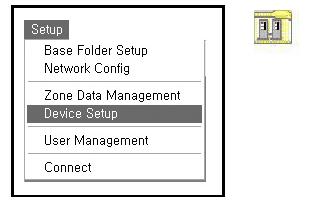
В данном разделе можно описать все входы, которые будут использоваться, а также указать количество селекторов и связать их с каналами контролера.
Конфигурация входов.
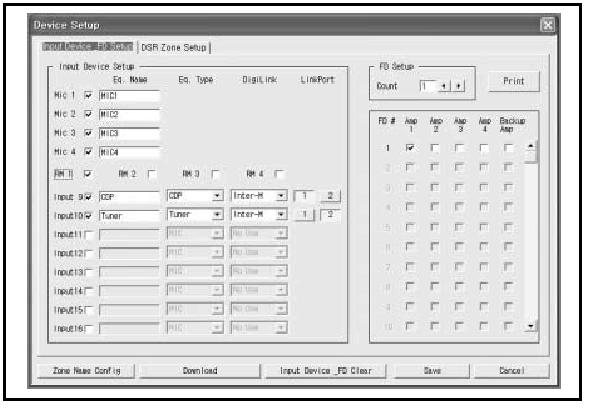
RM1, RM2, RM3, RM4 - выбор удалённых микрофонных панелей.
Input - выбор линейные входов.
Device name – определения подключенного устройства.
Device type – определение типа устройства.
Digilink – выбор типа управления.
Linkport - выбор канала управления.
Описание универсальных селекторов.
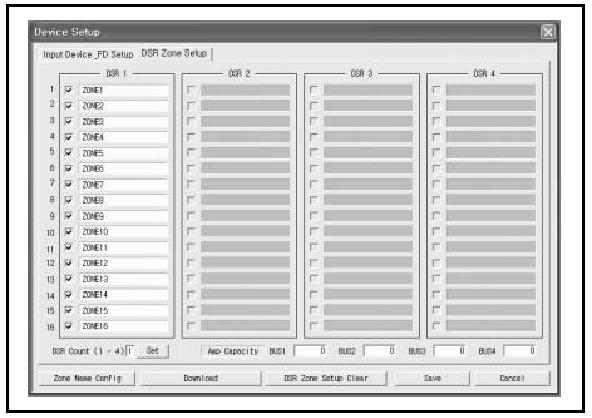
Необходимо проверить правильность автоматического заполнения зон, указать количество установленных универсальных селекторов в окне «DSR Count». И подтвердить ввод нажатием клавиши «Set». Затем не обходимо распределить каналы по универсальным селектором в окне «Amp Capaсity». После изменений поттвердите изменения нажатием клавиши «Save», если вы произвели изменения, но они не верные, можно отказаться от изменений при помощи клавиши «Cancel»
Также имеется возможность сохранять конфигурации, загружать ранее сохраненные конфигурации.
5. Администрирование.
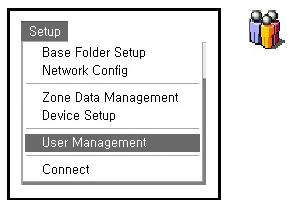
Программный продукт позволяет добавлять пользователей, назначать им статус по средствам добавления в одну из трёх групп.
Каждая группа имеет свои имеет ограничение на управление программой. Группа «Supervisor» имеет неограниченные права по управлению и администрированию. Группа «Operator» имеет возможность управлять, конфигурирование недоступно. Группа «Administer» позволяет пользователям, входящим в данную группу, администрировать и управлять системой оповещения, но ограничивает конфигурацию самого программного обеспечения.

6. Состояния сетевого соединения.
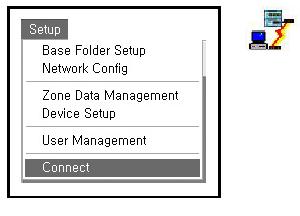
Данная иконка позволяет отслеживать
целостность удалённого соединения.
Макросы
Создание макросов.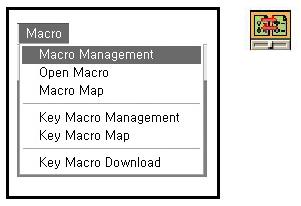 Программное обеспечение позволяет объединять несколько зон в группы, что облегчает работу с большим количеством зон.
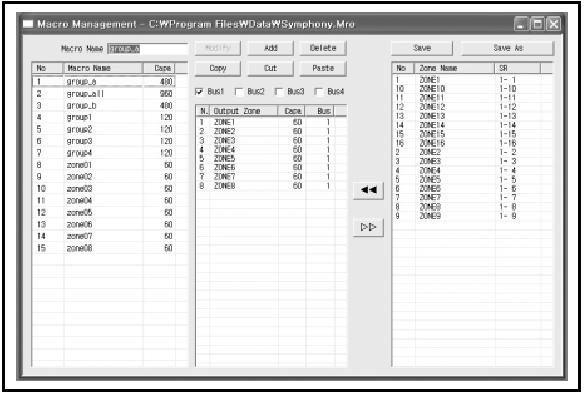
Для начала в крайнем правом окне выбираете зоны объединяемые в макрос, они будут отображаться в среднем окне. Затем в поле «Maro Name» необходимо указать имя макроса. И нажать клавишу «Add». Если имя уникальное, то в окне слева появится новый макрос.
Макросы можно корректировать, просматривать сохранять и удалять.
Перед закрытием окна необходимо сохранить все изменения.
2. Карта макросов.
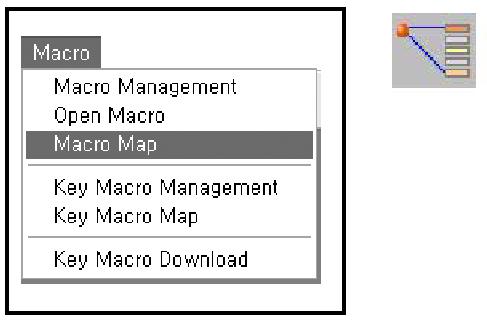
В данном окне также можно редактировать и создавать макросы с нуля, только при помощи мыши. Стоит мышь навести на зону, нажать левую клавишу мишы и протенуть связь до нужного макроса.
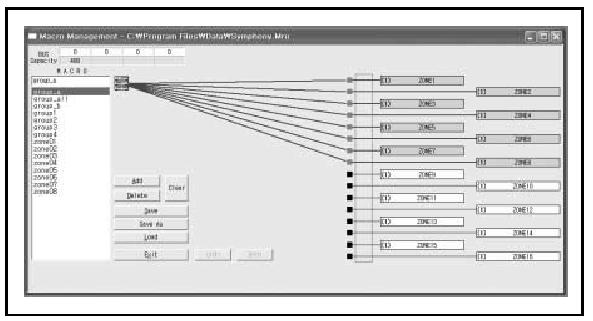
Не забудьте записать изменения в файл, перед выходом из этого окна.
3. Менеджер макросов.
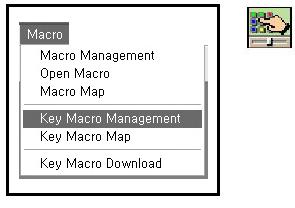
Функция позволяет строить сценарии для событий. Включать группы зон, описные в макросе, при работе с источниками.
На любую клавишу можно написать сценарий, закрепить за ней макрос.
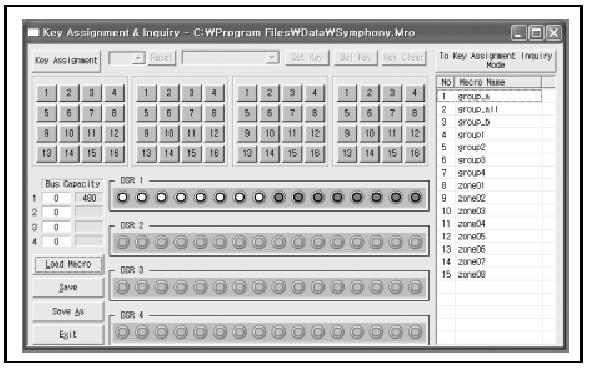
Выберите для какого режима пишите сценарий, но перед этим нажмите клавишу «Key Assigment »
Выберите макрос для сценария и освежите с режимом, закрепив за сценарием клавишу нажатием «Set Key».
Не забывай те сохранять сценарии в файл перед закрытием окна.
4. Графический режим построения сценариев.
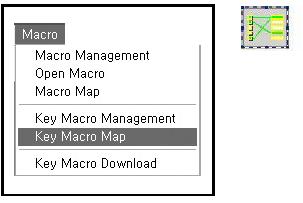
Сценарии можно строить и в графическом режиме.
Выберите устройство в выпадающем меню «Select Key», выберите функцию если возможно для каждой клавиши, протяните связь от клавиши до макроса.
Учтите один макрос может участвовать в множестве сценариев.
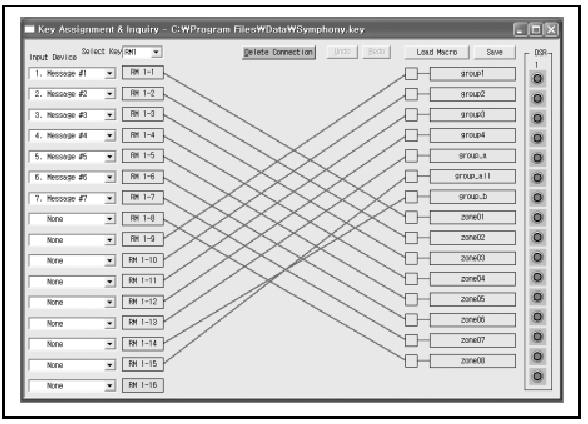
Не забывайте сохранять сценарии в файл для дальнейшей записи в память контролера.
5. Запись данных в контролер.
Для записи сценариев в контролер воспользуйтесь соответствующим пунктом меню или иконкой.
Без данной процедуры сценарии не доступны.
Работа с таймером.
В контролере есть встроенный недельный таймер.
Данная процедура позволяет работать с ним.

Окно удаленного управления.
Все функции системы доступны для оперативного управления через данное окно.