


Синтаксис:
.EXIT
Пример:
.EXIT ; выйти из этого файла
11. Директива DEVICE позволяет пользователю сообщить ассемблеру, для какого типа устройства пишется программа. Если ассемблер встретит команду, которая не поддерживается указанным типом микроконтроллера, то будет выдано сообщение. Также сообщение появится в случае, если размер программы превысит объем имеющейся в этом устройстве памяти.
Синтаксис:
.DEVICE AT90S1200 | AT90S2313 | AT90S2323 | AT90S2333 | AT90S2343 | AT90S4414 | AT90S4433 | AT90S4434 | AT90S8515 | AT90S8534 | AT90S8535 | ATtiny11 | ATtiny12 | ATtiny22 | ATmega603 | ATmega103 | Atmega8535
Пример:
.DEVICE ATmega8535 ;использовать ATmega8535
.CSEG
.ORG 0000
jmp label1 ;При ассемблировании появиться сообщение, что
;ATmega8535 не поддерживает команду jmp
Порядок выполнения лабораторных работСредой для изучения системы команд микроконтроллера Atmega8535 была выбрана AVR Studio - интегрированное отладочное средство для микроконтроллеров фирмы Atmel семейства AVR, включающее в себя компилятор с языка ассемблер. AVR Studio позволяет пользователю полностью контролировать выполнение программ с использованием симулятора, который поддерживает все типы микроконтроллеров AVR.
Для создания программы:
1. Запустите AVR Studio, выбрав пункт меню Пуск\Atmel Avr Tools\AVR Studio. При запуске появляется окно, предлагающее ввести новый проект или открыть существующий (см. рисунок 8).
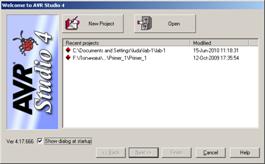
Рисунок 8 Окно создания/открытия проекта
2. Нажмите на кнопку New Project. В появившемся окне (см. рисунок 9) необходимо указать:
v тип проекта Atmel AVR Assembler,
v название программы в строке «Project Name», например «Lab_№1»,
v название файла инициализации, для этого необходимо установить галочку  и ввести имя файла инициализации в строке Initial file,
v создать директорию, где будет сохранен ваш проект, для этого установить галочку  .
.
v путь для расположения вашего проекта, для чего необходимо нажать на кнопку  в строке Location и в появившемся окне выбрать необходимую директорию.
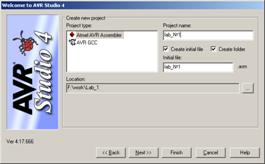
Рисунок 9 Создание имени проекта
3. Нажмите на кнопку  и в появившемся окне укажите:
v отладочную платформу – Debug platform: AVR Simulator,
v устройство – Device: ATmega8535.
4. Нажмите кнопку  , после чего будет создан проект и файл инициализации.
После этого появится окно отладки программы (рисунок 10), содержащего три рабочих области:
¾ окно «I/O View» для просмотра регистров ввода/вывода;
¾ окно набора программы на ассемблере;
¾ окно сообщений «Message», комментирующих выполняемые действия.
Рассмотрим более подробно окно регистров ввода-вывода.

Рисунок 10 Окно отладки программы
Окно регистров ввода/вывода
Окно регистров содержит дерево всех устройств. Напротив каждого устройства стоит знак «+». Для того что бы увидеть все его регистры, необходимо раскрыть устройство, нажимая на  напротив устройства. Так, например, регистр ввода/вывода порта А содержит три регистра: регистр данных PORTA, регистр направления DDRA и выводы порта PINA (рисунок 11). Справа от обозначения порта выведено его текущее состояние в виде шестнадцатеричного числа и битовое изображение. Мышкой можно задавать значения битов "0" или "1". Этим эмулируется воздействие внешних сигналов.
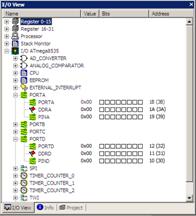
Рисунок 11 Окно регистров ввода/вывода
Окно просмотра содержимого памяти
Для просмотра содержимого оперативной памяти необходимо в меню «View» выбрать пункт «Memory» (рисунок 12).
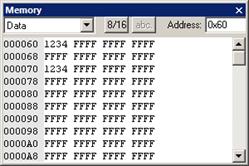
Рисунок 12 Окно просмотра содержимого памяти
Просматривать можно оперативную память (512 байт), энергонезависимую память данных EEPROM (512 байт), регистровую память, память регистров ввода-вывода (I/O). Для этого необходимо выбрать соответствующее значение (рисунок 13).
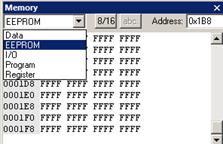
Рисунок 13 Выбор памяти для просмотра
Можно переходить на требуемый адрес либо используя боковой Scrollbar, либо задавать в поле Address непосредственное значение адреса в 16-ой системе счисления.
Запуск эмулятора
Программа "AVR Studio" позволяет запустить программу в реальном времени и в пошаговом режиме. В меню отладки «Debug» находятся все варианты запуска программы, например:
 – Run, запуск программы в реальном времени, результат будет виден только после остановки программы;
 – Break, останов программы, после просмотра исполнение программы можно продолжить;
 – Reset, сброс программы установка счетчика команд на начало программы;
 – Step Over, пошаговое исполнение, при этом программа останавливается после каждой команды, стрелка указывает на текущую команду;
 – AutoStep, запуск программы на непрерывное исполнение с возможностью просмотра текущих шагов исполнения.
При пошаговом режиме можно наблюдать за состоянием регистров после исполнения каждой команды, проверяя при этом правильность операций. Запустив программу кнопкой "AutoStep", получим ее непрерывное исполнение и индикацию регистров во времени. Желтая стрелка в окне дизассемблера показывает текущую исполняемую команду. Приостановив исполнение программы кнопкой "Break", можно изменить значения регистров ввода/вывода, т. е. задать разные значения входных сигналов. И далее снова запустив программу кнопкой "AutoStep", просмотреть реакцию микроконтроллера на эти воздействия (рисунок 14).
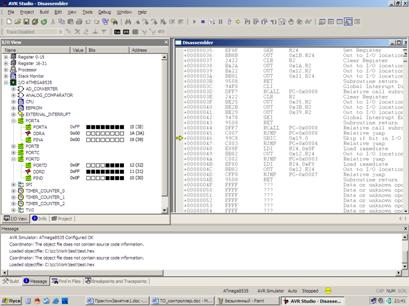
Рисунок 14 Запуск эмулятора на исполнение
После того как программа запущена на пошаговое выполнение, для следующего шага необходимо нажать клавишу F11.
Программа, написанная на ассемблере, должна иметь определенную структуру. Для ATmega8535 структура программы имеет вид:
; название программы, необходимые пояснения ;
.include “m8535def.inc” ; файл описания ATmega8535
.include «имя_файла1.расширение ; включение дополнительных файлов
; объявление глобальных констант
.equ имя1 = xxxx ;
.equ имя2 = nnnn
; объявление глобальных регистровых переменных
.def имя1= регистр
.def имя2= регистр
; указание сегмент данных
.dseg
.org xxxx ; адрес первого зарезервированного байта
label1: .BYTE 1 ; резервировать 1 байт под переменную label1
label2: .BYTE m ; резервировать m байт под переменную label2
; сегмент EEPROM (ЭСППЗУ)
.eseg
.org xxxx ; адрес первого зарезервированного байта
.db выражение1,выражение2,… ; записать список байтов в EEPROM.
.dw выражение1,выражение2,… ; записать список слов в EEPROM.
; сегмент кодов
.cseg
.org $0000 ; адрес начала программы в программной памяти
; вектора прерываний (если они используются)
rjmp reset ;прерывание по сбросу
.org $0002
rjmp INT0 ;обработчик прерывания INT0
.org $0004
rjmp INT1 ;обработчик прерывания INT1
.org adrINTx ;адрес следующего обработчика прерываний
rjmp INTx ;обработчик прерывания x
……. ;далее располагаются обработчики остальных ;прерываний
; начало основной программы
main: <команда> xxxx
… …
; подпрограмма 1
subr1: <команда> xxxx
…… ………. ……
ret
; программы обработчиков прерываний
INT0: <команда> xxxx
…… ………. ……
reti
………………………
; конец программы не обозначается
Лабораторная работа №1
Регистры, данные и команды пересылки данных
Цель работы
Изучение регистров общего назначения (РОН) и команд пересылки данных.
Постановка задачи
1. Занести число из столбца «Число 1» таблицы 7 и строки, соответствующей заданному варианту, в регистр R24;
2. Занести число из столбца «Число 2» таблицы 7 и строки, соответствующей заданному варианту, в в регистр R25;
3. Занести число из столбца «Число 3» таблицы 7 и строки, соответствующей заданному варианту, в регистровую пару X(R26:27);
4. Занести число из столбца «Число 4» таблицы 7 и строки, соответствующей заданному варианту, в в регистр в регистровую пару Y(R28:29);
5. Занести содержимое регистровой пары X в оперативную память, младшую часть регистровой памяти занести по адресу $0070, старшую – по адресу $0071.
6. Занести содержимое регистровой пары Y в оперативную память, младшую часть регистровой памяти занести по адресу $0080, старшую – по адресу $0081.
7. Обменять числа, хранящиеся в регистрах R24 и R25 после выполнения пунктов 1 и 2, между собой, 3-мя разными способами;
8. Обменять числа, хранящиеся в регистровых парах X и Y после выполнения пунктов 3 и 4, между собой, 3-мя разными способами;
9. Обменять между собой содержимое четырех ячеек оперативной памяти: содержимое ячейки памяти с адресом $0070 поменять с содержимым ячейки $0080, а содержимое ячейки памяти с адресом $0071 поменять с содержимым ячейки памяти с адресом $0081.
Таблица 7
Номер варианта | Число 1 | Число 2 | Число 3 | Число 4 |
1 | 38 | 45 | 4F5A | 8765 |
2 | 56 | 48 | 6BCF | 7654 |
3 | 54 | 42 | 0123 | 6543 |
4 | 48 | 54 | 1234 | 5432 |
5 | 89 | 52 | 2345 | 4321 |
6 | 58 | 59 | 3456 | 3210 |
7 | 55 | 12 | 4567 | 210F |
8 | 98 | 25 | 5678 | 10FE |
9 | 48 | 34 | 6789 | 0FED |
10 | 54 | 48 | 789A | 2468 |
11 | 75 | 56 | 89AB | 468A |
12 | 25 | 67 | 9ABC | 68AC |
13 | 26 | 62 | ABCD | 8ACE |
14 | 53 | 78 | BCDE | ACE8 |
15 | 24 | 83 | CDEF | CE86 |
16 | 15 | 94 | DEF0 | E864 |
17 | 81 | 71 | EF01 | 8642 |
18 | 11 | 54 | F012 | 1357 |
19 | 15 | 82 | FEDC | 3579 |
20 | 45 | 8 | EDCB | 579B |
21 | 52 | 3 | DCBA | 79BD |
22 | 57 | 54 | CBA9 | 9BDE |
23 | 64 | 58 | BA98 | BDE1 |
24 | 54 | 64 | A987 | DE13 |
25 | 68 | 67 | 9876 | E135 |
Содержание отчета
Отчет по лабораторной работе должен содержать номер, название, цель лабораторной работы, задание на лабораторную работу, текст программы на языке ассемблера.
Лабораторная работа №2. Арифметические команды
Цель работы
Изучение арифметических команд и получение навыка работы с ними.
Постановка задачи
Занести числа в память:
a =  ;
;
b = ;
c = N;
d = N - 1;
e =  ;
;
Для вариантов 1 – 10:
f =  ;
;
Для вариантов после 10:
f =  .
.
N – номер варианта по списку группы или выданный преподавателем.
Произвести операции над числами a, b,c, d,e, f по вариантам, заданным в таблице 8.
Таблица 8
Номер варианта | Выражение | Номер варианта | Выражение |
1 |
| 15 |
|
2 |
| 16 |
|
3 |
| 17 |
|
4 |
| 18 |
|
5 |
| 19 |
|
6 |
| 20 |
|
7 |
| 21 |
|
8 |
| 22 |
|
9 |
| 23 |
|
10 |
| 24 |
|
11 |
| 25 |
|
12 |
| 26 |
|
13 |
| 27 |
|
14 |
| 28 |
|



























Содержание отчета

|
Из за большого объема этот материал размещен на нескольких страницах:
1 2 3 4 5 6 7 |
