


Партнерка на США и Канаду по недвижимости, выплаты в крипто
- 30% recurring commission
- Выплаты в USDT
- Вывод каждую неделю
- Комиссия до 5 лет за каждого referral
Методические указания по работе с программным комплексом «Код НВАЭС-2» для субподрядных организаций .
Настоящие указания содержат разъяснения по резервированию обозначения выпускаемой документации в программном комплексе «Код НВАЭС-2» (далее программа «Код НВАЭС-2»).
Резервирование обозначения выпускаемой документации на интернет сайте осуществляется по адресу: https://212.118.47.208 или на внутреннем сайте в разделе «Система менеджмента качества». Порядок резервирования обозначения на внутреннем и внешнем сайтах одинаков, за исключением этапа регистрации субподрядной организации в программе (п. 1).
1 Регистрация организации в программном комплексе «Код НВАЭС-2»
При запуске программы «Код НВАЭС-2» для субподрядной организации открывается окно регистрации (рисунок 1), в котором пользователь вводит следующие данные:
- на интернет сайте в строках «Пользователь» и «Пароль» указываются логин и пароль. Логин и пароль определяет (бюро автоматизации производства) на основании официального письма субподрядной организации о подключении к ПК «Код НВАЭС-2» через сеть Internet, направленного:
а) заместителю директора по сооружению объектов - в случае заключения договоров подряда/поставки по сооружению объекта;
б) заместителю директора по проектированию НВО АЭС-2 - в случае заключения договоров подряда по проектированию объекта.
Для передачи логина и пароля в письме должен быть указан адрес электронной почты контактного должностного лица.
- на внутреннем сайте:
а) В строке «Пользователь» из выпадающего списка разработчик выбирает наименование своей организации;
б) В строке «Пароль» указывается код организации в соответствии с документом «Перечень кодов технических специальностей, видов документов и организаций и предприятий, участвующих в проекте АЭС-2006».
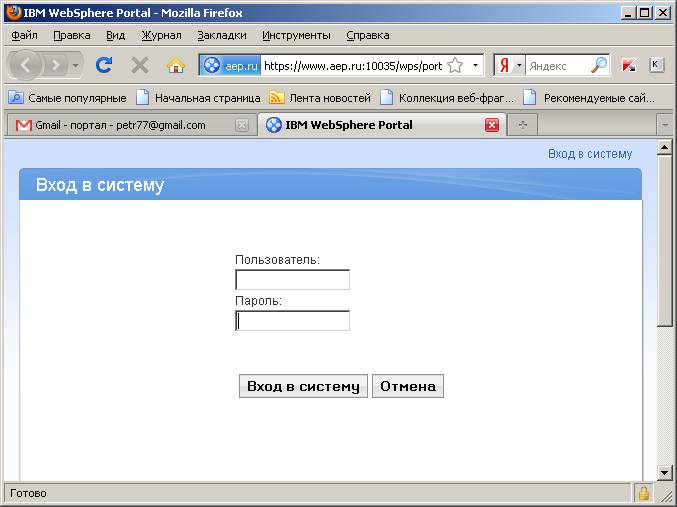
Рисунок 1
2 Вход в главное окно программы «Код НВАЭС-2»
Вход в главное окно осуществляется на закладке «Сервисы» ® «Код НВАЭС-2» (рисунок 2 - для интернет сайта, на внутреннем сайте главное окно открывается сразу после регистрации в программе).
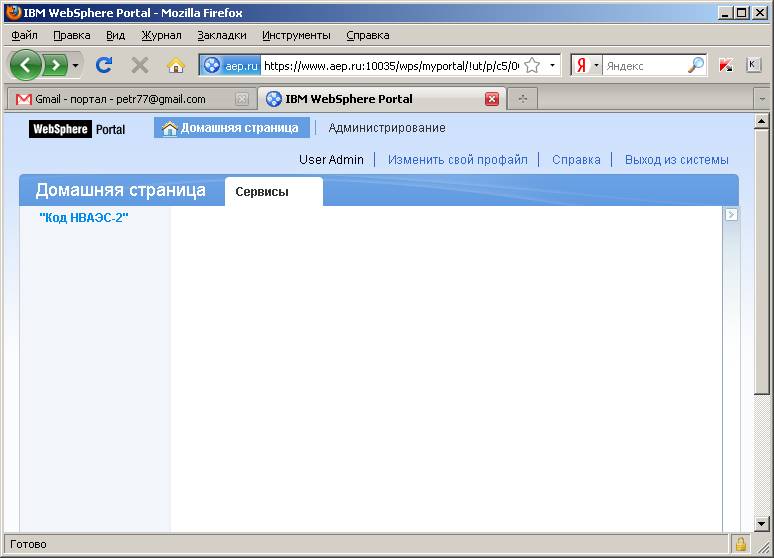
Рисунок 2
3 Главное окно
В главном окне (рисунок 3) предусмотрено создание нового кода и просмотр ранее созданных кодов. При выборе «Создать новый код» открывается карточка для создания нового кода (рисунок 4).
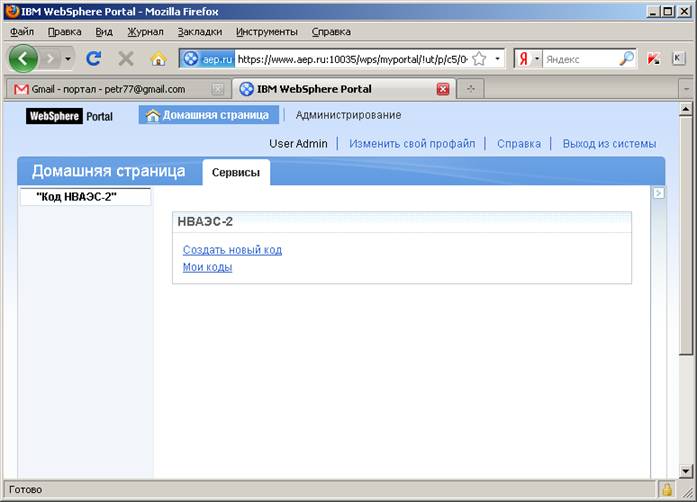
Рисунок 3
4 Создание нового кода
Ввод нового обозначения осуществляется путем выбора кодов из предлагаемых перечней, открывающихся по нажатию на кнопки у редактируемого поля (справа от него). Все поля являются обязательными для заполнения. Ниже приведено подробное описание этой процедуры.
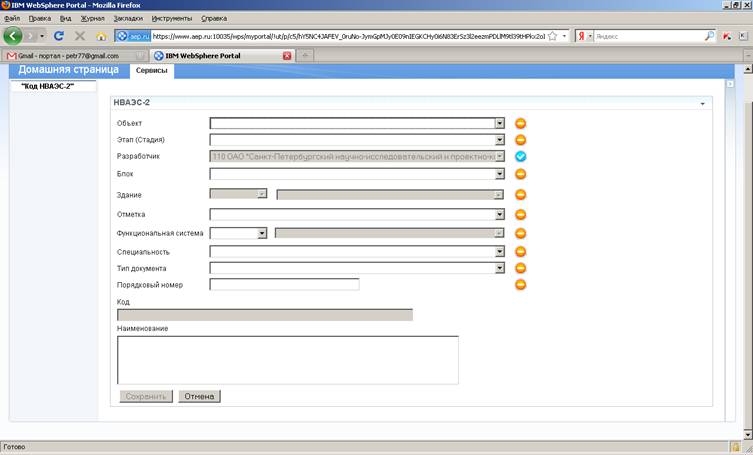
Рисунок 4
4.1 В поле «Объект» выбрать код объекта (рисунок 5).
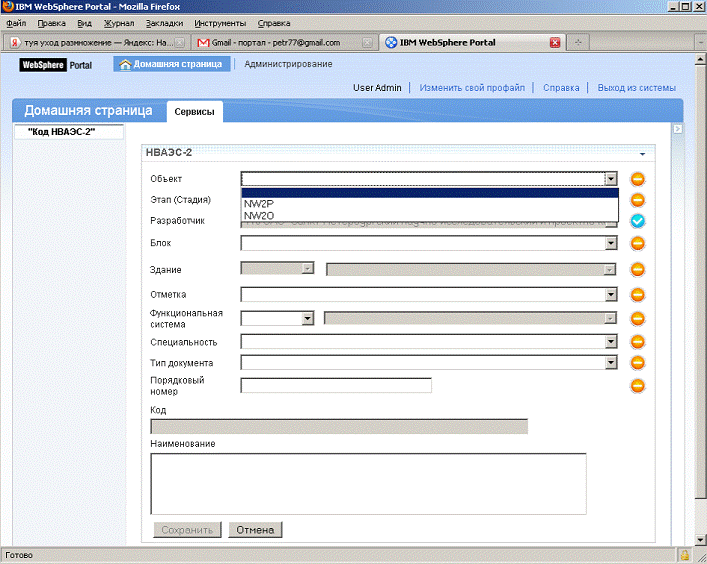
Рисунок 5
4.2. В поле «Этап (Стадия)» выбрать принадлежность технического документа к этапу (стадии) жизненного цикла АЭС (рисунок 6).
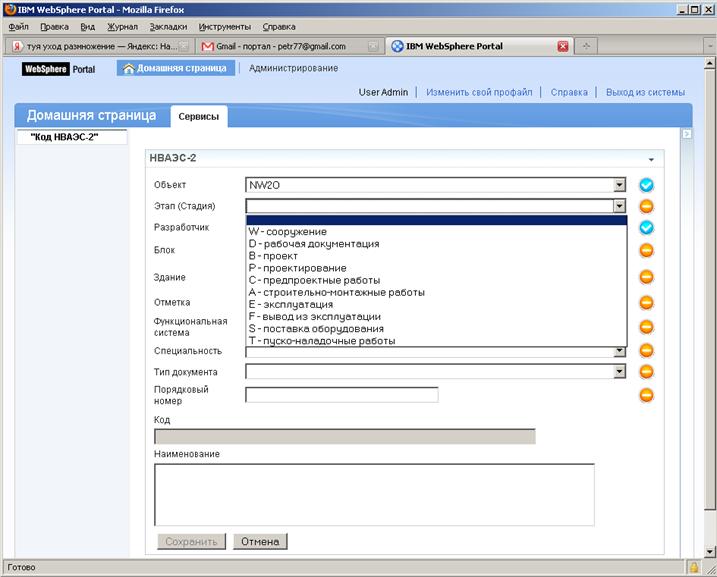
Рисунок 6
4.3 В поле «Блок» выбрать одно из представленных значений (рисунок 7).
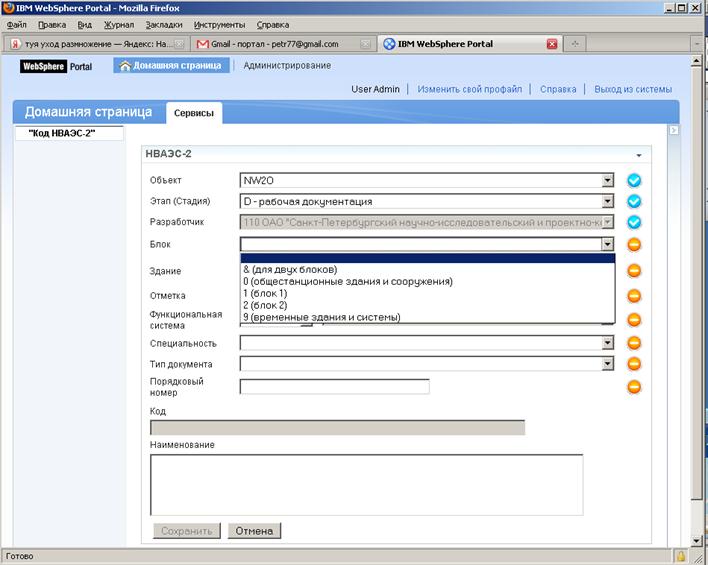
Рисунок 7
4.4 В поле «Здание» перечень зданий, сооружений будет соответствовать выбранному значению в поле «Блок» (рисунок 8):
- при выборе «0» открывается перечень общестанционных зданий, сооружений;
- при выборе «&» открывается перечень всех зданий, сооружений;
- при выборе «1» или «2» открывается перечень блочных зданий и сооружений;
- при выборе «9» открывается перечень временных зданий и сооружений.
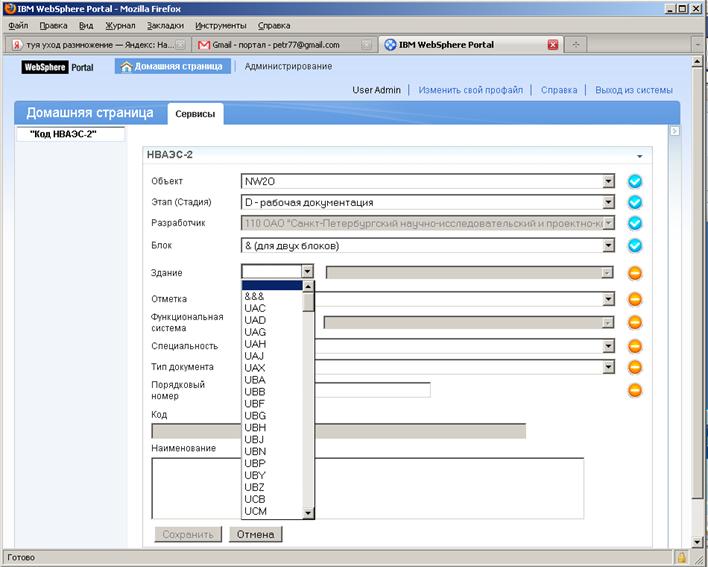
Рисунок 8
4.5 Выбор порядкового номера здания (рисунок 9):
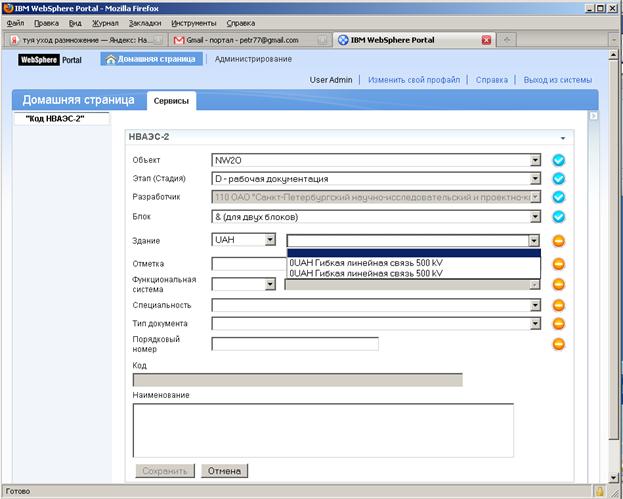
Рисунок 9
4.6 Выбор цифровой части кода здания, сооружения осуществляется в поле «Отметка»
(рисунок 10):
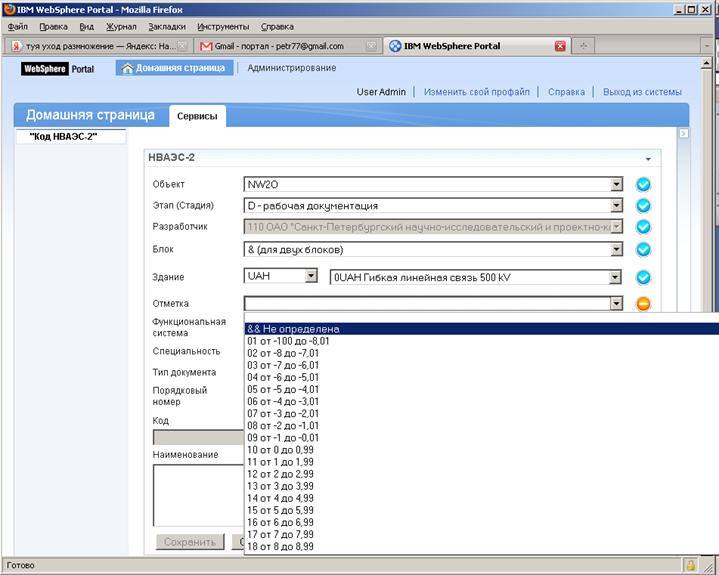
Рисунок 10
4.7 В поле «Функциональная система» выбор кода функциональной системы осуществляется в два этапа:
- выбор буквенной части кода системы (рисунок 11):
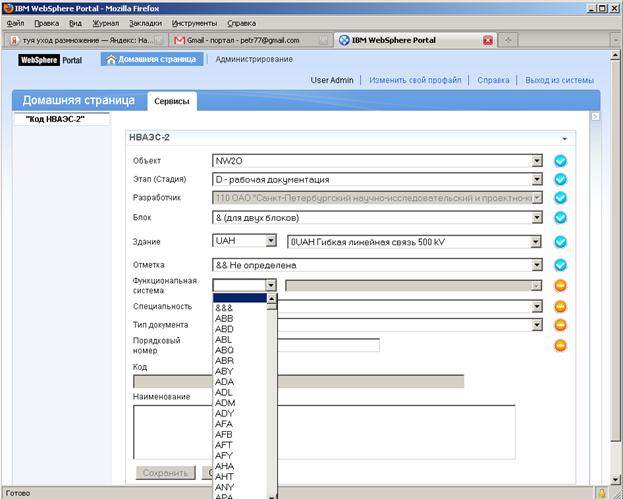
Рисунок 11
- выбор цифровой части кода системы (рисунок 12):

Рисунок 12
4.8 В полях «Специальнность» и «Тип документа» выбрать из соответствующих перечней необходимые коды.
4.9 Поле «Порядковый номер» заполняется автоматически, кроме обозначения дополнительных смет, где разработчик может набрать порядковый номер вручную.
4.10 В поле «Код» осуществляется просмотр обозначения документа. Значение поля доступно только для чтения и изменяется при изменении значений ранее выбранных полей.

4.11 После заполнения всех вышеуказанных полей в поле «Наименование» автоматически формируется наименование документа. В случае необходимости изменения или введения дополнительной информации, разработчик может отредактировать наименование вручную.
4.12 Для сохранения обозначения необходимо нажать кнопку «Сохранить».
При сохранении созданного обозначения программа проверяет заполнение полей и уникальность обозначения. При невозможности сохранения обозначения выдается сообщение с указанием причин. После сохранения данных по обозначению и наименованию документа эта информация появляется в окне «Мои коды» (см. Главное окно программы) со статусом «В работе» (рисунок 13).
5 Редактирование (удаление) обозначения
При необходимости обозначение со статусом «В работе» можно редактировать или удалить. Для этого необходимо открыть окно «Мои коды» по ссылке в главном окне программы, выбрать обозначение, поставив галочку слева от него и нажать «Редактировать» или «Удалить» (рисунок 13).
При выборе «Редактировать» открывается карточка документа с заполненными полями выбранного кода, в котором можно изменить значения ранее выбранных полей и сохранить изменённый код.
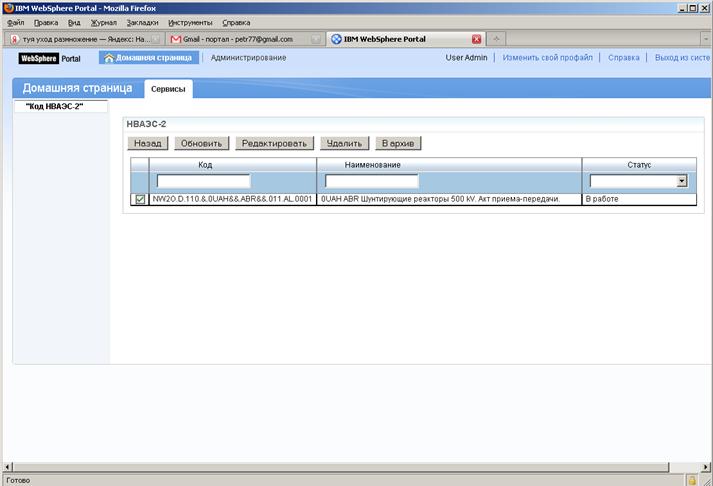
Рисунок 13
6 Передача в архив
Для сдачи документации в архив необходимо присвоить обозначению статус «Направлен в архив».
Для передачи обозначения документа в базу данных архива необходимо открыть окно «Мои коды», выбрать обозначение, поставив галочку слева от него и нажать кнопку «В архив». При этом обозначению документа присваивается статус «Направлен в архив» (рисунок 13). Обозначение и наименование документа со статусом «Направлен в архив» не может быть удалено, но может быть отредактировано путем выбора кнопки «Редактировать» (см. п. 5).
Сотрудник архива принимает документ только при наличии статуса обозначения «Направлен в архив». В случае приема в архив присваивается статус «В архиве». Обозначение и наименование документа со статусом «В архиве» не подлежит редактированию и удалению разработчиком документации и доступно только для просмотра в окне «Мои коды».
