


Партнерка на США и Канаду по недвижимости, выплаты в крипто
- 30% recurring commission
- Выплаты в USDT
- Вывод каждую неделю
- Комиссия до 5 лет за каждого referral
II этап сбора данных для ЕГЭ
Оглавление
1 Порядок действий в образовательном учреждении. 2
2 Установить обновленную версию АИС «Параграф». 2
3 Загрузить даты экзаменов и коды ОУ и ППЭ.. 3
3.1 Загрузить даты экзаменов. 3
3.2 Загрузить коды ОУ и ППЭ в АИС «Параграф» (по решению ППОИ района) 6
4 Проверить данные об образовательном учреждении. 7
4.1 Ответственный за сбор данных. 7
4.2 Здание ППЭ (только для ППЭ) 7
5 Ввести аудиторный фонд (только для ППЭ) 8
5.1 Добавление аудитории ППЭ.. 9
6 Ввести данные об участниках экзаменов. 10
6.1 Поле «Категория участника ГИА». 11
6.2 Поле «Требует особых условий при проведении ГИА». 11
6.3 Поле «Претендует на медаль». 11
6.4 Поля «Действующие результаты по …». 11
7 Назначить участников на экзамены.. 11
7.1 Назначение класса целиком.. 12
7.2 Назначение одного ученика. 13
8 Ввести данные о сотрудниках ППЭ.. 13
9 Проверить введенные данные. 14
9.1 Данные об образовательном учреждении. 14
9.2 Заполнение аудиторного фонда. 14
9.3 Проверить назначение выпускных классов. 15
9.4 Проверить данные об участниках экзаменов. 18
9.5 Проверить данные о назначении на экзамены.. 19
9.6 Проверить данные о сотрудниках ППЭ.. 19
10 Экспортировать данные в район. 19
Приложение 1. 21
Регистрация выпускников без учета в контингенте ОУ.. 21
1 Подготовка к работе. 21
1.1 Создание специального учебного коллектива. 21
2 Прием выпускника только для сдачи ГИА.. 22
3 Назначение на экзамены, выпускников, принятых только для сдачи ГИА.. 24
2 Порядок действий в образовательном учреждении
1. Установить обновленную версию АИС «Параграф»
2. Загрузить даты экзаменов и коды ОУ и ППЭ
3. Проверить данные об образовательном учреждении
4. Ввести (проверить) аудиторный фонд (только для ППЭ)
5. Ввести данные об участниках экзаменов
6. Назначить участников на экзамены
7. Ввести данные о сотрудниках ППЭ
8. Проверить введенные данные
9. Экспортировать данные в район
3 Установить обновленную версию АИС «Параграф»
Версия АИС «Параграф» выложена на ftp://regbd. *****/
Номер версии: 3.12.1.28
Перед установкой обновления, необходимо обязательно создать резервную копию базы данных BASE.FDB при помощи приложения «Менеджер баз данных».
Для установки обновления необходимо запустить файл server_setup. exe на сервере АИС «Параграф» и следовать инструкциям программы.
После установки, необходимо убедиться, что обновление установлено корректно и версия базы данных АИС «Параграф» соответствует версии приложений.
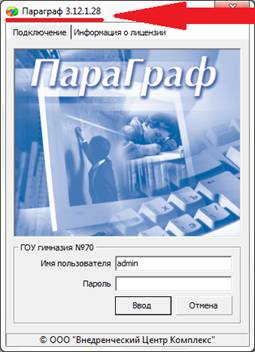
Рисунок 1. Версия базы данных АИС "Параграф"

Рисунок 2. Версия приложений АИС "Параграф"
Если версия базы данных отличается от версии приложений АИС «Параграф», значит обновление прошло некорректно. Необходимо установить обновление АИС «Параграф» повторно.
Примечание: Если после входа в АИС «Параграф» клиентская часть не отображает номер версии приложения (Рисунок 2), необходимо установить обновление клиентской части АИС «Параграф».
Примечание: версия приложений, указанная на рисунках в данной инструкции, может не соответствовать актуальной версии АИС «Параграф», используемой в учрежеднии.
4 Загрузить даты экзаменов и коды ОУ и ППЭ
4.1 Загрузить даты экзаменов
Для назначения учащихся на экзамены, используется ПРОЕКТ расписания проведения единого государственного экзамена, государственного выпускного экзамена и государственной (итоговой) аттестации выпускников IX классов в новой форме в 2012 году. В утвержденном расписании, даты некоторых экзаменов могут измениться.
Для загрузки дат экзаменов, необходимо:
1) Получить файл с датами экзаменов из ППОИ своего района
Название полученного файла должно содержать дату формирования.
Пример: Даты_ГИА_.gia_date
2) Запустить АИС «Параграф», войти под своей учетной записью
3) Открыть приложение «Итоговые отметки и ГИА» (Рисунок 3).
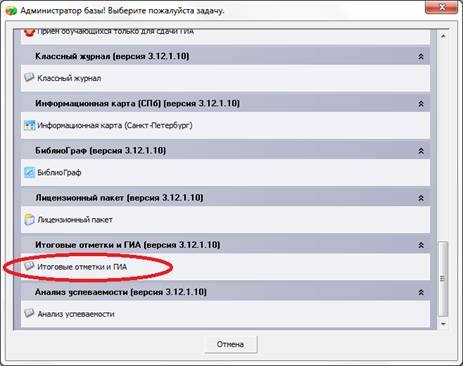
Рисунок 3. Приложение "Итоговые отметки и ГИА"
4) В меню «Итоговая аттестация» выбрать пункт «Даты экзаменов» (Рисунок 4).
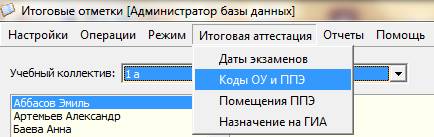
Рисунок 4. Меню "Итоговая аттестация"
5) В открывшейся форме, нажать кнопку «Импорт» и указать путь к файлу с датами экзаменов (Рисунок 5).
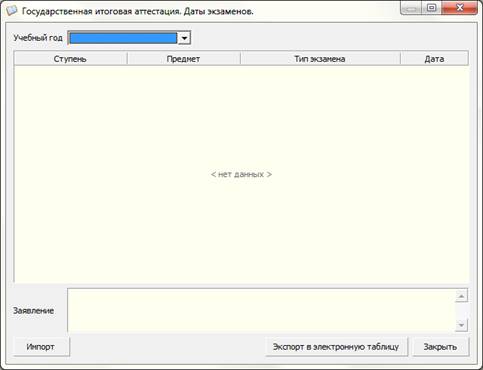
Рисунок 5. Форма "Даты экзаменов "
6) Закрыть список изменений в датах экзаменов кнопкой «Закрыть» (Рисунок 6).
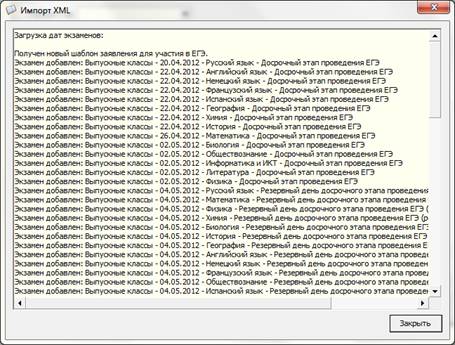
Рисунок 6. Список изменений в датах экзаменов
4.2 Загрузить коды ОУ и ППЭ в АИС «Параграф» (по решению ППОИ района)
Важно: на данном этапе, решение о загрузке кодов ОУ и ППЭ в учреждение принимает ППОИ района. Если, вместе с файлом, содержащим даты экзаменов, файл с кодами ОУ и ППЭ не выдавался, этот пункт нужно пропустить.
Для импорта кодов ОУ и ППЭ в АИС «Параграф» необходимо:
1) Получить файл с кодами ОУ и ППЭ из ППОИ своего района.
Название полученного файла должно содержать название района и дату формирования.
Пример: Коды_ОУ_ППЭ_Колпинский_.gia_codes
2) Запустить АИС «Параграф», войти под своей учетной записью
3) Открыть приложение «Итоговые отметки и ГИА» (Рисунок 3).
4) В меню «Итоговая аттестация» выбрать пункт «Коды ОУ и ППЭ» (Рисунок 4).
5) В открывшейся форме нажать кнопку «Импорт» (Рисунок 7).
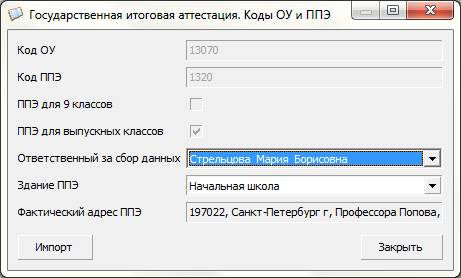
Рисунок 7. Форма "Коды ОУ и ППЭ"
6) Указать путь к файлу с кодами ОУ и ППЭ, полученному из ППОИ.
После успешной загрузки кодов появится сообщение:
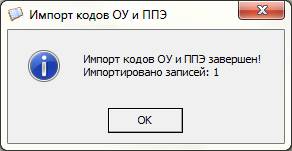
Рисунок 8. Сообщение о загрузке кодов ОУ и ППЭ
Если надпись в сообщении (Рисунок 6) гласит: «Импортировано записей: 0», значит, информация об учреждении не содержится в районной базе данных. Необходимо связаться со специалистом ППОИ.
Поля «Код ОУ», «Код ППЭ», «9 кл.» и «Вып. кл» доступны для редактирования только на уровне района.
5 Проверить данные об образовательном учреждении
После того как форма «Коды ОУ и ППЭ» была заполнена данными из ППОИ (Рисунок 7), требуется проверить данные об образовательном учреждении (ввести их, если еще не вводились).
5.1 Ответственный за сбор данных
В поле «Ответственный за сбор данных» необходимо указать сотрудника образовательного учреждения, отвечающего за сбор данных для ЕГЭ и ГИА 9ых классов в новой форме.
Поле заполняется выбором фамилии сотрудника из выпадающего списка.
5.2 Здание ППЭ (только для ППЭ)
Если образовательное учреждение планируется использовать для проведения ЕГЭ или ГИА 9ых классов в новой форме, ему присваивается код ППЭ и указывается, для каких классов будет задействовано ППЭ. Данные вводятся на уровне района и загружаются из файла.
Если для вашего образовательного учреждения указан код ППЭ, необходимо указать здание, которое будет использоваться для ППЭ.
Поле заполняется выбором из списка зданий образовательного учреждения.
Поле «Фактический адрес ППЭ» будет заполнено автоматически, значением из поля «Адрес» из карточки выбранного здания.
Совет: Добавить новое здание, изменить название здания и его адрес можно в приложении «Образовательное учреждение, здания, помещения» (Рисунок 8).
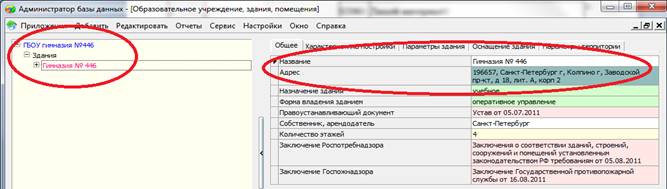
Рисунок 9. Приложение "Образовательное учреждение, здания, помещения"
Важно: проверить адрес ППЭ и при необходимости, изменить его через приложение «Образовательное учреждение, здания, помещения». Начиная с версии 3.12.01.28, АИС «Параграф» корректно обрабатывает изменение адреса.
6 Ввести аудиторный фонд (только для ППЭ)
Если на базе образовательного учреждения планируется организовать ППЭ, необходимо внести информацию о планируемом аудиторном фонде, если это не было сделано ранее.
ВАЖНО:
Для ввода аудиторного фонда должны быть выполнены следующие условия:
· загружен код ППЭ (см. Загрузка кода ОУ и кода ППЭ в АИС «Параграф»)
· указано здание ППЭ (см. Здание ППЭ (только для ППЭ))
· в приложении «Образовательное учреждение, здания, помещения» введены помещения, которые планируется использовать как аудитории ППЭ
Для ввода аудиторного фонда ППЭ необходимо:
1) Запустить АИС «Параграф», войти под своей учетной записью
2) Открыть приложение «Итоговые отметки и ГИА» (Рисунок 3).
3) В меню «Итоговая аттестация» выбрать пункт «Помещения ППЭ» (Рисунок 4).
4) В форме «Помещения ППЭ» при помощи кнопки «Добавить», указать аудитории, которые планируется использовать.
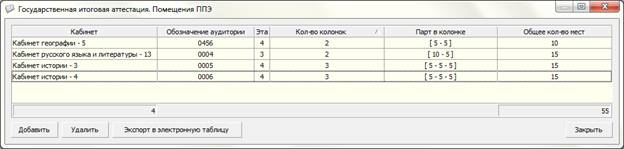
Рисунок 10. Форма "Помещения ППЭ
6.1 Добавление аудитории ППЭ
Нажатие кнопки «Добавить» в форме «Помещения ППЭ» выведет на экран форму
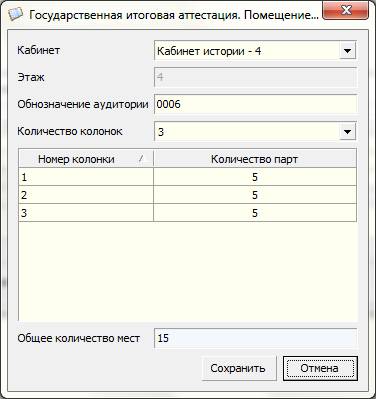
Рисунок 11. Форма создания (редактирования) данных об аудитории ППЭ
Поле «Кабинет» заполняется из выпадающего списка, в котором перечислены кабинеты ОУ.
Поле «Обозначение аудитории» необходимо заполнить вручную. Обозначение аудитории должно состоять из четырех цифр. При необходимости АИС «Параграф» автоматически добавляет лидирующие нули.
«Количество колонок» заполняется выбором из выпадающего списка.
После указания количества колонок, необходимо указать «количество парт» в каждой колонке.
Поле «Общее количество мест» вычисляется автоматически.
Примечание: Участники экзамена должны сидеть по одному человеку за партой, следовательно 1 парта – это одно посадочное место в аудитории.
Примечание: По нормативам 2012 года, в аудитории для сдачи экзамена не может находиться более 15 участников.
Помимо указанных данных, в АИС ЕГЭ будет передавать этаж, на котором расположена аудитория. Данные будут передаваться из поля «Этаж», расположенного на вкладке «Характеристика помещения» в карточке кабинета в приложении «Образовательное учреждение, здания, помещения».
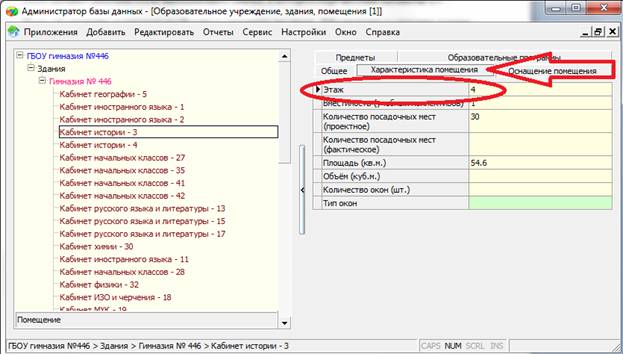
Рисунок 12. Поле "Этаж" в карточке образовательного учреждения
7 Ввести данные об участниках экзаменов
В приложении «Личные дела обучающихся» (и в приложении «Учебные коллективы») в информации об обучающемся на вкладке «Итоги обучения и ГИА» добавлены следующие поля:
· Категория участника ГИА
· Требует особых условий при проведении ГИА
· Претендует на медаль
· Действующие результаты ЕГЭ по математике
· Действующие результаты ЕГЭ по русскому языку

Рисунок 13. Вкладка "Итоги обучения и ГИА"
Поля заполнены значениями по умолчанию. Требуется проверить заполнение этих полей и, при необходимости, изменить.
7.1 Поле «Категория участника ГИА»
По умолчанию, для всех учащихся выпускных классов, поле содержит значение «Выпускник текущего года».
Данное значение нужно изменять ТОЛЬКО в случае, если в контингент учреждения зачислен ученик, ранее окончивший обучение со справкой (провалил экзамены ЕГЭ).
Примечание: При любом значении в данном поле, обучающийся будет учитываться в отчетах Д-12 и т. п. Для регистрации выпускников только для сдачи ГИА, см. Приложение 1.
7.2 Поле «Требует особых условий при проведении ГИА»
По умолчанию, для всех учащихся выпускных классов, поле содержит значение «Нет».
При наличии медицинских показаний, подтвержденных документально, в зависимости от показаний, значение можно изменить на одно из следующих:
· Да (+1,5 часа)
· Да (перерывы)
· Да (аудитория на первом этаже)
Примечание: Данное поле учитывается только для ЕГЭ и не распространяется на участников ГИА 9ых классов в новой форме.
7.3 Поле «Претендует на медаль»
По умолчанию, для всех учащихся выпускных классов, поле содержит значение «Нет».
Если обучающийся претендует на медаль, необходимо указать какую, выбрав из списка:
· Золотую
· Серебряную
7.4 Поля «Действующие результаты по …»
Заполняются ТОЛЬКО для тех учеников, которые зачислены в контингент ОУ, из числа ранее окончивших обучение со справкой (провалили экзамены ЕГЭ) и имеют действующие результаты ЕГЭ.
Заполняются ОБА результата, в том числе и неудовлетворительный результат по предмету.
Если в ОУ нет данных о неудовлетворительном результате, их нужно запросить в ППОИ своего района.
8 Назначить участников на экзамены
Для назначения участников на экзамены должны быть выполнены следующие условия:
· Загружен код ОУ (п.3.2 Загрузить коды ОУ и ППЭ в АИС «Параграф» )
· Загружены даты экзаменов (п. 3.1 Загрузить даты экзаменов)
· Назначены выпускные классы (п. 5 Проверить назначение выпускных классов)
Для назначения обучающихся на экзамены необходимо:
1) Запустить АИС «Параграф», войти под своей учетной записью
2) Открыть приложение «Итоговые отметки и ГИА» (Рисунок 3).
3) В меню «Итоговая аттестация» выбрать пункт «Назначение на ГИА» (Рисунок 4).
4) В форме «Назначение на ГИА» выбрать класс и назначить обучающихся на экзамены (Рисунок 20).
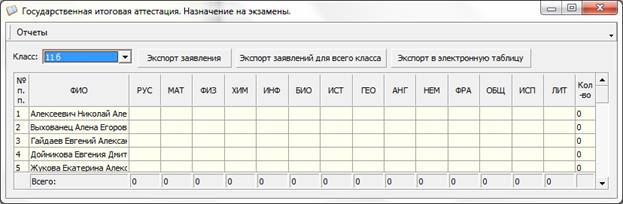
Рисунок 14. Форма "Назначение на экзамены"
8.1 Назначение класса целиком
Для удобства назначения обучающихся на обязательные экзамены, предусмотрена возможность назначить на экзамен весь класс. Для этого необходимо:
· Открыть форму «Назначение на экзамены»
· Выбрать класс
· Щелкнуть левой кнопкой мыши по названию предмета, например «РУС».
· В открывшейся форме выбрать дату экзамена (Рисунок 21)
· Нажать «ОК»
· Подтвердить свой выбор (Рисунок 22)
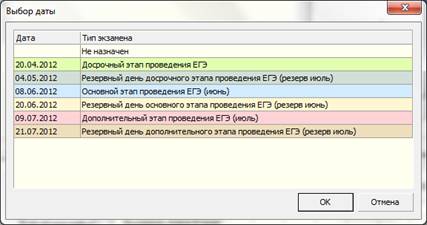
Рисунок 15. Форма "Выбор даты экзамена"
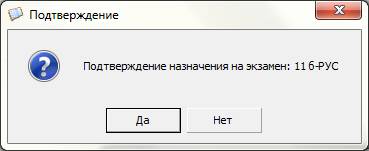
Рисунок 16. Подтверждение назначения всех обучающихся класса на экзамен по русскому языку
В случае если кто-то из обучающихся уже имеет назначение на этот же предмет, программа затребует подтверждение для каждого такого ученика.
Примечание: аналогичным образом можно снять назначения на экзамен по предмету у всего класса указав, при выборе даты, значение «Не назначен». При этом придется подтвердить снятие экзамена для каждого ранее назначенного ученика.
8.2 Назначение одного ученика
Для назначения обучающегося на экзамен по его выбору необходимо:
· Открыть форму «Назначение на экзамены»
· Выбрать класс
· Дважды щелкнуть по ячейке, где пересекается строка с фамилией ученика и колонка с названием предмета.
· В открывшейся форме выбрать дату экзамена (Рисунок 21)
· Нажать «ОК»
· Подтвердить свой выбор (Рисунок 22)
В случае изменения даты экзамена или снятия назначения, АИС «Параграф» потребует подтвердить действие.
АИС «Параграф» позволяет сформировать заявление как для одного ученика, так и для всего класса.
Внимание: Известна ошибка работы АИС «Параграф», которая будет исправлена при следующем обновлении. Если в Excel экспортируется более одного заявления (несколько заявлений одного ученика или заявления всего класса), они все формируются в Excel но, печатается по умолчанию только первое, из-за неверных настроек границ печати.
Для печати таких заявлений необходимо сбросить границы области печати в MS Excel.
9 Ввести данные о сотрудниках ППЭ
В приложении «Личные дела сотрудников» на вкладке «Итоговая аттестация» добавлены следующие поля:
· Должность в ППЭ
· ППЭ для 9ых классов
· ППЭ для выпускных классов
Для тех сотрудников учреждения, которые будут задействованы в организации работы пунктов приема экзаменов ЕГЭ и(или) ГИА 9ых классов необходимо указать их должность и в ППЭ для каких классов они будут задействованы.

Рисунок 17. Вкладка "Итоговая аттестация"
Важно: если поле «Должность в ППЭ» содержит значение отличное от «Не работает в ППЭ», необходимо ОБЯЗАТЕЛЬНО указать в ППЭ для каких классов он будет задействован. Хотя бы одно из полей должно содержать значение «Да».
10 Проверить введенные данные
Перед отправкой данных в район, необходимо их проверить.
10.1 Данные об образовательном учреждении
В форме «Коды ОУ и ППЭ» должны быть заполнены все поля, доступные для заполнения.

Рисунок 18. Форма "Коды ОУ и ППЭ"
Если учреждение задействовано в качестве ППЭ, поле «Фактический адрес ППЭ» должно содержать корректный адрес (см. п.4.2. Здание ППЭ)
10.2 Заполнение аудиторного фонда
Важно проверить:
· Для каждой аудитории должно быть заполнено поле «Обозначение аудитории».
· Количество мест в аудитории должно быть больше нуля.
· Количество посадочных мест в аудитории не должно превышать 15 мест.
Заполнение аудиторного фонда можно проверить в форме «Помещения ППЭ» в приложении «Итоговая аттестация и ГИА».
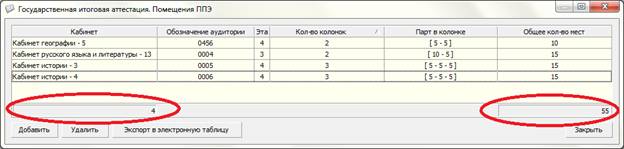
Рисунок 19. Форма "Помещения ППЭ"
При проверке необходимо обратить внимание на количество назначенных аудиторий и общее количество мест в ППЭ.
10.3 Проверить назначение выпускных классов
После установки обновления АИС «Параграф» в приложении «Учебные коллективы» для каждого учебного коллектива добавлены поля:
· Выпускной класс
· Синоним учебного коллектива (для ГИА)
Поле «Выпускной класс» должно содержать значение «ДА» только для тех классов, ученики которых будут сдавать ЕГЭ в текущем учебном году, т. е. 11е или 12е классы. Для остальных классов (включая 9ые) значение должно быть «НЕТ».
После установки обновления, все учебные коллективы, кроме 11ых классов получили значение «НЕТ». Для 11ых классов, значение «ДА». Необходимо проверить установленные значения и, при необходимости, изменить их.
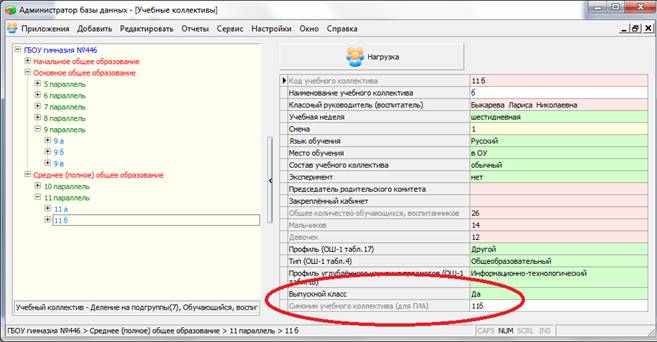
Рисунок 20. Новые поля в карточке учебного коллектива
Правильность заполнения признака выпускного класса можно проверить при помощи списка.
Для этого необходимо:
1) Открыть приложение «Учебные коллективы»
2) В дереве объектов выделить корневой элемент (образовательное учреждение)
3) Вызвать контекстное меню «Список – Учебный коллектив»
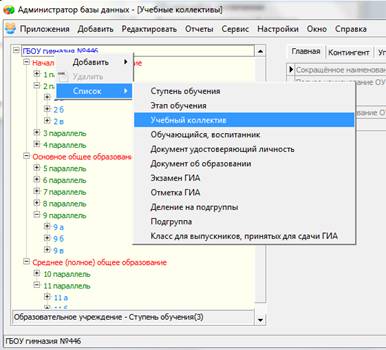
Рисунок 21. Вызов списка учебных коллективов из контекстного меню
4) После того, как список будет построен, вызвать из меню «Операции» пункт «Настройка полей».

Рисунок 22. Вызов формы "Настройка полей"
5) Отметить поля «Выпускной класс» и «Синоним учебного коллектива» для отображения, после чего нажать кнопку «Применить»
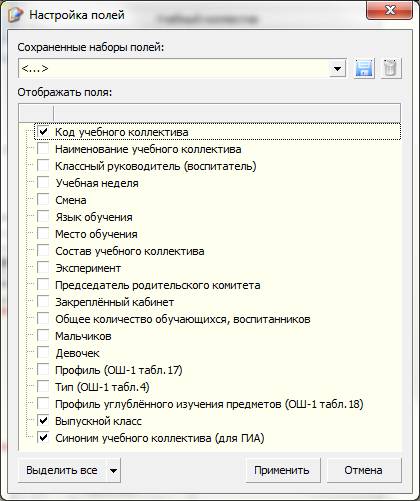
Рисунок 23. Форма "Настройка полей" для списка учебных коллективов
6) Необходимо убедиться, что в полученном списке, признак выпускного класса имеет значение «ДА» только у классов 11-ой и 12-ой параллели, выпускники которых будут сдавать ЕГЭ в текущем учебном году.
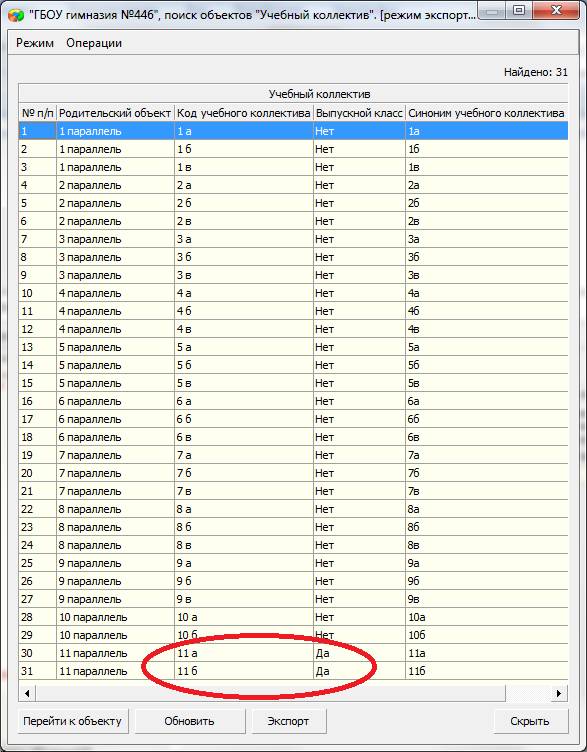
Рисунок 24. Список учебных коллективов
10.4 Проверить данные об участниках экзаменов
Необходимо обратить внимание на корректное заполнение:
· документов, удостоверяющих личность (не должно быть пустого номера документа)
· поля «Требует особых условий при проведении ГИА» (только при наличии документов)
· поля «Претендует на медаль»
10.5 Проверить данные о назначении на экзамены
При помощи формы «Назначение на экзамены» (Рисунок 20).
10.6 Проверить данные о сотрудниках ППЭ
В приложении «Личные дела сотрудников», при помощи «Сервис – Новый список», необходимо проверить их количество и указанные должности, а так же корректность заполнения полей, в каких ППЭ, они будут задействованы.
11 Экспортировать данные в район
После проверки данных и устранения найденных ошибок, необходимо экспортировать данные в район.
Экспорт данных осуществляется через стандартный механизм АИС «Параграф» в приложении «Экспорт данных в район».
В ходе формирования данных для отправки, производится проверка полноты и корректности заполнения данных, что может привести к появлению формы:
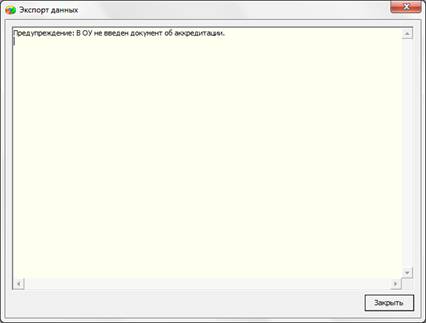
Рисунок 25. Результат проверки заполнения данных при формировании файла для отправки в район
«Предупреждение» означает, что найдены некорректные данные, заполнение которых некритично, но желательно. Нажатие кнопки «Закрыть» продолжит процедуру экспорта. АИС «Параграф» запросит указать место для сохранения файла.
Внимание: При экспорте данных из образовательного учреждения необходимо выгружать все данные.
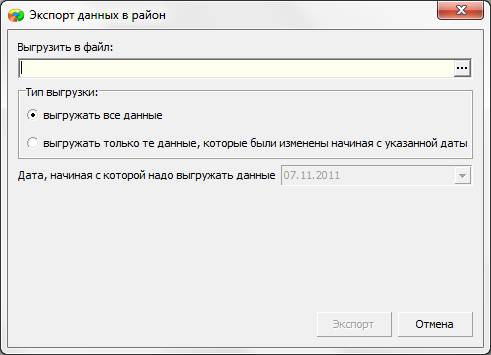
Рисунок 26. Экспорт данных из ОУ в район
Приложение 1
Регистрация выпускников без учета в контингенте ОУ
Для регистрации учеников, которые окончили обучение в предыдущие годы и не входят в контингент ОУ, в АИС «Параграф» предусмотрено приложение «Прием обучающихся только для сдачи ГИА».
Данное приложение используется только для регистрации учеников на экзамены ЕГЭ и не затрагивает работу с экзаменами ГИА 9ых классов.
Выпускники, зарегистрированные только для сдачи ГИА, не будут учитываться в отчетах Д-12 и т. д.
1 Подготовка к работе
Регистрацию выпускников, принятых только для сдачи ГИА можно осуществлять как в уже существующие учебные коллективы, так и в специальные.
Выпускники, приписанные к существующим учебным коллективам, не будут отображаться в других приложениях АИС «Параграф» («Личные дела обучающихся», «Учебные коллективы» и т. п.).
Если в учреждении достаточно большое количество выпускников, которые регистрируются в АИС «Параграф» только для сдачи ГИА, удобнее группировать их в специальные учебные коллективы.
1.1 Создание специального учебного коллектива
Для создания специального учебного коллектива необходимо:
1) Запустить АИС «Параграф», войти под своей учетной записью
2) Открыть приложение «Прием обучающихся только для сдачи ГИА» (Рисунок 27).
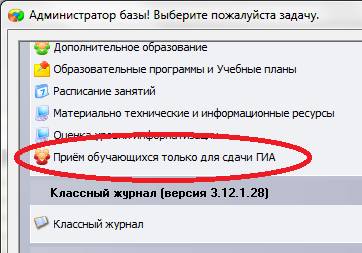
Рисунок 27. Приложение "Прием обучающихся только для сдачи ГИА"
3) В дереве объектов, щелчком правой кнопки мыши по узлу «11 параллель» вызвать контекстное меню «Добавить – Класс для выпускников, принятых для сдачи ГИА» (Рисунок 4).
Примечание: можно воспользоваться меню «Добавить», но перед использованием команды этого меню нужно убедиться, что в дереве объектов выбран узел «11 параллель».
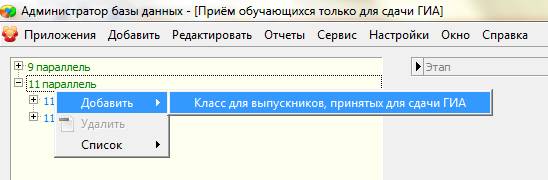
Рисунок 28. Контекстное меню "Добавить"
4) После добавления учебного коллектива, в правой части окна необходимо указать его наименование. Поле «Синоним учебного коллектива» будет заполнено автоматически (Рисунок 7).
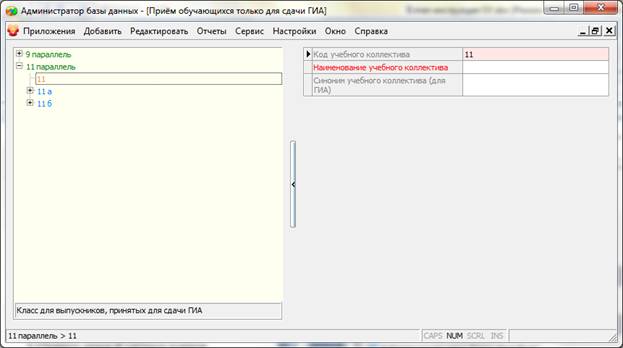
Рисунок 29. Добавление специального учебного коллектива
В дереве объектов специальные учебные коллективы выделены красным.
2 Прием выпускника только для сдачи ГИА
Для приема выпускника только для сдачи ГИА необходимо:
1) Запустить АИС «Параграф», войти под своей учетной записью
2) Открыть приложение «Прием обучающихся только для сдачи ГИА» (Рисунок 27).
3) В дереве объектов, щелчком правой кнопки мыши по узлу с названием учебного коллектива, к которому будет приписан выпускник, вызвать контекстное меню «Добавить – Выпускник, принятый для сдачи ГИА» (Рисунок 30).
Примечание: можно воспользоваться меню «Добавить», но перед использованием команды этого меню нужно убедиться, что в дереве объектов выбран узел того класса, к которому будет приписан выпускник.
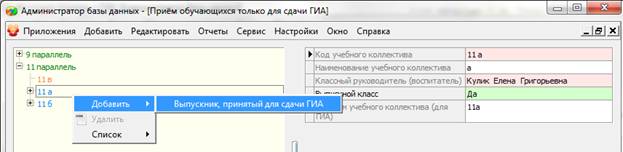
Рисунок 30. Контекстное меню "Добавить"
4) В правой части формы, на вкладке «Общая» (Рисунок 31) необходимо обязательно заполнить следующие поля:
· Фамилия
· Имя
· Отчество
· Пол
· Дата рождения
· Документ удостоверяющий личность
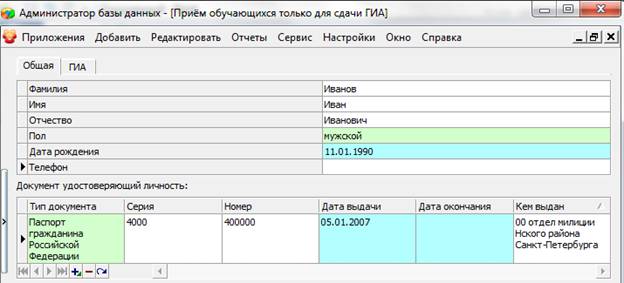
Рисунок 31. Заполнение общей информации о выпускнике
5) Перейти на вкладку «ГИА» (Рисунок 31) и обязательно проверить заполнение следующих полей:
· Категория участника ГИА – если регистрируется выпускник не имеющий аттестата, необходимо указать категорию «Выпускник прошлых лет, не прошедший ГИА»
· Требует особых условий ГИА – изменяется только при наличии документально подтвержденных медицинских показаний
· Действующие результаты ЕГЭ по математике – обязательно к заполнению, даже (особенно) если результат был ниже порогового балла. Если результат неизвестен в учреждении, его нужно уточнить в ППОИ района.
· Действующие результаты ЕГЭ по русскому языку – обязательно к заполнению, даже (особенно) если результат был ниже порогового балла. Если результат неизвестен в учреждении, его нужно уточнить в ППОИ района.
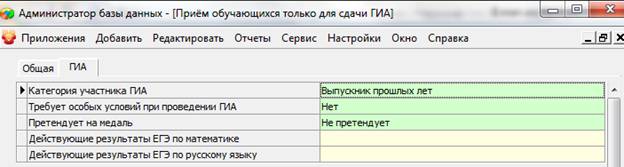
Рисунок 32. Заполнение информации о выпускнике, вкладка "ГИА"
3 Назначение на экзамены, выпускников, принятых только для сдачи ГИА
Назначение выпускников, принятых только для сдачи ГИА на экзамены, производится в приложении «Итоговые отметки и ГИА», аналогично назначению выпускников текущего года.
Выпускники, принятые только для сдачи ГИА, приписанные к существующим учебным коллективам, будут отображаться наравне с контингентом выпускных классов.
