

Партнерка на США и Канаду по недвижимости, выплаты в крипто
- 30% recurring commission
- Выплаты в USDT
- Вывод каждую неделю
- Комиссия до 5 лет за каждого referral
8 Обработка больших наборов данных в EXCEL
Постановка задачи: Создать базу данных в виде отчета по текущим покупкам товаров у различных фирм.
Исходные данные: Задайте произвольно название 5-6 фирм, у которых приобретается 5-6 наименований товаров.
Требование: Поскольку эффективность и наглядность методов обработки проявляется только для больших таблиц, число строк в создаваемой таблице должно быть достаточно большим (30-40).
Выполнить: Прогнозирование графическим способом. Построить: Диаграммы по различным фирмам, товарам, объемам покупок.
Образец работы приводится в конце, после описания порядка работы.
Порядок работы:
1. Создайте шапку таблицы;
2. Введите 30-40 строк в произвольном порядке, обязательно используя одинаковое написание названий фирм, товаров и дат;
3. Оформите границы таблицы, для чего выберите в строке меню Формат – Ячейки – Границы;
4. Выполните сортировку по возрастанию данных столбца Дата покупки, для чего выделить любую клетку столбца и нажать кнопку Сортировки на панели инструментов;
5. Выполнить сортировку данных по нескольким столбцам, войдите в меню Данные – Сортировка, затем в диалоговом окне задать до трех признаков сортировки;
6. Выполните отбор из таблицы некоторых строк - записей с помощью специального инструмента ФИЛЬТР: команда меню Данные – Фильтр – Автофильтр. В каждом столбце в шапки таблицы появляется кнопка для выбора условия отбора строк-записей: отбор ВСЕХ записей, отбор ПЕРВЫХ ДЕСЯТИ записей, отбор по заданному УСЛОВИЮ, отбор по конкретному ЗНАЧЕНИЮ для данного столбца.
Наибольшие возможности предоставляются при задании УСЛОВИЯ отбора: надо ввести операцию (РАВНО, БОЛЬШЕ, МЕНЬШЕ и т. д.) и значение, имеющее смысл для данного столбца.
С помощью АВТОФИЛЬТРА можно задать одновременно условия для нескольких столбцов. (Например: Отобрать все покупки у данной фирмы, заключенные не позже заданной даты, имеющей объем не меньше заданной величины и стоимость не дороже заданной величины);
7. Выполнить подведение промежуточных итогов (например, суммарные итого отдельно по каждой фирме). Для этого выполнить сортировку по столбцу ФИРМА, выбрать команду Данные – Итоги и в диалоговом окне выбрать операцию (например - СУММА) и столбец для итоговых данных (например - ОБЪЕМ ПОКУПКИ).
8. Найти прогнозируемое значение объема покупки некоторого товара на основе имеющихся фактических данных. Для этого выполнить отбор нужного товара с помощью АВТОФИЛЬТРА, упорядочить отобранные данные по дате покупки. Выбрать пустую клетку в столбце ОБЪЕМ ПОКУПКИ для вывода результата прогноза, вызвать стандартную функцию ТЕНДЕНЦИЯ, задать мышью диапазон известных значений аргумента (у) — объемы покупки (остальные аргументы функции можно не задавать).
9. Выполнить прогнозирование графическим способом: выделить диапазон с исходными объемами покупок вместе с 1-2 пустыми клетками, построить по этим значениям столбчатую диаграмму (Вставка – Диаграмма), щелкнуть в первом (левом) столбце правой кнопкой мыши, выбрать команду Диаграмма – Добавить линию тренда, выбрать вид сглаживающей линии.
10. Построить диаграммы по различным фирмам, товарам, объемам покупок.
Образец работы | |||||
фирма | товар | кол-во | цена за единицу | сумма | дата |
АО МММ | стулья | 20 | 5 | 100 | 12.12.97 |
БУМ | рога | 12 | 3 | 36 | 01.02.98 |
Копыта | кости | 13 | 4 | 52 | 08.10.98 |
БУМ | дерево | 13 | 3 | 39 | 10.10.98 |
Рога | рога | 20 | 4 | 80 | 05.06.98 |
…. | …. | …. | …. | …. | …. |
(Примерный вид таблицы отчета) | |||||
фирма | товар | кол-во | цена за единицу | сумма | дата |
Копыта | рога | 43 | 5 | 215 | 01.02.98 |
Копыта | рога | 54 | 3 | 162 | 03.04.98 |
Рога | рога | 20 | 4 | 80 | 05.06.98 |
Рога | рога | 6 | 4 | 24 | 08.08.98 |
Рога | рога | 20 | 7 | 140 | 13.08.98 |
148.4667 | |||||
(Примерный вид отчета после отбора нужного товара (рога) с помощью АВТОФИЛЬТРА с результатом прогноза) |
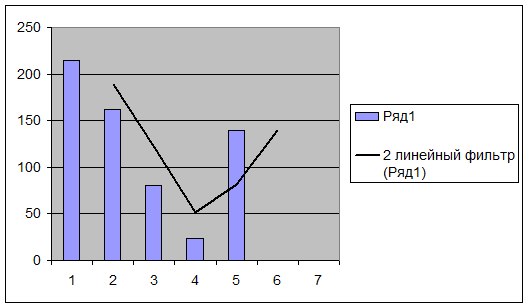
Прогнозирование графическим способом – диаграмма с линией тренда
