


Партнерка на США и Канаду по недвижимости, выплаты в крипто
- 30% recurring commission
- Выплаты в USDT
- Вывод каждую неделю
- Комиссия до 5 лет за каждого referral
Тема : Мультимедийные технологии. Компьютерные презентации.
Заполнение слайда.
Цель: сформировать представление о мультимедиа-технологиях, познакомить с возможностями среды Power Point по созданию и оформлению презентаций, с правилами оформления слайдов и заполнения его различными объектами (текстом, рисунками, анимированными картинками, объектами из стандартных коллекций).
Задачи урока.
· дать понятие о мультимедийных технологиях и компьютерных презентациях;
· показать возможности и удобство применения компьютерных презентаций на разных этапах урока;
· расширить знания по применению новых информационных технологий в учебном процессе;
· отработать основные приемы создания и оформления слайда в среде Power Point
· развивать познавательный интерес к использованию новых информационных технологий, творческие способности, воображение, алгоритмическое мышление;
Тип урока: урок изучения и первичного закрепления новых знаний.
Форма проведения: деловая игра
Оборудование: компьютеры (программа PowerPoint), подборка коллекции рисунков, поздравлений к празднику 8 марта, экран, мультимедийный проектор, презентация для изучения нового материала, технологические карты.
Ход занятия.
I. Оргмомент. Сообщение темы и целей.
Предлагаю вашему вниманию мастер-класс на тему «Создание Мультимедийных презентаций. Заполнение слайда». Сегодняшнее занятие является первым в системе уроков по теме: «Мультимедийные технологии». Тип урока – урок изучения и первичного закрепления знаний, форма проведения – деловая игра.
II. Мотивация учебной деятельности
Сегодня мы с вами выступаем в роли дизайнеров очень известной и популярной Интернет-лаборатории разработки мультимедийных продуктов «Шанс».
Совсем скоро 8 Марта.
То праздник свежести весенней.
Душистой нежности цветов.
Любви, тепла и исполненья
Волшебных, самых добрых снов!
Это самый первый весенний праздник, наполненный радостью, светом, теплом, вниманием и любовью. В этот день каждому хочется порадовать своих любимых женщин чем-то необыкновенным, преподнести трогательный и незабываемый подарок.
Нам поступил заказ от солидной фирмы: создать мультимедийный альбом поздравлений к 8 Марта.
Времени на выполнение этого заказа у нас с вами катастрофически мало. Поэтому работу будем выполнять коллективно. За минимальный срок мы с вами должны освоить новую среду для создания мультимедийных продуктов, каждый должен создать в ней не менее одной поздравительной открытки, а затем мы соберем их в общий альбом.
III. Изучение нового материала.
Изложение нового материала сопровождается показом презентации «Мультимедийные технологии»
1. Мультимедиа технологии.
(на экране слайд №1 презентации с темой урока) 
На сегодняшний момент существуют различные средства наглядной демонстрации: плакаты, пособия, лабораторные опыты. Для этой же цели применяют диапроекторы, кодоскопы, демонстрирующие слайды графических рисунков на экран. Появление компьютера и мультимедийного проектора позволило перейти к подготовке и показу иллюстративного материала в виде презентации, которая сочетает все необходимые моменты по организации качественного сопровождения выступления докладчика, включая звук, видео и анимацию.
(на экране слайд №2)
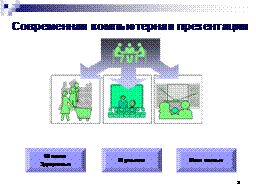
Программа Power Point, входящая в программный пакет Microsoft Office, предназначена для создания презентаций. С ее помощью пользователь может быстро оформить доклад в едином стиле, при необходимости подключив мультимедийные или видеоэффекты. Таким образом, значительно повысив степень восприятия предоставляемой информации аудиторией.
Презентация или «слайд-фильм», подготовленная в Power Point, представляет собой последовательность слайдов, содержащих план и основные положения выступления, все необходимые таблицы, диаграммы, схемы, рисунки, входящие в демонстрационный материал.
(на экране слайд №3)
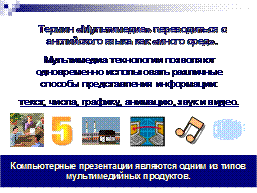
Термин «Мультимедиа» переводиться с английского языка как «много сред». Мультимедиа технологии позволяют одновременно использовать различные способы представления информации: текст, числа, графику, анимацию, звук и видео.
Компьютерные презентации являются одним из типов мультимедийных продуктов.
2. Современная компьютерная презентация.
(на экране слайд №4)
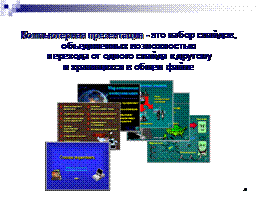
Компьютерная презентация - это набор слайдов, объединенных возможностью перехода от одного слайда к другому и хранящихся в общем файле.
Компьютерные презентации демонстрируются на экране для большой аудитории в процессе выступлений на конференциях, для рекламы товаров на выставках, при объяснении нового материала на уроке и так далее.
3. Программа Power Point.
(на экране слайд №5)
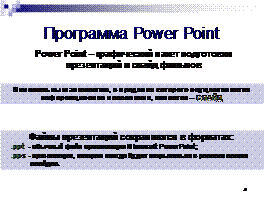
Программа Power Point является лидером среди систем для создания презентаций.
Power Point – графический пакет подготовки презентаций и слайд фильмов. Он представляет пользователю все необходимое – мощные функции работы с текстом, средства для рисования, построение диаграмм, широкий набор стандартных иллюстраций и т. п.
Минимальным элементом, в пределах которого осуществляется информационное наполнение, является – СЛАЙД.
Файлы презентаций сохраняются в форматах:
.ppt - обычный файл презентации Microsoft PowerPoint;
.pps - презентация, которая всегда будет открываться в режиме показа слайдов.
Разработчики PowerPoint исходили из предположения, что данной программой пользуются не каждый день и поэтому программа должна быть предельно понятной для пользователя и простой в эксплуатации.
4. Слайд.
(на экране слайд №6)
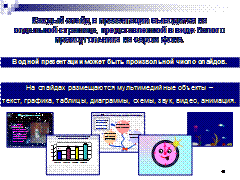
Слайд – фотографическое изображение на светочувствительном слое пленки для рассматривания на просвет или проецирования на экран.
Каждый слайд в презентации выводится на отдельной странице, представленной в виде белого прямоугольника на сером фоне.
В одной презентации может быть произвольной число слайдов.
На слайдах размещаются мультимедийные объекты - текст, графика, таблицы, диаграммы, схемы, звук, видео, анимация.
Закрыть обучающую презентацию
5. Запуск программы Power Point
Запуск осуществляется в соответствии с принятыми в системе Windows правилами: через кнопку ПУСК и отыскание нужной позиции (PowerPoint или MS OFFICE - PowerPoint) в меню ПРОГРАММЫ или активизацией ярлыка 
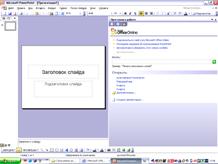
6. Программная среда Power Point включает:
· Строку заголовка
· Строку меню
· Панель инструментов
· Область задач
· Полосу прокрутки
· Область просмотра слайда
· Строку состояния
7. Параметры слайда.
· Цвет фона (заливка (одиночная, градиентная, заготовка), текстура, узор, рисунок)
· Оформление (готовые шаблоны)
· Звуковое сопровождение
· Анимационные эффекты отображения информационных объектов
· Способы смены слайдов (по щелчку, автоматическая, нет перехода)
8. Способы создания презентации.
После запуска программы появляется панель “PowerPoint”, на которой следует указать, будет ли создаваться новая презентация или будет осуществляться работа с уже существующей.
Для создания новой презентации на панели существуют три позиции. Выбор делается по усмотрению разработчика презентации.
o Мастер автосодержания
o Шаблон презентации
o Пустую презентацию
Способ создания продукта с пустой презентации требует более творческого подхода к делу.
Файл/Создать/Новая презентация.
Для открытия существующей презентации (она хранится в файле) выбирается позиция “Открыть презентацию”. После выбора предложенных альтернатив, следует нажать кнопку ОК, либо Файл/Открыть.
9. Создание нового слайда делается одним из следующих способов:
· с помощью меню Вставка– Новый слайд
· через кнопку на панели 
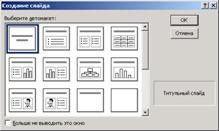
В открывающемся окне мастера пользователь выбирает макеты слайдов.
После того, как слайд создан, осуществляется его информационное наполнение.
11. Выбор макетов слайдов.
Каждый раз при добавлении в презентацию нового слайда необходимо выбрать тип макета слайда.
Макет слайда определяет, как будут размещаться на слайде различные объекты: заголовок, текст, растровые изображения, векторные рисунки и другие.
Приложение Power Point, предлагает десятки различных вариантов разметки слайдов. Использование их освобождает от некоторых рутинных операций по формированию слайда.
Самыми простыми являются макеты, содержащие пустые слайды с заголовком и без него.
Текст на слайде может быть размещен в одну или две колонки.
Слайд может целиком занимать растровое изображение или векторный рисунок.
На слайде могут быть размещены сразу несколько объектов различного типа: текст и изображение, рисунок и текст, изображение и рисунок и так далее.
При этом в слайд внедряется объект, который можно непосредственно редактировать либо вставить из некоего набора (Clip Gallery) или файла стандартным для MS Office образом.
Однако! Можно начать с пустого слайда (авторазметка "Пустой слайд") и самостоятельно сформировать свою структуру слайда.
Процедура заполнения слайда информацией одинакова для слайдов всех типов. Достаточно щелкнуть мышью в выбранной области и набрать свой текст или скопировать туда любой объект (диаграмму, рисунок и т. д.)
12. Сохранение презентации.
Презентация сохраняется в файле через выбор меню Файл – Сохранить или кнопки  .
.
Если презентация сохраняется первый раз, то программа потребует выбрать место расположения файла и его имя. Если презентация уже сохранялась ранее, она будет сохранена в существующем файле, при этом старая версия презентации будет уничтожена.
Что бы сохранить презентацию, не потеряв старой версии презентации, следует воспользоваться меню Файл – Сохранить как. В этом случае будет сформирован новый файл с презентацией.
13. Работа в режиме слайда.
Перемещение по слайдам презентации осуществляется с помощью ползунка на линейке перемещения или через нажатие кнопок управления ползунком.
14. Запуск презентации на выполнение.
Для демонстрации презентации используется функциональная клавиша F5 или команда Показ слайдов/Начать показ.
IV. Первичное закрепление материала.
Индивидуальная работа учащихся за ПК по технологическим картам.
Технологическая карта №1.
Создание компьютерной презентации. Заполнение слайда.
Название операции | Макет | Порядок выполнения |
Запуск программы Power Point | Пуск – Все программы – MicrosoftOffice - Microsoft Power Point | |
Создание презентации с пустой |
| Создать презентацию – Новая презентация |
Выбор автомакета слайда |
| Пустой слайд - ок |
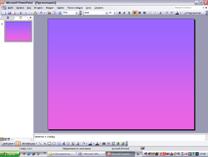
Оформление фона слайда |
| Формат – Фон – из раскрывающегося списка выбрать – способы заливки – градиентная (или другая)– ок - применить |
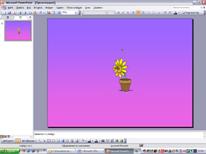
Заполнение слайда рисунками |
| Вставка – Рисунок – Из файла… - (Выбор папки К 8 марта/8 марта) |
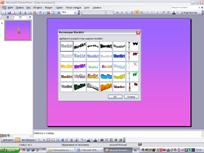
Вставка объекта WordArt |
| Вставка – Рисунок - объект WordArt (создать текст надписи) |
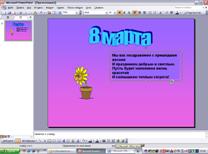
Создание надписи (для текста поздравления) |
| На панели Рисование выбрать Надпись, мышкой растянуть текстовое поле для набора текста поздравления (или скопировать из файла Рабочий стол/Поздравления), можно изменить шрифр |
Создание нового слайда | Вставка – Новый слайд- Пустой слайд (для следующей открытки) | |
Демонстрация презентации | Показ слайдов – Начать показ (F5) | |
Сохранение презентации. | Файл – Сохранить как… (на Рабочий стол под именем 1, 2, 3 и т. д по номеру рабочего места) |
V. Демонстрация мультимедийного альбома
В альбом собраны все выполненные работы, скопированные в один файл. Показ производится с помощью мультимедийного проектора и сопровождается мелодией.
VI. Подведение итогов занятия.
Наше занятие я хотела бы завершить словами
«Считай несчастным тот день и тот час,
Я надеюсь, что наше сегодняшнее занятие прошло с пользой, приобретенные вами знания пригодятся в вашей профессиональной деятельности.
Я от всей души желаю вам успехов и творчества в педагогической деятельности, непрекращающегося профессионального роста и благодарных, талантливых учеников!
