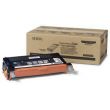
Тонер юнинет для цветных лазерных принтеров Xerox Phaser 6180, 6280, 6180MFP.
Инструкция по заправке
Xerox Phaser 6180
Инструкция по заправке картриджей принтера XeroxPhaser 6R00726 / 723 / 724 / 725)

Разработано: Uninet Imaging
Перевод и дополнения: Витель
Теория:
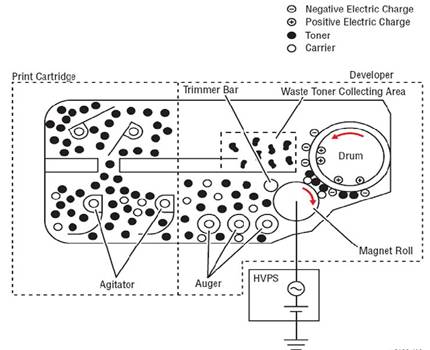
Тонер находится в Девелоперной части (developer section). Тонер и девелопер перемешиваются с помощью трех перемешевателей (Auger), затем переносятся с помощью магнитного вала (Magnet Roll) на поверхность фотобарабана. Тонер и девелопер заряжаются за счет трения (тонер - отрицательно, девелопер – положительно).
1. Когда тонер в картридже заканчивается, принтер останавливает печать и выдает сообщение. Этот режим можно изменить и принтер не будет блокировать печать; однако, сообщение продолжит появляться на дисплее.
2. Тонер в картридже перемешивается с помощью Agitator и подается в рабочую часть (Developer part). Перемешиватели (Auger) получают вращение с помощью тонерного и девелоперного двигателя в основном приводе. Необходимое количество тонера подсчитывается и подается в Девелопер. Этот процесс называется тонерным распределением (Toner Dispensation), который контролируется двумя процессами: Pixel Count Dispense Control (PCDC) и Automatic Density Control (ADC).
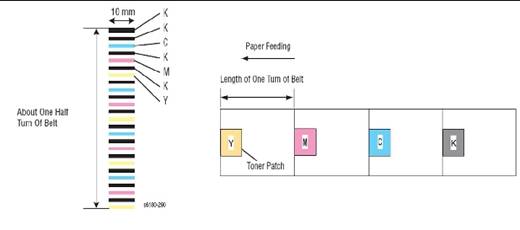
3. Управление плотностью тонера (Toner Density Control) – используются два системных ключа для сохранения устойчивой плотности печати:
PCDC (Pixel Count Dispense Control)
Подсчитывается количество необходимого тонера в определенный промежуток времени. Тонерный двигатель подает необходимое количество тонера в Девелопер.
ADC (Auto Density Control)
Контролируется уровень заряда, плотность тонера каждого цвета при переносе на ленту переноса.
Заправка картриджа:
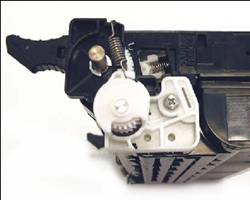 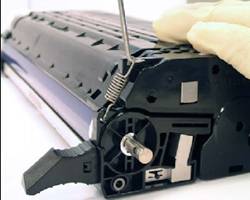
1. Удалите пружины с одной и другой стороны картриджа.
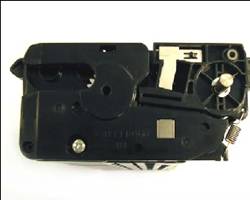 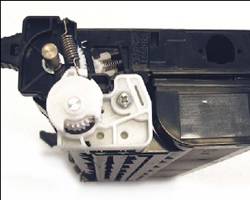
2. Удалить винт с контактной стороны. 3. Удалить винт со стороны белой крышки.
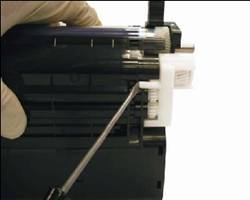 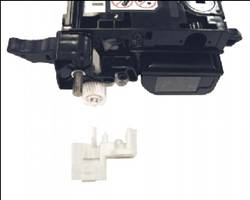
4. 5. Снимите белую крышку, ослабив зажим, как показано на рисунке
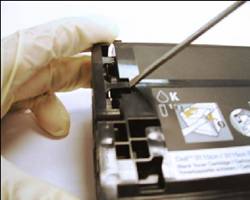 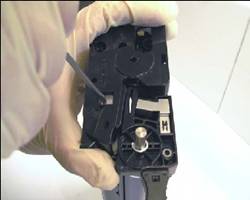
6. Снимите крышку с другой стороны, ослабив защелку, как показано на рисунке и затем аккуратно надавить на металлический контакт, одновременно опуская крышку вниз. Аккуратно выполняйте все действия, чтобы не повредить контакты и саму крышку.
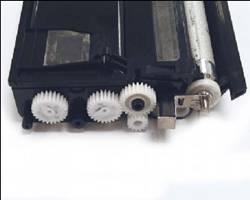 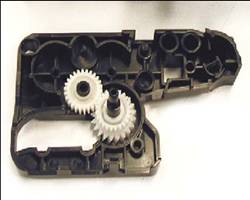
7. Снимите крышку с шестернями. Шестерни перемешивателей не снимаются, т. к. имеют жесткое крепление внутри бункера.
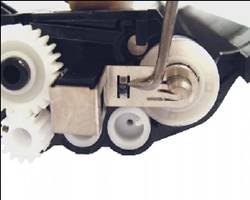
8. Снимите контакт Магнитного вала (Mag Roller) отогнув зажим, как показано на рисунке.
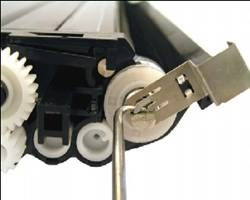
9. Затем, аккуратно поверните контакт, используя маленький крючок, до положения показанного на рисунке и выньте его.
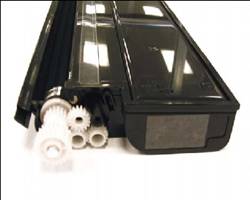
10. Снимаем шестерни.
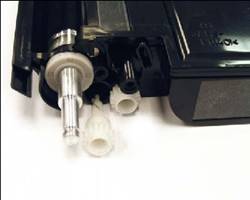
11. Снимите переднюю шестерню привода перемешивателя. Это позволит снять опору.
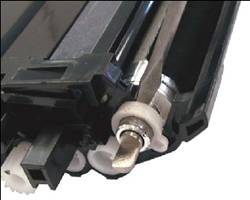
12. Снимите опору магнитного вала.
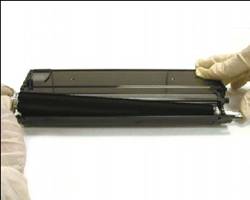
13. Самый быстрый способ вынуть опору с противоположной стороны – сначала приподнять Магнитный вал (Mag Roller). Вытяните его примерно на 5 мм, затем остановитесь и опустите Магнитный вал (Mag Roller) в картридж.
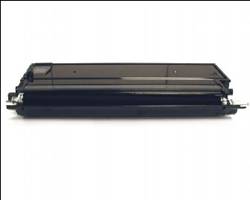
14. Опора будет вытолкнута и вы сможете извлечь ее.
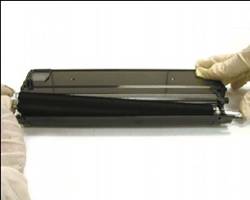
15. Снимите Магнитный вал (Mag roller) и очистите его используя сжатый воздух или тонерный пылесос.
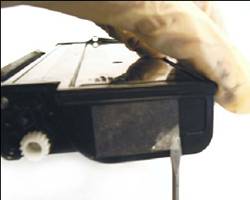 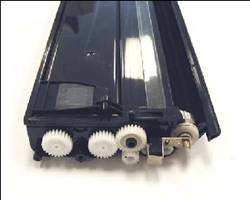
16. Отклейте ленту закрывающую тонерный бункер. Отклейте ленту бункера с носителем. Отклейте ленту на верхней части корпуса. Теперь картридж готов к очистке.
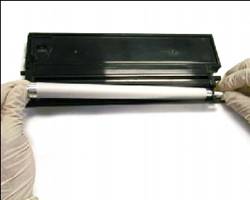
17. После очистки установите Магнитный вал (Mag roller).
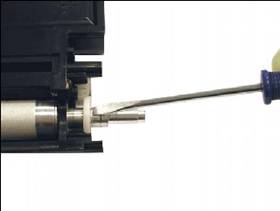
18. Установите обе опоры и бушинги. Устанавливайте внимательно, и аккуратно. Без перекосов. В противном случае картридж может работать неудовлетворительно.
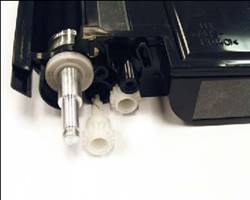
19. Установите Шестерню как показано на рисунке.
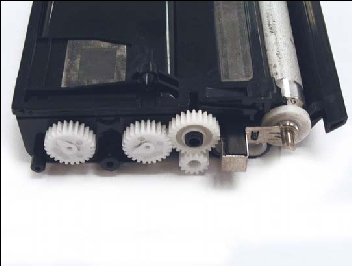
20. Установите контакт магнитного вала.
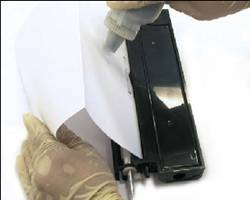
21. Используйте кусок бумаги (размер на ваше усмотрение), чтобы засыпать носитель (девелопер) в бункер носителя и блокировать его попадание на Магнитный вал (Mag Roller).
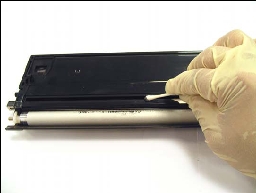 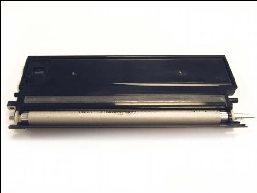
22. Тщательно протрите спиртом края бункера, заполненного носителем и установите новое уплотнение (Ленту).
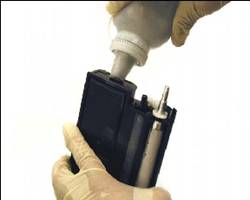
23. Заполните тонерный отсек тонером и «запечатайте» его (установите уплотнение).
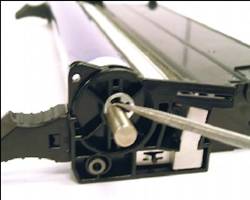
Теперь разбираем барабан.
24. Разверните барабан лицом к себе и удалите стопорное кольцо оси барабана с правой стороны (с противоположной от шестерен). Смотри рисунок.
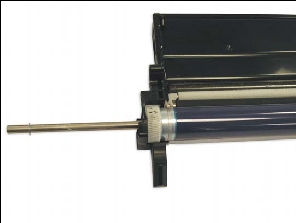
25. Аккуратно, во избежание повреждения контактов, вытягиваем ось фотобарабана.

26. Примечание: Если на вашем картридже нет двух стопорных колец, но есть блокировочный штырек на одной стороне. Вы должны удалить зажим со стороны шестерни и вынуть ось с противоположной.
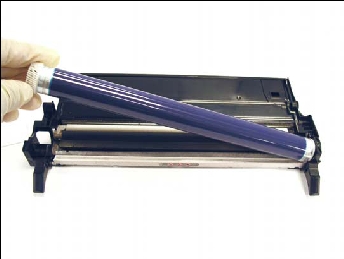
27. Выньте фотобарабан и отложите в недоступное для дневного света место.

28. Извлеките PCR.
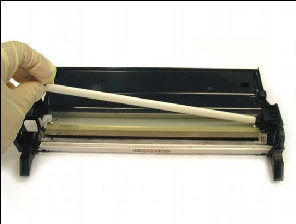
29. Выньте чистящий вал (cleaning roller).
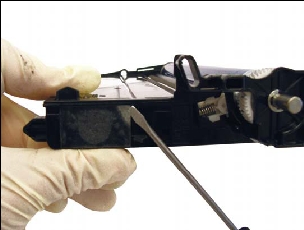 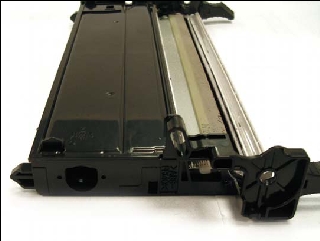
30. Примечание: Если вы используете картридж стандартной емкости, который не включает в себя работающий тонерный отсек в барабанной части, то вы можете пропустить следующий шаг. Если же у вас картридж повышенной емкости, ты вы сможете обнаружить на секции 3 дополнительных шестерни и перемешиватели. Необходимо очистить эту секцию картриджа.
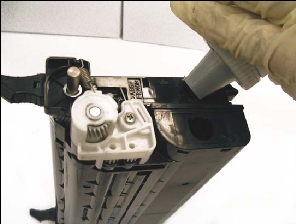
31. Соедините перебранную и очищенную барабанную и тонерную часть картриджа вместе, Теперь вы можете засыпать тонер.
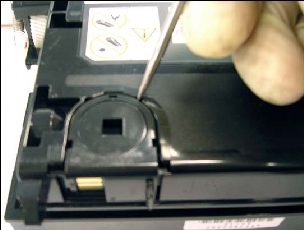
Замена смартчипа.
32. Используйте острое приспособление (Шило, крючок), чтобы извлечь чип. См. рисунок.
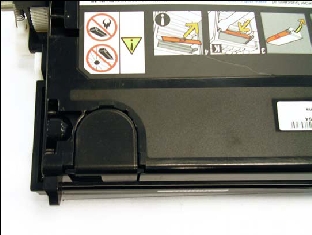
33. Затем установите новый чип. Он должен зайти в пазы.
34. Поздравляем. Вы заправили картридж!
| 
Цена: 950 руб
в корзину
Быстрый заказ
Доставка по Москве: (1-3 рабочих дня)
Доставка по Московской области: от 400 рублей
Доставка по России: от 250 рублей
Самовывоз в Москве: бесплатно
Оплата: безналичный и наличный расчет
|