

Партнерка на США и Канаду по недвижимости, выплаты в крипто
- 30% recurring commission
- Выплаты в USDT
- Вывод каждую неделю
- Комиссия до 5 лет за каждого referral
Учтите, что это руководство 1998г, многое изменилось, но в лучшую сторону… Но принципы неизменны.
СОДЕРЖАНИЕ
Глава 7
Пользовательское описание
Развитые возможности настойки системы 1С:Торговля на особенности учета на конкретном предприятии не позволяют давать какие-либо определенные рекомендации по использованию отдельных элементов настройки — справочников, документов, отчетов. Поэтому настоящее Руководство содержит описание только самых общих приемов работы с системой 1С:Торговля.
Подсказки по работе с системой 1С:Торговля можно получить, используя встроенный справочник системы. Этот справочник вызывается в любой момент нажатием клавиши FI.
Также система 1С:Торговля содержит средства создания пользовательской подсказки, которые позволяют при настройке конфигурации задачи описать порядок работы с конкретным элементом настройки. В процессе использования настройки такую подсказку можно вызвать на экран, наряду с общей подсказкой по системе 1С:Торговля.
Окно описания
Окно описания можно вызвать на экран в любой момент работы одним из следующих способов:
• в меню «Помощь» главного меню программы выберите пункт «Общее описание»; или
|
• нажмите кнопку  на панели инструментов главного окна программы.
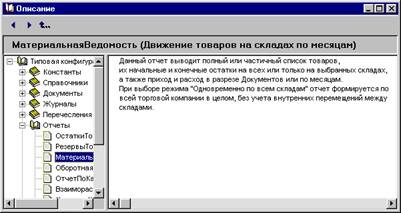
Окно описания состоит из двух частей. Слева («окно содержания») отображается содержание описания в виде дерева тем, а в правом окне выводится текст конкретной темы описания. Название темы выдается над окном содержания.
Если текст описания не помещается в окне целиком, справа и внизу окна появляются линейки прокрутки, которые можно использовать для вывода на экран невидимой части
В верхней части окна, под строкой заголовка, располагается панель инструментов, содержащая кнопки для перемещения по темам описания.
Просмотр описания
Дерево тем описания строится автоматически и, фактически, повторяет структуру конфигурации задачи.
Для удобства просмотра дерево имеет способность раскрываться и сжиматься.
Знак + в узле ветви указывает, что эту ветвь можно раскрыть. Для этого достаточно щелкнуть мышью на знаке + или дважды щелкнуть мышью на наименовании темы, расположенной возле знака. Ветвь откроет для просмотра следующий уровень, а знак + изменится на -. Закрыть ветвь дерева можно щелчком мыши на знаке - .
Чтобы раскрыть сразу все ветви дерева, необходимо выбрать клавишами или мышью наименование темы у корня дерева (самая верхняя строка) и нажать клавишу «*», которая расположена справа, на цифровой клавиатуре («серая звездочка»).
На первом уровне в дереве располагаются названия разделов описания, соответствующие наименованиям основных элементов настройки — константам, документам, справочникам и так далее.
Последовательно раскрывая ветви дерева тем, можно перейти к описанию конкретного элемента данных.
Для перемещения по темам описания можно использовать дерево тем или кнопки панели управления.
Для просмотра текста интересующей вас темы следует дважды щелкнуть мышью на наименовании темы или выбрать наименование темы в дереве клавишами или мышью и нажать клавишу Enter. В правом окне будет выдан текст выбранной темы.
Для перемещения по тексту описания можно использовать клавиши управления курсором и клавиши PgDn и PgUp. Текущее положение в тексте отмечает текстовый курсор — мигающая вертикальная полоска.
При значительном объеме текста можно использовать полосы прокрутки, расположенные слева и внизу окна, для вывода на экран невидимой части описания.
Кнопки панели инструментов позволяют быстро перемещаться от одной темы к другой.
Кнопка  или пункт «Следующая страница» меню «Действия» переходит к следующей по порядку теме. В дереве тем при необходимости будет открыта соответствующая ветвь, а выделение инверсным цветом будет перемещаться по названиям тем, показывая текущее положение в дереве. Для перехода к предыдущей по порядку теме используется кнопка
  или пункт «Предыдущая страница» меню «Действия» главного меню программы.
Кнопка  позволяет вернуться к ранее просмотренным темам. Последовательность просмотра тем описания запоминается программой.
Поиск в описании
Для поиска нужной информации в описании существует несколько способов, которые будут описаны ниже.
Поиск темы
Для поиска нужной темы в описании можно использовать окно содержания. Перейти к определенной теме можно, просто набирая ее название на клавиатуре. По мере набора символов инверсным цветом будет выделяться тема, первые символы названия которой совпадают с вводимыми.
Будьте внимательны: поиск проводится только в тех темах, которые видны в дереве тем.
Также поиск зависит от скорости набора символов. Если между нажатием клавиш делать большие промежутки, каждое нажатие будет восприниматься как начало нового поиска. И, напротив, при быстром наборе символов они будут восприниматься как одно слово, и поиск будет идти по этому слову — по мере того, как оно набирается на клавиатуре.
В данном случае понятия «быстро» и «медленно» — субъективные характеристики, которые во многом зависят от компьютера и от настройки клавиатуры в Панели Управления Windows 95. Вам придется опытным путем определить необходимую скорость набора символов.
Произвольный поиск
Для поиска любой последовательности символов в тексте темы можно использовать режим произвольного поиска.
Перед тем, как начать поиск, следует поместить курсор в ту позицию в тексте темы, от которой будет производиться поиск.
Для начала поиска следует нажать клавиши Ctrl+F3 или выбрать пункт «Поиск» из меню «Действия» главного меню программы. На экран будет выдан запрос для установки параметров поиска.
В поле ввода этого запроса следует указать строку символов, которую необходимо найти в тексте описания.
При помощи управляющих элементов запроса можно задавать условия поиска.
Переключатель «Вперед—Назад» позволяет задать направление поиска:
Вперед вправо и вниз от текущей позиции в тексте. Назад влево и вверх от текущей позиции в тексте.
Опция «Различать регистры», позволяет указать, будут ли различаться при поиске прописные и строчные буквы. Если эта опция включена, прописные и строчные буквы будут считаться разными символами.
После выполнения всех необходимых установок для поиска следует нажать кнопку «Искать».
Если искомая строка символов найдена в тексте, она будет выделена инверсным цветом. Если строка символов не найдена — будет выдано соответствующее сообщение.
Чтобы продолжить поиск в тексте с теми же установками, следует нажать клавишу F3, или выбрать пункт «Повторить поиск» из меню «Действия» главного меню программы. Для смены направления поиска необходимо:
для поиска вперед нажать клавиши Shift+FЗ или выбрать пункт «Поиск вперед» в меню «Действия» главного меню программы;
для поиска назад нажать клавиши Alt+FЗ или выбрать пункт «Поиск назад» в меню «Действия» главного меню программы.
Печать описания
Для вывода любой темы описания на печать используются возможности Буфера Обмена Windows и встроенный текстовый редактор системы 1С:Торговля. Для печати необходимо выполнить следующее.
1. В окне описания выберите тему для печати и щелкните мышью в окне с текстом, чтобы там появился текстовый курсор.
2. В меню «Действия» главного меню программы выберите пункт «Пометить все». Текст описания будет выделен инверсным цветом.
3. Скопируйте выделенный текст в Буфер Обмена Windows. Для этого следует в меню «Действия» главного меню программы выбрать пункт «Копировать в буфер».
4. В меню «Файл» главного меню программы выберите пункт «Новый», в выданном на экран запросе выберите пункт «Текст» и нажмите кнопку «ОК». Будет открыто окно текстового редактора системы 1С:Торговля.
5. В меню «Действия» главного меню программы выберите пункт «Вставить из буфера». Сохраненный в Буфере Обмена текст описания будет вставлен в окно текстового редактора.
6. В меню «Файл» главного меню программы выберите пункт «Печать». На экран будет выдан стандартный диалог для настройки параметров печати. Установите необходимые параметры и нажмите кнопку «ОК» для выполнения печати.
После распечатки текста можно закрыть окно текстового редактора, отказавшись от сохранения изменений.
Подсказки в диалогах
В системе 1С:Торговля для ввода или просмотра различной информации используются экранные формы (диалоги), которые создаются в процессе настройки конфигурации задачи, В диалогах ведется работа по вводу и редактированию документов, в диалогах могут редактироваться элементы справочников, перед формированием отчета выдается диалог для установки параметров его формирования и т. д.
Внешний вид подобных диалогов полностью задается при настройке конфигурации задачи, поэтому невозможно в рамках данного Руководства привести какие-либо конкретные рекомендации по порядку работы с ними. Однако система 1С:Торговля содержит средства создания пользовательской подсказки, которые позволяют при настройке конфигурации задачи описать порядок использования диалога и смысл его реквизитов. При работе с диалогом такую подсказку можно вызвать на экран наряду с общей помощью по системе 1С:Торговля, которая вызывается клавишей FI, и с описанием настройки (см. выше).
Существует несколько видов пользовательских подсказок. Чтобы получить краткую подсказку по конкретным реквизитам диалога, следует поместить указатель мыши над нужным реквизитом и немного подождать. Через 1...2 секунды возле указателя появится надпись, поясняющая назначение реквизита (конечно, если такая надпись создана при настройке диалога).
Более подробное описание реквизита диалога можно получить следующим образом. Нажмите кнопку К12 на панели инструментов диалога. Курсор примет вид стрелки с вопросительным знаком. Теперь, если щелкнуть мышью по интересующему вас реквизиту, на экран будет выдан текст, поясняющий смысл выбранного реквизита.
Глава 8
Контроль ссылочной целостности
В системе 1С:Предприятие значительная часть данных хранится в виде ссылок. Например, склад, выбранный в документе «Накладная», обычно хранится как ссылка на элемент справочника «Склады». Если удалить некоторый склад из справочника, то в соответствующих документах останется «неразрешенная ссылка», то есть ссылка на несуществующий объект. Для исключения таких ситуаций в системе 1С:Предприятие существует механизм контроля ссылочной целостности, о котором пойдет речь в этой главе. Данный механизм един для всех компонент системы 1С:Предприятие.
Основные принципы
Механизм контроля ссылочной целостности разделяет процесс удаления объектов данных, на которые могут существовать ссылки (справочники и документы), на два этапа.
На первом этапе пользователи выполняют пометку объектов на удаление. При этом помеченный на удаление объект практически ничем не отличается в использовании от обычного объекта.
На втором этапе администратор системы, или иное лицо, для которого определены соответствующие права, выполняет специальную процедуру — удаление помеченных объектов. В ходе выполнения этой процедуры происходит полный анализ всех ссылок на помеченные объекты, и удаляются только те объекты, на которые ссылки либо отсутствуют, либо располагаются в объектах, которые также помечены для удаления.
Фактически процедура удаления помеченных объектов является регламентной. Ее рекомендуется выполнять периодически по мере накопления помеченных объектов. Данная процедура выполняется только в монопольном режиме.
Включение режима контроля ссылочной целостности
Практически при любой конфигурации системы 1С:Предприятие работа в режиме контроля ссылочной целостности является целесообразной, так как обеспечивает более надежное функционирование системы и функциональную устойчивость к некорректным действиям пользователей.
Однако система 1С:Предприятие имеет возможность работы и без задействования данного механизма. В этом случае дополнительная ответственность ложится и на пользователей, выполняющих удаление объектов, и на администратора системы, определяющего права пользователей и действия системы при неразрешенных ссылках. Работа системы без контроля ссылочной целостности может, например, быть использована специалистами в процессе отладки конфигурации. Если контроль ссылочной целостности не используется, то удаление объектов происходит непосредственно (без пометки на удаление) и появляется возможность образования неразрешенных ссылок.
Самым радикальным способом установки режима контроля ссылочной целостности является отключение в конфигурации в целом возможности непосредственного удаления объектов. Таким способом полностью исключается возможность в пределах данной конфигурации непосредственно удалять объекты. Пользователи будут иметь возможность только помечать объекты на удаление.
Если признак «Разрешить непосредственное удаление объектов» в конфигурации включен, то возможность непосредственного удаления объектов может быть ограничена определенным категориям пользователей с помощью настройки прав доступа к конкретным видам объектов.
Кроме того, если признак «Разрешить непосредственное удаление объектов» в конфигурации включен, и у пользователя установлены права на непосредственное удаление объектов, то он может выбрать режим удаления при настройке параметров системы 1С:Предприятие.
Для отключения механизма контроля ссылочной целостности переключатель «Режим удаления объектов» должен быть установлен в состояние «Непосредственное удаление». Если переключатель установлен в состояние «Пометка на удаление», то будет использован контроль ссылочной целостности.
Разумеется, только отключение в конфигурации признака «Разрешить непосредственное удаление объектов» обеспечивает согласованное использование механизма ссылочной целостности всеми пользователями.
Внимание! Заметим, что средствами встроенного языка существует возможность непосредственного удаления объектов при любых установках в конфигурации. Поэтому элементы конкретной конфигурации могут выполнять непосредственное удаление в обход механизма контроля ссылочной целостности. В этом случае ответственность за целостность данных лежит на специалисте, выполняющем конфигурирование системы.
Непосредственное удаление объектов
Если не используется режим контроля ссылочной целостности (включен признак «Разрешить непосредственное удаление объектов» в конфигурации, в параметрах выбран режим «Непосредственное удаление» и существуют права на удаление у конкретного пользователя), в списках справочников и в журналах документов пользователь имеет возможность использовать пункт меню «Удалить» (клавишу Del или соответствующую кнопку панели инструментов) для удаления объектов. При этом данный объект будет удален без проверки ссылок на него в других объектах.
Установка и снятие пометки на удаление
При использовании механизма контроля ссылочной целостности (выключен признак «Разрешить непосредственное удаление объектов» в конфигурации или в параметрах системы выбран режим «Пометка на удаление») в списках справочников и журналах документов в меню присутствует пункт «Пометка на удаление». При выборе данного пункта меню (или соответствующей клавиши или кнопки панели инструментов) выполняется пометка объекта на удаление. Помеченный на удаление объект отмечается значком в левой колонке списка, изображающим перечеркнутый образ объекта.
Внимание! При пометке на удаление документа он также делается непроведенным.
Если курсор в списке установлен на помеченный объект, то в меню «Действия» появляется пункт меню «Отменить пометку на удаление». Выбор данного пункта меню снимает у объекта пометку на удаление.
Внимание! При снятии пометки на удаление у документа он не делается проведенным. Для того чтобы он стал проведенным документ, следует открыть его и провести обычным порядком.
Возможность пометки на удаление и снятия пометки на удаление конкретным пользователем также регламентируется правами доступа (отдельно пометка и снятие пометки).
Особенности использования объектов, помеченных на удаление
В основном помеченные на удаление объекты используются так же, как и обычные. Они так же показываются в списках, по ним может выполняться поиск и т. д. Помеченные на удаление объекты могут быть открыты и изменены.
Помеченный на удаление документ не может быть проведен. При попытке выполнить проведение помеченного на удаление документа выдается соответствующее сообщение, и проведение документа не выполняется.
При выборе помеченного на удаление объекта из списка при редактировании другого объекта или формировании отчета выдается предупреждение, информирующее пользователя о том, что он выбирает помеченный на удаление объект. При этом пользователь может подтвердить выбор помеченного объекта или отказаться от выбора данного объекта.
Удаление помеченных объектов
Режим «удаление помеченных объектов» вызывается из меню «операции» или из соответствующего меню (панели инструментов) пользовательского интерфейса.
Вызов данного режима может быть выполнен, только если система запущена в монопольном режиме и у пользователя имеются соответствующие права.
Процесс удаления помеченных объектов имеет несколько стадий. Стадии следуют строго последовательно. Перед каждой очередной стадией можно прервать процесс, закрыв окно режима. Ниже подробно описаны действия системы и пользователя на каждой стадии.
Подготовка списка помеченных объектов
Так как уже первая стадия (подготовка списка помеченных объектов) может занять продолжительное время, при вызове пункта меню «Удаление помеченных объектов» выдается предупреждение. Пользователь может отказаться, и вход в режим удаления помеченных объектов выполняться не будет.
Если пользователь подтвердил начало процесса удаления помеченных объектов, система выполняет формирование списка объектов, помеченных на удаление. В конце этой стадии пользователю выдается окно, содержащее список обнаруженных в информационной базе объектов, помеченных на удаление.
Выбор объектов для удаления
На этой стадии пользователь может в списке объектов, помеченных на удаление, выбрать те объекты, которые он действительно будет удалять.
Признаком того, что объект будет удаляться, является символ Ö в левой части списка объектов.
В начале все объекты имеют такой признак. Двойным щелчком мыши или клавишей Пробел можно убрать или установить признак конкретного объекта. В правой части диалога находятся кнопки, позволяющие убрать или установить признак для всех объектов.
Установка признака в данном диалоге имеет смысл только в пределах режима удаления помеченных объектов и не влияет на пометки объектов в самой системе. Если данный признак был в диалоге снят, то после выхода из режима удаления помеченных объектов объект все равно останется помеченным на удаление.
На этой стадии пользователь может, не закрывая окно режима удаления помеченных объектов, переходить в другие окна и режимы. Двойным щелчком мыши на текущем объекте можно открыть форму этого объекта. Это позволяет просмотреть объекты и принять решение о правомерности их удаления.
Контроль
Для перехода к этой стадии нужно нажать кнопку «Контроль» в диалоге режима удаления помеченных объектов. Перед этим необходимо закрыть все окна системы (разумеется, кроме окна режима удаления помеченных объектов).
На этой стадии система выполняет контроль наличия в информационной базе ссылок на выбранные объекты. Данная стадия также может занять значительное время при большом объеме информационной базы. Если во время процесса контроля были обнаружены ссылки на какие-либо из выбранных для удаления объектов, выдается предупреждение.
Просмотр результатов контроля
После выполнения контроля система обновляет список объектов, выбранных для удаления. Признак удаления снимается для тех объектов, на которые обнаружены ссылки. Данные объекты удаляться не будут. Ниже списка выбранных для удаления объектов выводится список обнаруженных ссылок. Ссылки выводятся по объекту, на котором в данный момент установлен курсор.
В правой части окна выводится количество помеченных для удаления объектов и выбранных для удаления, а также количество объектов, которые можно удалить и которые невозможно удалить. Используя переключатели диалога, можно отобрать для показа в списке объекты, которые можно удалить и объекты, которые невозможно удалить.
На этой стадии переход в другие режимы системы невозможен. Это позволяет гарантировать неизменность данных после выполнения контроля.
На основании просмотра результатов контроля пользователь принимает решение: удалять выбранные объекты или нет.
Для отказа от удаления объектов следует нажать кнопку "Отмена». В этом случае никаких изменений в информационной базе режим удаления помеченных объектов делать не будет. Система, минуя стадию удаления объектов, сразу переходит к заключительной стадии режима.
Для удаления объектов следует нажать кнопку «Удалить». В этом случае система переходит к стадии удаления.
Удаление
Данная стадия запускается только, если нажата кнопка «Удалить» на стадии просмотра результатов контроля.
Перед началом удаления выдается предупреждение. Пользователь может отказаться от выполнения удаления объектов. В этом случае данная стадия не выполняется.
Система выполняет удаление выбранных объектов из информационной базы. В процессе удаления в окно сообщений выводится информация о том, какие объекты удалены.
Заключительная стадия
Данная стадия предназначена для просмотра результата процесса, как в случае если удаление было выполнено, так в случае, если удаление не выполнялось.
На этой стадии пользователю также доступны списки выбранных для удаления объектов и найденных ссылок. Если выполнялось собственно удаление объектов, то удаленные объекты будут удалены из списка выбранных для удаления объектов.
На этой стадии пользователь может, не закрывая окно режима удаления помеченных объектов, переходить в другие окна и режимы. Двойным щелчком мыши на текущем объекте можно открыть форму этого объекта. Также двойным щелчком (в списке j ссылок) можно открыть объекты, содержащие ссылки на выбранные для удаления объекты. Для выхода из режима следует нажать кнопку «Закрыть».
Поиск ссылок на объекты
Данный режим предоставляет администратору системы дополнительный сервис при работе с информационной базой. В отличие от режима удаления помеченных объектов, режим поиска ссылок позволяет найти ссылки на любой заданный объект.
В данном режиме пользователь может ввести список объектов (документов, справочников) и по каждому из них получить список ссылок на него, содержащихся в других объектах информационной базы.
Работа в режиме поиска ссылок похожа на режим удаления помеченных объектов. Поиск ссылок может выполняться несколько раз. Для выхода из режима поиска ссылок следует нажать кнопку диалога «Закрыть».
Заполнение списка объектов
В начале пользователь заполняет список объектов, для которых будет выполняться поиск ссылок.
Для внесения в список объекта нужно нажать в диалоге кнопку «Добавить». При этом выдается диалог выбора объекта.
В диалоге выбора объекта сначала нужно выбрать вид объекта (вид документа или вид справочника). Выбор вида осуществляется в верхнем элементе диалога. Затем в нижнем элементе диалога следует выбрать конкретный объект указанного вида. После этого для внесения объекта в список следует нажать кнопку «ОК». Для отказа от внесения следует нажать кнопку «Отмена».
Для исключения объекта из списка следует нажать в диалоге режима поиска ссылок на объекты кнопку «Удалить».
Поиск ссылок
После того, как все объекты, по которым будет производиться поиск ссылок, занесены в список, можно переходить к поиску. Для этого следует нажать в диалоге кнопку «Найти». Система производит поиск ссылок на указанные объекты во всех объектах информационной базы, в которых они могут встречаться согласно конкретной конфигурации.
Поиск ссылок может занять продолжительное время при большом размере информационной базы.
Просмотр ссылок
После выполнения поиска пользователь может просмотреть найденные ссылки на выбранные объекты. Список найденных ссылок по текущему объекту (из списка выбранных) располагается в нижней части окна «Поиск ссылок».
Пользователь может, не закрывая окно режима поиска ссылок, переходить в другие окна и режимы. Двойным щелчком мыши на текущем объекте можно открыть форму этого объекта. Также двойным щелчком (в списке ссылок) можно открыть объекты, содержащие ссылки на выбранные объекты.
Глава 9
Сервисные возможности
Временная блокировка
Режим временной блокировки предназначен для того, чтобы пользователь мог отойти от компьютера на некоторое время, не выходя из системы 1С:Предприятия, и при этом никто не мог бы выполнить каких-либо действий в его отсутствие в работающей системе.
Часто конкретная конфигурация использует имя, с которым пользователь входил в систему, для идентификации авторства документов. Также система ведет протокол работы пользователей, указывая в нем имя пользователя, выполнившего конкретное действие. Зачастую па пользователя возлагается ответственность за выполненные действия. Поэтому важно, чтобы во время сеанса никто не мог бы выполнить какие-либо действия «под чужим именем». С другой стороны, если пользователю требуется отойти от компьютера, каждый раз «выходить» и «входить» в систему не всегда удобно. В этом случае может быть использован режим временной блокировки.
Заметим, что режим временной блокировки имеет смысл только тогда, когда для пользователя задан пароль.
Для входа в режим временной блокировки нужно выбрать из меню «Сервис» пункт «Временная блокировка» или воспользоваться соответствующей кнопкой панели инструментов. При вызове режима на экран выдается диалог для ввода пароля. Все остальные функции программы становятся недоступны.
Выход из этого режима возможен только путем указания пароля пользователя. Пароль должен быть введен точно такой же, как и при запуске системы. После ввода пароля следует нажать кнопку «ОК.».
Таким образом, после вызова режима временной блокировки пользователь может отойти от компьютера, а, вернувшись, ввести пароль и продолжить работу. В диалоге режима временной блокировки выводится имя пользователя, который работает в системе.
Внимание! Так как выход из данного режима не доступен без знания пароля, не следует отлучаться надолго от рабочего места, так как это может помешать администратору системы в случае, если будет необходимо остановить работу программы у всех пользователей.
Установка параметров
Для установки различных параметров работы системы 1С:Торговля используется пункт «Параметры» меню «Сервис» главного меню программы.
|
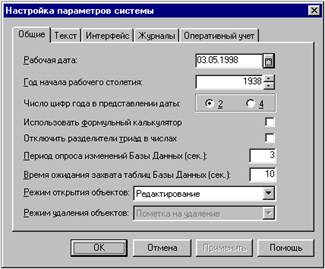
Диалог «Настройка параметров системы» организован в виде картотеки. Все параметры, которые можно установить, объединены в несколько групп, переключение между которыми осуществляется щелчком мыши на той или иной закладке окна «Параметры».
После установки всех необходимых параметров для закрытия окна диалога следует нажать кнопку «ОК».
Общие параметры
Закладка «Общие» позволяет установить различные параметры, влияющие на поведение программы.
Установка рабочей даты. Рабочая дата используется для определения даты в тех случаях, когда конкретная дата не указана. Например, рабочая дата автоматически проставляется в качестве даты документа при вводе нового документа; новое значение в историю периодических реквизитов также вводится в соответствие с рабочей датой. При старте системы 1С:Торговля рабочая дата считывается из системных часов компьютера.
Для смены рабочей даты в поле ввода необходимо ввести новую дату в формате ДД. ММ. ГГГГ (число, порядковый номер месяца и год). Разделительные точки вводить не требуется — они уже присутствуют в поле ввода.
Если нажать мышью кнопку К2, можно вызвать на экран календарь и выбрать рабочую дату, указав ее мышью на листе календаря.
Чтобы установка новой рабочей даты оказала влияние на ввод документов и периодических реквизитов, следует закрыть, а затем повторно открыть соответствующие окна.
Число цифр года в представлении даты. Программа поддерживает два формата представления д»ты — с двумя последними цифрами года и с полным представлением года. Отметим, что внутренний формат хранения даты при этом не изменяется — изменяется лишь внешнее представление даты.
Год начала рабочего столетия. Это параметр, который используется в случае представления даты в формате с двумя последними цифрами года. При этом важно, как интерпретируется введенная дата. Так как при вводе даты вводится лишь два числа, возникает вопрос: к какому веку относится введенная дата. Параметр «Год начала рабочего столетия» задает год, начиная с которого размещаются введенные даты. Например, если задан 1940 год, это значит, что ввод даты 01.01.42 интерпретируется как 1 января 1942 года, а ввод даты 01.01.39 — как 1 января 2039 года. Фактически, год начала рабочего столетия отмечает границу тех ста лет, в которые помещаются вводимые даты.
Режим открытия объектов. При работе в журнале документов и в списках справочников конкретный документ или элемент справочника (если для него используется редактирование в диалоге) может быть открыт для редактирования или только для просмотра.
Открытие «для редактирования» выполняется пунктами «Открыть» («Изменить») меню «Действия», а «для просмотра» — пунктом «Просмотр».
Отличие этих двух режимов заключается в следующем. При открытии для редактирования допускается изменение и последующее сохранение измененного объекта. Поэтому при открытии выполняется блокировка объекта в информационной базе. То есть другой пользователь уже не сможет его открыть для редактирования. При открытии в режиме просмотра объект не может быть изменен, и поэтому он не блокируется. Однако часто открытие объекта осуществляется не через меню, а двойным щелчком мыши или нажатием клавиши Enter. В этом случае используется основной режим открытия, который устанавливается в параметрах.
Если переключатель «Режим открытия объектов» установить в значение «Редактирование», то объекты будут открываться с возможностью изменения и блокироваться. Если выбран режим «Просмотр», то объекты будут открываться только для просмотра, и блокироваться не будут.
Значение данного параметра также влияет на открытие объектов из других режимов, которые допускают только один вариант открытия объектов. Например, если это обусловлено конфигурацией задачи, документы или элементы справочника могут открываться двойным щелчком мыши в ячейках сформированных отчетов.
Режим удаления объектов. Параметр «Режим удаления объектов» — часть системы управления контролем ссылочной целостности (см. главу «Контроль ссылочной целостности»). Как правило, для него задано значение «Пометка на удаление», что гарантирует работу механизма контроля ссылочной целостности.
Если параметр установлен в состояние «Непосредственное удаление», удаление объектов (документов и элементов справочника) будет происходить необратимо, что, в свою очередь, может привести к неразрешимым проблемам. Например, удаление склада из справочника складов после того, как на него приходными накладными принят товар, приведет к тому, что эти накладные станут некорректными.
Выбор калькулятора. Опция «Использовать формульный калькулятор» позволяет выбирать вид калькулятора, который будет вызываться по нажатию клавиш Ctrl+F2. При включенной опции вызывается формульный калькулятор, при выключенной - числовой.
Данная опция не изменяет вид калькулятора, который вызывается по нажатию клавиши F4 при вводе реквизитов числового типа.
Разделение триад. В процессе настройки конфигурации задачи при создании диалогов можно установить разделение разрядов в числовых реквизитах диалога. Если такая возможность используется, то при вводе чисел тысячи, миллионы, миллиарды и т. д. будут разделяться символами «,». Обычно такое разделение используют, чтобы облегчить чтение больших чисел.
Опция «Отключить разделители триад в числах» позволяет отключить разделение, независимо от установок в конкретных диалогах.
Период опроса базы данных. Этот параметр используется при работе с системой 1С:Торговля в сети персональных компьютеров. Он задает период в секундах, по истечении которого будет происходить считывание информации из общей базы данных и обновление содержимого окон справочников и журналов.
Время ожидания захвата таблиц базы данных. Время, в течение которого система будет пытаться выполнить блокировку файлов базы данных для внесения в них изменений. Если в течение этого срока попытки будут неудачны, будет выдано соответствующее сообщение.
Установка параметров интерфейса
Управляющие элементы закладки «Интерфейс» позволяет определить используемые экранные шрифты и задать расположение панелей инструментов в окнах.
Настройка шрифтов. Для установки экранного шрифта, используемого в каком-либо режиме работы системы 1С:Торговля, следует выбрать в списке наименование этого режима и нажать кнопку «Выбрать шрифт». На экран будет выдан стандартный диалог выбора шрифта. В этом диалоге следует указать наименование, стиль и размер шрифта. Для подтверждения выбора шрифта необходимо нажать кнопку «ОК».
Описание шрифта, установленного для того или иного режима, выводится в рамке «Установленный шрифт» справа от списка. Строки в списке режимов программы имеют следующий смысл.
Формы | все экранные формы, созданные в процессе настройки конфигурации задачи; |
Табличные документы | документы, созданные при помощи функции «Новый — Таблица» из меню «Файл» главного меню программы; |
Текстовые документы | документы, созданные при помощи функции «Новый — Текст» из меню «Файл» главного меню программы; |
Модули | программные модули системы 1С:Торговля. Используется в Конфигураторе; |
Табло | информации в окне «Табло»; |
Окно сообщений | сообщения в окне сообщений; |
Описание | текста темы в окне описания. |
Пиктограммы в меню. Многие пункты меню, отвечающие за наиболее часто выполняемые действия, дублируются в соответствующих панелях инструментов. Такие действия имеют свое визуальное представление в виде пиктограммы (небольшого рисунка на кнопке панели инструментов). Программа позволяет включить такие пиктограммы в меню, т. е. отражать их слева от соответствующего пункта меню. Для этого _установите флажок «Показывать пиктограммы в меню» (знак Ö).
Текст
Управляющие элементы закладки «Текст» предназначены для управления встроенным текстовым редактором системы 1С:Торговля.
Цвет закладок. Параметр позволяет установить цвет вводимых в текст закладок. Более подробно — см. приложение с описанием текстового редактора.
Открывать текст как модуль. Параметр, который задает необходимость воспринимать текст, открываемый в текстовом редакторе, как программный модуль, что приведет к использованию соответствующих настроек синтаксического выделения цветом, ширины табуляции и т. д. Отметим, что настройка отображения модулей программы производится только при запуске в режиме «Конфигуратор».
Использование текстового редактора для просмотра программных модулей в режиме работы пользователя (а не в режиме «Конфигуратор») может помочь администратору системы или разработчику конфигурации задачи при отладке того или иного алгоритма обработки данных. Конечным пользователем такая возможность не используется.
Перетаскивание текста. Включает или отключает возможность «перетаскивания» мышью выделенного текста.
Ширина табуляции. Параметр задает величину ширины табуляции в пробелах.
Автоотступ. Включает или отключает режим автоотступа. При включении режима ввод новой строки клавишей Enter приводит к вводу в ней ведущих пробелов (табуляций), используя предыдущую не пустую строку как образец.
Отметим, что этот параметр не влияет на поведение текстового редактора, когда текст отображается как программный модуль.
Параметры журналов документов
Управляющие элементы закладки «Журналы» в основном предназначены для установки интервала видимости записей в журналах документов, который будет использоваться при первом открытии журнала в текущем сеансе работы с системой 1С:Торговля.
Интервал видимости документов. Интервал устанавливается путем выбора начальной и конечной дат интервала в группах «Начало интервала» и «Конец интервала».
Текущей датой считается рабочая дата, установленная в закладке «Общие» (см. выше). Месяц, квартал и год определяются но рабочей дате.
В качестве начальной и конечной дат интервала видимости могут быть указаны конкретные даты. Их следует ввести в соответствующие поля закладки «Журналы» в формате ДД. ММ. ГГГГ. Нажатием кнопки К2 можно вызвать на экран календарь и выбрать дату, указав ее мышью на листе календаря.
Если конечная дата интервала меньше начальной или одна из дат указана неверно, то при нажатии на кнопку «ОК» будет выдано сообщение «Неверный интервал дат!», диалог установки параметров будет закрыт, но интервал видимости изменен не будет. В этом случае необходимо еще раз открыть диалог «Настройка параметров системы» и установить правильный интервал.
Один журнал подчиненных документов. Установка данного параметра приведет к тому, что при просмотре документов, подчиненных данному документу (пункт «Подчиненные документы» меню «Действия» при работе с документом или журналом документов), будет открыт один экземпляр журнала подчиненных документов. Информация в этом журнале будет обновляться каждый раз при новом позиционировании в журнале документов.
Следовательно, если при работе в журнале документов вывести на экран журнал документов, подчиненных текущему, то для получения журнала документов, подчиненных какому-либо другому документу, достаточно будет позиционировать курсор на этом документе. Для этого не придется каждый раз вызывать пункт «Подчиненные документы» меню «Действия».
С другой стороны, если необходимо проанализировать списки подчиненных документов одновременно для нескольких документов, параметр «Один журнал подчиненных документов» должен быть выключен. Это позволит вывести одновременно несколько журналов подчиненных документов — каждый журнал для одного документов.
Оперативный учет
Параметры закладки «Оперативный учет» влияют на порядок записи и проведения документов в системе 1С:Торговля.
Новые документы записывать с текущим временем. Если опция «Новые документы записывать с текущим временем» включена, при записи нового документа в журнал документов не будет выводиться диалог для выбора времени записи документа, и документ будет записываться со временем, считанным из системных часов в момент записи.
Если данная опция выключена, то при записи документа необходимо будет указать время записи.
Новые документы проводить после ТА. Если эта опция включена, запрещается выдача на экран такого запроса:
|
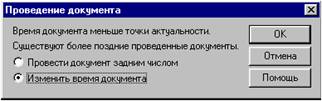
Он выдается на экран при проведении нового документа в том случае, если дата документа и дата точки актуальности итогов равны, и между документом и точкой актуальности итогов существуют другие проведенные документы. Такая ситуация наиболее часто может возникать в процессе интенсивного ввода документов с многих рабочих мест при работе системы 1С:Торговля в сети.
Новые документы записывать после ТА. При записи нового документа в текущей дате ему может ставиться текущее время. Однако текущее время на разных компьютерах может различаться. Поэтому при работе в сетевой версии нескольких пользователей с одной информационной базой иногда возникают ситуации, когда проведенный кем-то документ установил точку актуальности позже, чем текущее время на других компьютерах. Данная установка позволяет новые документы записывать после точки актуальности, если текущее время меньше точки актуальности. Это позволяет обеспечить более «гладкую» последовательность ввода документов. По умолчанию данная установка выключена.
При проведении после ТА заменять время на текущее. Если введенный документ оказался до точки актуальности, то при его проведении обычно выбирается режим изменения времени документа, то есть проведения его в потоке. При этом документ переставляется после точки актуальности.
Если данная установка включена, то документам, которые переносятся за точку актуальности, при проведении устанавливается текущее время компьютера (если, конечно, оно больше точки актуальности). Однако, тогда чаще возникает ситуация, при которой введенный другим пользователем документ оказывается по времени до точки актуальности.
Если данную установку отключить, то при проведении документа с переносом его за точку актуальности он будет располагаться сразу после точки актуальности. Это позволяет обеспечить более «гладкую» последовательность ввода документов. По умолчанию данная установка включена.
Калькулятор
Для выполнения несложных текущих расчетов система 1С:Торговля имеет встроенный калькулятор. Его можно вызвать в любом режиме программы (кроме случаев, когда программа ждет ответа на запрос), нажав клавиши Ctrl+F2 или выбрав пункт «Калькулятор» из меню «Сервис» главного меню программы.
В системе 1С:Торговля можно использовать калькуляторы двух типов — формульный и числовой. Какой тип калькулятора будет вызываться по нажатию клавиш Ctrl+F2, определяется в режиме «Настройка параметров системы», в настройке общих параметров.
Для удобства окно калькулятора всегда располагается «поверх» других окон (то есть его не закрывают другие окна программы). Можно мышью перетащить окно калькулятора в любое место экрана.
Совет. Можно вызывать на экран одновременно калькуляторы обоих типов. Чтобы выполнить это, следует вызвать сначала один калькулятор, затем в режиме «Установка общих параметров» изменить состояние опции «Использовать формульный калькулятор» (выключить, если она отключена, или включить, — если выключена), и вызвать калькулятор другого типа.
Формульный калькулятор
Формульный калькулятор вычисляет выражения, записанные в виде формул в поле ввода калькулятора.
При записи формул можно использовать числа, знаки арифметических операций и круглые скобки для изменения порядка вычисления выражения. В формулах также можно использовать переменную «М», которая выдает число, хранящееся в буфере обмена.
Для вычисления значения выражения следует нажать кнопку «Вычислить». Результат вычисления выдается в правой части окна калькулятора, справа от знака «=».
Числовой калькулятор
Числовой калькулятор позволяет выполнять все арифметические действия, вычислять проценты и обратные значения, запоминать число и выполнять сложение и вычитание с запомненным значением. При вводе числа калькулятор позволяет редактировать введенное значение, удаляя неверно введенные разряды.
|
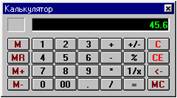
В системе 1С:Торговля используются два варианта числового калькулятора: общий калькулятор, который вызывается по нажатию клавиш Ctrl+F2 или из главного меню, и временный, вызываемый по нажатию клавиши F4 при вводе реквизитов числового типа.
Оба варианта калькулятора идентичны по своим функциональным возможностям, за исключением того, что во временном калькуляторе отсутствует работа с памятью.
Для работы с калькулятором можно использовать как мышь, так и клавиатуру. По выполняемым функциям числовой калькулятор напоминает «настоящие» калькуляторы.
Замечание. Если результат какой-либо операции превышает разрядность калькулятора или производится деление на 0, то дисплей обнуляется.
Ввод числа
Ввод числа осуществляется нажатием цифровых кнопок «О»...«9» и кнопки «.» для ввода десятичной точки. Неверно введенные разряды можно последовательно удалить, используя кнопку «<-». Изменить знак числа можно, нажав кнопку «+/-», Можно также ввести число из памяти, нажав кнопку «MR».
Сброс
Кнопка «С» переводит калькулятор в состояние готовности к вычислениям, при этом очищается дисплей и внутренние регистры калькулятора.
Арифметические операции
Арифметические операции сложения, вычитания, умножения и деления выполняются следующим образом:
• введите первое число;
• нажмите кнопку, соответствующую необходимому действию;
• введите второе число;
• нажмите кнопку «=».
В качестве первого числа может использоваться число, уже находящееся на дисплее. Поэтому при выполнении нескольких операций подряд в конце каждой операции удобнее нажимать не «=», а кнопку следующей операции, и нажать «=» после последней операции для получения окончательного результата.
Кнопка «СЕ» используется для корректировки ошибочно выбранной операции. Корректировка выполняется нажатием «СЕ» либо после нажатия неверной кнопки операции, либо в процессе ввода второго числа. Дисплей будет обнулен. Затем следует нажать кнопку операции и на дисплее вновь появится первое число. Далее вычисления выполняются обычным порядком.
Вычисление процентов.
Для вычисления процентов проделайте следующие действия:
• введите число, от которого вычисляются проценты;
• нажмите кнопку любой из арифметических операций;
• введите число процентов;
• нажмите «%».
В качестве исходного числа может выступать значение предыдущей операции.
Взятие обратного значения
Для вычисления обратного значения проделайте следующие действия:
• введите число, от которого берется обратное значение;
• нажмите кнопку «1/х».
В качестве числа может выступать значение предыдущей операции, а результат этой операции можно использовать при вычислении следующей.
Клавиатурные эквиваленты
Большинство кнопок калькулятора имеют клавиатурные эквиваленты, что позволяет работать с калькулятором, используя клавиатуру (слева — кнопки калькулятора, справа — клавиши):
Кнопки калькулятора | Клавиши |
«О»...«9» | 0 ... 9 |
«.» | . |
«+/-» | Shift+- |
«1/х» | W |
«%» | % |
«+» | + |
«—» | - |
«*» | * |
«/» | / |
«=» | Enter или = «M» |
«М» | S |
«MR» | R |
«С» | С |
«СЕ» | Space |
«<-» | Backspace |
Работа с памятью
При работе с калькулятором можно использовать память для хранения промежуточных результатов и для выполнения вычислений. В качестве памяти калькулятора используется Буфер Обмена Windows, поэтому можно использовать число, находящееся в памяти, для вставки в реквизит диалога или ячейку таблицы. И наоборот; число из реквизита диалога или ячейки таблицы можно через Буфер Обмена Windows вставить в калькулятор. Память калькулятора позволяет хранить одно значение. Для записи числа в память необходимо нажать кнопку «M".
В формульном калькуляторе находящее в памяти значение показывается в окне калькулятора, справа от кнопки «Помощь». Если калькулятор постоянно находится на экране, вы можете отслеживать изменение содержимого памяти в различных режимах работы системы 1С:Торговля.
В числовом калькуляторе для вывода значения из памяти на дисплей калькулятора используйте кнопку «МП».
В формульном калькуляторе при вводе формулы можно использовать переменную «M» для ссылки на число, хранящееся в памяти. Например, формула
15+М
означает, что число 15 будет сложено с числом, хранящимся в памяти на момент вычисления формулы.
При вводе формулы в формульном калькуляторе можно ввести число из памяти, нажав клавиши Shift+lns.
С числом, находящимся в памяти, можно выполнять арифметические действия — сложение и вычитание.
Для сложения числа в калькуляторе с числом в памяти следует нажать кнопку «М+».
Для вычитания числа в калькуляторе из числа в памяти следует нажать кнопку «М-».
Для очистки памяти необходимо в числовом калькуляторе нажать кнопку «МС».
«Временный» калькулятор
Система 1С:Торговля, помимо формульного и числового калькуляторов, содержит еще один калькулятор, который условно именуется «временным калькулятором». Этот калькулятор можно вызвать при вводе числовых значений в константы, реквизиты документа, справочника и др. Он позволяет выполнить несложные расчеты в процессе ввода значения и поместить результат вычислений в поле ввода.
Для вызова калькулятора можно использовать кнопку К3, если она предусмотрена при настройке конфигурации задачи. Эта кнопка появляется в поле ввода, когда поле переключается в режим редактирования и в нем появляется курсор.
Если кнопка К3 отсутствует, калькулятор можно вызвать, нажав клавишу F4.
По своим функциям всплывающий калькулятор аналогичен числовому калькулятору, за исключением следующих особенностей:
• во временном калькуляторе отключены функции работы с памятью;
• кнопка «ОК» помещает число, отображенное на дисплее, в поле ввода числового реквизита, и закрывает окно всплывающего калькулятора.
Если при нажатии кнопки «ОК» число на дисплее выводится красным цветом, это значит, что данное число превышает по длине или точности (количеству разрядов в десятичной части) то число, которое можно ввести в числовой реквизит.
Календарь
При работе с документами или формировании отчетов в системе 1С:Торговля часто требуется указывать дату. Дату можно. вводить, просто набирая ее на клавиатуре, или использовать для выбора даты встроенный календарь.
Для вызова встроенного календаря существует два способа. Если в поле для ввода даты присутствует кнопка К2, следует нажать эту кнопку
Если кнопка К2 отсутствует, для вызова календаря можно нажать клавишу F4.
Для листания календаря используйте кнопки «<» или «>» для смены месяца и ««» или «»» — для смены года. Для выбора даты следует щелкнуть мышью на нужном числе в окне календаря.
Также можно использовать клавиши управления курсором — для выбора даты; клавиши PgUp, PgDn — для смены месяца; Ctrl+PgUp и Ctrl+PgDn — для смены года.
Служебные окна
В процессе работы с системой 1С:Предприятие для выдачи пользователю различной вспомогательной информации используются служебные окна. К таким окнам относятся:
• табло
• окно сообщений.
Они отличаются от прочих окон системы 1С:Предприятие тем, что выполнены в виде закрепляемых («докующихся») окон. Такие окна объединяют в себе функциональность обычных окон и особенности поведения панелей инструментов.
В настоящем параграфе изложены общие приемы работы со служебными окнами, а также приведены особенности каждого из перечисленных окон.
Управление служебными окнами
Для управления служебными окнами используются контекстные меню. Контекстное меню вызывается нажатием правой кнопки мыши, когда указатель мыши находится в границах окна.
Для каждого окна контекстное меню, помимо специфических пунктов, содержит следующие общие пункты, управляющие поведением закрепляемого окна. Перечень этих пунктов приведен ниже.
Очистить. Выбор этого пункта очищает содержимое окна.
Разрешить закрепление. Если этот пункт контекстного меню включен, окно будет «прилипать» к краям главного окна программы, подобно панелям инструментов. Но, в отличие от панелей инструментов, размер служебного окна можно изменять — для этого нужно «перетащить» мышью границу между служебным и основным окном программы.
В режиме «закрепления» служебные окна имеют кнопки  и
и  .
.
Кнопка доступна, если два служебных окна расположены рядом. Она служит для «минимизации» окна, при этом другое окно автоматически занимает максимальный размер. Кроме этого, относительный размер окон можно изменять, перетаскивая мышью границу между окнами.
Кнопка закрывает служебное окно.
Спрятать. Закрывает служебное окно. Действие этого пункт контекстного меню аналогично действию кнопки закрытия окна.
Перемещать в главном окне. Регулирует область перемещения служебного окна. Если пункт включен, служебное окно перемещается только внутри главного окна системы ^Предприятие. В этом случае пункт «Разрешить закрепление» игнорируется; окно не может «прилипать».
Если пункт «Перемещать в главном окне» выключен, служебное окно может перемещаться по всему экрану, независимо от положения и размеров главного окна системы 1С:Предприятие. В этом случае окно также будет располагаться поверх всех остальных окон.
Совет. Служебное окно, которое можно перемещать по всему экрану, при приближении к какому-либо краю главного окна Конфигуратора будет пытаться «прилипнуть» к нему. Чтобы окно не «прилипало», выполняйте перемещение окна при нажатой клавише Ctrl.
Обновить. Контекстное меню окна «Табло» содержит также пункт «Обновить», при выборе которого происходит расчет введенных в табло формул и обновление в окне результатов расчета.
Печать содержимого служебного окна
Если необходимо вывести текст, содержащийся в служебном окне, или какую-то его часть на принтер, следует использовать возможности Буфера Обмена Windows и встроенный текстовый редактор системы 1С:Торговля. Для печати необходимо выполнить следующее.
1. Выделите фрагмент текста, который необходимо распечатать. О приемах выделения фрагмента в тексте можно узнать в Приложении 1 «Текстовый редактор», в параграфе «Выделение текста».
2. Скопируйте выделенный текст в Буфер Обмена Windows. Для этого следует нажать клавиши Ctrl+lns.
3. В меню «Файл» главного меню программы выберите пункт «Новый». В выданном на экран запросе выберите строку «Текст» и нажмите кнопку «ОК». Будет открыто окно текстового редактора системы 1С:Торговля.
4. В меню «Действия» главного меню программы выберите пункт «Вставить из буфера». Сохраненный в буфере обмена текст будет вставлен в окно текстового редактора.
5. В меню «Файл» главного меню программы выберите пункт «Печать». На экран будет выдан стандартный диалог для настройки параметров печати. Установите необходимые параметры и нажмите кнопку «ОК» для выполнения печати.
После распечатки текста можно закрыть окно текстового редактора, отказавшись от сохранения изменений.
Табло
Иногда при работе с системой 1С:Торговля необходимо контролировать значение того или иного параметра. Для этого можно использовать табло — специальное окно, в котором отображаются результаты вычисления введенных в него формул. Вызов табло на экран выполняется выбором пункта «Табло» из меню «Сервис» главного меню программы.
Как правило, табло используется администратором системы, т. е. пользователем, знающим встроенный язык системы 1С:Торговля, и представляющим, какие именно функции можно использовать при расчетах в табло.
В табло можно вводить формулы, результаты вычисления которых необходимо контролировать, формулы могут включать арифметические выражения, функции и процедуры встроенного языка системы 1С:Торговля.
Каждая формула должна находиться на отдельной строке. Результат вычисления формулы выдается справа от формулы, после знака «=». При любых изменениях в информационной базе результаты вычисления всех формул в табло будут поддерживаться в актуальном состоянии.
Для ввода в табло новой формулы следует поместить курсор на первую свободную строку, набрать формулу и нажать клавишу Enter. Справа от формулы появится знак «=» и текущее значение формулы.
Если формула не может быть вычислена, вместо результата появится фраза «Ошибка в выражении!»- и будет открыто окно сообщений с пояснением места и причины возникновения ошибки. Если курсор не переходит на новую строку, следует поместить его в конец последней строки в табло, нажать клавишу Enter и после этого перевести курсор на новую строку.
Для очистки содержимого табло необходимо использовать пункт «Очистить» контекстного меню.
Окно сообщений
Для выдачи пользователю различной информации, помимо запросов и диалогов, система 1С:Торговля использует специальное окно сообщений. Это окно система открывает автоматически, когда в этом возникает необходимость.
Панели инструментов
В операционной систем Windows управление работой приложения осуществляется при помощи набора команд, доступ к которым, в соответствии в принятым в Windows стандартом, организован в виде меню. Для быстрого доступа к часто используемым командам используют так называемые панели инструментов.
Панель инструментов представляет собой окно с набором кнопок. Нажатие мышью на любую из кнопок вызывает немедленное выполнение связанной с этой кнопкой команды. Как правило, каждая кнопка снабжена рисунком, образно отражающим характер команды, связанной с этой кнопкой.
Панели инструментов можно располагать в любом удобном месте: как «прижав» к какой-либо стороне окна программы, так и «подвесив» в любом месте экрана. При перемещении панели инструментов, ее будущее положение показывается инверсным прямоугольником.
Система 1С:Торговля использует панели инструментов двух типов: жестко связанные с окном и плавающие.
Панели, жестко привязанные к какому-либо окну, обычно содержат кнопки, предназначенные для работы с информацией, расположенной только в этом окне. Они занимают в окне фиксированное положение (обычно под заголовком окна) и не могут изменяться пользователем. В режиме «Панели инструментов» (меню «Сервис» главного меню Конфигуратора) можно задать расположение таких панелей вдоль определенной стороны окна или совсем отключить их.
Плавающие панели инструментов содержат, как правило, кнопки для вызова команд общего применения, не привязанных к информации конкретного окна. Количество панелей инструментов, одновременно находящихся в главном окне Конфигуратора, может меняться в зависимости от режима работы программы. Кроме того, можно определять собственные панели инструментов, компонуя их из заранее заданного набора кнопок.
Управление панелями инструментов ведется при помощи пункта «Панели инструментов», расположенного в меню «Сервис» главного меню программы.
Виды панелей инструментов
В системе 1С:Торговля могут существовать следующие виды «плавающих» панелей инструментов:
• системные панели инструментов;
• панели, созданные в процессе конфигурирования;
• панели созданные пользователем.
Системные панели инструментов. Эти панели инструментов «зашиты» в программу и не могут быть удалены ни средствами системы 1С:Торговля, ни средствами конфигуратора. Можно изменить состав находящихся на них кнопок и даже удалить все кнопки, однако программа «помнит» конфигурацию таких панелей и по команде пользователя может ее восстановить.
Панели инструментов, созданные в процессе настройки конфигурации задачи. Такие панели инструментов создаются при конфигурировании задачи и содержат команды для работы с конкретными элементами данных: документами журналами, отчетами и т. п. Как и системные панели, он могут быть изменены и восстановлены. Удалить такие панели можно только при работе в режиме «Конфигуратор».
Панели инструментов, создаваемые пользователем. В процессе работы с системой 1С:Торговля пользователь может создать свои собственные панели инструментов. Такие панели создаются из заранее заданного набора кнопок и их количество не ограничено.
Управление панелями инструментов
Для управления панелями инструментов выберите пункт «Панели инструментов» из меню «Сервис» главного меню программы.
Диалог «Панели инструментов» содержит три закладки. Для доступа к управляющим элементам конкретной закладки необходимо щелкнуть мышью ее название.
Закладка «Панели инструментов»
С помощью управляющих элементов данной закладки выполняется вся работа по созданию, редактированию и удалению панелей инструментов
В списке панелей инструментов символом Ö отмечены панели, находящиеся в настоящий момент на экране. Эту отметку можно ставить и снимать, щелкая мышью в рамке слева от имени панели инструментов, и, таким образом, вызывать выбранную панель инструментов на экран и убирать ее.
Совет. Аналогичные функции можно выполнять также из контекстного меню панели инструментов. Чтобы открыть это меню, необходимо поместить указатель мыши на любой панели инструментов и нажать правую кнопку мыши.
При первом открытии этого диалога в списке панелей инструментов будут присутствовать только системные панели и панели, созданные в процессе настройки конфигурации задачи. При создании пользователем новых панелей инструментов в список будут добавлены их названия.
Опция «Показ подсказок» включает и отключает выдачу подсказок к кнопкам. Подсказка к кнопке выдается, если подержать указатель мыши над кнопкой в течение 1...2 секунд.
Опция «Плоские кнопки» позволяет переключать внешний вид кнопок между «традиционным» трехмерным и плоским — в этом случае кнопка в панели инструментов обозначается пиктограммой, а сама кнопка появляется, когда над пиктограммой проходит указатель мыши.
Создание панелей инструментов
Для создания панели инструментов необходимо перейти в закладку «Панели инструментов» и нажать кнопку «Новая». В появившемся запросе необходимо ввести имя новой панели инструментов. После нажатия кнопки «ОК» на экране появится новая панель инструментов — пока еще без кнопок.
Переименование панели инструментов
Переименовывать можно только панели инструментов, созданные пользователем.
Для переименования панели необходимо выбрать ее имя в списке и в поле, расположенном в нижней части диалога, указать новое имя. После выбора имени другой панели в списке или закрытия окна диалога кнопкой «Закрыть» панели инструментов будет присвоено новое имя.
Удаление панели инструментов
Удалить можно только панели инструментов, созданные пользователем.
Для удаления панели необходимо выбрать ее имя в списке и нажать кнопку «Удалить». Панель инструментов удаляется без дополнительного предупреждения.
Восстановление системных панелей инструментов
Системные панели инструментов, измененные в результате редактирования, можно восстановить в первоначальном виде. Для этого необходимо выбрать имя системной панели в списке и нажать кнопку «Восстановить».
Редактирование панелей инструментов
При редактировании панелей инструментов можно изменять состав и взаимное расположение кнопок, что позволяет организовать панели инструментов наиболее удобным образом. Редактирование выполняется при помощи закладки «Модификация» диалога «Панели инструментов».
|
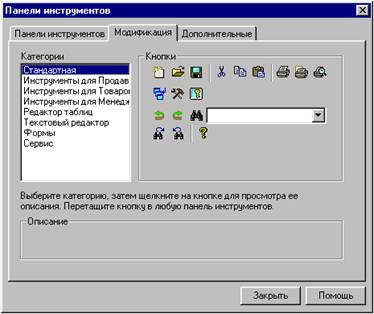
Все кнопки, которые могут быть размещены на панелях инструментов, для удобства объединены в несколько категорий. Список категорий размещается в левой верхней части закладки.
Если выбрать в этом списке имя какой-либо категории, в правой верхней части закладки выдается набор кнопок, входящих в эту категорию. Этот набор не может быть изменен.
Чтобы узнать назначение конкретной кнопки, необходимо щелкнуть на ней мышью — в нижней части закладки будет выдано описание кнопки.
Все действия по редактированию панели инструментов выполняются методом «drag & drop» («перенеси и оставь»).
Для того чтобы добавить кнопку на панель инструментов, необходимо перетащить ее мышью на эту панель. Можно добавлять кнопки, перетаскивая их между панелями инструментов.
Для удаления кнопки с панели инструментов необходимо перетащить ее мышью в любое место окна программы.
Если перетащить кнопку не на панель инструментов, а оставить ее в любом месте окна программы, будет автоматически создана новая панель инструментов с условным именем ToolBar (цифра может изменяться в зависимости от количества подобных панелей инструментов). Таким образом можно создавать новые панели инструментов. Автоматически присвоенные имена можно впоследствии изменить.
Совет. Для того чтобы редактировать панели инструментов, открывать диалог «Панели инструментов» необязательно. При удерживании клавиши Alt перетаскивание кнопки панели инструментов начинает работать в режиме редактирования панелей инструментов.
Параметры панелей инструментов
Закладка «Дополнительные» диалога «Панели инструментов» позволяет управлять показом панелей инструментов.
Инструментальные панели окон. Список «Инструментальные панели окон» позволяет указать расположение «оконных» панелей инструментов. Можно выбрать расположение панелей вдоль одной из границ окна или совсем отключить эти панели.
Единая настройка для всех режимов работы. Опция «Единая настройка для всех режимов работы» отключает смену состава панелей инструментов при смене режима работы системы 1С:Торговля. Поясним это подробнее.
Набор панелей инструментов, присутствующих на экране, постоянно изменяется в зависимости от режима работы системы. Например, при работе с редактором текстов на экране появится панель инструментов «Редактор текстов». При работе с редактором диалогов панель «Редактор текстов», естественно, будет убрана, а на экран будут выданы панели «Редактор диалогов» и «Элементы диалога». Первоначальный состав панелей инструментов, выдаваемых на экран в том или ином режиме работы, определяется на уровне системы.
При помощи контекстного меню панели инструментов или закладки «Панели инструментов» можно изменить состав присутствующих на экране панелей. Выполненная настройка будет запомнена только для текущего режима работы; при смене режима состав присутствующих на экране панелей также изменится.
Если опция «Единая настройка для всех режимов работы» включена, то на экране, вне зависимости от режима работы системы 1С:Торговля, постоянно будет присутствовать один набор панелей инструментов. Этот набор можно редактировать, однако для всех режимов он всегда будет одинаковым.
Замечание. Состав кнопок, расположенных на панелях инструментов, в зависимости от режима работы не меняется.
ПРИЛОЖЕНИЯ
| К1 | Кнопка вызова списка значений |
| К2 | Кнопка вызова встроенного календаря |
| К3 | Кнопка вызова встроенного калькулятора |
| К4 | Кнопка вызова истории значений |
| К5 | Кнопка выбора элемента справочника |
| К6 | Кнопка ввода нового элемента |
| К7 | Кнопка ввода через копирование |
| К8 | Кнопка удаления элемента справочника |
| К9 | Кнопка просмотра элемента |
| К10 | Кнопка удаления элемента |
| К11 | Кнопка вызова помощи |
| К12 | Кнопка вызова помощи по конкретному элементу |
| К13 | Кнопка ввода документа на основании |
| К14 | Кнопка открытия настроек |
| К15 | Кнопка сохранения настроек |


