


Партнерка на США и Канаду по недвижимости, выплаты в крипто
- 30% recurring commission
- Выплаты в USDT
- Вывод каждую неделю
- Комиссия до 5 лет за каждого referral
Обзор презентационных технологий.
Microsoft PowerPoint 2003
В этой теме Вы изучите:
Типовая презентация. Режимы просмотра документа: использование Мастера автосодержания; вид рабочего окна презентации; представление презентации; режимы просмотра документа; колонтитулы; изменение свойств сохраненной презентации; сохранение документа; свойства презентации.
Оформление презентации: применение шаблонов при создании презентации; выбор разметки слайда; изменение оформления готовой презентации; применение шаблонов оформления; использование цветовых схем; выбор фона; форматирование образца слайдов; импорт слайдов из других презентаций; добавление комментариев на страницы заметок.
Действия над текстом и объектами: проверка грамматики и изменение текста; табуляция и межстрочный интервал; команды «Поиск» и «Замена»; действия над содержанием полей слайдов; проверка завершенности слайдов; использование графических объектов; вставка и изменение картинок ClipArt; анимация и звук; использование диаграмм в презентации; добавление слайда с таблицей.
Переходы и эффекты. Анимация и ссылки: задание эффектов при переходе слайдов; скорость и озвучение переходов; анимация на слайде; задание эффектов анимации; скрытые слайды; вставка гиперссылки; рецензирование.
Демонстрация презентации. Раздаточные материалы: демонстрация слайдов; установка параметров воспроизведения презентации; способы смены слайдов; запуск показа; печать слайдов; образцы раздаточных материалов; параметры печати слайдов; упаковка презентации с использованием Мастера упаковки.
Презентационные материалы
Прочитав этот материал, Вы будете:
знать:· для каких целей используется приложение MS Office
· термины и определения, используемые в презентационном процессоре MS PowerPoint 2003
· основные этапы создания презентационных слайдов
уметь:· определять этапы обработки информации и следовать им
обладать навыками:· определять правильную последовательность обработки текстовой информации
При изучении материала, обратите внимание на следующие основные термины и понятия, которые необходимо запомнить:
· Презентация
· Слайд
· Раздаточный материал
· Конспект
· Структура презентации
· Тemplate (Шаблон)
· PowerPoint default presentation
· Master (Мастер)
· Slide Master
· Color Scheme (Схема цветов)
· Other Colors (Другие цвета)
· Object (Объект)
· Attribute (Атрибут)
· Shape (Форма)
· Border (Контур)
· Placeholder (Рамка Фиксации)
· Paragraph (Абзац)
· Text Tool (Инструмент “Текст“)
· Drawning (Рисование).
Для изучения этого материала Вам будут полезны знания, полученные ранее:
· Общие сведения по работе с Windows
Общие сведения
Для обработки данных, представленных в различной форме, используются соответствующие современные технологии, позволяющие сделать обработку данных более оперативной и достоверной. Так, для повседневной работы с текстом обычно используется текстовый редактор (процессор), для вычислений - электронный табличный процессор, для хранения и обработки как текстовых, так и числовых данных - система управления базами данных. Есть еще одно средство, которое используется для работы с информацией - это презентационный процессор. Основное его предназначение - представить данные в наглядной, красочной форме. Благодаря презентационному процессору введенные текстовые и числовые данные превращаются в профессионально выполненные слайды, наполненные диаграммами, таблицами, графическими иллюстрациями и пригодные для плодотворной работы с аудиторией слушателей.
Применение современной техники для презентаций стало обычным при проведении семинаров, конференций и в ходе учебного процесса. Традиционно для демонстрации используются 35-миллиметровые слайды и прозрачные пленки.
В последнее время получили распространение цветные жидкокристаллические панели (презенторы), непосредственно подключаемые к экрану компьютера. Подготовка таких презентаций является весьма трудоемким процессом. В связи с этим на рынке программного обеспечения пользуется большой популярностью программный продукт PowerPoint фирмы Microsoft.
PowerPoint представляет собой графический программный продукт специально предназначенный для подготовки презентаций и слайд-фильмов. Он предоставляет пользователю все необходимое - мощные функции работы с текстом, включая обрисовку контура текста, средства для рисования, построение диаграмм, широкий набор стандартных иллюстраций и т. п.
Термины и определения, используемые в презентационном процессоре MS POWERPOINT 2003
Презентация - это набор слайдов и спецэффектов, сопровождающих их показ на экране, раздаточный материал, а также конспект и план доклада, хранящиеся в одном файле, созданным с помощью PowerPoint.
Слайд - это отдельный кадр презентации, который может включать в себя заголовок, текст, графику, диаграммы и т. д. Созданное средствами PowerРoint слайды можно распечатать на черно-белом или цветном принтере, либо с помощью специальных агенств изготовить 35-миллиметровые слайды на фотопленке.
Раздаточный материал - в качестве раздаточного материала служат распечатанные в компактном виде слайды презентации: два, четыре или шесть слайдов на одной странице.
Конспект доклада - в процессе работы над презентацией в PowerPoint можно получить конспект доклада, при печати которого на каждой странице будет выведено уменьшенное изображение слайда и текст, поясняющий его содержание.
Структура презентации - представляет собой документ, содержащий только заголовки слайдов, а также основной текст без графических изображений и специального оформления.
Тemplate (Шаблон) - это презентация, формат которой и схема цветов могут использоваться для подготовки других презентаций. PowerPoint поставляется более с 100 профессионально оформленных шаблонов, которые можно использовать для подготовки собственных презентаций.
PowerPoint default presentation (Установочная презентация PowerPoint) - это презентация PowerPoint, используемая в качестве шаблона по умолчанию. С этой презентацией вы будете работать, когда выберете переключатель Blank Presentation (Пустая презентация) в диалоговом окне New Presentation (Новая презентация). Шаблон презентации по умолчанию хранится в файле DEFAULT. PPT в каталоге, в котором установлен PowerPoint.
Master (Мастер) - в пакете PowerPoint имеются мастера для каждой ключевой компоненты ваших презентаций: слайд-мастер, мастер структуры презентации, мастер раздаточного материала и мастер примечаний. Рисунки и текст, которые вы разместите на этих мастерах, будут автоматически появляются на каждом новом слайде и страницах примечаний презентации.
Slide Master (Слайд-мастер) - слайд, который содержит форматированные рамки фиксации (placeholders) для заголовка, текстов и других фоновых рисунков, которые вы хотите иметь на слайдах. Если вы сделаете какие-либо изменения на слайд-мастере, то они будут автоматически применены ко всем слайдам, которые настроены по слайд-мастеру.
Color Scheme (Схема цветов) - основа из восьми цветов, которую вы можете применять в слайдах, страницах примечаний и раздаточном материале. Схема цветов состоит из цвета фона, цвета линий и текста и шести дополнительных цветов. Баланс этих цветов улучшает восприятие слайдов.
Other Colors (Другие цвета) - цвета, отсутствующие в основной схеме цветов, которые вы можете использовать для специальных целей.
Object (Объект) - текст, линии, формы, которые вы создаете при помощи инструментов работы с текстом и рисования геометрических фигур, а также любые картинки, которые вы импортируете из других приложений.
Attribute (Атрибут) - свойство объекта, которое вы можете использовать для манипулирования объектом, использую инструменты и команды PowerPoint (линии, заливка, тень, цвет и форма).
Shape (Форма) - этот атрибут имеют объекты, которые вы создаете, используя инструменты работы с текстом или AutoShapes (Автоформы). Объекты, созданные с помощью инструментов рисования линий, дуг и свободных (произвольных) фигур, не имеют Формы, как атрибута.
Border (Контур) - это видимая линия по краям объекта.
Placeholder (Рамка Фиксации) - это рамка, которая появляется на слайде при работе с текстом до того, как вы начнете вводить текст. Каждая такая рамка окружена линией, состоящей из точек. Используя элементы управления этих рамок, вы можете изменить их размер, перемещать текст по слайду, изменять шрифт и цвет текста внутри рамок; возможно также изменение положения самого текста относительно этой рамки.
Paragraph (Абзац) - это текст, введенный между двумя нажатиями клавиши <Enter>. Когда вы производите выравнивание текста и добавляете символы бюллетеня, действие применяется к абзацу.
Text Tool (Инструмент “Текст“) - вы можете ввести текст в любом месте слайда, используя инструмент ввода текста панели инструментов Drawning (Рисование). Текст, который вы вводите, используя этот инструмент, не выводится на экран в режиме работы со структурой презентации (Outline View).
Этапы создания презентационных слайдов
К основным этапам создания презентаций можно отнести следующие:
1. Начало создания новой презентации. Запустите PowerPoint или, если вы уже находитесь в этом приложении, выберите комманду New (Новый) меню File (Файл).
2. Выбор способа создания новой презентации. В окне New Presentation (Новая презентация) выберите переключатель Blank Presentation (Пустая презентация) для создания презентации без использования мастеров и шаблонов PowerPoint. Нажмите кнопку ОК.
3. Выбор макета первого слайда. Любую презентацию в соответствии с советами профессионалов рекомендуется начинать со слайда-заголовка, в котором указывается тема презентации, доклада, выступления и т. д. Поэтому в диалоговом окне New Slide ( Новый слайд ) выберите самый первый макет для создания слайда-заголовка презентации.
4. Создание первого слайда презентации. В появившейся рамке фиксации Click to add title (Нажмите для добавления заголовка) введите следующий текст примера: “Пакет подготовки презентаций Microsoft PowerPoint”. Для ввода текста выберите соответствующий шрифт, используя панель инструментов Formatting (Форматирование) или комманду Font (Шрифт) из меню Fprmat (Формат). С помощью этой комманды вы можете установить при необходимости размер шрифта, его цвет и тень текста заголовка. Выделите рамку фиксации текста Click to add sub-title так, чтобы на экране появились ее элементы управления и нажмите клавишу <Del> для удаления ее со слайда.
После выполнения этапов 1-4 на экране появится первый слайд презентации, который и будет служить слайдом-заголовком. При желании можно изменить полученный слайд, например, путем добавления в него элементов дизайна по собственному выбору.
5. Начало создания второго слайда презентации. Выполните комманду New Slide (Новый слайд) меню Insert (Вставка).
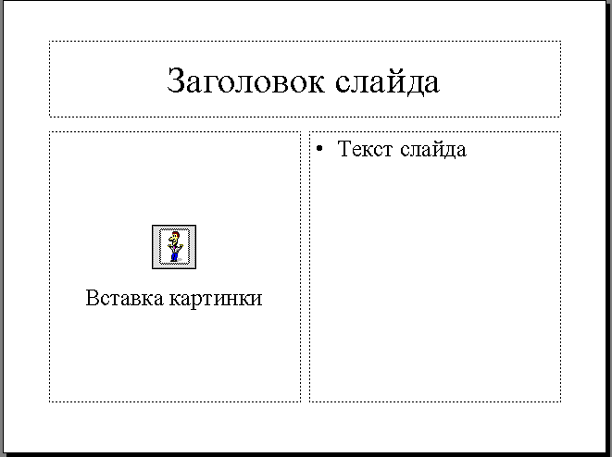
6. Выбор макета второго слайда. В диалоговом окне New Slide (Новый слайд) выберите седьмой макет слайда, который будет содержать текст и рамку для рисунка из библиотеки ClipArt Gallery. Нажмите кнопку ОК. Преимуществом выбора макета слайда с областью размещения рисунка из библиотеки ClipArt является быстрая вставка требуемого рисунка без использования команды Insert Object (Вставить объект) из меню Insert (Вставка).
7. Разработка второго слайда презентации. Используйте данный макет для подготовки второго слайда презентации. Этот макет содержит три рамки фиксации: для заголовка слайда (Click to add title), текста слайда (Click to add text) и для размещения рисунка библиотеки ClipArt Gallery (Double click to add clip art). В рамку для заголовка введите текст “Microsoft PowerPoint “; в рамку для текста введите: “ При помощи PowerPoint можно создавать...” и т. д. В области рамки для рисунка дважды щелкните по кнопке Double click to add clip art (Щелкните дважды для добавления рисунка). В появившемся окне приложения ClipArt Gallery выберите в категории Academic (Академическая) рисунок School Suppliers (Школьные принадлежности) и нажмите кнопку ОК. Используйте элементы управления рамки с рисунком для установки требуемых размеров рисунка и его положения на слайде. При правильном выполнении предыдущих этапов вы должны получить подготовленный второй слайд, который также можно изменять по вашему вкусу.
8. Использование элементов дизайна для оформления слайдов презентации. Усовершенствуем второй слайд, например, используя элементы AutoShapes (Автоформы) панели инструментов Drawning (Обрисовка). В палитре автоформ выделите форму Seal Tool (Инструмент пломба), перенесите курсор мыши, который в данный момент должен быть представлен в виде знака “+“, в нижнюю часть слайда и растяните появившуюся фигуру до требуемых размеров. После отпускания кнопки мыши введите в автоформу текст “Это очень просто!”, после чего выберите подходящий цвет заполнения формы с помощью команды Colors and Lines (Цвета и линии) меню Format (Формат). При необходимости вы можете также включить тень для элемента автоформы. После этого разработка слайда будет закончена.
9. Применение шаблонов презентаций. Для профессионального оформления нашей презентации применим к ее слайдам шаблон из комплекта поставки PowerPoint. Для этого выполните команду Template (Шаблон) меню Format (Формат) и в появившемся диалоговом окне открытия файла шаблона презентации выберите любой из файлов (вид шаблона отражается в поле просмотра), после чего нажмите кнопку Apply (Применить). Слайд примет новый вид. После окончания разработки слайдов, нажав кнопку Outline View (находящуюся внизу слайда), вы автоматически получите структуру вашей презентации, которую вы можете распечатать, изменить в ней порядок следования слайдов и уровни заголовков текста в слайдах. Обратите внимание, что в режиме работы со структурой презентации в содержании слайдов не выводятся графические объекты и текст, размещенный в этих объектах.
10. Режим Slide Sorter (Сортировщик слайдов) или “Монтажный стол“. В режиме сортировщика слайдов, переход в который производится нажатием кнопки Slide Sorter, произведем окончательную подготовку презентации к демонстрации. Для этого установим визуальные эффекты вывода слайдов на экран с помощью панели инструментов Transition, которая содержит список эффектов, имеющичся в пакете PowerPoint. Нажмите кнопку Rehearse Timings для запуска режима хронометража вашего выступления. При этом PowerPoint автоматически перейдет в режим полноэкранной демонстрации слайдов презентации. В нижнем левом углу экрана выводится таймер, который производит отсчет времени вашего выступления для каждого слайда. После этого, время выступления (в секундах) будет указано в нижнем левом углу каждого слайда.
11. Демонстрация презентации. Нажмите кнопку Slide Show (Показ слайдов) и наслаждайтесь работой самого популярного пакета подготовки презентаций.
Типовая презентация.
Режимы просмотра документа
Прочитав этот материал, Вы будете:
знать:· назначение Мастера автосодержания и все этапы работы с ним
· что включает в себя рабочее окно презентации
· способы представления содержимого презентации
· методы создания колонтитулов
· что можно прописать в свойствах презентации и для чего это необходимо
уметь:· работать с Мастером автосодержания
· пользоваться всеми инструментами, расположенными в рабочем окне презентации
· просматривать и показывать презентацию в наиболее подходящем режиме предоставленья
· создавать колонтитулы презентации
· сохранять презентацию и работать с ее свойствами
обладать навыками:· создания типовой презентации, ее просмотра и сохранения
При изучении материала, обратите внимание на следующие основные термины и понятия, которые необходимо запомнить:
· мастер автосодержания
· рабочее окно презентации
· режим структуры
· режим слайдов
· режим сортировщика слайдов
· режим «показ слайдлов»
· колонтитул
· свойства файла
Для изучения этого материала Вам будут полезны знания, полученные ранее:
· общие знания Windows
· базовые знания MS Word
· базовые знания MS Excel
PowerPoint — программа для подготовки презентаций. Она позволяет создавать презентации используя множество встроенных стилей оформления.
PowerPoint предлагает различные способы создания презентационных материалов: от "Мастера автосодержания", до создания вручную.
Каждая презентация PowerPoint состоит из набора слайдов: текста и объектов, отображаемых на графическом фоне. Создание презентации в основном заключается в размещении текста и объектов на слайдах.
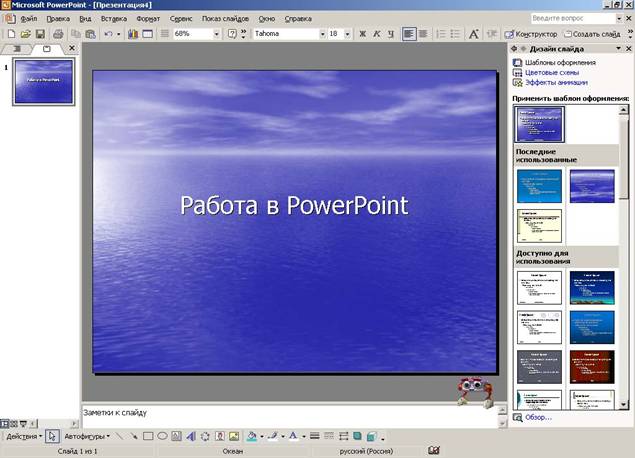
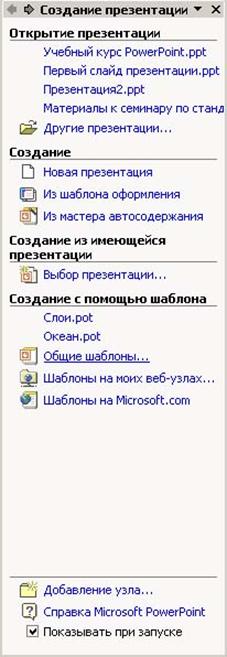
При запуске PowerPoint справа появляется панель.
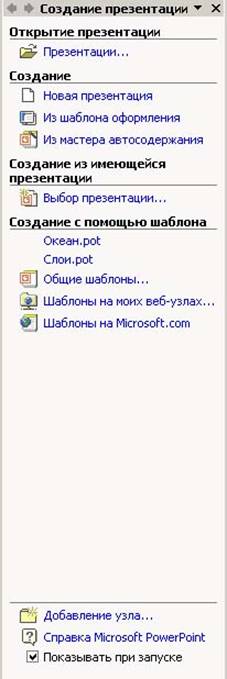
На ней можно выбрать вариант создания новой презентации или открыть уже существующий шаблон.
Использование Мастера автосодержания
Мастер автосодержания работает аналогично другим мастерам Office 2003. Пользователь выполняет серию операций, отвечает на дополнительные вопросы, которые помогают разработать качественную презентацию.
Для запуска Мастера автосодержания выберите ссылку "Из Мастера автосодержания".
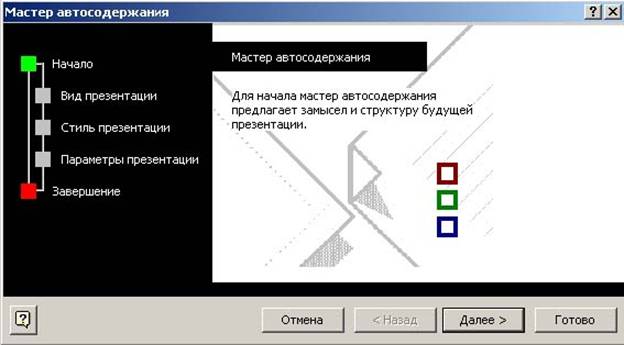
В левой части окна находится список окон мастера, в которых можно выбрать вид, стиль и параметры презентации. Зелёным квадратом отмечено текущее окно.
После нажатия на кнопку "Далее" появится окно выбора вида презентации.
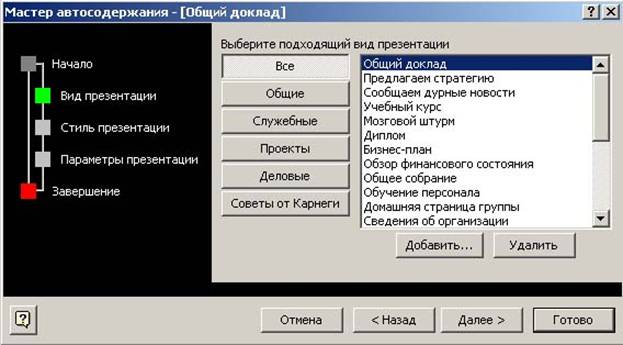
После выбора необходимого вида презентации, PowerPoint предложит выбрать стиль презентации.

Затем следует выбрать заголовок презентации, содержимое нижнего колонтитула, а также указать, надо ли отображать в презентации номер слайда и дату последнего изменения.
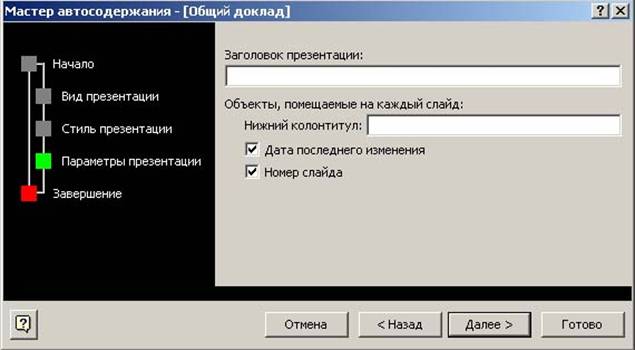
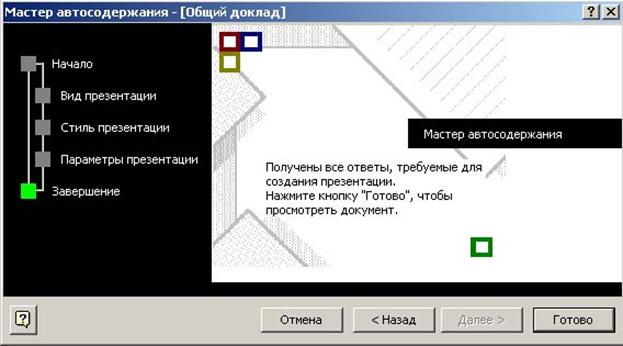
После выбора всех необходимых параметров появится завершающее окно, в котором необходимо нажать кнопку "Готово".

После этого появится окно презентации. В его левой части находится структура презентации, созданная мастером автосодержания, а в правой части — содержимое текущего слайда.
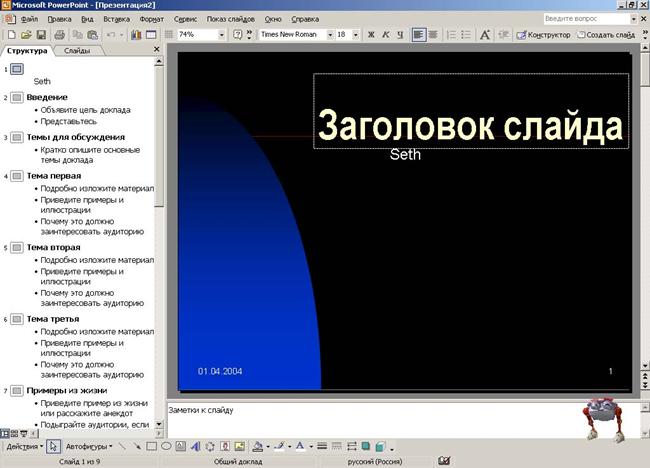
После открытия данного окна можно приступить к ручному редактированию презентации.
Вид рабочего окна презентации
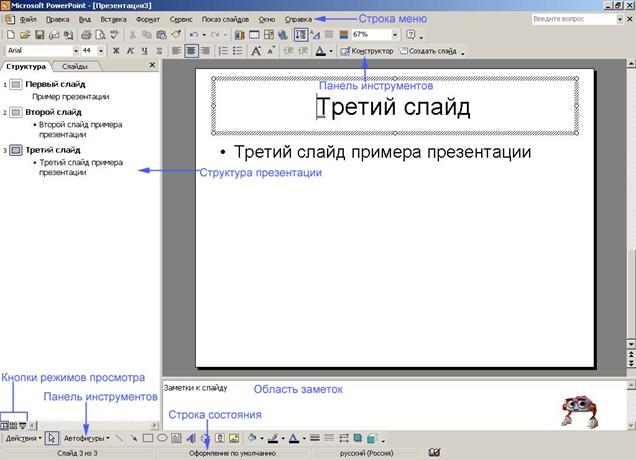
В верхней части окна презентации находится строка меню, под ней расположена панель инструментов. В левой части окна находится панель структуры презентации. Справа от неё текущий слайд. В нижней части окна панель для создания заметок. Ниже ещё одна панель инструментов. В самом низу находится строка состояния.
Представление презентации
Для облегчения создания, изменения и показа презентации вашей презентации в PowerPoint имеется пять различных способов представления ее содержимого. Переключение между режимами возможно осуществлять с помощью кнопок расположенных в нижней части окна структуры или закладок, расположенных в верхней части окна структуры.


Обычный режим.

Режим структуры.
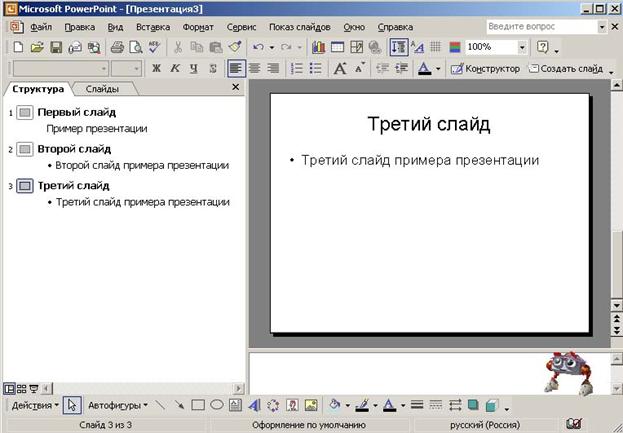
На раннем этапе создания презентации желательно начинать работу в обычном режиме или режиме структуры. Каждый режим имеет свои преимущества. Так, в обычном режиме можно редактировать текст в левой или правой панели, равно как и работать с графическими элементами в правой панели. В режиме структуры удобно вводить текст и оформлять его разными маркерами, задавать форматы абзацев и слайдов.
В режиме структуры на панели Структура каждый слайд автоматически помечается номером на левом краю и значком слайда. Название слайда располагается за значком слайда. Ниже располагается текст.
Для ввода текста в этом режиме достаточно выделить соответствующую строку в структуре презентации.
При подведении к левой границе строки, указатель мыши приобретает форму  . В таком положении он служит для задания уровня текста посредством перетаскивания текста вправо или влево. При этом текст на слайде меняется соответствующим образом.
Кроме мыши данные действия можно выполнить с помощью клавиш <Tab> или <Shift>+<Tab>, а также кнопок панели инструментов.

Ниже уровня заголовка доступны еще пять уровней, расположенных по убыванию – структура, напоминающая оглавление книги.
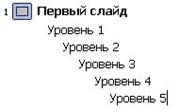
Если по окончании строки нажать клавишу Enter, создается следующая строка того же уровня, что и текущая. Если установить курсор на конец заголовка слайда и нажать клавишу Enter, то добавится новый слайд.
Режим слайдов.
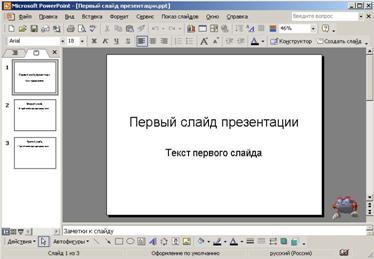
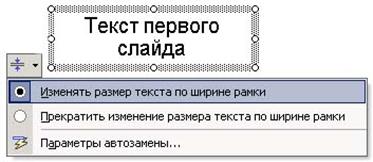
Редактировать и форматировать слайды лучше всего в режиме слайдов. Большинство слайдов содержат два текстовых поля: для заголовка и собственно текста. Если щёлкнуть на тексте, то вокруг него появится рамка. Эта рамка используется для перетаскивания текста в другое место слайда и изменения его ширины или высоты.
Режим сортировщика слайдов.
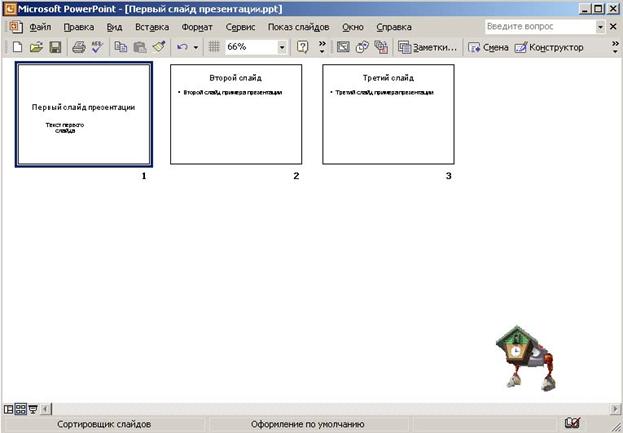
Этот режим удобен для работы со слайдами целиком. Для выбора слайда следует щёлкнуть по нему мышью. Для выбора нескольких слайдов следует нажать клавишу <Ctrl> и щёлкнуть по всем требуемым слайдам, либо нажать клавишу <Shift> и выделить диапазон.
Для копирования слайда следует переместить его мышью на новое место, удерживая при этом клавишу <Ctrl>, а для перемещения — просто перетащить.
В режиме сортировщика не всегда можно прочесть мелкий текст на слайде. Чтобы увидеть заголовок, нажмите клавишу Alt и щелкните на слайде. Изображение заголовка будет оставаться увеличенным до тех пор, пока вы будете удерживать клавишу мыши.
Режим «Показ слайдов»
Используется для полноэкранного просмотра слайдов. Для перехода к следующему или предыдущему — вызовите контекстное меню в левом нижнем углу экрана и выберите соответствующий пункт.
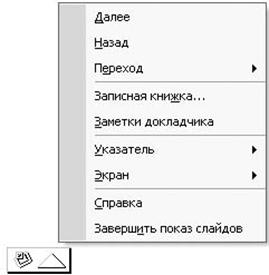
Нажмите клавишу Esc, если вы хотите прервать режим показа слайдов еще до демонстрации последнего слайда.
При переходе из одного режима в другой текущий слайд остается неизменным. Например, если во время просмотра третьего слайда в режиме слайдов переключится в режим структуры, - именно третий слайд останется текущим. Щелчок на кнопке Показ слайдов приведет к демонстрации слайдов, опять же с третьего.
Создание колонтитулов
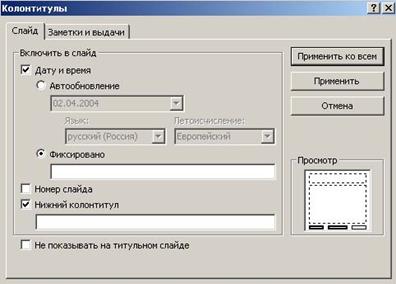 В слайд, также как и в любой документ Office, можно добавить колонтитул. В колонтитуле указывают дату, номер слайда или любую другую информацию, которая будет повторяться на всех слайдах презентации.
Для добавления колонтитула выберите команду Вид à Колонтитулы.
Для даты и времени выбирают параметр Автообновление или Фиксировано – в каждый слайд будет добавлена переменная или фиксированная дата. Если вы установите флажок Номер слайда, то на каждом слайде будет отображаться его порядковый номер в презентации. Также в соответствующих полях можно ввести любую другую информацию.

Колонтитулы можно переменить как ко всем, так и к избранным слайдам, а также запретить показ колонтитулов на титульном слайде.
Изменение свойств сохраненной презентации
Сохранение документа
Перед сохранением презентации результаты всех ваших действий хранятся лишь в оперативной памяти вашего компьютера. Чтобы иметь возможность воспользоваться этими результатами в дальнейшем, вы должны присвоить имя вашей презентации и сохранить ее на жестком диске.
При первой операции сохранения новой презентации при обращении к команде «Сохранить» открывается диалоговое окно «Сохранение документа». После того, как вы один раз присвоили имя вашей презентации, щелчок по кнопке «Сохранить» в стандартной панели инструментов или выбор команды «Сохранить» из меню «Файл» приведет к сохранению внесенных изменений в вашей презентации. Другими словами, новая версия будет записана поверх оригинальной версии. Если вы хотите сохранить как оригинальный файл, так и новую версию, воспользуйтесь командой «Сохранить как..», чтобы сохранить версию под другим именем.
Примечание.
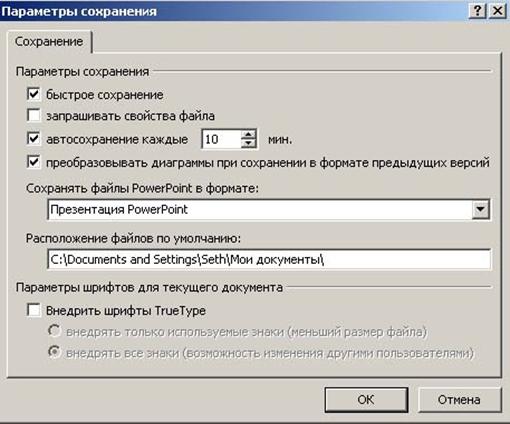
PowerPoint, как и любое другое приложение Office, автоматически осуществляет сохранение документа на случай зависания программы или отключения питания. Внесенные вами изменения сохраняются в специальном файле для их последующего восстановления. Параметры автосохранения определяются настройкой функции «Автосохранение», находящейся в меню «Сервис» à «Параметры сохранения» закладке «Сохранение».
Свойства презентации
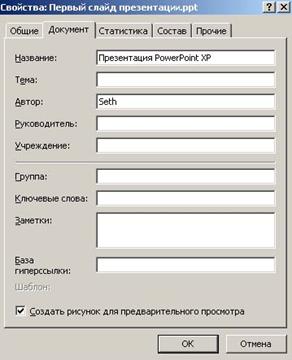
В диалоговом окне «Свойства» меню «Файл» вы можете вводить информацию, связанную с вашей презентацией, которая облегчит вам поиск файла, если вы забудете место его нахождения. Вы можете использовать информацию о свойствах для поиска файла вашей презентации по содержанию, по ключевому слову или по дате. Для более подробного разъяснения каждого поля, воспользуйтесь подсказкой «Что это?».
Оформление презентации
Прочитав этот материал, Вы будете:
знать:· типы шаблонов презентаций
· виды шаблонов оформления презентаций
· возможные способы разметки слайдов
· что такое образца слайда и как с ним работать
· что такое комментарии презентации
уметь:· в процессе создания презентации использовать шаблоны
· выбирать наиболее подходящую разметку слайдов
· изменять оформление готовой презентации
· форматировать образец слайда
· импортировать слайды из других презентаций
· добавлять в презентацию комментарии
обладать навыками:· грамотного оформления презентации
· добавления ранее созданных слайдов
· работы с комментариями слайдов
При изучении материала, обратите внимание на следующие основные термины и понятия, которые необходимо запомнить:
· шаблон презентации
· шаблон оформления
· разметка слайда
· дизайн слайда
· цветовая схема
· фон
· Градиентная заливка
· Текстура
· Узор
· Рисунок
· Образец слайда
· Комментарий
Для изучения этого материала Вам будут полезны знания, полученные ранее:
· создания типовой презентации, ее просмотра и сохранения
· общие знания Windows
· базовые знания MS Word
· базовые знания MS Excel
Применение шаблонов при создании презентации
В PowerPoint существует возможность использования готовых стилей для создания презентации.
В диалоговом окне, появляющемся при запуске, следует выбрать пункт "Общие шаблоны".
При этом появится новое окно, в котором следует выбрать наиболее понравившийся вам шаблон. При выборе шаблона, он отображается в окне предварительного просмотра, расположенном в правой части.
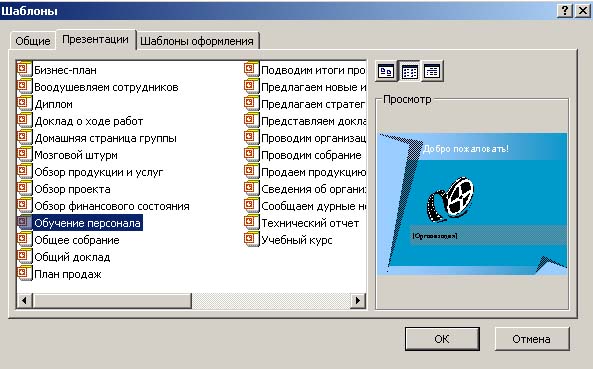
На вкладке "Презентации" можно выбрать наиболее понравившийся вам тип презентации.
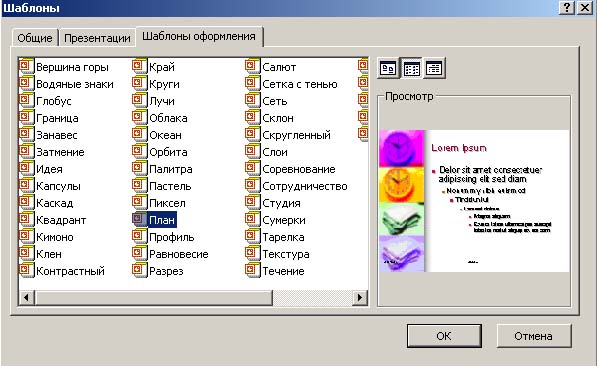
Шаблон оформления отличается от презентации тем, что шаблон содержит только стиль оформления, а презентация — ещё и поля для ввода текста.
Выбор разметки слайда
После выбора шаблона оформления, откроется рабочее окно PowerPoint, содержащее пустую презентацию с выбранным оформлением, а справа появится дополнительное окно, позволяющее выбрать автомакет, для создаваемой презентации.
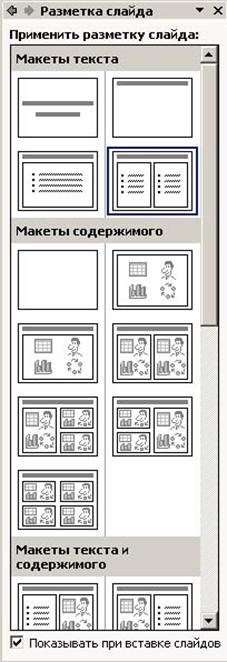
Для добавления новых слайдов следует воспользоваться командой "Создать слайд" из меню "Вставка". Для нового слайда также откроется дополнительное окно "Разметка слайда", для выбора макета.
Изменение оформления готовой презентации
Применение шаблонов оформления
Шаблоны оформления можно применять и к уже готовым презентациям. Для этого необходимо нажать правую кнопку мыши на слайде и выбрать пункт "Оформление слайда".
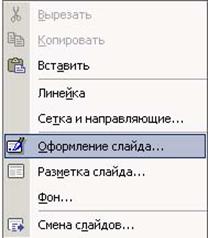
В появившемся дополнительном окне следует выбрать требуемый шаблон.
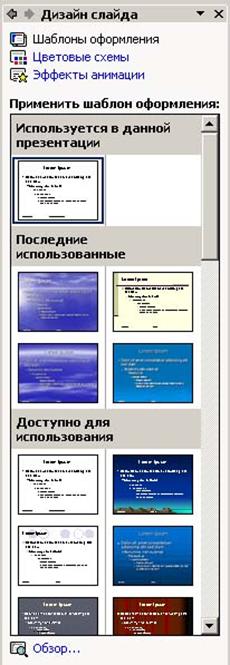
Использование цветовых схем
Для того чтобы изменить цветовую гамму презентации, проще всего выбрать один из шаблонов дизайна программы PowerPoint для форматирования первоначального фона презентации, а затем изменить либо фон, либо цветовую схему. Вы не можете изменить цветовую схему пустой презентации – необходимо сначала применить оформление.
Продумайте назначение презентации перед изменением цветов. Для вывода на пленку пригодны яркие краски. Темный фон хорошо выглядит на экране в затемненном помещении. Светлый фон и темный текст неплохо смотрятся при ярком освещении.
В дополнительном окне «Дизайн слайда» выберите ссылку «Цветовы схемы»команду Формат à Цветовая схема слайда.
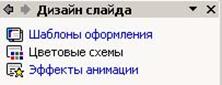
Для применения стандартной цветовой схемы достаточно выбрать её в дополнительном окне, для изменения существующей схемы щелкните по ссылке «Изменить цветовые схемы» внизу дополнительного окна. Откроется диалоговое окно.
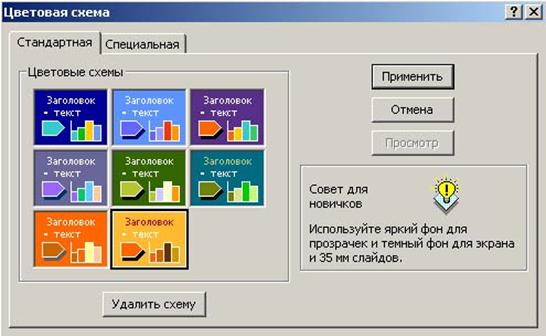
Это диалоговое окно содержит две закладки:
1. Стандартная
В число стандартных схем входят текущая, по крайней мере одна альтернативная цветная и одна черно-белая. Применить схему можно как к текущему слайду, так и ко всей презентации. Для того чтобы посмотреть как будет выглядеть презентация с новым оформлением щелкните по клавише «Просмотр», а выбрав наиболее понравившийся вариант нажмите на клавишу «Применить» (т. е. ко всей презентации). Применить цветовую гамму только к выделенному слайду возможно, выбирая её в дополнительном окне «Дизайн слайда».
2. Специальная
Если не один из предложенных вариантов вам не понравился, то вы можете создать собственную цветовую схему, при помощи стандартных инструментов, расположенных в закладке Специальная.
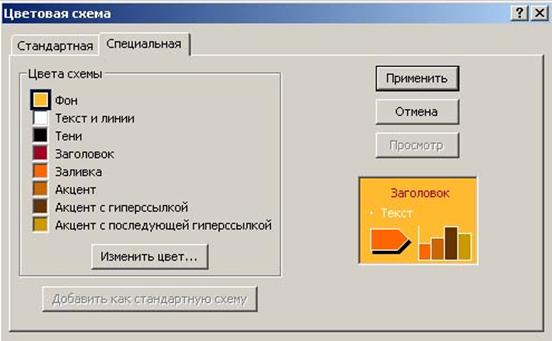
Разработанную цветовую схему можно сохранить для последующего использования, добавив ее к списку схем, нажав на кнопку «Добавить как стандартную схему».
Выбор фона
Шаблон дизайна включает не только цветовую схему, но и фон. В свою очередь, фон объединяет теневые эффекты, узоры и текстуру. Частью фона может служить изображение или графический объект. Любой текст или изображение накладывается на фон.
Для редактирования фона выберите команду Формат à Фон.
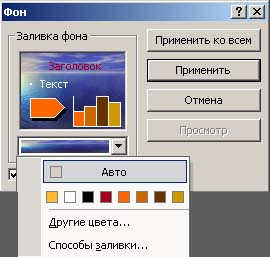
Чтобы изменить способ заливки фона, щелкните на раскрывающийся список в группе Заливка фона. Щелчок на пункте Авто приводит к заполнению фона, цветом, выставленным по умолчанию. Выбор нового цвета возможен, также как и при работе с Цветовой схемой, при помощи стандартной цветовой палитры или в разделе Другие цвета. Однако здесь еще можно изменить и Способы заливки фона слайдов.
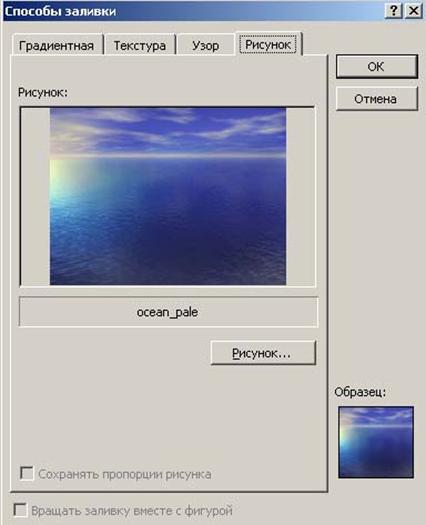
В этом диалоговом окне имеются четыре вкладки, на которых задаются соответствующие способы заливки:
Ø Градиентная заливка создает плавный переход цветов.

На этой вкладке можно самостоятельно выбрать различные цвета и типы заливки для заливки вашего слайда, а также предлагается некоторой количество уже сформированных заливок. В правом нижнем углу отображается образец, выбранной вами, заливки.
Ø Текстура имитирует поверхность различных материалов.
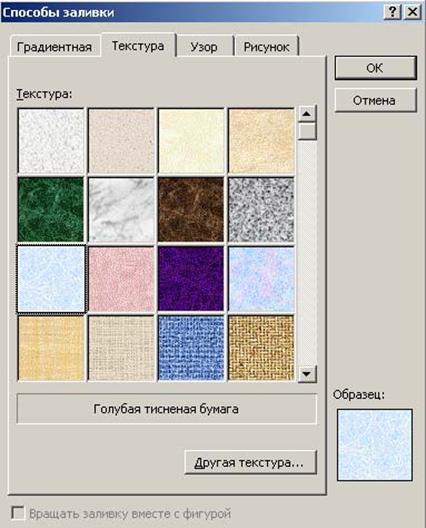
На этой вкладке можно выбрать один из предложенных типов текстур, а также создать текстуру из любой картинки, щелкнув по клавише Другая текстура.
Ø Узор включает орнамент, сформированный компьютером.
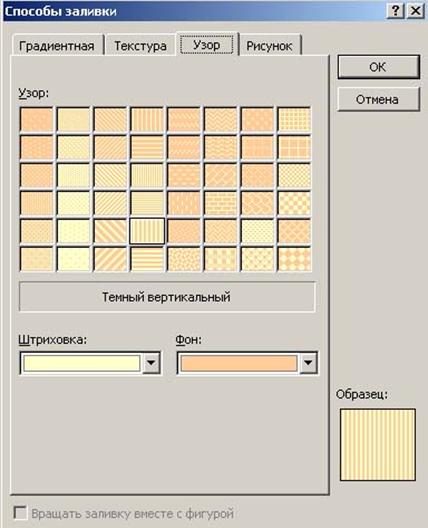
На этой вкладке можно выбрать различные, предложенные программой, типы узора, а также поменять цвет штриховки и фона.
Ø Рисунок.
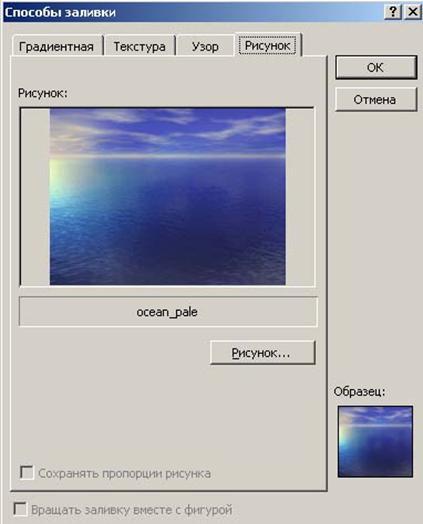
На этой вкладке при помощи кнопки Рисунок можно выбрать любой рисунок с вашего компьютера, который будет использован в качестве фона.
Форматирование образца слайдов.
Вид презентации будет лучше, если вы оформите все ее слайды в одном стиле. Кроме того, часто возникает необходимость размещения на всех слайдах одного и того же элемента дизайна. Поэтому в PowerPoint существует возможность задания для всех слайдов и страниц одинаковое оформление. Это делается в режиме работы с образцами.
Чтобы войти в этот режим, нужно выбрать в меню Вид команду Образец, а в открывшемся подменю — элемент презентации, образец которого мы хотим исправить по-своему усмотрению.
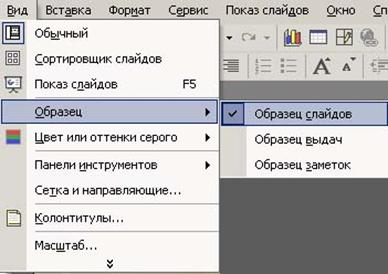
Для слайдов в меню предназначена команда — Образец слайдов. Вторая команда применяется для определения образца титульных слайдов, вид всех остальных слайдов презентации определяется образцом слайдов
При выборе команды Образец слайдов видно, что в каждой области слайда содержится подсказка о том, какие данные должны тут располагаться и что нужно делать для внесения тех или иных изменений в образец.
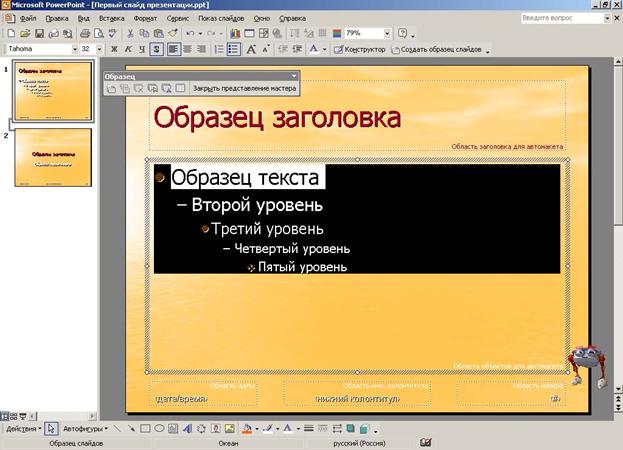
Мы можем установить тип, начертание и размер шрифта, задать параметры абзацев, изменить размеры областей образца, вставить в него рисунок или нарисовать какой-либо графический элемент.
Все помещенные в образец элементы появятся на каждом слайде презентации, а внесенные изменения сразу же отразятся на всех остальных слайдах.
Таким образом, в PowerPoint можно создать индивидуальный дизайн и определить элементы, которые должны быть одинаковыми для всей презентации.
Импорт слайдов из других презентаций
Импорт стиля дизайна из внешнего источника (готовой презентации или шаблона) влияет на фон, шрифты и элементы форматирования, но не меняет содержания слайда. При необходимости готовые слайды из другой презентации можно вставить в разрабатываемую презентацию с помощью диалогового окна «Поиск слайдов». Чтобы открыть это окно выберите команду ВставкаàСлайды из файлов. Щелкните на кнопке «Обзор» и выберите файл, содержащий необходимые вам слайды, затем щелкните по клавише «Показать» для отображения в диалоговом окне эскизов слайда.
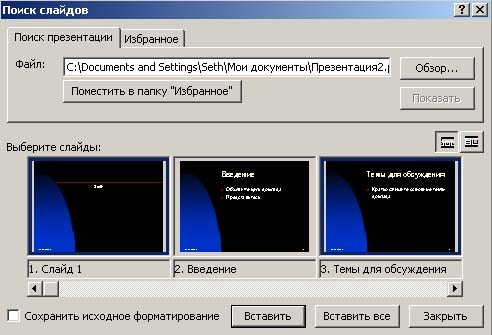
Под каждым эскизом указан номер слайда и его заголовок. Используя полосу прокрутки можно посмотреть все слайды выбранной презентации.
Добавление комментариев на страницы заметок
Использование страниц заметок позволяет сохранить комментарии к слайдам в презентации. На страницах заметок обычно размещают комментарии, примечания и другую служебную информацию, не предназначенную для демонстрации аудитории. Удобно использовать страницы заметок в период разработки презентации, чтобы отслеживать информацию о слайдах, отмечать данные, которые нуждаются в перепроверке, указывать альтернативные формулировки и т. п.
Добавление комментариев можно произвести следующими способами:
Ø В обычном режиме
Просто введите текст в правой нижней панели.

Ø На страницах заметок
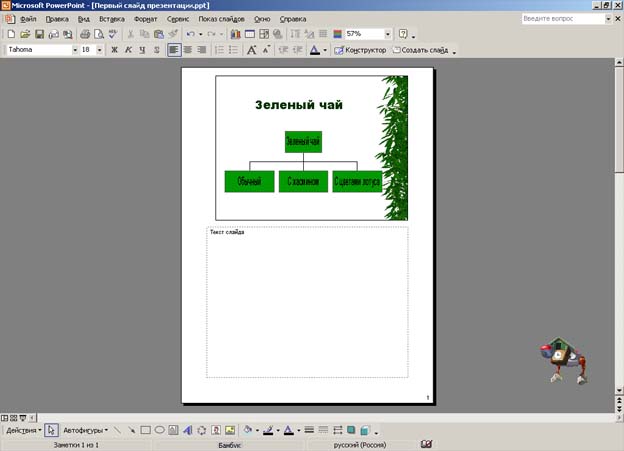
Выберите команду Вид à Страницы заметок, чтобы перейти в режим страниц заметок
Ø В режиме Показа слайдов
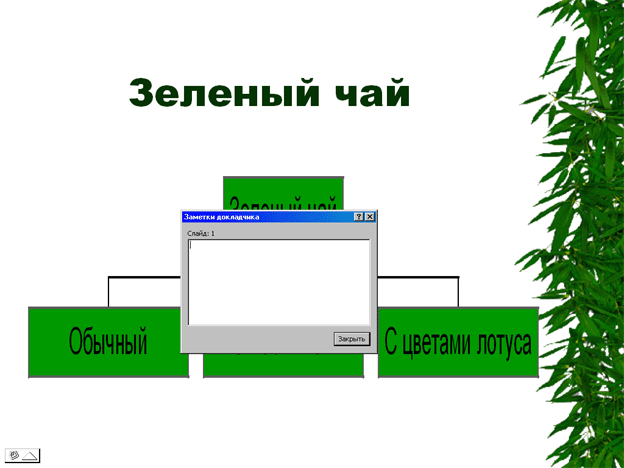
Откройте контекстное меню и выберите в нем пункт «Заметки докладчика», чтобы открыть одноименное диалоговое окно. Введите комментарий и закройте окно (при желании можно проверить орфографию и формат заметки, для чего переключитесь в режим страниц заметок)
Установите масштаб отображения страницы так, чтобы набираемый вами текст был хорошо читаем, затем щелкните в текстовом поле и вводите примечания. По окончании воспользуйтесь кнопками Предыдущий или Следующий слайд для перехода к другому слайду.
Действия над текстом и объектами
Прочитав этот материал, Вы будете:
знать:· основные приемы проверки грамматики и изменения стиля текста
· типы графических объектов
· возможное применение анимации и звука
· возможные варианты добавления диаграмм и слайдов с таблицами в презентацию
уметь:· проверять грамматику средствами MS PowerPoint 2003
· изменять интервал между строками и абзацами
· использовать команды «Поиск» и «Замена»
· проводить автоматическую проверку слайдов на их завершенность, а также на применение стилей и орфографию
· добавлять графические элементы
· изменять цветовую гамму стандартных картинок ClipArt
· работать с анимацией и звуком
· добавлять, удалять и редактировать диаграммы
· работать с таблицами в слайдах
обладать навыками:· действий над текстом и всеми возможными объектами презентации
При изучении материала, обратите внимание на следующие основные термины и понятия, которые необходимо запомнить:
· грамматика
· стиль
· графический объект
· ClipArt
· Настройка изображения
· Анимация
· Звук
· Диаграмма
· Организационная диаграмма
· таблица
Для изучения этого материала Вам будут полезны знания, полученные ранее:
· базовые знания о работе с Word и Excel 2003
· по разработке и оформлению презентационных материалов
Проверка грамматики и изменение стиля текста
Шаблоны в составе PowerPoint разрабатывались профессиональными художниками и поэтому отражают общие принципы, применяемые к начертанию, размеру и другим свойствам шрифтов. Но вы можете отформатировать текст в соответствии со своим вкусом, используя те же методы, которые применяются в других приложениях для Windows. И, как и с любым документом, который вы планируете показать или распространить среди большой аудитории, вы, скорее всего, захотите проверить грамматику, правописание и стиль.
Изменение вида текста
Форматирование текста на отдельных слайдах имеет приоритет перед форматированием в образце слайдов. Следует учесть, что дизайн оформления не влияет на форматирование отдельного слайда, поэтому проверьте, насколько удачно дизайн сочетается со стилем форматирования, то есть сначала надо выбрать форматирование образца, а потом уже отдельного слайда. В слайдах PowerPoint доступны стандартные приемы улучшения вида текста, которые применяются в других приложениях Office 2003.
Выберите текст, который надо отформатировать, затем измените начертание шрифта, его размер и атрибуты с помощью панели инструментов «Форматирование» или меню Формат.
 Параметры форматирования всегда отображаются в режиме слайдов. В режиме структуры показ параметров форматирования включается кнопкой «Отобразить форматирование» на панели инструментов «Структура». В режиме сортировщика слайдов с помощью кнопки «Отобразить форматирование» производится переключение между показом эскизов слайдов и их заголовков.
 Кнопки «Увеличить размер шрифта» и «Уменьшить размер шрифта» в других приложениях Office не встречаются. Каждый щелчок на одной из этих кнопок изменяет размер шрифта на стандартную величину. Например, для шрифтов от 12 до 48 пунктов стандартным считается интервал 2 пункта. Для шрифтов размером 10 пунктов и меньше изменение cоставляет 1 пункт.
 Хороший визуальный эффект дает добавление к тексту тени, для чего надо щелкнуть на кнопке Тень.
 Измените цвет букв, щелкнув на кнопке «Цвет шрифта» на панели инструментов. Выбрав текст, раскройте меню, отображающее текущую цветовую схему.
Выбранный текст может быть выровнен по центру, по левому или правому краю, а также по ширине. Для этой цели на панели инструментов Форматирование имеются кнопки Выровнять по левому краю, Центрировать и Выровнять по правому краю. Для выравнивания по ширине выберите Формат à Выравнивание à По ширине.
Табуляция и межстрочный интервал
В PowerPoint 2003 интервал между строками и абзацами в текстовом поле изменяется так же, как во всех приложениях Office можно отрегулировать междустрочный интервал. Для этого откройте диалоговое окно Интервал в меню Формат.
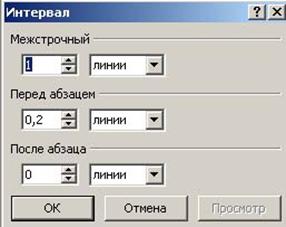
По умолчанию величина шага табуляции установлена в полдюйма. Позиции табуляции отображаются на линейке в режиме слайдов.

Для изменение позиций табуляции, заданных по умолчанию в режиме слайдов отобразите линейку, выбрав команду Вид à Линейка, выберите текст, в котором необходимо изменить позиции табуляции, на линейке перетащите первую заданную по умолчанию позицию табуляции в новое место. Остальные позиции табуляции автоматически изменят свое положение (интервал между ними всегда одинаков).
Отступ от левой границы текстового поля до первой и остальных строк маркированного текста задан по умолчанию. Когда выбрано текстовое поле с несколькими уровнями, на линейке отображаются верхние и нижние маркеры отступа. Каждый уровень пунктов текста имеет индивидуальный набор маркеров отступа.
Команды «Поиск» и «Замена»
Для поиска текстовой строки необходимо воспользоваться пунктом "Найти" из меню "Правка".
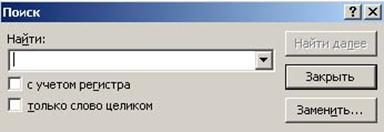
В поле "Найти" следует ввести строку. Если необходимо установить флажки "С учётом регистра" и "Только слово целиком", нажать кнопку "Найти далее".
Для замены одного текста другим, нажмите кнопку "Заменить". Откроется другое диалоговое окно.
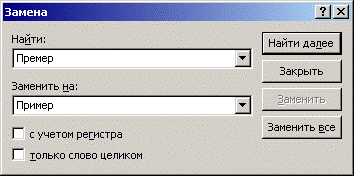
Если необходимо произвести замену по всей презентации — нажмите на кнопку "Заменить все". Для выборочной замены следует при помощи кнопки "Найти далее" выделить требующий замены текст и нажать "Заменить".
Действия над содержанием полей слайдов
Для копирования или перемещения слайда или текстового поля целиком следует выделить его нажатием кнопки мыши, а затем вызвать контекстное меню, нажав правую кнопку мыши на рамке и выбрать пункт "Копировать" или «Вырезать».
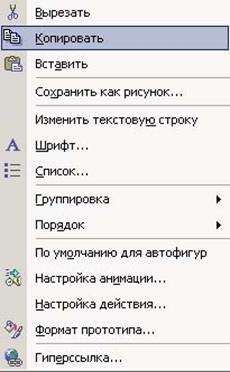
Также перетащить поле или слайд можно так: подведите указатель мыши к границе и переместите рамку в новое место, удерживая при этом левую кнопку мыши. 
Для удаления поля просто выделите его и нажмите клавишу <Delete>.
Проверка завершенности слайдов
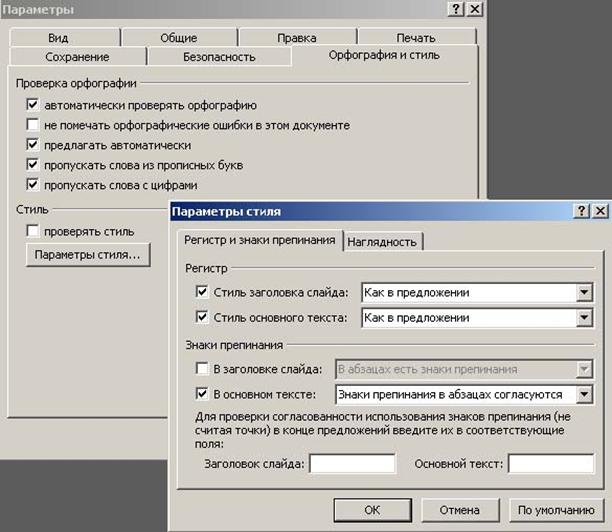
PowerPoint производит автоматическую проверку слайдов на их завершенность, на применение стилей и орфографию. Если стиль где-либо нарушен, появляется «зажженная лампочка» на слайде или рядом с Помощником. Щелкните на ней для того, чтобы узнать причину ошибки. После этого необходимо вручную внести изменения.
Для указания параметров стиля выберите команду Сервис à Параметры, откроется диалоговое окно Параметры, в котором выберите вкладку Орфография и стиль. Щелчком на кнопке Параметры стиля откройте диалоговое окно Параметры.
Использование графических объектов
Вставка картинки ClipArt
Вставка рисунка возможна двумя способами: выберете оформление слайда, включающее место для картинки, и дважды щелкнете на нем.
При этом появиться диалоговое окно, в котором следует выбрать вставляемую картинку.
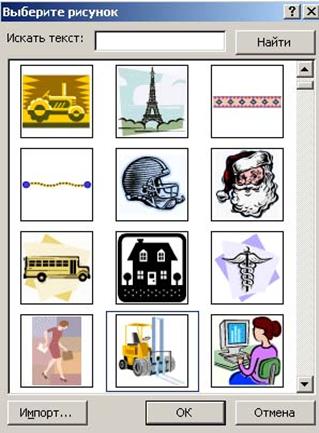
Для выбора категории рисунков, введите в строку поиска слово, соответствующее категории (например «Природа»).
Для вставки рисунка другим способом следует воспользоваться командой "Картинки" из подменю "Рисунок" меню "Вставка". Откроется дополнительное окно «Вставка картинки», в котором также возможен поиск по ключевому слову категории. Щелкнув по ссылке «Коллекция картинок в Интернете», перейти на сайт office. . Воспользовавшись ссылкой «Коллекция картинок» внизу окна, возможно вызвать диалоговое окно Коллекции картинок (Microsoft). При нажатии на рисунок появляется выпадающее меню:
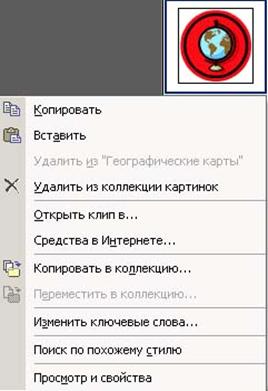
Щелкните на объекте для его выбора. После этого объект можно перетаскивать на другое место на слайде или менять его размеры.
Перекраска рисунка
При выборе картинки автоматически открывается панель инструментов Настройка изображения (если нет, следует выбрать пункт «Настройка изображения» из подменю «Панели инструментов» меню «Вид»).
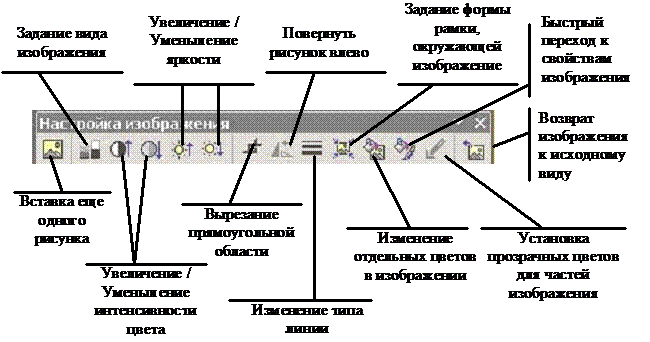
С ее помощью вы можете отрегулировать изображение. Кнопка Изменение цветов рисунка доступна только в PowerPoint. Для изменения цвета картинки выделите объект-изображение, щелкните по кнопке «Перекрасить рисунок» и перед вами появится диалоговое окно изменения рисунка.
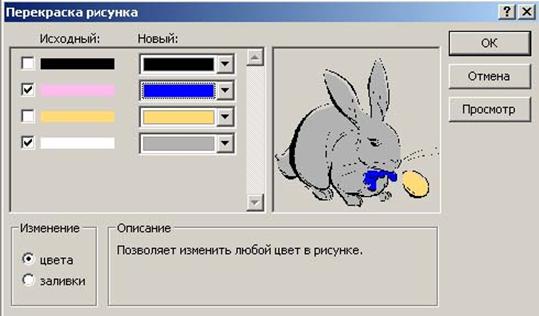
В левом нижнем углу этого диалогового окна расположена группа переключателей «Изменение». Установите переключатель Цвета, который позволяет изменять цвет как линий, так и заливки, или переключатель «Заливки», который не влияет на цвет линий. Поменяйте цвета, которые вам не нравятся – эскиз будет перекрашен в соответствии с вашими замыслами.
Анимация и звук
В PowerPoint звук и видеоролики можно воспроизводить во время демонстрации слайдов. Некоторые звуки и элементы анимации выведены на панель инструментов  . Множество звуков, музыкальных фрагментов и видеоклипов можно выбрать в диалоговом окне Вставка ClipArt.
Для вставки различных звуков в презентацию следует воспользоваться командами из подменю "Фильмы и звук" меню "Вставка". Дальнейшие действия аналогичны работе с рисунками.
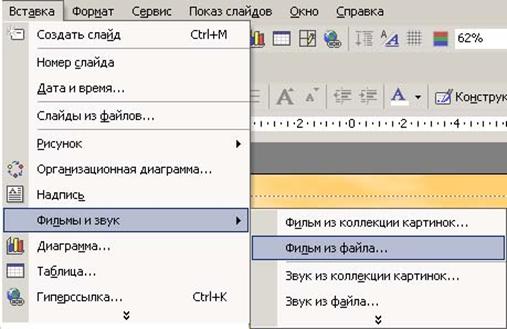
Все действия с этими меню аналогичны с работой над рисунками.
Использование диаграмм в создании презентации
Microsoft Graph
Диаграмма[1] служит для передачи любой информации, которая может быть выражена количественно. Поскольку диаграмма есть визуальное представление числовых данных, ее использование может оказать гораздо большее действие на аудиторию, чем поток самых красноречивых слов.
Microsoft Graph представляет собой специальный модуль, который создает диаграммы для использования в приложениях Windows, таких как Microsoft Word, Microsoft Excel и Microsoft PowerPoint. При создании или модификации диаграмм панели инструментов и меню PowerPoint заменяются стандартной панелью инструментов и меню модуля Graph, так что на экране будут только те команды и кнопки, которые нужны для работы с графиками.
Диаграмма или график, которые создаются в данный момент, появляются на текущем слайде. При вводе или редактировании данных этого графика, таблица, содержащая числа, располагается на экране поверх него. Любое изменение в числах таблицы немедленно отражается на графике.
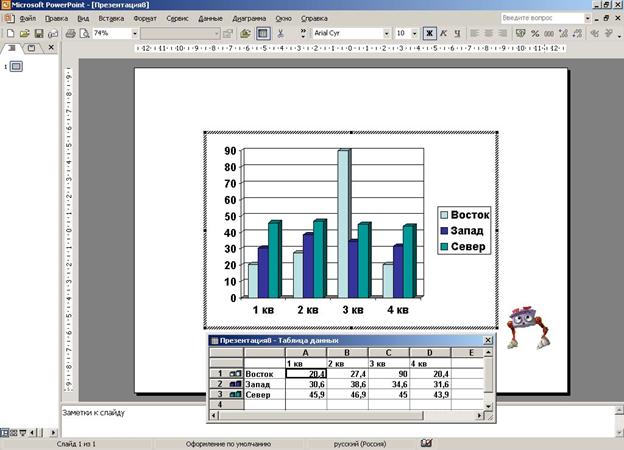
После создания слайда с диаграммой или добавления графика в уже существующий слайд необходимо выбрать тип диаграммы из 18 возможных, предлагаемых PowerPoint. Для выбора диаграммы необходимо:
1. Выделить пример диаграммы на слайде.
2. Нажать стрелку справа от кнопки Тип диаграммы панели инструментов Стандартная модуля Graph. На экране появится палитра типов диаграмм.
3. Щелкнуть мышью нужный тип диаграммы.
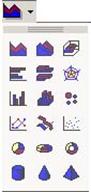
Далее можно уточнить свой выбор, нажав кнопку Параметры диалогового окна Тип диаграммы и определить подтип диаграммы.
Ряды введенных числовых данных
В исходном множестве значений, в окне таблицы данных при запуске Microsoft Graph, содержится пример того, как текст и числа должны располагаться в таблице. График, находящийся позади окна таблицы данных, изображает текст и числа в графической форме и обновляется автоматически каждый раз, когда редактируется таблица.
Чтобы создать требуемый график, программа PowerPoint должна знать, как введены ряды данных: по строкам или по столбцам. Если ряды расположены по столбцам, нужно нажать кнопку «По столбцам» панели инструментов Стандартная модуля Graph. Для возврата к построчному расположению данных необходимо нажать кнопку «По строкам». 
Текстовые метки
При вводе данных для графика нужно заменить текстовые метки в первой строке и первом столбце. Для замены метки необходимо щелчком мыши или с помощью клавиш со стрелками переместить указатель активной ячейки на ячейку с текстовой меткой, а затем ввести новую метку поверх существующей.
Поскольку PowerPoint по умолчанию размещает данные для графика по строкам, каждая метка, введенная в крайней левой ячейке строки, появляется в легенде графика. Метки, введенные в крайних верхних ячейках столбцов, часто представляют собой время или дату, но они могут иметь и любой другой смысл, позволяющий отличать друг от друга конкретные значения данных числового ряда.
Ввод числовых данных диаграммы
После того, как введены текстовые метки, необходимо заменить приведенные в качестве примера числа своими. Можно выбрать любую отдельную ячейку, ввести число поверх записанного, а затем переместиться к следующей.
После ввода числа и нажатия клавиши ENTER указатель активной ячейки перемещается на ячейку ниже.
Изменение формы записей
Для выбора различных шрифтов и форматов чисел в таблице можно использовать панель инструментов Форматирование модуля Graph. Любые изменения шрифта отражаются только в таблице данных, а изменения, вносимые в формат чисел, видны и в таблице и на графике.
С помощью панели инструментов «Форматирование» можно выбрать гарнитуру шрифта, его размер и начертание символов (полужирный, курсив и подчеркивание) для текста и чисел таблицы данных.
Чтобы изменить форму записи чисел таблицы, нужно сначала выделить числа, а затем либо использовать кнопки форматирования панели инструментов Форматирование, либо выбрать команду число в контекстном меню или в меню Формат.
Автоформаты диаграмм
Автоформат представляет собой сочетание типа диаграммы, его подтипа и специальных параметров форматирования (таких как расположение легенды или размещение меток данных) для каждой части графика. Выбор автоформата придает графику законченный дизайн и может избавить пользователя от необходимости вносить мелкие изменения формата в отдельные элементы графика. Microsoft Graph поставляется вместе с широким набором автоформатов для каждого из 18 основных типов диаграмм PowerPoint. Также можно создавать пользовательские графические дизайны и сохранять их как самостоятельные автоформаты.
Для выбора автоформата графика необходимо выбрать команду Автоформат в контекстном меню или в меню Формат.
Диалоговое окно Автоформат содержит галерею шаблонов дизайна для каждого типа диаграммы модуля Graph. Необходимо выбрать тип диаграммы из списка, а затем выбрать формат. График немедленно воспримет выбранный автоформат. Если ни один из автоформатов не подходит, нужно щелкнуть переключатель Нестандартные в области Тип диаграммы.
Организационная диаграмма
Процедура, которая используется для добавления оргдиаграммы в презентацию, зависит от того, где ее необходимо разместить: если на специально предназначенном для нее слайде, то нужно создать новый слайд и выбрать для него разметку, включающую местозаполнитель оргдиаграммы; если нужно поместить новую диаграмму на уже существующий слайд, то следует вставить в слайд объект с оргдиаграммой, для этого нажмите на кнопку панели или выберите Вставка à Организационная диаграмма, и выбрать тип диаграммы
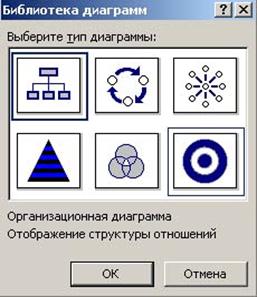
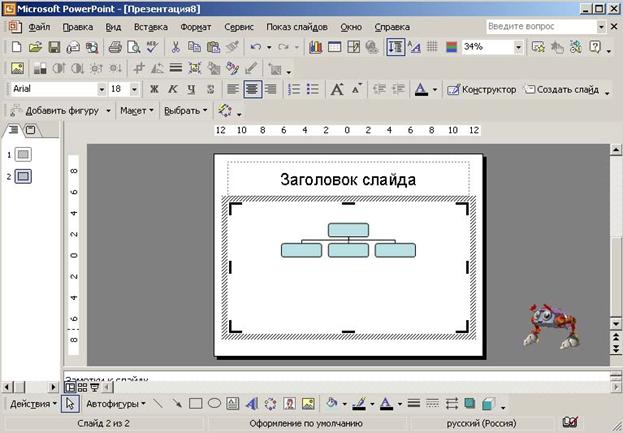
После ввода текста в блоке оргдиаграммы его можно отредактировать, выделив блок щелчком мыши, а затем переместив точку вставки в нужное место текста. Можно использовать все методы выделения и редактирования текста, которые предусмотрены в PowerPoint.
Добавление блока в оргдиаграмму производится щелчком по кнопке «Добавить фигуру» панели инструментов Диаграмма. Возможно изменить вид диаграммы, воспользовавшись выпадающим меню кнопки «Заменить на». Можно перемещать диаграмму целиком или изменять ее размер с помощью угловых маркеров, однако масштаб диаграммы при этом не меняется. Для изменения масштаба диаграммы следует выбрать пункт «Изменить масштаб диаграммы» из выпадающего меню кнопки «Макет» на панели инструментов Диаграмма.
Вставка слайда с таблицей
Когда требуется включить в презентацию таблицу, можно либо создать новый слайд с авторазметкой «Таблица», либо добавить таблицу в уже существующий слайд, который содержит и другие объекты.

При создании нового табличного слайда, после задания количества столбцов и строк, внутри серой рамки на слайде появляется пустая таблица. Вертикальные и горизонтальные линейки, обрамляющие таблицу, и точечные линии сетки отмечают границы самой таблицы и ее ячеек.
Когда новая таблица появляется на текущем слайде, меню и панели инструментов Word заменяют собой меню и панели инструментов PowerPoint.
Закончив таблицу необходимо щелкнуть за пределами серой рамки. На слайде разместится только та часть таблицы, которая находилась внутри серой рамки. В рабочем окне снова появятся панели инструментов PowerPoint.
Создав таблицу можно менять ее структуру, добавляя, удаляя, перемещая и копируя ячейки, столбцы и строки. Можно также менять ширину столбцов, высоту строк и объединять или разбивать ячейки.
После того как введено содержимое ячеек таблицы и сделаны все необходимые структурные изменения, можно изменить внешний вид таблицы в целом. По умолчанию для форматирования элементов таблицы (шрифт текста, цвет) PowerPoint использует шаблон текущей презентации.
Параметры форматирования текста таблицы можно изменить с помощью обычных методов форматирования текста используемых в PowerPoint. Нужно просто выделить текст и использовать кнопки панели инструментов Форматирование, команды меню Формат или контекстного меню.
Переходы и эффекты. Анимация и ссылки
Прочитав этот материал, Вы будете:
знать:· определение эффекта перехода
· что представляет собой анимация на слайде
· что такое скрытые слайды и как их грамотно использовать в процессе показа презентации
· понятие гиперссылки
· как осуществлять рецензирование презентации
уметь:· задавать эффекты при переходе слайдов
· определять скорость и озвучение перехода слайдов
· создавать и использовать скрытые слайды
· добавлять гиперссылки
· проводить рецензирование презентации, используя средства
обладать навыками:· организации слайдов в полноценную презентацию с использованием предлагаемыми MS PowerPoint 2003 эффектами
· работать со скрытыми слайдами
· проводить рецензирование презентации
При изучении материала, обратите внимание на следующие основные термины и понятия, которые необходимо запомнить:
· эффект
· переход
· время показа слайда
· анимация
· скрытый слайд
· гиперссылка
· рецензирование
Для изучения этого материала Вам будут полезны знания, полученные ранее:
· по созданию презентации
Электронная презентация демонстрируется на мониторе компьютера или выводится на большой внешний экран электронным способом. Так как слайды сменяются компьютером, а не вручную, появляется возможность добавить специальные эффекты, недоступные при использовании пленок.
Переходы – это назначаемые пользователем специальные эффекты, которые управляют сменой слайдов на экране. Во время презентации эффект перехода выводит на экран следующий слайд, используя самые разнообразные приемы. Можно также подобрать звуковое сопровождение во время смены слайдов.
Лучше всего эффекты перехода назначать в режиме сортировщика слайдов, в котором можно видеть одновременно несколько слайдов и предварительно просмотреть действие эффектов перехода. Для установки эффектов перехода можно использовать кнопки, поля и списки панели инструментов Сортировщик слайдов. Однако в этом режиме задается лишь анимация текста, «оживление» других объектов происходит в режиме слайдов.

Слайд может содержать анимацию – тогда его вывод на экран происходит за несколько шагов. Например, сначала появляется заголовок, а потом выплывают элементы маркированного списка. Применение анимационных эффектов придает презентации динамичность.
Задание эффектов при переходе слайдов
Если презентация не содержит переходов, то каждый следующий слайд появляется на месте предыдущего. Большинство шаблонов PowerPoint содержат элементы анимации, чтобы внести разнообразие.
Для создания эффекта перехода необходимо войти в Показ слайдов à Смена слайдов, справа появится дополнительное окно, в котором следует выбрать из списка требуемый эффект.
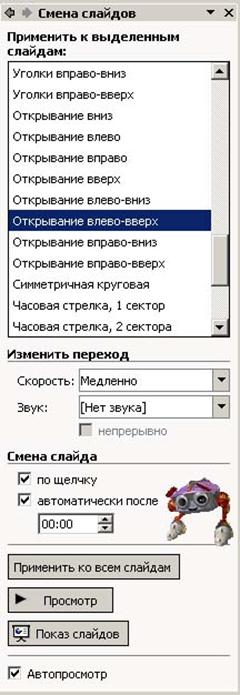
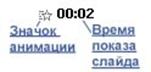
Если для данного слайда выбран эффект перехода, то снизу от слайда появляется соответствующий значок. Щелчок на этом значке позволяет просмотреть переход на уменьшенной копии слайда. Не пожалейте времени и ознакомьтесь со всеми видами переходов!
Скорость и озвучение переходов
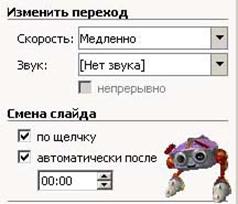
Каждый переход имеет заданную по умолчанию скорость, но вы можете сами поменять ее, поставив флажки, указав тем самым необходимую вам скорость. Также как вы выбрали эффект, вы можете выбрать звук, которым будет оформлен переход слайда.
Анимация на слайде
Эффекты перехода используются между слайдами, а эффекты анимации внутри него. Каждый заголовок список или любой другой объект может быть добавлен в слайд отдельно. Это позволяет сосредоточить внимание на пунктах текста или демонстрировать иллюстрации в ходе презентации в нужном порядке. Готовые эффекты из группы встроенных анимаций можно применить в режиме сортировщика слайдов.
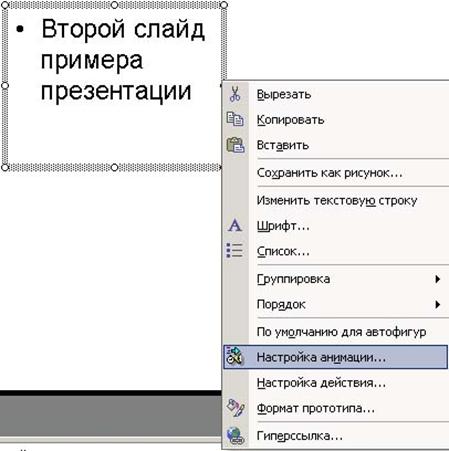
Для добавления анимации внутри слайда следует выбрать объект, к которому она будет применена, и использовать пункт контекстного меню.
В появившемся справа дополнительном окне следует выбрать эффект.
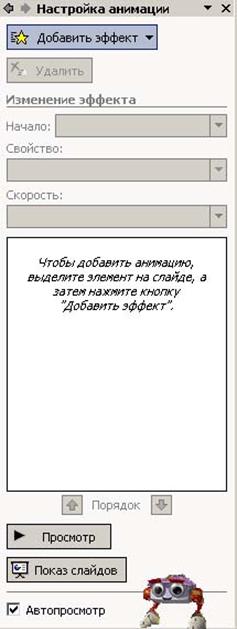
Выбранный эффект будет применен ко всему тексту блока, если курсор стоял в блоке. Возможно применение эффекта к части текстового блока, для этого следует выделить требуемую часть текста и задать для неё эффект. Просматривают его, щелкнув по кнопке «Просмотр», или поставив галочку в пункте Автопросмотр в дополнительном окне, или в режиме показа слайдов.
Еще одна группа эффектов анимации доступна из контекстного меню. В обычном режиме щелкните на блоке правой кнопкой мыши и выберите пункт «Настройка действия», здесь вы можете задать звуковые эффекты.

Задание эффектов анимации
Инструменты настройки анимации позволяют поднять звуковое оформление и активность электронной презентации на новую высоту. Используйте инструменты настройки анимации для оформления звука и оживления отдельных графических элементов слайда.
С помощью дополнительного окна Настройка анимации возможно не только задавать виды анимации для объектов слайда, но и управлять очередностью и временем анимации. Выберите объект, задайте для него анимацию, объект будет добавлен в список анимации данного слайда. Очередность анимации выбранного объекта отображается в списке Порядок эффектов. Для изменения порядка анимации слайда пользуйтесь кнопками Порядок, для задания дополнительных параметров анимации воспользуйтесь пунктом «Параметры эффектов» выпадающего меню.
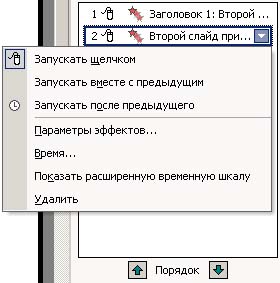
Откроется диалоговое окно изменения параметров анимации.
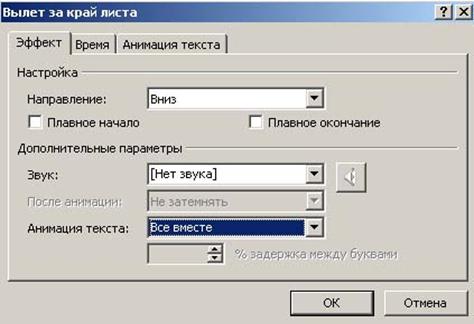
На вкладке Эффект, вы можете задать дополнительные параметры эффекта, звуковое оформление. Раскрывающийся список После анимации позволяет временно изменить цвет появившегося текста во время демонстрации следующей анимации. Обычно этот эффект применяют в слайдах, содержащих много пунктов. Например, активные пункты имеют белый текст, но при появлении нового пункта меняют его на серый, привлекая внимание аудитории к новому тексту. В раскрывающемся списке Появление текста можно анимировать текстовые пункты по уровням или все сразу.
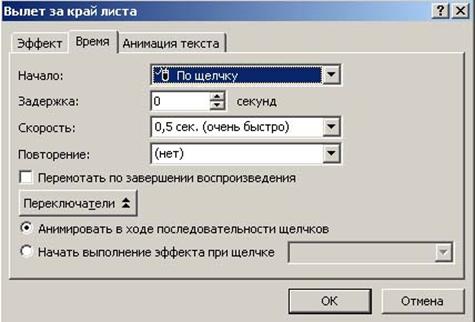
На вкладке Время задаются такие параметры анимации как начало анимации, задержка (между действиями над одним объектом), скорость анимации, повторение и др.
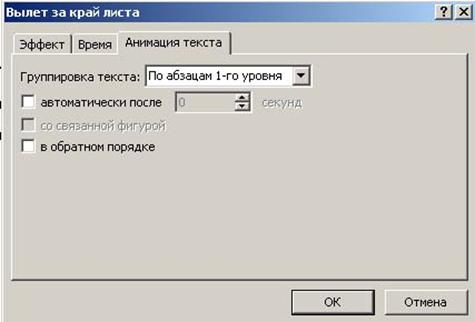
Третья вкладка специфична для каждого объекта (например, для текстового блока – анимация текста, для диаграммы – анимация схемы, для некоторых объектов эта вкладка отсутствует, как например, для объекта Таблица).
Скрытые слайды
Многие презентации содержат «аварийные слайды», которые «вытаскивают» в ответ на определенные вопросы или темы, затрагиваемые во время демонстрации. Создание, а затем скрытие слайда дает некоторую свободу маневра: если вопрос не задан, показывать слайд необязательно. Если же, к примеру, кто-то из аудитории спрашивает, каким образом планируется найти недостающие 10 миллионов рублей, вы можете включить скрытый «козырной» слайд с готовым ответом.
В режиме сортировщика слайдов выберите тот слайд, который необходимо скрыть, затем щелкните на кнопке «Скрыть слайд»  на панели инструментов. На номере слайда появится символ перечеркивания номера слайда
  . Чтобы «вытащить» слайд, снова щелкните на этой же кнопке.
Во время презентации можно щелкнуть правой кнопкой мыши на любом слайде и в контекстном меню выбрать команду Переход à Навигатор слайдов (или Выбор слайда по имени). Однако контекстное меню — вещь очень заметная: всем видно, что существует скрытые слайды (аудитория начнет размышлять над тем, что же вы такое скрываете). Гиперссылки предлагают более тонкий способ отображения скрытых слайдов.
Вставка гиперссылки
Гиперссылки, аналогичны встречающимся на Web-узлах в Интернете, используют и в презентациях PowerPoint. Щелчок на гиперссылке приведет пользователя к другому слайду, другой презентации или Web-узлу Интернета.
При создании ссылки следует выбрать текст, обычно это сообщение о том, что произойдет, например: «Щелкните здесь, чтобы выйти из презентации» или «Щелкните здесь для доступа к дополнительным возможностям». Вряд ли кто-то рискнет составить текст «Щелкните здесь, чтобы увидеть скрытый слайд», поэтому выберите предложение, которое логично подойдет для перехода, который будет ссылкой. И, нажав правую кнопку мыши, выберите пункт "Настройка действия".
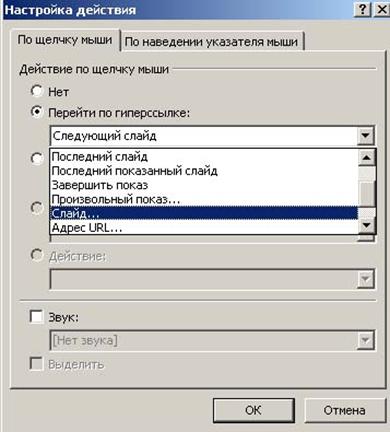
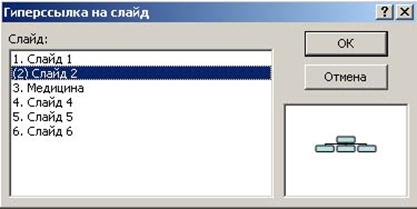
В данном диалоговом окне можно задать действие для щелчка по ссылке, а также для наведения мыши на ссылку. Если необходимо задать действие для нажатия мыши, то следует воспользоваться закладкой "По щелчку мыши" и выбрать требуемый тип действия, а затем уточнить его. Например, для задания перехода на произвольный слайд, следует выбрать пункт "Перейти по гиперссылке" и выбрать и списка пункт "Слайд". После этого появится диалоговое окно для выбора слайда, к которому следует перейти.
Когда текст превращен в гиперссылку, его форматирование автоматически изменяется. Текст будет подчеркнут и выделен контрастным цветом букв. Изменить цвет или отменить подчеркивание нельзя, но возможно применить тот же цвет и подчеркивание к окружающему тексту, так что гиперссылка сольется с ним. Аудитория и не заметит гиперссылку, если гиперссылка не выделяется.
Рецензирование
Перед демонстрацией презентации имеет смысл узнать мнение о ней у других. Программа PowerPoint. позволяет сотрудникам, знакомящимся с презентацией, добавлять комментарии, скрытые или отображаемые, которые сохраняются вместе с презентацией. Для вставки комментария выберите команду Вставка à Примечание. Появится панель с комментариев. Используйте маркеры изменения размеров для перемещения поля комментария или изменения его величины. Нажмите клавишу Del для удаления комментария.

Если панель инструментов Рецензирование уже открыта, щелкните на кнопке Вставить примечание для ввода дополнительном комментария. Изменить, удалить существующее примечание возможно также и из контекстного меню примечания, там же есть возможность создать новое примечание.
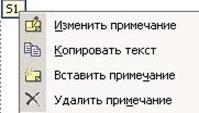
Кнопка Разметка отображает или скрывает все комментарии в презентации.
Демонстрация презентации. Раздаточные материалы
Прочитав этот материал, Вы будете:
знать:· как проходит демонстрация презентации
· существующие способы смены слайдов
· методы показа презентаций
· что такое раздаточный материал
· как упаковать презентацию для последующего показа на компьютере без MS PowerPoint 2003
уметь:· устанавливать параметры и проводить показ презентации
· создавать раздаточный материал презентации
· работать с Мастером упаковки
обладать навыками:· демонстрации презентации с использование раздаточного материала
При изучении материала, обратите внимание на следующие основные термины и понятия, которые необходимо запомнить:
· демонстрация
· смена слайдов
· указатель
· запуск показа
· раздаточный материал
· мастер упаковки
Для изучения этого материала Вам будут полезны знания, полученные ранее:
· о MS PowerPoint 2003
Демонстрация слайдов
Установка параметров воспроизведения презентации
Предположим, разработка оказалась удачной и те, кто видел презентацию, довольны. Однако непосредственно в аудитории не забудьте провести окончательную настройку. Выберите команду Показ слайдов à Настройка презентации или нажмите клавишу Shift и щелкните на кнопке Показ слайдов - откроется диалоговое окно Настройка презентации.

В группе Показ слайдов выберите метод презентации. В группе Смена слайдов установите переключатель «вручную» или «по времени». Установите флажок «непрерывный цикл до нажатия Esc». В группе Слайды следует определить, показывать ли всю презентацию или только отдельные слайды. Во время презентации можно использовать указатель мыши для рисования на слайдах или выделения отдельных пунктов. Выберите цвет пера, контрастно выделяющийся как на фоне, так и на тексте всех слайдов. Параметра указателя возможно задать с помощью контекстного меню в режиме показа слайдов.
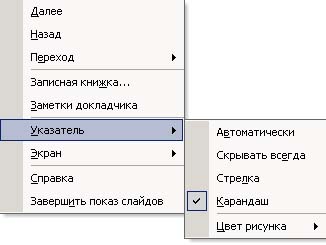
Настройки сохраняются вместе с презентацией. Щелчок на кнопке Показ слайдов приведет к запуску слайд-шоу в соответствии с настройками в диалоговом окне Настройка презентации.
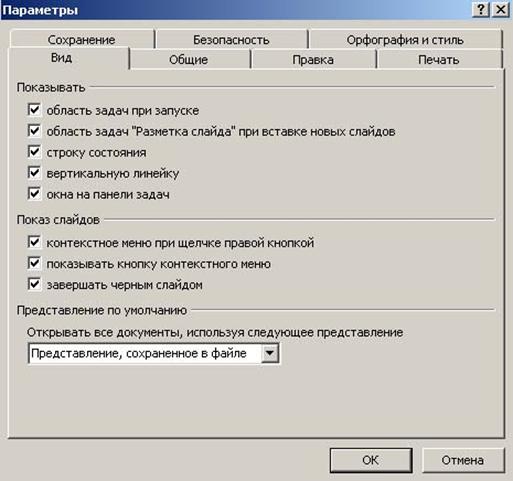
Если щелкнуть на последнем слайде в режиме показа слайдов, происходит возврат в окно PowerPoint. Для завершения презентации пустым слайдом выберите команду Сервис à Параметры — откроется диалоговое окно Параметры. Выберите вкладку Вид и установите флажок Завершать черным слайдом.
8.1.1.1 Способы смены слайдов
В PowerPoint существуют два способа смены слайдов: вручную и автоматически. При ручной смене слайдов переход осуществляется щелчком мыши, а при автоматической — через заданный интервал времени.
Ручное задание интервала смены кадров осуществляется при помощи дополнительного окна, вызываемого посредством выбора пункта "Смена слайдов" из меню «Показ слайдов».
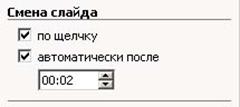
В данном окне следует поставить флажок "По щелчку" и, при необходимости, убрать флажок "Автоматически после".
А для автоматического перехода можно указать в поле "Автоматически после" требуемое значение, либо воспользоваться функцией "Настройка времени" из меню «Показ слайдов».
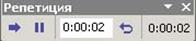
В данном диалоговом окне расположены следующие элементы:
Изображение | Элемент | Описание |
| Далее | Используется для перехода к следующему слайду. |
| Пауза | Служит для приостановки таймера. |
| Время слайда | Время, которое прошло с момента отображения текущего слайда на экране. |
| Повторить | Для начала процесса заново. |
| Общее время | Общее время, прошедшее с начала презентации. |


8.1.1.2 Запуск показа

Для запуска презентации следует воспользоваться кнопкой "Показ Слайдов".
Также можно воспользоваться командой "Начать показ" из меню "Показ слайдов".
Во время презентации можно использовать «перо» для рисования на слайдах (например, если необходимо подчеркнуть или обвести кружком объект или текст для привлечения внимания). Нажмите комбинацию клавиш Ctrl+P указатель мыши примет вид карандаша, или в контекстном меню выберите пункт Указатель — в выпадающем подменю возможно задать вид указателя (стрелка или карандаш) и цвет рисунка (цвет, который будет использоваться при обведении объектов указателем). Для изменения вида указателя, выберите в выпадающем меню пункт Стрелка или нажмите комбинацию клавиш Ctrl+A. Все нарисованное указателем исчезает при переходе к следующему слайду.
8.1.2 Печать слайдов
Использование бумажных копий слайд-шоу можно только приветствовать, так как участники будут и потом иметь необходимую информацию под рукой (возможно, на них они будут делать, свои заметки во время показа).
Раздаточные материалы (выдачи) — это печатные изображения слайдов, размещенные по два, три или шесть на страницах, которые получает аудитория.
8.1.2.1 Образцы раздаточных материалов
Используйте образец раздаточных материалов для просмотра оформления. Выберите команду Вид à Образец à Образец выдач откроется образец раздаточных материалов.
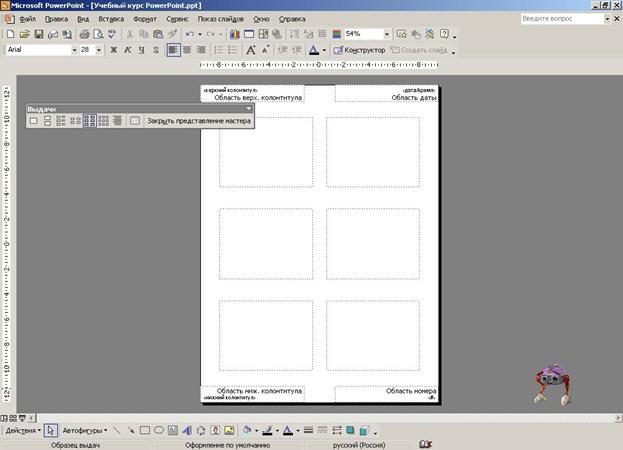
Пунктирные линии показывают, где появятся слайды при варианте оформления, выбранном на панели инструментов Выдачи. Образец выдач также содержит области для верхнего и нижнего колонтитулов и номера страницы. Вы можете щелкнуть на любой из этих областей, чтобы отредактировать ее содержание. Будет значительно легче редактировать образец, если выбрать масштаб от 75 до 100 процентов. Открыв диалоговое окно командой Вид à Колонтитулы, меняют параметры для любой области. Верхний и нижний колонтитулы, номер страницы и дата, введенные в диалоговом окне, появятся в соответствующих местах раздаточных материалов при их печати.
Параметры печати слайдов
Щелчок на кнопке Печать на панели инструментов Стандартная приведет к распечатке презентации в режиме, заданном по умолчанию, — обычно в режиме слайдов. Поэтому лучше выбрать команду Файл à Печать — при этом откроется диалоговое окно Печать, в котором выбирают распечатку слайдов, раздаточных материалов, заметок или структуры.

По умолчанию печатаются все слайды. Если необходимо напечатать только некоторые из них, укажите нужные номера в поле слайды. В раскрывающемся списке Печатать выберите, что именно следует печатать (слайды, раздаточные материалы, заметки или структуру). Для распечатки цветных слайдов на обычном принтере Выберете в выпадающем списке Цвет или оттенки серого пункт Черно-белый, что ускорит процесс печати. Установите флажок обрамление слайдов для помещения слайдов в простую рамку, если они сами не имеют рамки. Затем щелкните на кнопке ОК. чтобы перейти непосредственно к печати.
Если у вас имеется специальный слайд-принтер, то на нем можно распечатать содержание презентации в виде 35-миллиметровых слайдов для последующего использования в обычном слайд-проекторе. Некоторые фирмы в России берутся изготовить 35-мм слайды из предоставленных заказчиком файлов на собственном оборудовании. Для распечатки черно-белых или цветных пленок достаточно вставить прозрачную пленку в принтер и напечатать слайды с помощью аналогового окна Печать.
Упаковка презентации с использованием Мастера упаковки
Допустим, что вы уже усовершенствовали презентацию всеми теми способами, о которых мы рассказали, и еще многими другими, о которых вы догадались сами. Но в конечном итоге плод ваших кропотливых стараний придется продемонстрировать публике. Хорошо, если демонстрация будет проходить с компьютера, на котором презентация подготавливалась, а что, если не так? Если, скажем, вас пригласили на международный симпозиум в Ганновере, то каким образом перенести презентацию с одного компьютера на другой? Простое копирование файла с документом на дискету ничего не дает, т. к. появляется целый ряд вопросов: наличие на целевом компьютере шрифтов, используемых в презентации, наличие программы для воспроизведения презентации, необходимость переписывания объектов, входящих в презентацию и т. п. Для решения этих технических вопросов PowerPoint предлагает воспользоваться Мастером упаковки.
Мастер упаковки архивирует презентацию, добавляя к ней, по вашему желанию, используемые в презентации шрифты TrueType и программу просмотра презентации PowerPoint Viewer, если вы не уверены, что на целевом компьютере установлен PowerPoint 2003 или подобная программа. Безусловно, при упаковке все эффекты и вставленные объекты сохранятся.
Для вызова Мастера упаковки проделайте следующие действия: Файл à Упаковать…

И далее следуйте всем указаниям программы.
Использовать упакованную презентацию очень просто. На (первой) дискете записано приложение PNGSETUP. ехе. Запустите его и укажите папку, в которую нужно распаковать презентацию. После этого презентацию можно показывать, например, с помощью PowerPoint Viewer.
Подведем основные итоги по пройденному материалу. Обратите особое внимание на следующее:
· Методы быстрого и самого простого создания презентации
· Режимы просмотра презентаций.
· Способы оформления презентации
· Использование звука и анимации
· Разработка стратегии показа презентационного материала
· Создание раздаточного материала
Вопросы по пройденному материалу.
1. Опишите основные этапы создания презентационного материала.
2. Что представляет собой Мастер автосодержания? Для каких целей он используется?
3. Перечислите пять способов представления содержимого презентации. В чем их отличие?
4. Можно ли изменить цветовую гамму рисунка галереи ClipArt? Если да, то опишите этот процесс.
5. Для чего используются комментарии в презентации? Опишите технологию их добавления.
6. В каких случаях можно использовать скрытые слайды?
7. Какие эффекты анимации существуют в PowerPoint 2003?
8. C какой целью необходимо проводить рецензирование созданной презентации? Какие инструменты существуют для этого в PowerPoint 2003?
9. Что такое раздаточные материалы и для чего они используются?
10. В чем заключается процесс демонстрации слайдов? Опишите основные моменты, на которые необходимо обратить внимание в процессе установки параметров воспроизведения презентации.
Контрольное задание по пройденному материалу.
PowerPoint предназначен для:a) Создания презентаций.
b) Подготовки публикаций.
c) Создания баз данных.
d) Работы с текстом.
«Мастер автосодержания» позволяет:a) Задавать заголовок презентации.
b) Вводить содержимое презентации.
c) Выбирать вид презентации.
d) Добавлять слайды.
Окно презентации состоит из:a) Окна структуры презентации.
b) Строки меню.
c) Панели инструментов.
d) Списка доступных мастеров.
Режимы просмотра документа:a) Режим структуры.
b) Режим web-страницы.
c) Режим поиска.
d) Режим просмотра.
Укажите верное утверждениеa) Информация, введенная в область колонтитула, отображается только на текущем слайде
b) Информация, введенная в область колонтитула, отображается на всех слайдах презентации
Шаблон оформления ¾ это:a) Стиль оформления.
b) Готовая презентация.
c) Стиль оформления и поля для ввода текста.
Можно ли изменить цветовую схему пустой презентации?a) Да
b) Нет
Можно ли установить автоматическое отображение логотипа вашей фирмы на всех слайдах презентации?a) Да
b) Нет
c) только если применен определенный шаблон оформления
Комментарии к слайду можно добавитьa) в обычном режиме
b) на страницах заметок
c) в режиме Показа слайдов
d) в режиме разметки
При импорте слайдов из других презентацийa) Вставленные слайды всегда сохраняют исходное форматирование
b) Вставленные слайды всегда изменяют исходное форматирование на форматирование текущей презентации
c) Вставленные слайды изменяют исходное форматирование на форматирование текущей презентации, если не указать обратное.
Изменение цветовой гаммы рисунка доступноa) для всех приложений Office
b) только для PowerPoint
c) для Word, PowerPoint и Publiher
Меняется ли масштаб оргдиаграммы при изменении её размера с помощью угловых маркеров?a) Да
b) Нет
Возможно ли изменить вид готовой оргдиаграммыa) Да, только с потерей всех данных
b) Да
c) Да, только при включенном режиме Автомакет
d) Нет
Возможно ли привязать звук к определенному действию?a) Да
b) Нет
Можно ли добавить таблицу в уже созданный слайд?a) Да
b) Нет
c) только если в его разметку включен местозаполнитель таблицы
Для создания переходов и анимации используются режимы:a) Сортировщика слайдов.
b) Показа слайдов.
c) Слайдов.
d) Структуры.
Переход применяется для:a) Добавления анимации на слайд.
b) Создания переходов между слайдами.
c) Создания ссылки на другой слайд.
d) Просмотра презентации.
Эффект применяется для:a) Добавления анимации на слайд.
b) Создания переходов между слайдами.
c) Создания ссылки на другой слайд.
d) Просмотра презентации.
Если для слайда задан переход, то в режиме сортировщика слайдов:a) Слайд не виден.
b) Слайд выделен цветом.
c) Слайд выделен специальным символом.
Параметры перехода настраиваются с помощью:a) Дополнительного окна.
b) Контекстного меню.
c) Панели инструментов.
d) Строки меню.
Ссылка служит для:a) Организации перехода на определённый слайд.
b) Создания анимации.
c) Создания звукового эффекта.
Создание ссылки происходит при помощи:a) Диалогового окна.
b) Контекстного меню.
c) Панели инструментов.
d) Строки меню.
Можно ли отобразить скрытый слайд непосредственно во время демонстрации презентации широкой аудитории?a) Да
b) Нет
Возможно ли изменить, заданный ранее, порядок анимации на слайде?a) Да
b) Нет
Скрыть примечания к слайдуa) Позволяет пункт контекстного меню примечания
b) Позволяет пункт меню Вставка
c) Позволяет кнопка Разметка панели инструментов Примечание
d) Позволяет пункт «Удалить все маркеры на текущем слайде» из выпадающего меню кнопки Удалить панели инструментов Примечание
e) Невозможно
Возможно ли задать анимацию для каждой ячейки таблицы отдельно?a) Да
b) Нет
Ручной переход между слайдами осуществляется:a) Нажатием любой клавиши на клавиатуре
b) Щелчком левой кнопки мыши
c) Через определённый интервал.
Автоматический переход между слайдами осуществляется:a) Нажатием клавиши на клавиатуре.
b) Щелчком мыши.
c) Через определённый интервал
Запуск презентации осуществляется:a) Выбором пункта меню.
b) Нажатием клавиши на клавиатуре
c) Автоматически
d) При открытии презентации
Предоставляет ли PowerPoint возможность рисования на слайде во время демонстрации презентации?a) Да
b) Нет
Можно ли показать презентацию, созданную вами, на компьютере, где не стоит PowerPoint?a) Нет
b) Только, если она была упакована Мастером упаковки
c) Да
d) Только если она была создана при помощи Мастера автосодержания
PowerPoint позволяет печататьa) Слайды
b) Раздаточные материалы
c) Заметки
d) Примечания
e) Структуру презентации
Возможно ли при показе презентации отключить анимацию на слайдах?a) Возможно в контекстном меню в режиме показа слайдов
b) Возможно в диалоговом окне Настройка презентации
c) Не возможно
Во время показа презентацииa) Указатель автоматически принимает вид Карандаш
b) Указатель автоматически принимает вид Стрелка
c) Указатель автоматически скрывается
d) Указатель принимает вид, указанный пользователем
Дата и время в колонтитулахa) Автоматически ставится текущая
b) Возможно изменить и зафиксировать
[1] Типы диаграмм и варианты их использования описаны в разделе, посвященном работе с MS Word
