Партнерка на США и Канаду по недвижимости, выплаты в крипто
- 30% recurring commission
- Выплаты в USDT
- Вывод каждую неделю
- Комиссия до 5 лет за каждого referral
Подключение к VPN ТПУ.
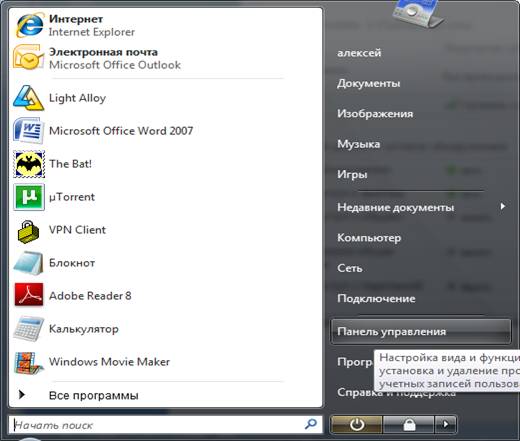
Нажмите кнопку Пуск  , выберите Панель Управления
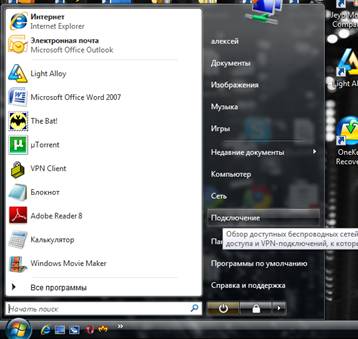
Выберите пункт «Установка подключения или сети»:
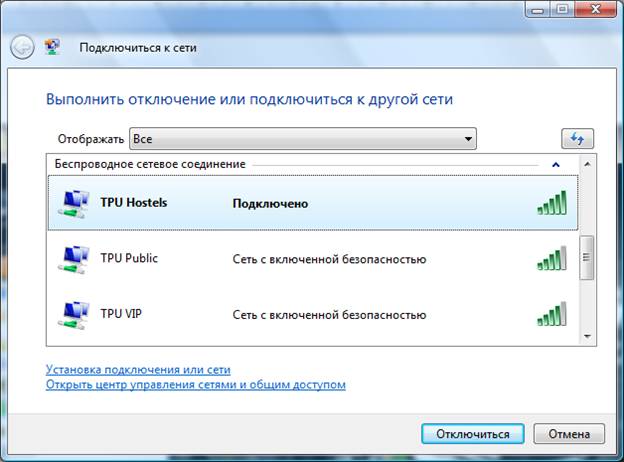
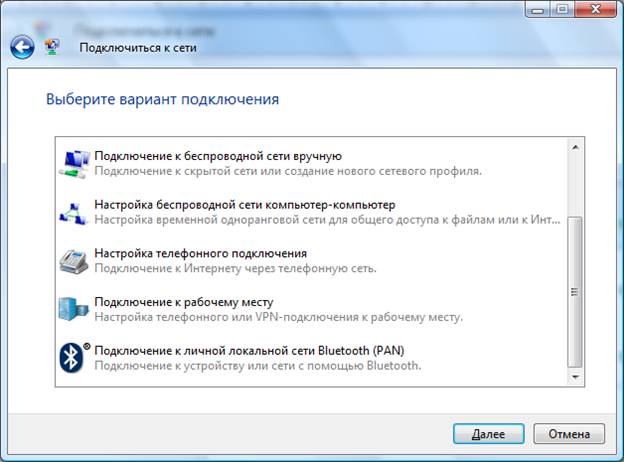
В появившемся окне, выбираем «Подключение к рабочему месту»:
Выберите создание нового подключения и нажмите далее: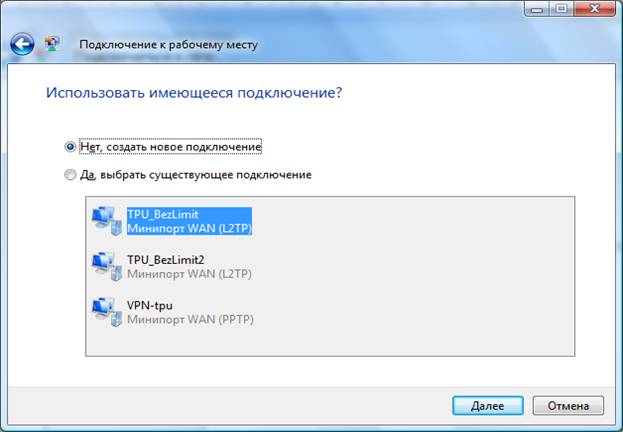
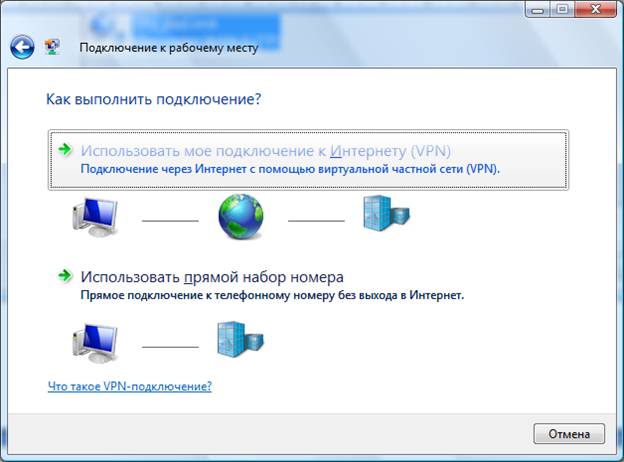
Выберите пункт как показано на рисунке:
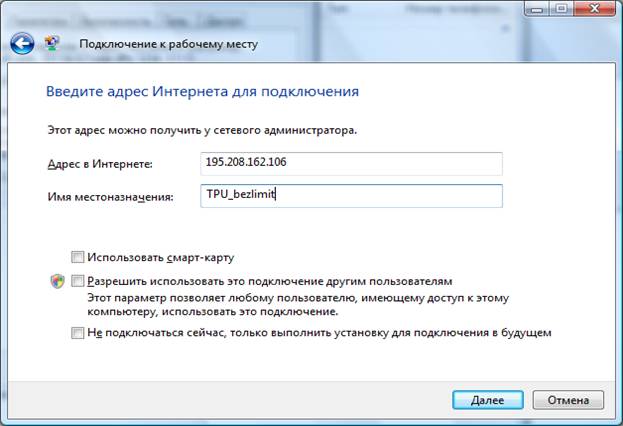
Введите в предложенную форму адрес сервера подключения (195.208.162.106) и любое местоназначения, например tpu-unlim, и нажмите далее:
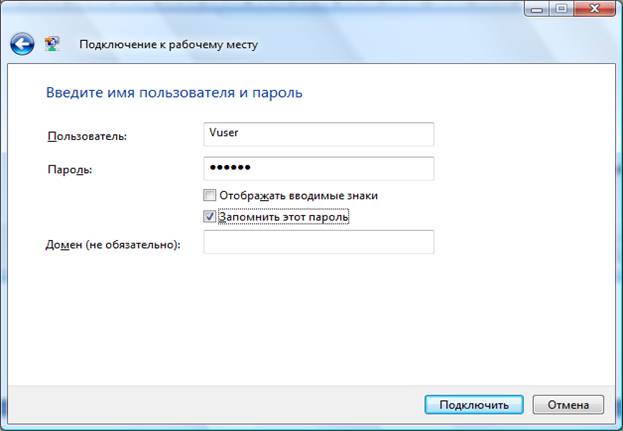
Введите имя пользователя (логин/login) и пароль, указанный на вашей регистрационной карте:
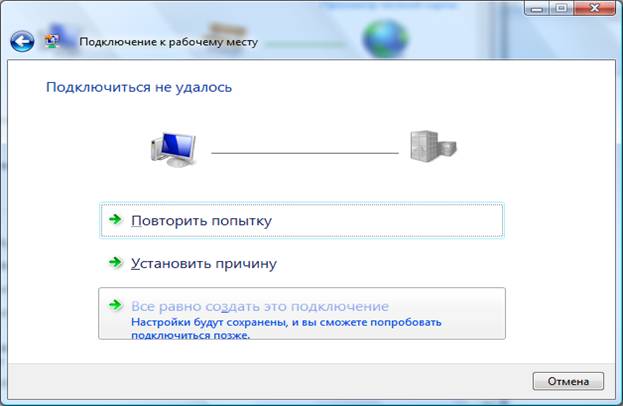
В появившемся окне необходимо выбрать пункт «Все равно создать это подключение»:
Нажмите кнопку Пуск , выберите Панель Управления
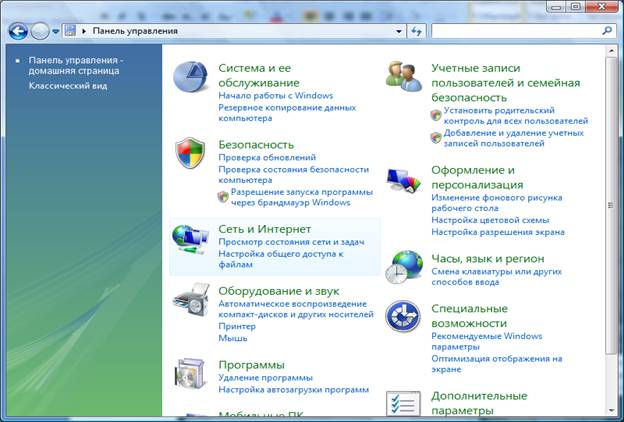
Выберите пункт выделенный на рисунке красным:
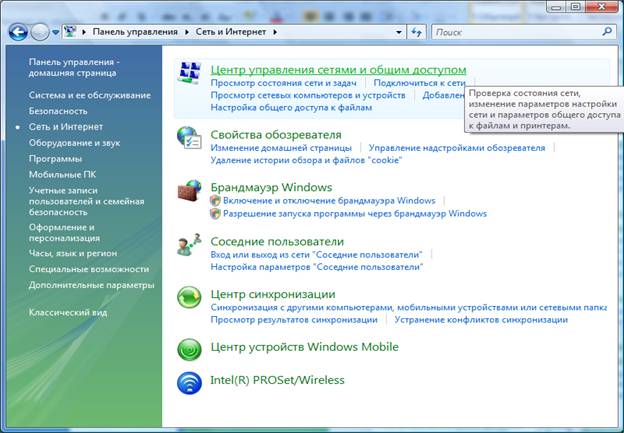
Откройте Центр управления сетями и общим доступом:
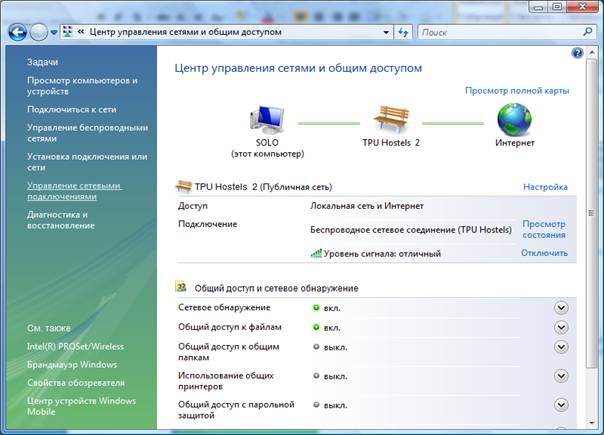
Затем, как показано на рисунке, выберите пункт «Управление сетевыми подключениями»:
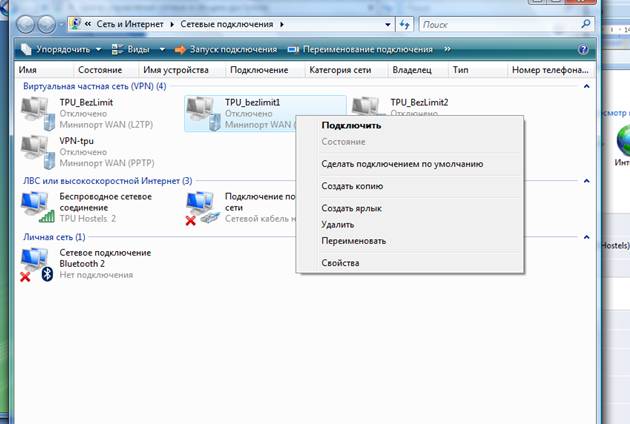
Щелкните правой кнопкой мыши на созданном подключении и в появившемся меню выберите пункт «Свойства»:
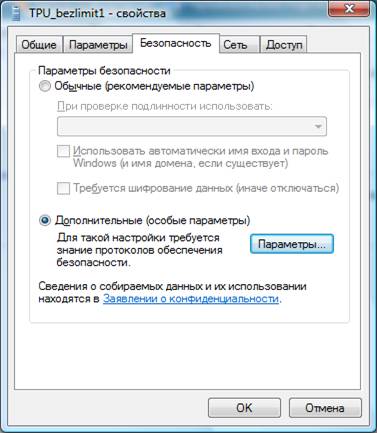
Перейдите на вкладку безопасность и отметьте пункт Дополнительные(особые параметры) , нажмите кнопку «Параметры»:
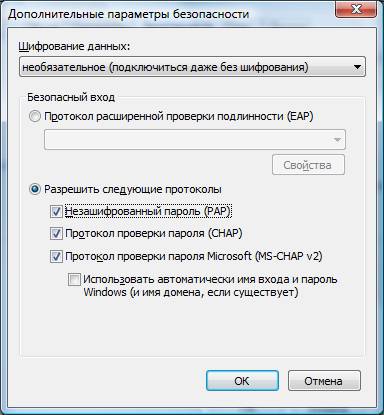
Отметьте пункты указанные на рисунке ниже:
Щелкните правой кнопкой мыши на созданном подключении и в появившемся меню выберите пункт «Создать ярлык»:
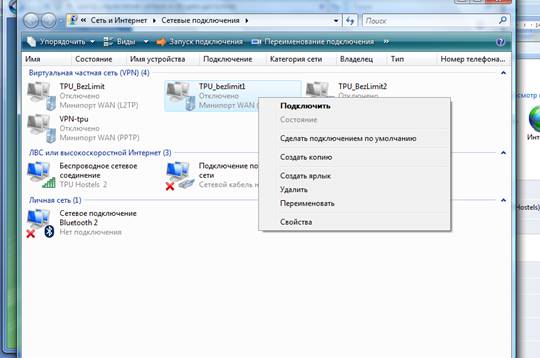
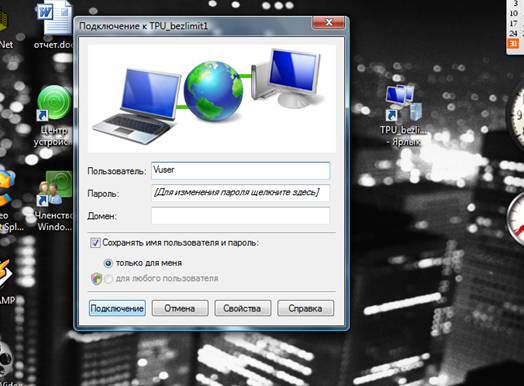
Теперь настройка вашего подключения закончена. Запустите появившейся на рабочем столе ярлык и нажмите кнопку «Подключение»: