

Партнерка на США и Канаду по недвижимости, выплаты в крипто
- 30% recurring commission
- Выплаты в USDT
- Вывод каждую неделю
- Комиссия до 5 лет за каждого referral
Практическая работа № 3
Графический редактор Adobe Photoshop
Тема: Трансформация выделенной области.
Цель: научиться:
ü Трансформировать выделенные области: масштабировать, вращать, зеркально отражать, перекашивать и менять перспективу.
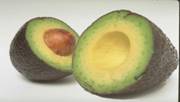
Задание 1. Масштабирование области.
1. Откройте файл. Полное имя файла: G:\ Lesson04\fruits. jpg;
2. Выделите правый объект;
3. Измените размеры объекта, используя команду масштабирования как показано на рисунке (Edit ® transform ® Scale);
Обратите внимание, что для сохранения пропорций объекта при изменении его размеров необходимо удерживать клавишу Shift!!!
4.  Сохраните файл. Полное имя файла: G:\ Урок 3\Задание 1.jpg
Задание 2. Вращение с дублированием.
Откройте файл. Полное имя файла: G:\ Lesson04\berries. tif; Выделите левый объект; Расположите выделенный объект как показано на рисунке, используя команду вращения с дублированием (Alt+Edit ® transform ® Rotate); Уменьшите полученный объект на 10% (Введите в поле W на панели управления число 90 и щелкните на кнопке для сохранения пропорций объекта)
 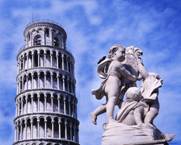 Сохраните файл. Полное имя файла: G:\ Урок 3\Задание 2.tif
 Задание 3. Перекос области.
Откройте файл. Полное имя файла: G:\ Lesson03\pisa. jpg; Расположите пизанскую башню так, как показано на рисунке, используя команду перекос (Edit ® transform ® skew); Используя инструмент Clone Stamp Tool, восстановите фон там, где это необходимо; Сохраните файл. Полное имя файла: G:\ Урок 3\Задание 3.jpgЗадание 4. Зеркальное отражение области.
Откройте файл. Полное имя файла: G:\ Lesson04\car. jpg;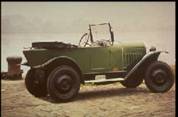 Расположите машину так, как это показано на рисунке, выполнив команду зеркальное отражение; Используя инструмент Clone Stamp Tool, восстановите фон там, где это необходимо; Сохраните файл. Полное имя файла: G:\ Урок 3\Задание 4.jpg
 Задание 5. Перспектива.
1. Откройте файл. Полное имя файла: G:\ Lesson04\plane. jpg;
2. Расположите самолёт так, как показано на рисунке справа, выполнив команду перспектива (Edit ® transform ® perspective) и изменив размеры габаритной рамки, как показано на рисунке слева.
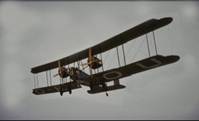
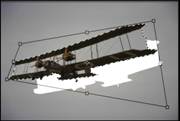
3. Используя инструмент Clone Stamp Tool, восстановите фон там, где это необходимо;
4. Сохраните файл. Полное имя файла: G:\ Урок 3\Задание 5.jpg
