Партнерка на США и Канаду по недвижимости, выплаты в крипто
- 30% recurring commission
- Выплаты в USDT
- Вывод каждую неделю
- Комиссия до 5 лет за каждого referral
№ п/п | Вопрос | Ответ |
Общие вопросы | ||
1 | Где можно посмотреть заказы, опубликованные до 1.01.2011 года? По какой ссылке доступен прежний Официальный сайт Российской федерации для размещения информации о размещении заказов? | Федеральный сайт государственных закупок, располагавшийся до 1.01.2011 по адресу *****, доступен по адресу http://***** На Официальном сайте существует ссылка на Федеральный сайт государственных закупок. Ссылка расположена левом вертикальном навигационном меню, в разделе «Заказы». |
2 | Где можно получить форму запроса в службу технической поддержки? | Форму запроса в службу технической поддержки можно получить на Официальном сайте в разделе «Техническая поддержка», первая ссылка. |
3 | Заказчик регионального или муниципального уровня ввел счета для обеспечения заявки/контракта, отправил их на подтверждение в финансовый орган, но в личном кабинете финансового органа заявки не отображаются. | Вероятнее всего в данных Сводного перечня заказчиков, пришедших из Федерального казначейства, не указана принадлежность заказчика к Финансовому органу. В этом случае следует обратиться в службу технической поддержки Официального сайта. |
4 | Каким образом Уполномоченный орган может размещать заказы от имени Заказчика? | Инструкция по размещению заказа Уполномоченным органом от имени Заказчика: 1. 1. Администратор Уполномоченного органа подает заявку на размещение заказов для выбранного Заказчика; 2. Уполномоченный специалист Финансового органа, к которому прикреплен Уполномоченный орган, подтверждает данную заявку; 3. Уполномоченный специалист Уполномоченного органа может размещать заказы для выбранного Заказчика. (Подробная информация содержится в документе «Руководстве пользователя» в разделе «Руководство пользователя и инструкции»). |
5 | В чем заключается различие между ролями Администратор, Уполномоченного специалист и другими? | Администратор регистрирует и управляет учетными записями пользователей. Уполномоченный специалист может формировать и опубликовывать информацию на Официальный сайт. Пользователь может только формировать информацию на Официальном сайте. Подробная информация о ролях пользователей содержится в документе «Перечень ролей пользователей, указываемых в ключах ЭЦП», размещенном в разделе «Руководство пользователя и инструкции». |
6 | Может ли Специализированная организация размещать извещения от имени других организаций? | Может. Для размещения извещений от имени других организаций администратору специализированной организации требуется создать запрос на предоставление права размещения заказа от имени организации и направить администратору этой организации на подтверждение (подробнее можно ознакомиться в документе «Руководство пользователя» в разделе «Руководство пользователя и инструкции»). |
7 | Что необходимо сделать для настройки работы с электронно-цифровой подписью? | Для работы с электронно-цифровой подписью пользователям закрытой части с ролью «Администратор организации» и «Уполномоченный специалист» требуется выполнить следующие действия: 1. Добавить сайт в список доверенных узлов; 2.- Установить ПО CryptoPro CSP (Федеральное казначейство бесплатно предоставляет криптопровайдер CryptoPro CSP Заказчикам); 3. Установить корневой сертификат Уполномоченного удостоверяющего центра федерального казначейства расположен по адресу: http://*****/wps/wcm/connect/aad2bdd9c2d27b08fc4/%D0%A1%D0%B5%D1%80%D1%82%D0%B8%D1%84%D0%B8%D0%BA%D0%B0%D1%82+%D0%A4%D0%9A. cer? MOD=AJPERES&CACHEID=aad2bdd9c2d27b08fc4 http://*****/wps/wcm/connect/aad2bdd9c2d27b08fc4/%D0%A1%D0%B5%D1%80%D1%82%D0%B8%D1%84%D0%B8%D0%BA%D0%B0%D1%82+%D0%A4%D0%9A. cer? MOD=AJPERES&CACHEID=aad2bdd9c2d27b08fc4 6. Настроить считыватели в CryptoPro CSP; Подробнее можно ознакомиться в документе «Руководство пользователя» пункт 3.2 в разделе Официального сайта «Руководство пользователя и инструкции». |
8 | Каким образом разместить план-график на Официальном сайте? | Для создания плана-графика нажмите гиперссылку «Добавить план-график» в списке планов-графиков личного кабинета организации. Для создания плана-графика размещения заказа необходимо наличие соответствующих прав у пользователя. |
9 | Возможно ли зайти в личный кабинет пользователя без использования ЭЦП? | Да, возможно. Необходимо зайти в личный кабинет, указав логин и пароль. Данный режим не позволяет пользователю осуществлять подписание документов. |
10 | Кто назначает права доступа пользователям организации? | Права пользователей настраиваются пользователем с ролью Администратор организации. |
11 | Возможно ли зарегистрировать представителя на сайте, не имеющего сертификат ЭЦП? | Если у представителя организации отсутствует ЭЦП, то его регистрацию на сайте может осуществить только Администратор организации. |
12 | Может ли Уполномоченный специалист или Пользователь самостоятельно заблокировать учетную запись представителя организации? | Блокировку представителя может осуществить администратор организации или Служба поддержки сайта. |
13 | Как поменять пароль пользователя? | Для изменения пароля пользователь может воспользоваться функцией «Забыли пароль?». Введите логин, введите код указанный на картинке и нажмите кнопку «Выслать пароль». Письмо с Вашим паролем будет выслано на Вашу электронную почту. |
14 | Будет ли удалена информация о закупках, размещенная в период опытной эксплуатации на Официальном сайте? | Нет, данная информация останется на сайте. |
15 | Необходимо ли регистрироваться поставщикам на Официальном сайте? | Нет, регистрация на сайте для поставщиков не предусмотрена. |
16 | Где организация может получить электронную цифровую подпись (ЭЦП) для работы на Официальном сайте? | ЭЦП Организация может получить в территориальном органе Федерального казначейства РФ. |
17 | Наша организация уже зарегистрирована на Федеральном сайте госзакупок для размещения информации о размещении заказа, необходимо ли нам проходить регистрацию на Официальном сайте? | Да, регистрацию на Официальном сайте необходимо проходить всем организациям |
18 | Каким образом найти извещение на сайте? | В разделе «Все заказы» Общероссийского официального сайта находятся все опубликованные извещения заказчиков. |
19 | Наша организация зарегистрирована на электронно-торговой площадке, необходимо ли нам регистрироваться на Официальном сайте? | Да, регистрацию на Официальном сайте необходимо проходить всем организациям. |
20 | При регистрации организации на Официальном сайте с ролью администратор выдается сообщение: «Организация отсутствует в Сводном перечне заказчика». | Проверьте загрузку организации на сайт в реестре организаций по ИНН. Если организация не загружена на Официальный сайт, необходимо обратиться в территориальные органы Федерального казначейства по месту выдачи сертификатов ключей электронно-цифровых подписей для корректировки сведений об организации. Проблема вызвана некорректностью сведений, поданных пользователем при получении сертификатов ключей электронно-цифровых подписей либо внесении данных сведений в информационные системы Федерального казначейства. |
21 | Что делать, если в Федеральном казначействе выдали некорректный сертификат ЭЦП? | Необходимо отозвать сертификат ЭЦП. Порядок отзыва сертификата указан в документе “Порядок регистрации пользователей и пользования Официальным сайтом” и получить новый правильный сертификат. (Раздел сайта: Информация для заказчиков и поставщиков -> Руководства пользователя и инструкции) |
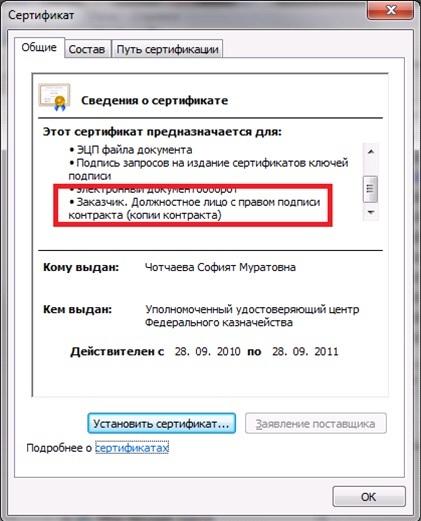
22 | Заполнили форму регистрации пользователя. Отправили запрос администратору. Зашел на сайт через администратора. Не отображается заявка для подтверждения регистрации пользователя. Пробовали включать фильтр, это не помогло. Заявку видно в левом меню, но в списке справа не отображается. | У администратора в сертификате присутствуют права, как заказчика, так и уполномоченного органа (или других – зависит от полученного сертификата). Решение состоит в том, чтобы администратор при входе в личный кабинет выбирал сертификат "Заказчик. Администратор организации", только в этом случае он сможет добавить пользователя организации. При выборе администратором сертификата "Уполномоченный орган. Администратор" (или других), заявка будет видна, но не будет возможности добавить пользователя. |
23 | ||
23 | При работе на Официальном сайте у пользователя не отображается кнопка «Создать извещение». | Возможная причина данной проблемы в том что пользователь авторизуется на Официальном сайте как Администратор. Для создания нового извещения необходимо: · выполнить авторизацию на сайте как специалист (уполномоченный специалист) организации с полномочиями Заказчик, Уполномоченный орган или Специализированная организация (раздел 4.3.2 Руководства пользователя); · наличие прав на создание нового извещения у текущего пользователя. Права пользователя настраиваются администратором организации (раздел 4.15.3 Руководства пользователя). |
24 | Пользователь не может просмотреть или добавить вышестоящую организацию. | Информация о "вышестоящей организации в части подтверждения полномочий в сфере размещения заказа" приходит на сайт из сводного перечня заказчиков Федерального казначейства. ЕСЛИ Для организации пользователя информация о вышестоящей организации не пришла, пользователю надо обратиться в ФК с вопросом - почему они в данные вашей организации не включили информацию о "вышестоящей организации в части подтверждения полномочий в сфере размещения заказа". |
25 | В сведениях организации отображаются неверные данные. | Для решения проблемы пользователю необходимо проделать следующие действия: |
Регистрация на Официальном сайте | ||
1 | Как зарегистрировать пользователей и Организацию на официальном сайте? | Для регистрации пользователей на сайте необходимо проделать следующие действия. 1. Зарегистрировать Организацию и представителя Организации с ролью «Администратор организации» – представитель Организации, имеющий сертификат ЭЦП, в котором указана роль пользователя «Администратор организации» (подробно процедура описана в п. 4.3.1-4.3.3 Руководства пользователя); 2. Зарегистрировать представителей организации, имеющего сертификат ЭЦП – выполняется по заявке на регистрацию пользователя. Выполняет пользователь Организации с ролью «Администратор организации» путем утверждения или отклонения заявки на регистрацию (подробно процедура описана в п. 4.Руководства пользователя); 3. Настроить права доступа пользователей организации к выполняемым функциям – выполняет пользователь Организации с ролью «Администратор организации». (подробно процедура описана в п. 4.Руководства пользователя). |
2 | Организация присутствует в реестре организаций на Официальном сайта, но при попытке зарегистрировать Администратора организации отображается сообщение «Сведения об организации, указанные в сертификате ключа ЭЦП, не зарегистрированы в Сводном перечне заказчиков. Дальнейшие действия по регистрации невозможны». | Вероятнее всего, код организации в Сводном перечне заказчиков и код организации в сертификате отличаются. В этом случае следует обратиться в службу технической поддержки Официального сайта. В случае подтверждения расхождения, требуется обратиться в Федеральное казначейство для получения сертификата с корректным кодом Сводного перечня заказчиков. |
3 | Организация присутствует в Реестре организаций на Официальном сайте, но при попытке зарегистрироваться отображается сообщение «Организация, указанная в сертификате, не зарегистрирована на Общероссийском официальном сайте». | Необходимо убедиться, что регистрируемый пользователь является администратором организации. |
4 | Организация отсутствует в Реестре организаций на Официальном сайте, но пользователь приходил в Федеральное казначейство и получал сертификат ЭЦП. | Проблема вызвана некорректностью сведений, поданных пользователем при получении сертификатов ключей электронно-цифровых подписей либо внесении данных сведений в информационные системы Федерального казначейства. Для решения проблемы необходимо обратиться в территориальные органы Федерального казначейства по месту выдачи сертификатов ключей электронно-цифровых подписей для корректировки сведений об организации. |
5 | В Реестре организаций на Официальном сайте организация присутствует. Но справа вверху присутствует надпись: «Организация не зарегистрирована на Общероссийском официальном сайте». | Надпись означает, что администратор организации еще не подтвердил ее регистрацию на Официальном сайте. |
6 | Подтверждение регистрации не приходит на электронную почту. | Возможные причины: 1. Неверно указан адрес электронной почты. В этом случае требуется указать правильный адрес на Официальном сайте и нажать на форме кнопку «Сохранить». Письмо будет отправлено повторно. Рисунок 2.4
2. Письмо блокируется спам-фильтром организации. В этом случае требуется обратиться к администратору почтового сервера (системному администратору организации). 3. Письмо блокируется почтовым клиентом. В этом случае требуется просмотреть папку «Нежелательная почта» на пользовательском компьютере. |
Подача сведений об организациях в ОФК | ||
1. | Каким образом необходимо заполнять в Сведениях об организации поле «вышестоящий участник бюджетного процесса по административной принадлежности» участникам бюджетного процесса бюджета субъекта Российской Федерации (местного бюджета), не имеющим соответствующего вышестоящего участника бюджетного процесса (например, являющимся главными распорядителями бюджетных средств)? | Участникам бюджетного процесса бюджета субъекта Российской Федерации (местного бюджета), являющимся главными распорядителями бюджетных средств, необходимо указывать по строке "Наименование вышестоящего участника бюджетного процесса по административной принадлежности" наименование соответствующего финансового органа. При этом по строке «вышестоящий участник бюджетного процесса по административной принадлежности» органам государственной власти субъекта Российской Федерации (органам местного самоуправления), являющимся финансовыми органами, а также законодательным (представительным) и высшим исполнительным органам государственной власти субъекта Российской Федерации, представительным органам муниципального образования и местным администрациям необходимо указывать значение «нет». |
2. | Каким образом необходимо заполнять в Сведениях об организации поле «вышестоящий участник бюджетного процесса по административной принадлежности» территориальным органам управления государственными внебюджетными фондами, непосредственно подведомственным органу управления государственным внебюджетным фондом (например, Фонду социального страхования Российской Федерации). | Для территориального органа управления государственным внебюджетным фондом необходимо указывать по строке "Наименование вышестоящего участника бюджетного процесса по административной принадлежности" наименование соответствующего органа управления государственным внебюджетным фондом (например, территориальные отделения Фонда социального страхования должны указывать Фонд социального страхования Российской Федерации). При этом по строке «вышестоящий участник бюджетного процесса по административной принадлежности» органам управления государственными внебюджетными фондами (например, Фонду социального страхования Российской Федерации) необходимо указывать значение «нет». |
Сертификат электронной цифровой подписи | ||
1 | В реквизитах организации на Официальном сайте неверно указана информация: переулок вместо улицы, нет буквы в номере дома, другой ОКАТО, ОКПО и т. п. | Проблема вызвана некорректностью сведений, поданных пользователем при внесении данных сведений в информационные системы Федерального казначейства. Для решения проблемы необходимо обратиться в территориальные органы Федерального казначейства по месту выдачи сертификатов ключей электронно-цифровых подписей для корректировки сведений об организации. |
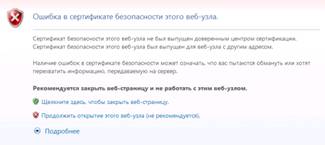
2 | При входе на Официальный сайт отображается сообщение: «Наличие ошибок в сертификате безопасности может означать, что вас пытаются обмануть или хотят перехватить информацию, передаваемую на сервер. Рекомендуется закрыть веб-страницу и не работать с этим веб-узлом». Рисунок 3.2
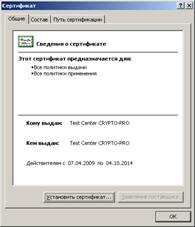
Где можно получить сертификат Уполномоченного удостоверяющего центра Федерального казначейства? | Необходимо в доверенные корневые центры сертификации добавить два сертификата:
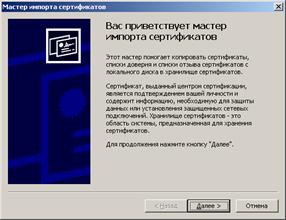
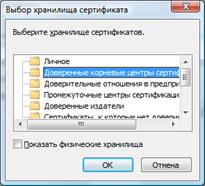
Инструкция по добавлению сертификатов в доверенные: 1) Открыть нужный сертификат и нажать кнопку «установить сертификат» 2) На появившемся окне мастера импорта сертификатов нажать кнопку «Далее»
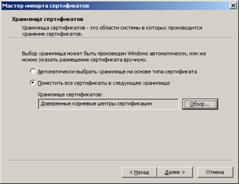
3) В следующем окне необходимо выбрать пункт «Поместить все сертификаты в следующее хранилище» и нажать кнопку «Обзор» для выбора хранилища. 4) Выбрать хранилище «Доверенные корневые центры сертификации» и нажать кнопку «OK»
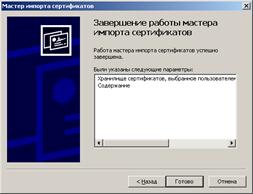
5) Завершить установку сертификата, нажав кнопку «Готово»
|
3 | После выбора ЭЦП из списка, вход в личный кабинет не происходит, выдается сообщение: «Браузер не может отобразить страницу». | Вероятнее всего, не установлен корневой сертификат Уполномоченного удостоверяющего центра Федерального казначейства. См. п.4 Действия для устранения проблемы. |
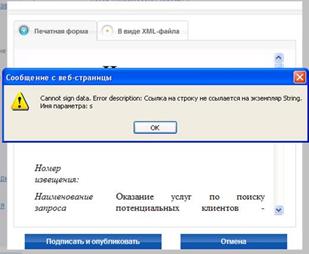
4 | Заказчик не может подписать данные сертификатом ЭЦП на Официальном сайте, при подписании выводится сообщение "Cannot sign data...". | Ошибка может возникать у Заказчиков, которые входили в пилотную группу, т. к. в новой версии Официального сайта поменялся компонент, обеспечивающий подписание ЭЦП. |
5 | Как по файлу сертификата (*.cer) определить полномочия пользователя? | Необходимо с правами локального администратора Вашего компьютера запустить файл OID OOS.4.2.reg (скачать по ссылке http://*****/wps/wcm/connect/2dcd8f969a189e2d27b08fc4/OID+OOS.4.2.reg? MOD=AJPERES)
Рисунок 3.6 |
6 | Не появляется всплывающее окно для установки компонента sign. cab. | Необходимо с правами локального администратора Вашего компьютера зайти по адресу http://*****/pgz/js/sign. cab, скачать архив, разархивировать его (например, используя архиваторы WinRAR, 7-Zip) и установить компонент. |
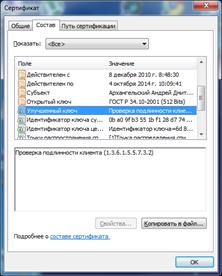
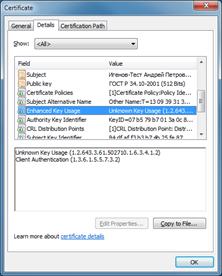
7 | При регистрации не отображается окно выбора сертификата, При регистрации на Официальном сайте не отображается окно выбор сертификатов, а отображается сообщение «Браузер не может отобразить страницу». Все настройки рабочего места выполнены корректно | Причина такого поведения в том, что ряд сертификатов были выданы органами федерального казначейства без указания необходимых реквизитов (Проверка подлинности клиента (Client authentication)). Для проверки реквизита «Проверка подлинности клиента (Client authentication)» вам необходимо открыть файл сертификата на вкладке «Состав» («Details» в случае английской версии ОС Windows): · В русской версии ОС Windows в поле сертификата «Улучшенный ключ» должно присутствовать одно из значений ключа: «1.3.6.1.5.5.7.3.2» или «Проверка подлинности клиента (1.3.6.1.5.5.7.3.2)» · В английской версии ОС Windows в поле сертификата «Enhanced Key Usage» должно присутствовать одно из значений ключа: «1.3.6.1.5.5.7.3.2» или значение «Client Authentication (1.3.6.1.5.5.7.3.2)
Для решения вопроса попробуйте воспользоваться альтернативным вариантом входа по сертификату: 1. Если сертификат не отображается в окне «Выбор цифрового сертификата», нажмите на кнопку «Отмена». 2. На открывшейся странице нажмите на ссылку «Попробуйте альтернативный вариант». 3. В открывшемся окне выберите свой сертификат и нажмите на кнопку «Ок». На экране отобразится личный кабинет организации пользователя. Подробное описание процедуры авторизации пользователя на сайте смотри в п. 4.3.2 Руководства пользователя. |
Единый реестр государственных и муниципальных контрактов. | ||
Отсутствует код КБК в справочнике при финансировании контракта из средств не федерального бюджета. | Справочник КБК не ведется на Официальном сайте, а загружается из учетной системы Федерального казначейства. В настоящий момент учетная система Федерального казначейства передает только коды КБК для получателей средств федерального бюджета. Получатели средств бюджетов субъектов, муниципальных бюджетов могут вводить коды КБК вручную. В протоколе несоответствий для таких организаций фиксируется факт, что код отсутствует в учетной системе ФК и поэтому не проверен, но сведения включаются в реестр контрактов. |