


Партнерка на США и Канаду по недвижимости, выплаты в крипто
- 30% recurring commission
- Выплаты в USDT
- Вывод каждую неделю
- Комиссия до 5 лет за каждого referral
ОТНОСИТЕЛЬНАЯ И АБСОЛЮТНАЯ АДРЕСАЦИЯ MS EXCEL
Цель занятия. Изучение информационной технологии организации расчетов с абсолютной адресацией данных (при работе с константами) в таблицах MS Excel.
Задание 1. Создать таблицу расчета рентабельности продукции. Константы вводить в расчетные формулы в виде абсолютной адресации.
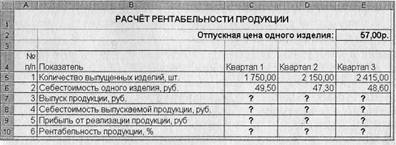 Исходные данные представлены на рис. 1.
Порядок работы
1. Запустите Microsoft Excel
2. Откройте файл «Расчеты», созданный в Практических работах №1-3.
3. На новом листе электронной книги «Расчеты» создайте таблицу констант (отпускная цена одного изделия) и основную расчетную таблицу по заданию.
4. Введите исходные данные. При вводе номеров в колонку «А» используйте прием автозаполнения ряда чисел. Для этого наберите два первых числа ряда (числа 1 и 2), выделите их мышкой и подведите курсор к правому нижнему углу выделенных ячеек до изменения вида курсора на черный крестик. Прихватите мышью маркер автозаполнения и протяните его вниз до нужного значения.
5. Выделите цветом ячейку со значением константы — отпускной цены 57,00 р.
Рекомендации. Для удобства работы и формирования навыков работы с абсолютным видом адресации, рекомендуется при оформлении констант окрашивать ячейку цветом, отличным от цвета расчетной таблицы. Тогда при вводе формул окрашенная ячейка (т. е. ячейка с константой) будет вам напоминанием, что следует установить абсолютную адресацию (набором символа $ с клавиатуры или нажатием клавиши [F4]).
6. Произведите расчеты во всех строках таблицы. Формулы для расчета:
Выпуск продукции = Количество выпущенных изделий*Отпускная цена одного изделия,
в ячейку С7 введите формулу = С5*$Е$2 (ячейка Е2 задана в виде абсолютной адресации); Себестоимость выпускаемой продукции = Количество выпущенных изделий*Себестоимость одного изделия, в ячейку С8 введите формулу = С5*С6;
Прибыль от реализации продукции = Выпуск продукции — Себестоимость выпускаемой продукции, в ячейку С9 введите формулу = С7-С8;
Рентабельность продукции = Прибыль от реализации продукции/Себестоимость выпускаемой продукции, в ячейку С10 введите формулу = С9/С8.
На строку расчета рентабельности продукции наложите Процентный формат чисел. Остальные расчеты производите в Денежном формате.
Формулы из колонки «С» скопируйте автокопированием вправо по строке в колонки «D» и «Е».
7. Выполните текущее сохранение файла (Файл/Сохранить).
Задание 2. Создать таблицу расчета дохода сотрудников организации. Константы вводить в расчетные формулы в виде абсолютной адресации.
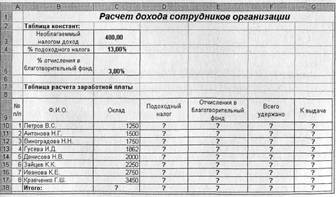 Исходные данные представлены на рис. 2.
Порядок работы
1. На очередном свободном листе электронной книги «Расчеты» создайте таблицу по заданию.
2. Введите значения констант и исходные данные. Форматы данных (денежный или процентный) задайте по образцу задания.
3. Произведите расчеты по формулам, применяя к константам абсолютную адресацию.
Формулы для расчетов:
Подоходный налог=(Оклад -Необлагаемый налогом доход)*%подоходного налога, в ячейку D10 введите формулу = (С10-$С$3)*$С$4;
Отчисления в благотворительный фонд = Оклад* % отчисления в благотворительный фонд, в ячейку Е10 введите формулу = С10*$С$5;
Всего удержано = Подоходный налог - Отчисления в благотворительный фонд, в ячейку F10 введите формулу = D10 + E10; К выдаче = Оклад - Всего удержано, в ячейку G10 введите формулу = C10-F10.
4. Постройте объемную гистограмму по данным столбца «К выдаче», проведите форматирование диаграммы.
5. Переименуйте лист электронной книги, присвоив ему имя «Доход сотрудников».
6. Выполните текущее сохранение файла (Файл/Сохранить).
Дополнительное задание получите у преподавателя.
