

Партнерка на США и Канаду по недвижимости, выплаты в крипто
- 30% recurring commission
- Выплаты в USDT
- Вывод каждую неделю
- Комиссия до 5 лет за каждого referral
Назначение и условия функционирования
1.1 Назначение
Подсистема ведения федерального регистра медицинских работников информационно-аналитической системы Минздравсоцразвития России предназначена для сбора, хранения и обработки данных учёта медицинского персонала субъектов Российской Федерации, а также мониторинга и контроля распределения и перемещений медицинского персонала.
1.2 Функции
Подсистема ведения федерального регистра медицинских работников должна обеспечивать выполнение следующих функций:
− сбор, накопление, хранение и обработка данных учета медицинского персонала субъектов Российской Федерации с использованием средств формально-логического контроля и ЭЦП(Электронная цифровая подпись) в режиме on-line:
− персональные данные медицинского работника;
− данные об образовании;
− данные о повышении квалификации;
− сведения об предыдущих местах работы.
− сбор, накопление, хранение и обработка данных штатного расписания ЛПУ(Лечебно профилактическое учреждение) субъектов Российской Федерации с использованием средств формально-логического контроля и ЭЦП(Электронная цифровая подпись) в режиме on-line;
− интеграция на уровне данных с информационными системами органов управлении здравоохранением субъектов Российской Федерации (импорт данных медицинского персонала и штатного расписания при помощи xml-шаблонов загрузки данных);
− формирование отчетных форм;
− аналитической поддержки процессов мониторинга образования медицинского персонала, штатного расписания ЛПУ и наполняемости регистра в табличном и графическом виде;
− поиск медицинского персонала и штатного расписания по ключевым полям регистра.
1.3 Состав программно-технических средств
1.3.1 Минимальный состав технических средств
В состав технических средств должен входить IBM-совместимый персональный компьютер, удовлетворяющий нижеприведенным минимальным требованиям:
− Pentium III 700МГц,
− 512Мб ОЗУ.
− Операционная система Windows 2000/ XP /2003.
Состав технических средств может быть представлен другими производителями, но с идентичными характеристиками.
Персональный компьютер должен быть подключен к сети Интернет со скоростью передачи данных не менее 256 Кбит/с.
1.3.2 Минимальный состав программных средств
Системные программные средства, необходимые для работы с подсистемой, должны быть представлены лицензионной локализованной версией системного программного обеспечения.
Для работы с Подсистемой необходимо наличие на компьютере следующего программного обеспечения:
− Macromedia Flash Player версии 9.0 и выше;
− программное обеспечение для шифрования данных;
− установленной версии одного из браузеров Microsoft Internet Explorer версии 6.0 и выше или FireFox версии 2.0 и выше.
Общие принципы работы
1.4 Подготовка к работе
Для начала работы с Системой на рабочем месте пользователя необходимо иметь доступ к Internet, установленный браузер Internet Explorer версии 6.0 и выше (рекомендуется версия 7.0), программное обеспечение для шифрования данных и электронный USB-ключ с сертификатом пользователя.
1.5 Начало и завершение работы с Системой
1.5.1 Вход в Систему
Для успешного входа в Систему необходимо вставить персональный носитель ключевой информации (электронный USB-ключ) в USB порт, запустить браузер и в адресной строке ввести: https://fr. *****, после чего в окне проводника отобразится окно «Выбор цифрового сертификата», в котором необходимо нажать на кнопку «OK» (Рисунок 1).
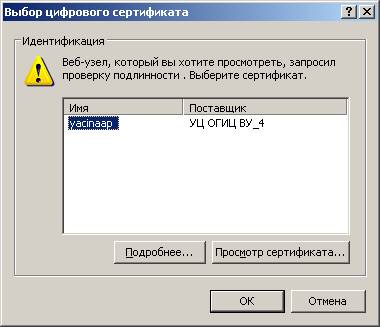
Рисунок 1 - Окно «Выбор цифрового сертификата»
Примечание: если на компьютере установлен один сертификат пользователя и в настройках браузера выбрана опция «Не запрашивать сертификат клиента, когда он отсутствует или имеется только один», то окно «Выбор цифрового сертификата» не появится.
Далее необходимо ввести pin-код для контейнера пользователя в поле «Pin-код:» (pin-код для контейнера), после чего нажать на кнопку «OK» (Рисунок 2).
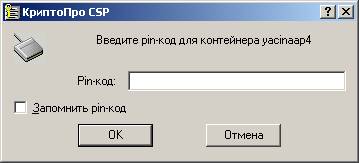
Рисунок 2 - Ввод pin-кода для контейнера пользователя
В случае если все данные были введены корректно, на экране отобразится стартовая страница (Рисунок 3).
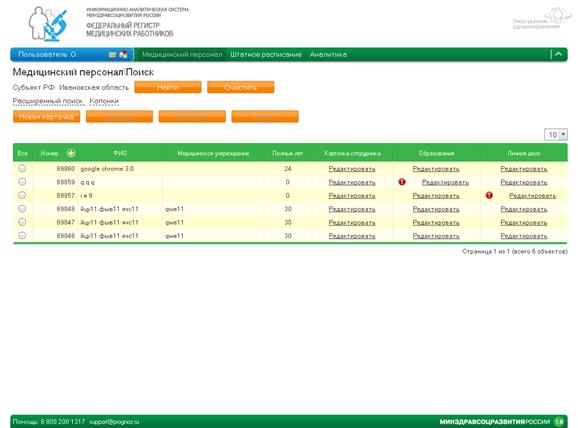
Рисунок 3 – Стартовая страница
1.5.2 Выход из Системы
Для корректного завершения работы с системой необходимо закрыть браузер.
1.6 Общие правила ввода данных
1.6.1 Элементы управления
При внесении данных в Систему, используются следующие элементы управления:
− Переключатель;
− Флаг;
− Поле даты;
− Поле выбора из линейного или иерархического списка;
− Поле ввода.
Элемент управления «Переключатель»
Элемент управления «Переключатель» позволяет выбрать один элемент из списка элементов. У данного элемента существует четыре состояния:
−  значение элемента выбрано;
−  значение элемента не выбрано;
−  элемент не активный, изменение значения элемента невозможно;
−  элемент не активный, выбор значения элемента невозможен.
Элемент управления «Флаг»
Элемент управления «Флаг» позволяет выбрать несколько элементов из списка элементов. У данного элемента существует четыре состояния:
−  значение элемента выбрано;
−  значение элемента не выбрано;
−  элемент не активный, изменение значения элемента невозможно;
−  элемент не активный, выбор значения элемента невозможен.
Элемент управления «Поле дата»
Элемент управления «Поле дата» позволяет установить дату при помощи календаря. У данного элемента существует три состояния:
−  значение элемента задано;
−  значение элемента не задано;
−  элемент не активный, внесение данных невозможно.
Элемент управления «Выпадающий список»
Элемент управления «Выпадающий список» позволяет выбрать один элемент из списка элементов. У данного элемента существует три состояния:
−  значение элемента выбрано;
−  значение элемента не выбрано;
− элемент неактивный, выбор значения элемента невозможен.
Элемент управления «Поле ввода»
Элемент управления «Поле ввода» позволяет вводить как текстовые, так и цифровые значения. У данного элемента существует три состояния:
−  значение элемента задано;
−  значение элемента не задано;
−  элемент неактивный, выбор значения элемента невозможен.
Элемент управления «Кнопка»
Элемент управления «Кнопка» позволяет осуществлять подтверждение каких-либо действий пользователя, например, при нажатии на кнопку «Сохранить» происходит обработка и дальнейшее сохранение данных в БД (База данных). У элемента существует два состояния:
−  активное – нажатие на кнопку возможно.
−  неактивное – нажатие на кнопку невозможно.
Элемент управления «Всплывающая подсказка»
Элемент управления «Всплывающая подсказка», позволяет отобразить дополнительную информацию для пользователя (Рисунок 4).
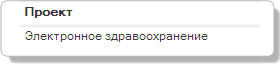
Рисунок 4 - Всплывающая подсказка
Описание действий
1.7 Создание новой карточки сотрудника
Для создания новой карточки сотрудника необходимо перейти в раздел Медицинский персонал «Ввод данных» (Рисунок 5).
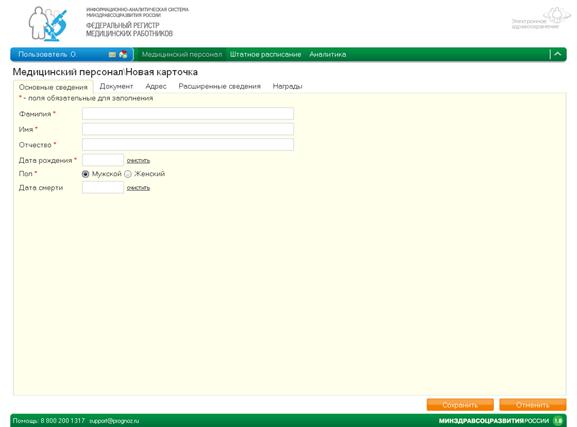
Рисунок 5 - Карточка сотрудника
Для заполнения доступны 5 вкладок:
− Основные сведения;
− Документ;
− Адрес;
− Расширенные сведения;
− Награды.
Все поля, помеченные звездочкой (*), должны быть обязательно заполнены.
В случае если будут заполнены не все обязательные поля, при нажатии на кнопку  появится предупреждение (Рисунок 6 - Ошибка ввода). Необходимо заполнить все указанные поля, после чего сохранить карточку.
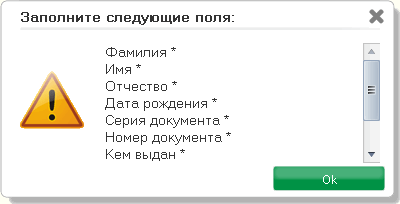
Рисунок 6 - Ошибка ввода
1.7.1 Заполнение вкладки Основные сведения
На данной вкладке расположены следующие обязательные для заполнения поля:
− Фамилия;
− Имя;
− Отчество;
− Дата рождения;
− Пол.
1.7.2 Заполнение вкладки Документ
На данной вкладке расположены следующие обязательные для заполнения поля:
− Тип документа;
− Серия документа;
− Номер документа;
− Кем выдан;
− Дата выдачи;
− СНИЛС;
− Табельный номер.
Тип документа выбирается из выпадающего списка (Рисунок 7), который вызывается нажатием на кнопку  .
.
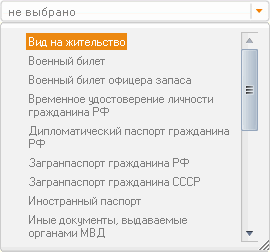
Рисунок 7 - Выбор из списка
1.7.3 Заполнение вкладки Адрес
На данной вкладке (Рисунок 8) указывается место проживания сотрудника (если их несколько – указывается несколько мест). Для того чтобы создать новый адрес, нужно нажать на кнопку  . Для удаления адреса - на кнопку
  . Все адреса отображаются в таблице, расположенной в верхней части окна. В нижней части отображаются поля выбранной в таблице записи. Переключение между записями осуществляется по щелчку на определённой строке таблицы.
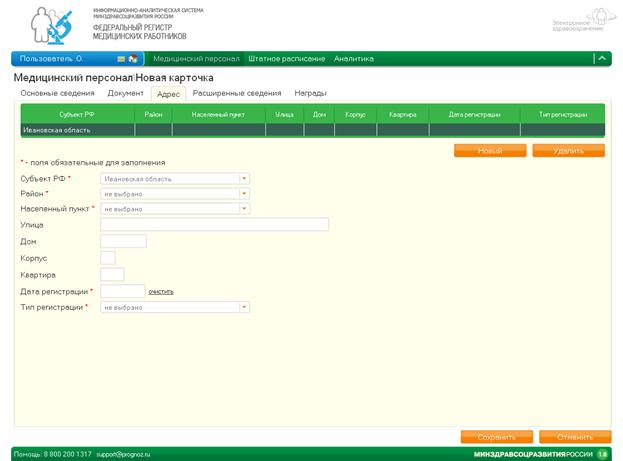
Рисунок 8 - Адреса
Адрес включает следующие обязательные для заполнения поля:
− Субъект РФ;
− Район;
− Населённый пункт;
− Дата регистрации;
− Тип регистрации.
Поля «Субъект РФ», «Район», «Населённый пункт» заполняются поочерёдно.
1.7.4 Заполнение вкладки Расширенные сведения
На данной вкладке расположены следующие поля:
− Телефон;
− Семейное положение;
− Гражданство;
− Данная запись относится к реальному лицу;
− Наличие личного автомобиля;
− Наличие детей младше 16 лет.
1.7.5 Заполнение вкладки Награды
На данной вкладке учитываются имеющиеся у сотрудника награды, грамоты и прочее (Рисунок 9). Данная вкладка не является обязательной для заполнения.

Рисунок 9 – Награды
1.8 Заполнение раздела «Образование»
Для заполнения раздела «Образование» необходимо перейти в раздел Медицинский персонал «Поиск» (Рисунок 10). Перейти по ссылке «Редактировать» в колонке «Образование».
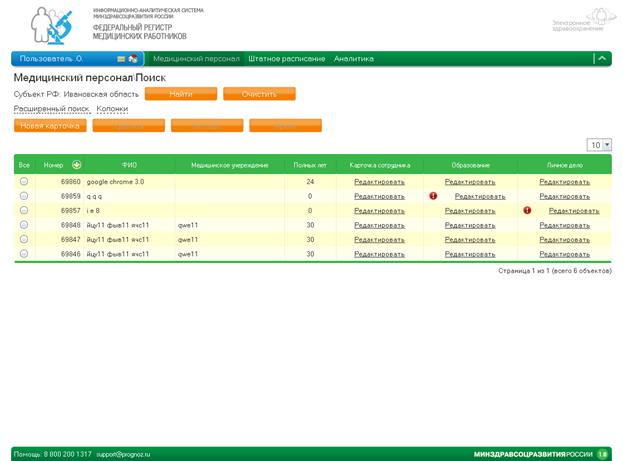
Рисунок 10 - Редактирование данных раздела «Образование»
− Специальность по диплому;
− Специальность по сертификату;
− Послевузовское образование;
− Переподготовка;
− Повышение квалификации;
− Квалификационная категория.
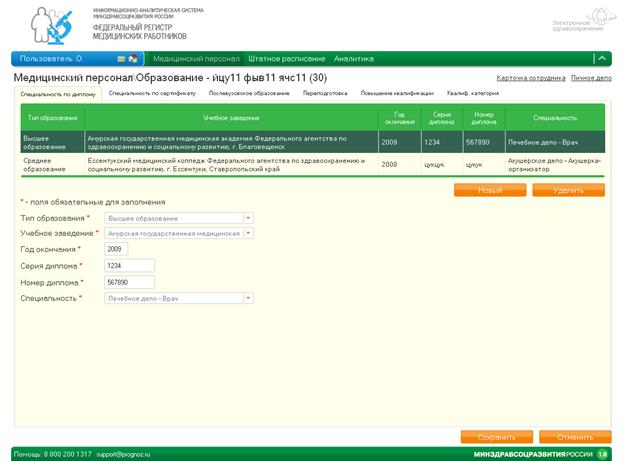
Рисунок 11 – Раздел «Образование»
1.8.1 Специальность по диплому
У каждого сотрудника может быть несколько записей на закладке «Специальность по диплому». Добавление новой записи осуществляется с помощью кнопки , удаление – с помощью кнопки . Раздел включает следующие обязательные для заполнения поля:
− Тип образования;
− Учебное заведение;
− Год окончания;
− Серия диплома;
− Номер диплома;
− Специальность.
1.8.2 Специальность по сертификату
Раздел включает следующие обязательные для заполнения поля:
− Учебное заведение;
− Дата получения;
− Серия сертификата;
− Номер сертификата;
− Специальность.
1.8.3 Послевузовское образование
Раздел включает следующие обязательные для заполнения поля:
− Базовая организация;
− Тип образования;
− Начало прохождения;
− Окончание прохождения;
− Дата получения документа;
− Серия диплома;
− Номер диплома;
− Специальность.
1.8.4 Переподготовка
Раздел включает следующие обязательные для заполнения поля:
− Учебное заведение;
− Год прохождения;
− Количество часов;
− Номер диплома;
− Специальность.
1.8.5 Повышение квалификации
Раздел включает следующие обязательные для заполнения поля:
− Учебное заведение;
− Цикл;
− Количество часов;
− Год;
− Номер удостоверения;
− Дата получения диплома;
− Специальность.
1.8.6 Квалификационная категория
Раздел включает следующие обязательные для заполнения поля:
− Категория;
− Специальность;
− Год присвоения.
1.9 Личное дело сотрудника
Для заполнения раздела «Личное дело» необходимо перейти в раздел Медицинский персонал «Поиск» (Рисунок 12). Перейти по ссылке «Редактировать» в колонке «Личное дело».
Рисунок 12 - Редактирование личного дела
В разделе «Личное дело» (Рисунок 13) содержатся следующие разделы:
− Основные сведения;
− Дополнительные сведения;
− Ставка.
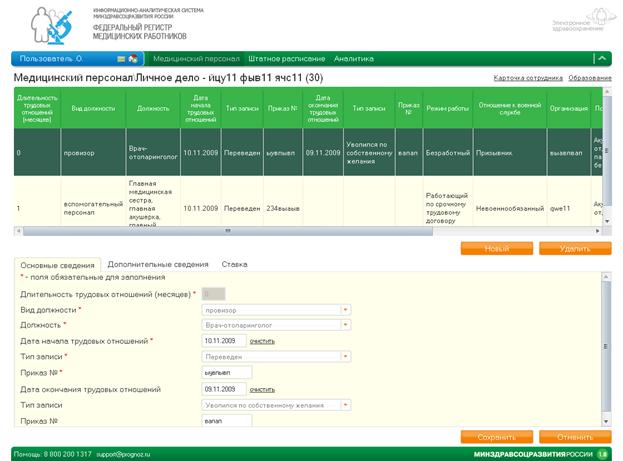
Рисунок 13 - Личное дело
1.9.1 Основные сведения
Раздел включает следующие обязательные для заполнения поля:
− Длительность трудовых отношений (месяцев);
− Вид должности;
− Должность;
− Дата начала трудовых отношений;
− Тип записи;
− Приказ №.
1.9.2 Дополнительные сведения
Раздел включает следующие обязательные для заполнения поля:
− Режим работы;
− Отношение к военной службе;
− Организация;
− Вид МП;
− Условие МП.
1.9.3 Ставка
Раздел включает следующие обязательные для заполнения поля:
− Ставка, %;
− Тип занятия должности.
1.10 Поиск сотрудников
Для поиска информации по медицинским работникам необходимо перейти в раздел Медицинский персонал «Поиск».
В форму поиска необходимо ввести необходимые параметры. После заполнения полей необходимо нажать на кнопку «Найти» (Рисунок 14).

Рисунок 14 - Параметры поиска
После нажатия на кнопку «Найти» на странице отобразится перечень всех медицинских сотрудников, удовлетворяющих заданным условиям поиска (Рисунок 15).
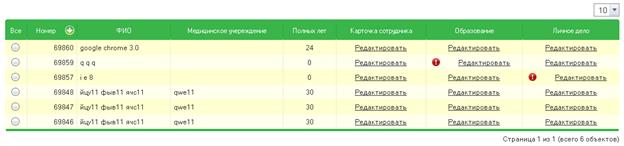
Рисунок 15 - Результаты поиска
Для того чтобы удалить введенные данные поиска необходимо нажать на кнопку «Очистить».
Для удобства работы с функцией поиска, была реализована возможность выбора нужных колонок для отображения поисковой таблицы. Нужно щёлкнуть по ссылке «Колонки», после чего отобразится окно для работы с колонками таблицы (Рисунок 16).
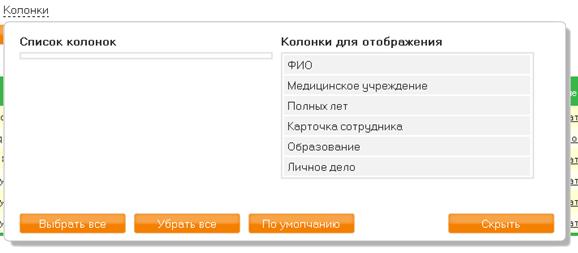
Рисунок 16 – Выбор колонок для отображения
1.11 Импорт данных
Для загрузки данных по медицинским работникам из xml-шаблонов необходимо перейти в раздел Медицинский персонал «Импорт данных» (Рисунок 17).
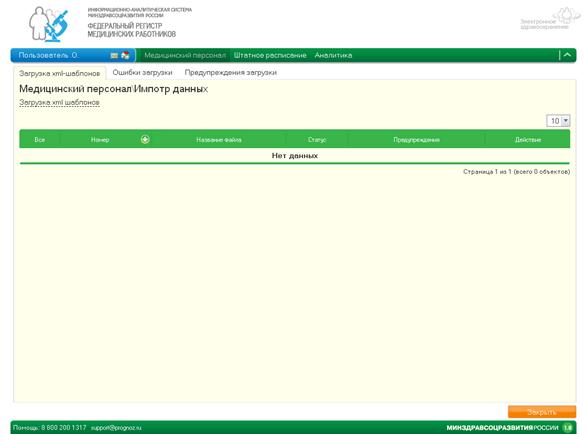
Рисунок 17 – Раздел «Импорт данных»
Для работы с загрузкой xml-шаблонов нужно щёлкнуть по ссылке «Загрузка xml-шаблонов», после чего отобразится соответствующее окно (Рисунок 18).
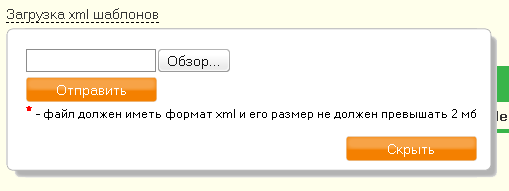
Рисунок 18 – Загрузка xml-шаблонов
Для загрузки файла с данными по медицинским работникам надо нажать на кнопку «Обзор…» (Рисунок 18). Откроется диалоговое окно выбора пользовательского файла (Рисунок 19). Выбрать нужный файл и нажать кнопку «Открыть». Далее отправить загруженный файл при помощи кнопки «Отправить» (Рисунок 18).
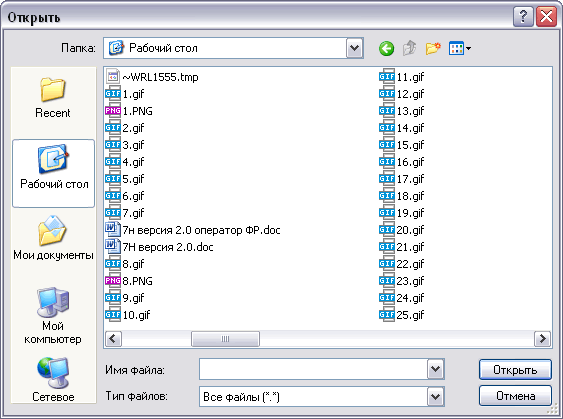
Рисунок 19 – Загрузка xml-шаблонов
После отправки данных по медицинским работникам информация об отправке отобразится в списке отправленных файлов, а именно это – номер, название файла, статус, предупреждения, действие (Рисунок 20).

Рисунок 20 – Загрузка xml-шаблонов
Для проверки корректности загруженного xml-шаблона надо нажать на ссылку «Проверить» в столбце «Действия». Если xml-шаблон корректен для загрузки, то его статус изменится с «отправлен» на «проверен», а вместо действия «Проверить» появится «Загрузить». Если при проверке xml-шаблона будут найдены предупреждения, то значение в столбце «Предупреждения» изменится с «нет предупреждений» на «есть предупреждения».
Для загрузки данных из проверенных xml-шаблонов в общее хранилище данных надо нажать на ссылку «Загрузить» в столбце «Действия». После того как загрузка данных завершится, значение в столбце «Статус» изменится с «проверен» на «загружен».
Если при проверке xml-шаблона будут найдены ошибки, то значение в столбце «Статус» изменится с «отправлен» на «ошибка».
Для просмотра ошибок при проверке надо перейти по ссылке «ошибка» в столбце «Статус». Появится страница (Рисунок 21) с описанием всех ошибок найденных при проверке xml-шаблона.
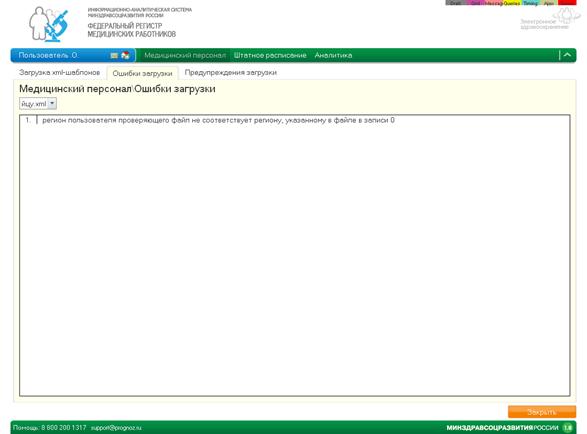
Рисунок 21 – Лог ошибок
Для просмотра предупреждений при проверке надо перейти по ссылке «есть предупреждения» в столбце «Предупреждения». Появится страница (Рисунок 22) с описанием всех предупреждений, найденных при проверке xml-шаблона.
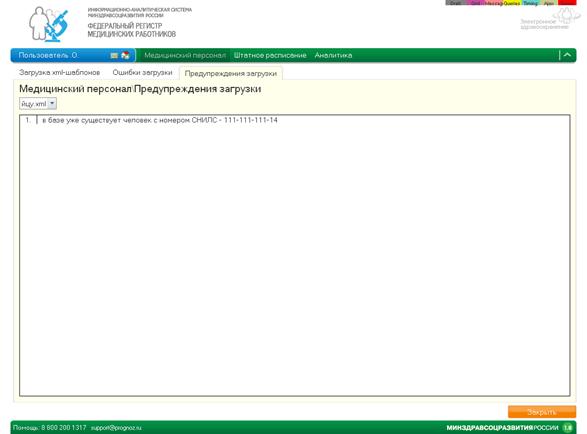
Рисунок 22 – Лог предупреждений
1.12 Редактирование штатного расписания
Для редактирования штатного расписания ЛПУ необходимо перейти в раздел «Штатное расписание «Ввод данных» (Рисунок 23).
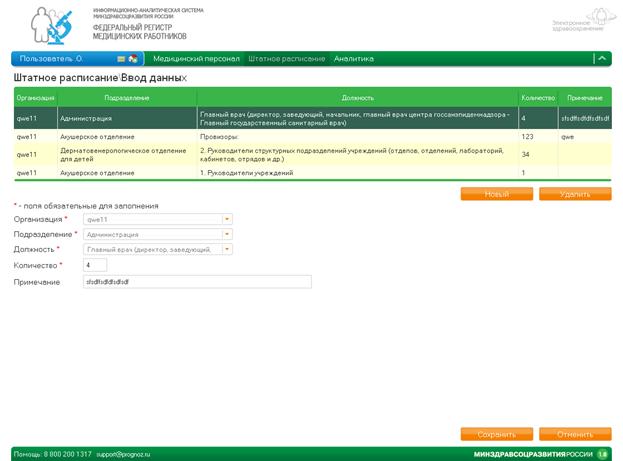
Рисунок 23 - Редактирование штатного расписания
Для каждой записи обязательны для заполнения следующие поля:
− Организация;
− Подразделение;
− Должность;
− Количество.
1.13 Поиск штатного расписания
Для поиска штатного расписания по ЛПУ необходимо перейти в раздел Штатное расписание «Поиск».
Выбрать из выпадающего списка (Рисунок 24) нужный ЛПУ и нажать на кнопку «Найти».
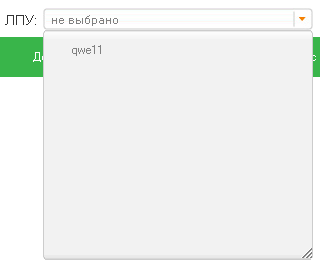
Рисунок 24 – Список ЛПУ
После нажатия на кнопку «Найти» на странице отобразится штатное расписание выбранного ЛПУ (Рисунок 25).

Рисунок 25 – Штатное расписание ЛПУ
1.14 Импорт штатного расписания
Для загрузки штатного расписания из xml-шаблонов необходимо перейти в раздел «Штатное расписание «Импорт данных» (Рисунок 26).
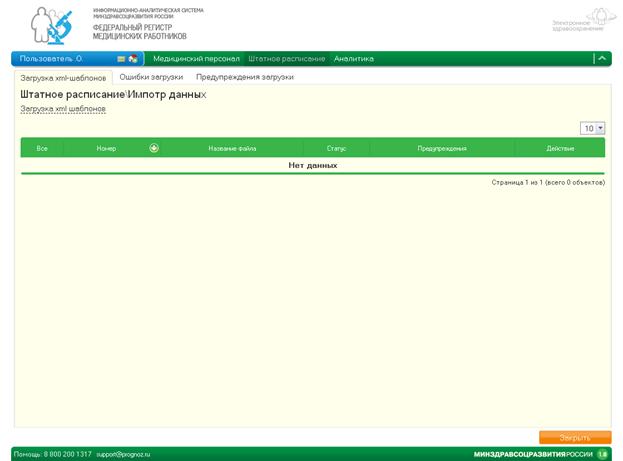
Рисунок 26 – Импорт штатного расписания
Работа с подразделом «Импорт данных» раздела «Штатное расписание» аналогична работе с подразделом «Импорт данных» раздела «Медицинский персонал».
1.15 Аналитика
Для просмотра отчетов надо перейти в раздел Аналитика «Отчетность» (Рисунок 27).
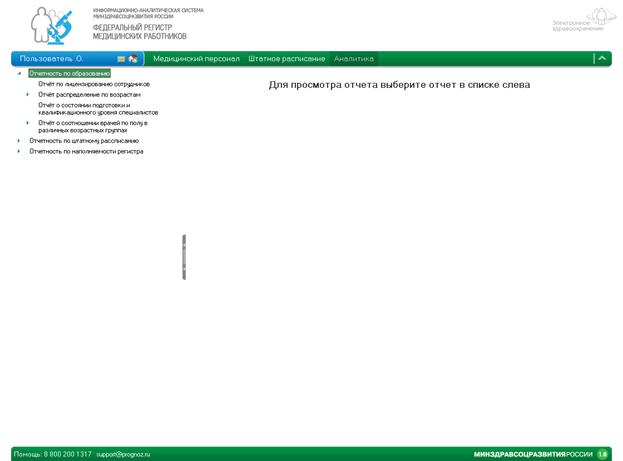
Рисунок 27 – раздел «Отчетность»
Для просмотра нужного отчета следует выделить его в дереве отчетов (Рисунок 28).
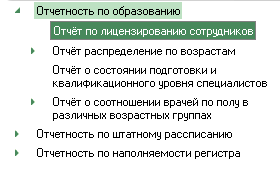
Рисунок 28 – Дерево отчетов
После выбора отчета он появится в области отображения отчета (Рисунок 29).
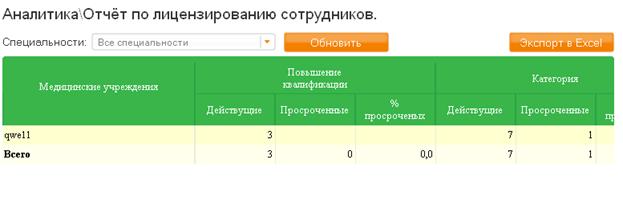
Рисунок 29 – Область отображения отчета
Для экспорта данных в Excel необходимо нажать на кнопку «Экспорт в Excel» (Рисунок 29), в появившемся модальном окне (Рисунок 30) нажать на ссылку и сохранить документ в пользовательскую директорию.
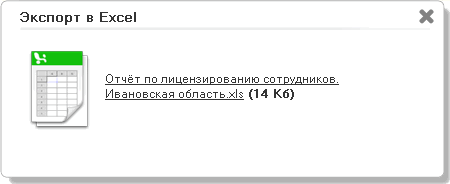
Рисунок 30 – Экспорт в Excel
В подразделе «Отчетность» раздела «Аналитика» существует 11 отчетов:
− Отчетность по образованию - Отчёт по лицензированию сотрудников (Рисунок 31);
− Отчетность по образованию - Отчёт распределение по возрастам - По специальностям (Рисунок 33);
− Отчетность по образованию - Отчёт распределение по возрастам - По медицинским учреждениям - Специальности по диплому (Рисунок 34);
− Отчетность по образованию - Отчёт распределение по возрастам - По медицинским учреждениям - Специальности по сертификату (Рисунок 35);
− Отчетность по образованию - Отчёт о состоянии подготовки и квалификационного уровня специалистов (Рисунок 36);
− Отчетность по образованию - Отчёт о соотношении врачей по полу в различных возрастных группах - По специальностям (Рисунок 37);
− Отчетность по образованию - Отчёт о соотношении врачей по полу в различных возрастных группах - По медицинским учреждениям - Специальности по диплому (Рисунок 38);
− Отчетность по образованию - Отчёт о соотношении врачей по полу в различных возрастных группах - По медицинским учреждениям - Специальности по сертификату (Рисунок 39);
− Отчетность по штатному расписанию - Отчёт по штатному расписанию (Рисунок 40);
− Отчетность по наполняемости регистра - Наполняемость базы данных (Рисунок 41);
− Отчетность по наполняемости регистра - Предоставление данных (Рисунок 42).
1.15.1 Отчетность по образованию - Отчёт по лицензированию сотрудников
Отчет наглядно демонстрирует количество медицинских работников в организации с действующей и просроченной квалификацией, категорией и сертификатами.
В отчете реализована функция просмотра данных по конкретной специальности. Для этого надо выбрать специальность в выпадающем списке «Специальности» и нажать на кнопку «Обновить».
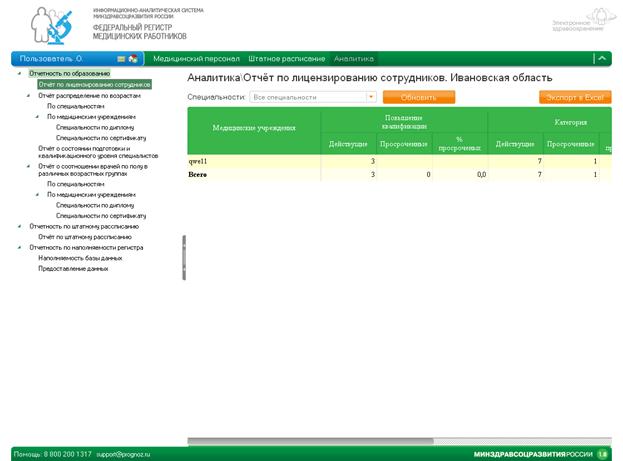
Рисунок 31 – Отчетность по образованию - Отчёт по лицензированию сотрудников
1.15.2 Отчетность по образованию - Отчёт распределение по возрастам - По специальностям
Отчет наглядно демонстрирует количество медицинских работников в регионе определенной специальности и определенной возрастной группы.
В отчете реализована функция просмотра данных по конкретным ЛПУ. Для этого надо выбрать ЛПУ в выпадающем списке «Субъект» и нажать на кнопку «Обновить».
Подсчет данных можно осуществить по дипломам и по сертификатам медицинских работников. Для этого надо выбрать нужный переключатель(Рисунок 32) и нажать на кнопку «Обновить».

Рисунок 32 – переключатели
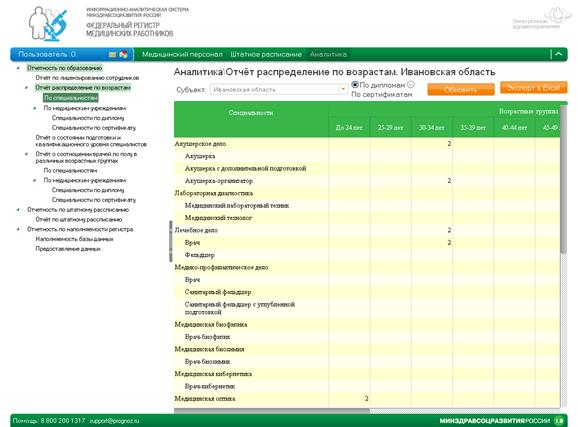
Рисунок 33 – Отчетность по образованию - Отчёт распределение по возрастам - По специальностям
1.15.3 Отчетность по образованию - Отчёт распределение по возрастам - По медицинским учреждениям - Специальности по диплому
Отчет наглядно демонстрирует количество медицинских работников в регионах и ЛПУ определенной возрастной группы по дипломам.
В отчете реализована функция просмотра данных по конкретной специальности. Для этого надо выбрать специальность в выпадающем списке «Специальности» и нажать на кнопку «Обновить».
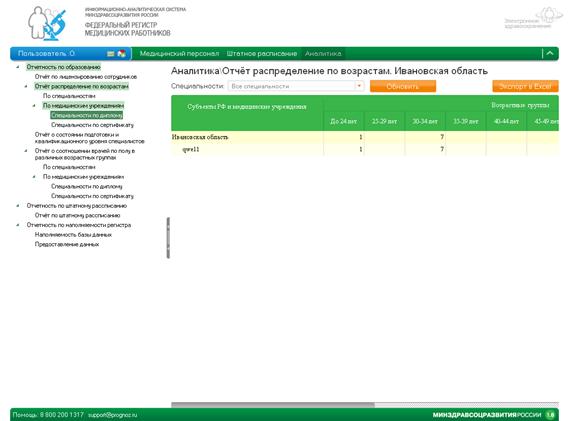
Рисунок 34 – Отчетность по образованию - Отчёт распределение по возрастам - По медицинским учреждениям - Специальности по диплому
1.15.4 Отчетность по образованию - Отчёт распределение по возрастам - По медицинским учреждениям - Специальности по сертификату
Отчет наглядно демонстрирует количество медицинских работников в регионах и ЛПУ определенной возрастной группы по сертификатам.
В отчете реализована функция просмотра данных по конкретной специальности. Для этого надо выбрать специальность в выпадающем списке «Специальности» и нажать на кнопку «Обновить».
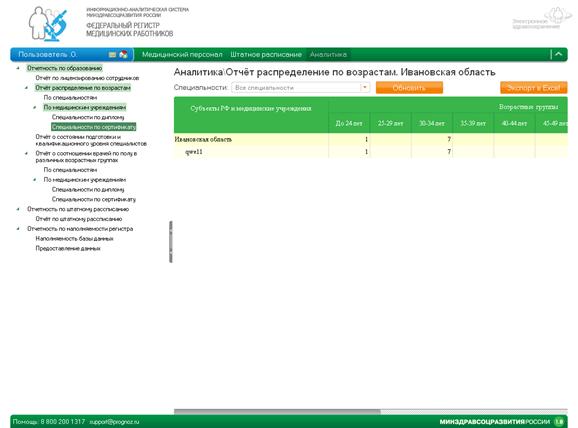
Рисунок 35 – Отчетность по образованию - Отчёт распределение по возрастам - По медицинским учреждениям - Специальности по сертификату
1.15.5 Отчетность по образованию - Отчёт о состоянии подготовки и квалификационного уровня специалистов
Отчет наглядно демонстрирует процент медицинских работников по квалификационным категориям и сертификатам специалистов для каждой специальности.
В отчете реализована функция просмотра данных по конкретной территории и конкретному ЛПУ. Также возможен выбор отдельных специальностей и периода. Для этого надо выбрать соответствующие настройки в «Параметрах отчета» и нажать на кнопку «Обновить».
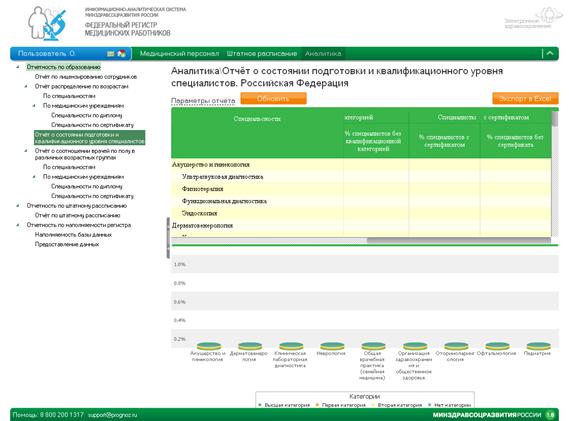
Рисунок 36 – Отчетность по образованию - Отчёт о состоянии подготовки и квалификационного уровня специалистов
1.15.6 Отчетность по образованию - Отчёт о соотношении врачей по полу в различных возрастных группах - По специальностям
Отчет наглядно демонстрирует соотношение медицинских работников по полу в различных возрастных группах для каждой специальности.
В отчете реализована функция просмотра данных по конкретной территории и конкретному ЛПУ.
Подсчет данных можно осуществить по дипломам и по сертификатам медицинских работников. Для этого надо выбрать нужный переключатель (Рисунок 32 – переключатели) и нажать на кнопку «Обновить».
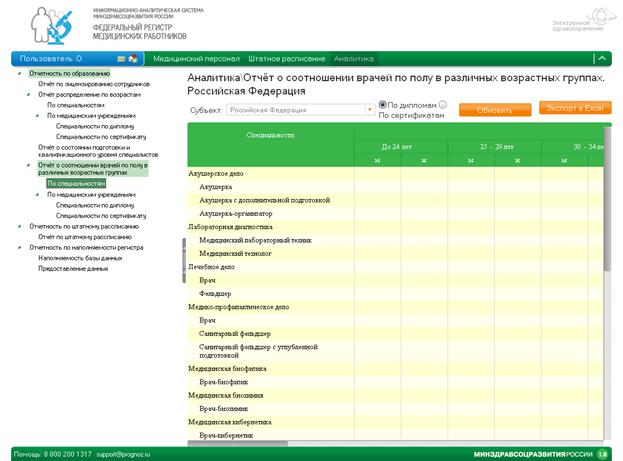
Рисунок 37 – Отчетность по образованию - Отчёт о соотношении врачей по полу в различных возрастных группах - По специальностям
1.15.7 Отчетность по образованию - Отчёт о соотношении врачей по полу в различных возрастных группах - По медицинским учреждениям - Специальности по диплому
Отчет наглядно демонстрирует соотношение медицинских работников по полу в различных возрастных группах для субъектов Российской Федерации. Данные рассчитываются по дипломам.
В отчете реализована функция просмотра данных по конкретной специальности. Для этого надо выбрать специальность в выпадающем списке «Специальности» и нажать на кнопку «Обновить».
Подсчет данных можно осуществить по медицинским учреждениям. Для этого надо установить флаг «По мед. Учреждениям» и нажать на кнопку «Обновить».
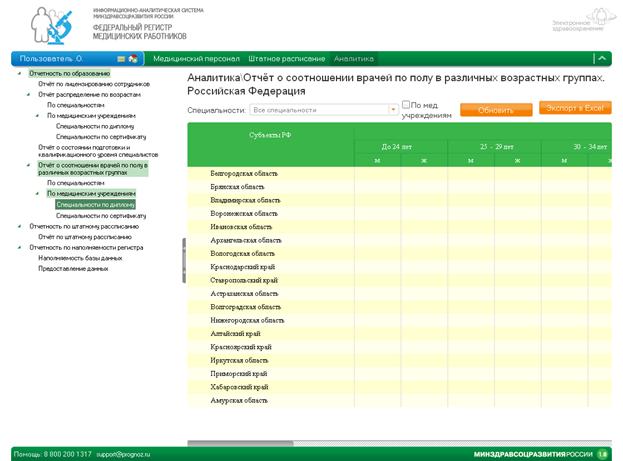
Рисунок 38 – Отчетность по образованию - Отчёт о соотношении врачей по полу в различных возрастных группах - По медицинским учреждениям - Специальности по диплому
1.15.8 Отчетность по образованию - Отчёт о соотношении врачей по полу в различных возрастных группах - По медицинским учреждениям - Специальности по диплому
Отчет наглядно демонстрирует соотношение медицинских работников по полу в различных возрастных группах для субъектов Российской Федерации. Данные рассчитываются по сертификатам.
В отчете реализована функция просмотра данных по конкретной специальности. Для этого надо выбрать специальность в выпадающем списке «Специальности» и нажать на кнопку «Обновить».
Подсчет данных можно осуществить по медицинским учреждениям. Для этого надо установить флаг «По мед. Учреждениям» и нажать на кнопку «Обновить».
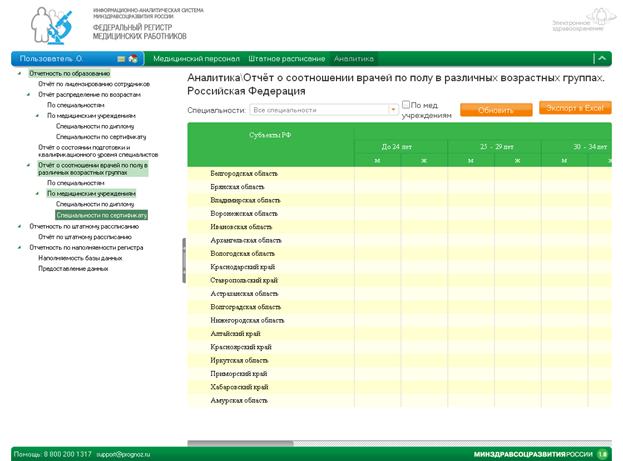
Рисунок 39 – Отчетность по образованию - Отчёт о соотношении врачей по полу в различных возрастных группах - По медицинским учреждениям - Специальности по диплому
1.15.9 Отчетность по штатному расписанию - Отчёт по штатному расписанию
Отчет наглядно демонстрирует количество медицинских работников по должностям для ЛПУ.
В отчете реализована функция выбора определенных должностей и определенного субъекта Российской Федерации для подсчета данных. Для этого надо выбрать должности в выпадающем списке «Должности» и субъект РФ в выпадающем списке «Субъект» и нажать на кнопку «Обновить».
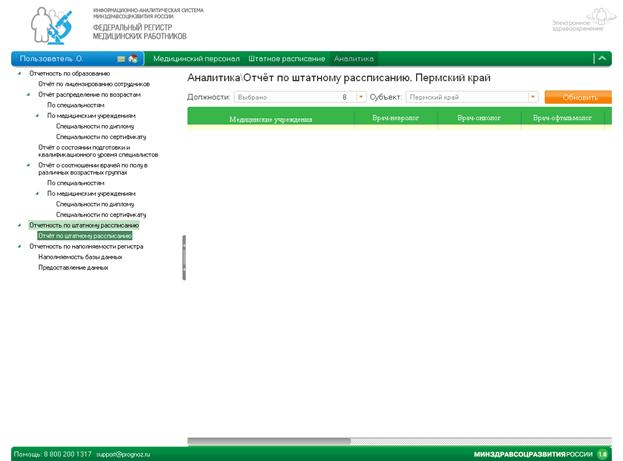
Рисунок 40 – Отчетность по штатному расписанию - Отчёт по штатному расписанию
1.15.10 Отчетность по наполняемости регистра - Наполняемость базы данных
Отчет наглядно демонстрирует наполняемость хранилища данных по субъектам Российской Федерации для выбранного периода.
В отчете реализована функция выбора определенных регионов РФ и периода для подсчета данных. Для этого надо выбрать субъект РФ в выпадающем списке «Субъект» и период в выпадающем списке «Период» и нажать на кнопку «Обновить».
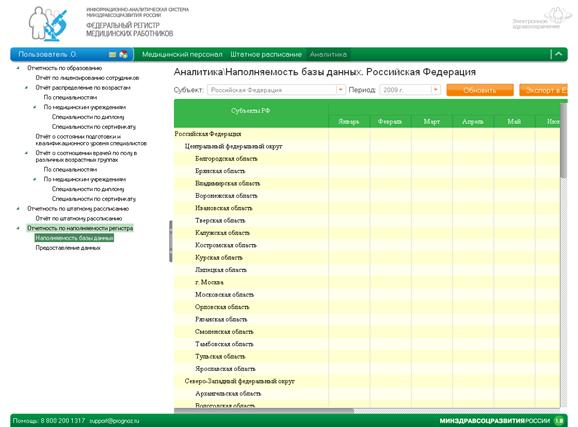
Рисунок 41 – Отчетность по наполняемости регистра - Наполняемость базы данных
1.15.11 Отчетность по наполняемости регистра - Предоставление данных
Отчет наглядно демонстрирует процент наполненности данными каждой вкладки карточки медицинских работников по субъектам российской Федерации.
В отчете реализована функция выбора определенных регионов РФ для подсчета данных. Для этого надо выбрать субъект РФ в выпадающем списке «Субъект» и нажать на кнопку «Обновить».
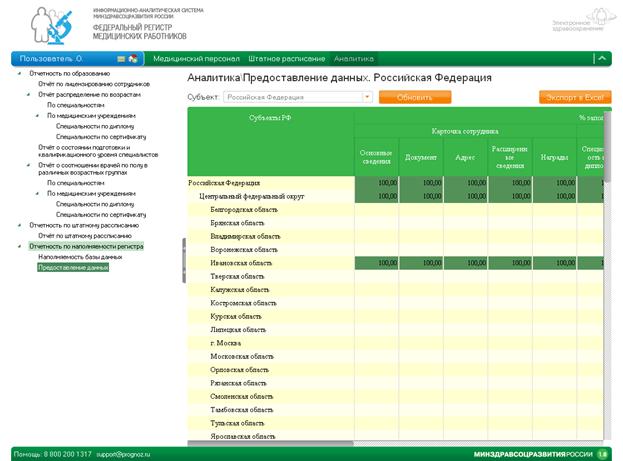
Рисунок 42 – Отчетность по наполняемости регистра - Предоставление данных
Техническая поддержка пользователей
1.16 Контактная информация
− Телефон круглосуточной службы технической поддержки пользователей: 3-17. Звонок по России бесплатный.
− Адрес электронной почты.
1.17 Порядок обращения в службу технической поддержки
При обращении в службу технической поддержки пользователей сотруднику СТП необходимо сообщить следующие сведения:
− Название Системы, по поводу которой он обращается;
− ФИО;
− Субъект РФ;
− Организация;
− Контактный телефон;
− Адрес электронной почты (если есть);
− Ваш вопрос/предложение/замечание/сообщение об ошибке.
1.18 Создание снимков экрана – «скриншотов»
Для того чтобы сделать снимок экрана с ошибкой, необходимо выполнить следующие действия:
− Сделать копию экрана с ошибкой при помощи клавиши «PrtnScrn» на клавиатуре;
− Создать документ Microsoft Word;
− При помощи пункта меню «Правка – Вставить» добавить изображение с ошибкой в документ;
− Под изображением написать комментарий, описывающий действия, в результате которых возникла ошибка;
− Сохранить и отправить на электронную почту технической поддержки созданный документ.
