

Партнерка на США и Канаду по недвижимости, выплаты в крипто
- 30% recurring commission
- Выплаты в USDT
- Вывод каждую неделю
- Комиссия до 5 лет за каждого referral
Подготовка списков первоклассников
До перевода года данные о будущих первоклассниках можно готовить в файле MS Excel или вводить в справочник "Поступающие учащиеся".
| Категорически не рекомендуется создавать нулевые классы!!!! Операцию импорта из файла MS Excel или зачисления из справочника «Поступающие учащиеся» следует выполнять после перевода года. |
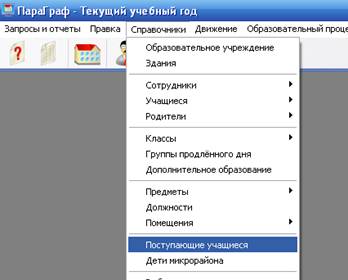
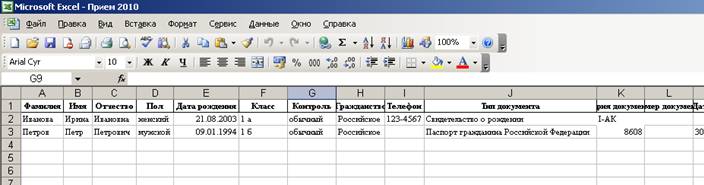
Если вы решили воспользоваться импортом из файла MS Excel, то для начала надо заполнить сведения о поступающих в файл «Прием 2010.xls».
Советую воспользоваться этим вариантом по нескольким причинам.
Названия столбцов в этом файле соответствуют названиям полей справочника «Учащиеся», то есть вам не придется синхронизировать их вручную при импорте.
Многие данные (контроль, гражданство, тип документа и т. п.) удобно копировать в MS Excel, что сокращает время заполнения данных и количество возможных опечаток.
И, наконец, такой список первоклашек точно может понадобиться в дальнейшем.
Обращаю ваше внимание на следующие особенности при заполнении таблицы.
· Название класса набирается через пробел, например «1 а», а не «1а».
· Значение таких полей, как Пол, Контроль, Гражданство, Тип Документа и т. д. должны быть написаны в соответствии с требованием АИСУ «ПараГраф», например нельзя указывать «Паспорт», а надо писать «Паспорт гражданина Российской Федерации». Если у вас возник вопрос по допустимым значениям какого-либо поля – откройте АИСУ «ПараГраф» и посмотрите значения там.
ДАЛЬНЕЙШИЕ ДЕЙСТВИЯ ВЫПОЛНЯЮТСЯ ПОСЛЕ ОПЕРАЦИИ «ПЕРЕВОД ГОДА»!!!
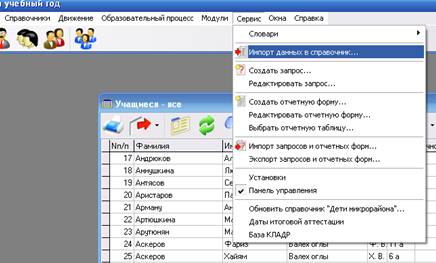
После перевода года (информация о процедуре будет разослана позднее) у вас в справочнике «Классы» должны существовать все нужные для импорта классы. Для импорта заполненных данных из файла MS Excel вам необходимо открыть справочник «Учащиеся», затем в меню Сервис выбрать пункт Импорт данных в справочник… |
|
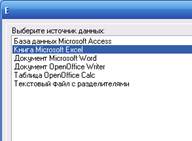
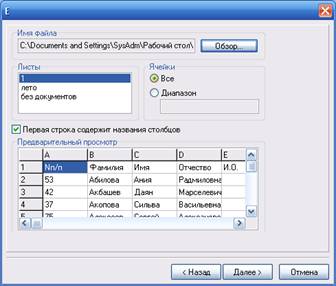
Выбрать источник данных Книга Microsoft Excel
Укажите (кнопка Обзор) расположение файла «Прием 2010.xls». В поле Предварительный просмотр проверьте правильность указанного диапазона данных (должны быть показаны все набранные вами данные). НЕ должно быть пустых строк. Нажмите кнопку Далее. |
|
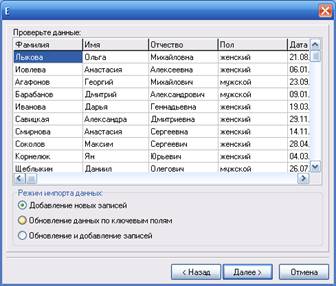
На следующем шаге проверьте данные и флажок режима Добавление новых записей (обычно выбран автоматически). Нажмите кнопку Далее. |
|
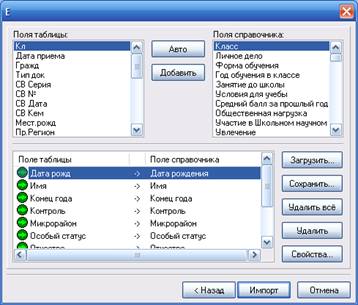
Нажмите кнопку Авто для автоматической синхронизации полей книги MS Excel и полей справочника. Внимательно просмотрите весь список синхронизированных полей. Если всё прошло успешно, там должны быть одни зеленые стрелки. Если при синхронизации данных возникли какие-то ошибки, то это будет показано значком рядом с именем поля таблицы. Для завершения операции нажмите кнопку Импорт. |
|
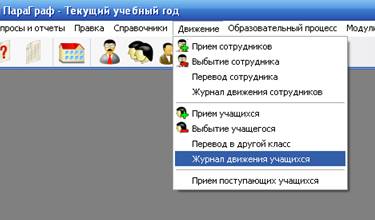
Обращаю ваше внимание, что такие сведения как дата приема, дата и номер приказа, откуда прибыл при импорте из книги MS Excel не берутся. Текущая дата, установленная на вашем компьютере, автоматически становится датой приема. Эти данные вы можете заменить/внести потом из Журнала движения (пункт меню Движение). |
|
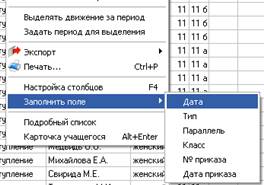
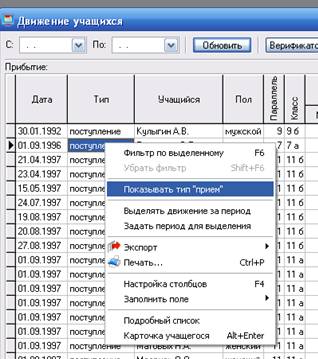
Для того чтобы вывести список прибывших учеников в Журнале, нужно в поле Тип щелкнуть правой лапкой мыши и выбрать Показывать тип «прием». Затем можно сделать Фильтр по выделенному для того чтобы остались записи только приема. При нажатии правой лапки мыши можно выбрать команду Заполнить поле и скорректировать необходимые значения.
|
|
Таким же образом вы можете оформлять поступление и в остальные классы (летний прием), необходимо только правильно указать класс, в который принимается ученик.
