


Партнерка на США и Канаду по недвижимости, выплаты в крипто
- 30% recurring commission
- Выплаты в USDT
- Вывод каждую неделю
- Комиссия до 5 лет за каждого referral
Управление информационных социальных технологий, государственного заказа и лицензирования Белгородской области
ПРОГРАММНЫЙ ПРОДУКТ «ГОСЗАКУПКИ»
Руководство пользователя - государственного заказчика по проведению котировок и закупок у единственного источника
1. Назначение программы
Рабочее место пользователя-госзаказчика предназначено для автоматизации деятельности госзаказчика по следующим направлениям:
- сбор и анализ заявок бюджетополучателей и формирование реестра нужд;
- формирование плана закупок;
- формирование и утверждение состава комиссий;
- формирование и ведение реестра закупок;
- разработка и утверждение критериев оценки конкурсных предложений участников конкурсов.
2. Условия выполнения программы
2.1. Требования к аппаратным средствам
IBM PC – совместимый компьютер с выходом в Интернет.
2.2 Требования к программным средствам
Операционная система: MS Windows 98, Windows Me, Windows 2000, Windows XP.
Интернет-браузер: MS Internet Explorer версии не ниже 6.0 со следующими установками:
Меню Tools/Internet Options/Security/Custom Level (установлены по умолчанию):
- Cookies - Allow cookies that are stored on your computer - Enable;
- Cookies - Allow per-session cookies (not stored)- Enable;
- Microsoft VM - Java permissions- High safety;
- Scripting - Active scripting - Enable;
- Scripting - Scripting of Java applets - Enable;
Состояние настроек Internet Explorer; Меню Tools/Internet Options/ Advanced (установлены по умолчанию):
- Microsoft VM - J. piler for virtual machine enabled (requires restart).
Разрешение экрана – не ниже 800´600 (рекомендуется 1024´768).
При сохранении сгенерированных в системе отчетов требуется MS Word 2000 и MS Excel 2000 и выше.
Общие сведения о работе в программе
Для удобства работы с руководством пользователя названия разделов выделены жирным шрифтом, а описание действий пользователя в системе – жирным курсивом.
1. Вход в систему
Для организации размещения заказа способом запроса котировки специалист государственного заказчика должен быть зарегистрирован в системе в качестве пользователя[1].
Если функции подготовки организации запроса котировки и секретаря котировочной комиссии выполняет один и тот же человек, то он должен быть зарегистрирован в системе с различными правами доступа:
- доступ с правом «Госзаказчик»;
- доступ с правом «Организатор»;
- доступ с правами «Госзаказчик - Организатор»
- доступ с правом «Секретарь».
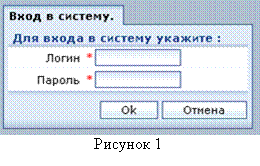
После регистрации, пользователю предоставляется уникальное имя пользователя и пароль, которые он должен вводить при каждом сеансе работы с программой.
Работа с программой начинается с ввода имени пользователя (логина) и пароля, предоставленного ранее администратором системы (рис. 1).
 |
Интерфейс системы
После входа в систему, в левой части экрана отображается главное меню, в правой – рабочее окно.
Главное меню разбито на раскрывающиеся разделы, в которых содержатся кнопки для перехода в рабочие подразделы (рис. 2).

|


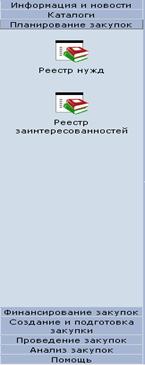
рис.2
2. Ввод лимитов бюджетных ассигнований
на очередной финансовый год
Начать работу с закупками необходимо с ввода утвержденных лимитов денежных ассигнований по статьям. Это делается в разделе «Финансирование закупки»:
1. Раскрыть раздел;
2. Направить курсор на подраздел «Реестр лимитов бюджетных обязательств» и «кликнуть» по нему кнопкой. После этого с правой стороны откроется рабочее поле:
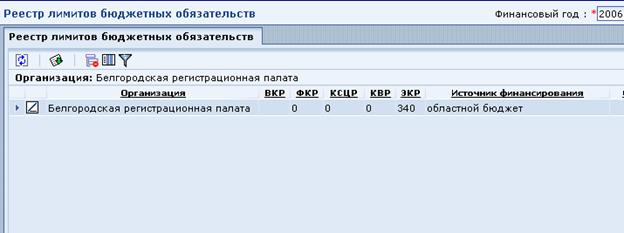
рис. 3
3. Начать кнопку «добавить лимит бюджетных обязательств» -  , после чего раскроется рабочая зона для ввода лимитов. В этой рабочей зоне выбрать статью ЭКР, по которой будут вводиться данные (для этого нажать на кнопку с уголком, которая находится справа).
Раскроется список статей, после чего нажать курсором на выбранную статью ЭКР. Если надо выбрать подстатью ЭКР, например 225, то слева от статьи ЭКР 220 надо нажать на кнопку с крестиком. После этого раскроется список подстатей. Выбрать из них необходимую и «кликнуть» на нее.
4. Выбрать из списка источник финансирования (строка раскрывается вышеописанным способом).
5. Ввести цифрой общую сумму лимита по статье и нажать кнопку «сохранить»[2]. Результат действия – см. рис. 4.
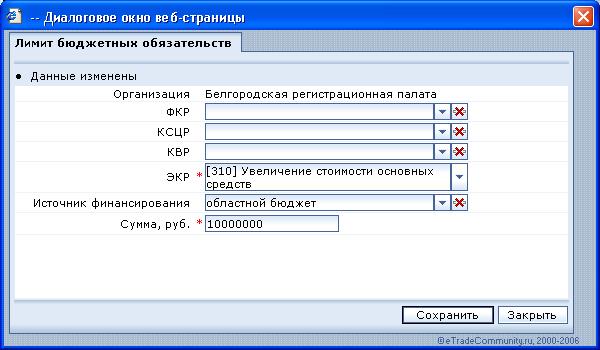
рис. 4
5. Нажать на кнопку «закрыть». В результате в рабочей зоне появится запись по статье с лимитом на год.
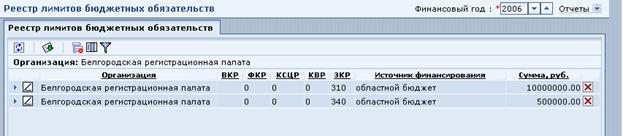
6. Далее годовой лимит по статье необходимо разбить по кварталам. Для этого с левой стороны от выбранной строки со статьей нажать на кнопку  . В результате раскроется рабочее поле (см. рис. 5)
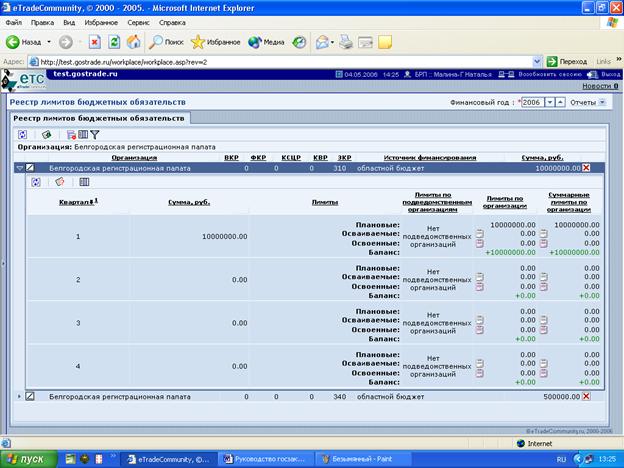
рис. 5
7. Теперь годовой лимит необходимо разбить поквартально. Для этого необходимо нажать на кнопку . После чего откроется новое рабочее окно. Вся сумма годового лимита будет указана в 1 квартале. В поле по каждому кварталу внести необходимую сумму, нажать на кнопку «ОК», а затем на кнопку «закрыть».
8. Нажать на кнопку «свернуть строку»  .
.
9. Для того, чтобы ввести лимиты бюджетных обязательств по всем статьям ЭКР, необходимо повторить этапы 3-8[3].
3. Создание заявки
По каждому закупаемому товару должна быть создана заявка. При этом необходимо учитывать, что при проведении закупки в программе поставщики смогут торговаться только по лотам. То есть, если госзаказчик решит создать один лот, к которому будет прикрепляться спецификация с несколькими позициями, то поставщик должен будет торговаться по лоту в целом. И если в лоте хотя бы по одной позиции не поступит предложений поставщиков, то лот в целом будет признан неразыгранным.
Чтобы создать заявку необходимо раскрыть раздел «планирование закупок» и выбрать подраздел «реестр нужд».
Шаг 1. В рабочем окне реестра нужд в закладке «Полученные заявки» нужно создать заявку. При этом следует обратить внимание, что для создания заявок по товарам, работам и услугам используются разные кнопки:
- для товаров -  ;
;
- для работ -  ;
;
- для услуг -  .
.
После нажатия на одну из выбранных кнопок откроется рабочее окно для создания заявки (см. рис. 6).
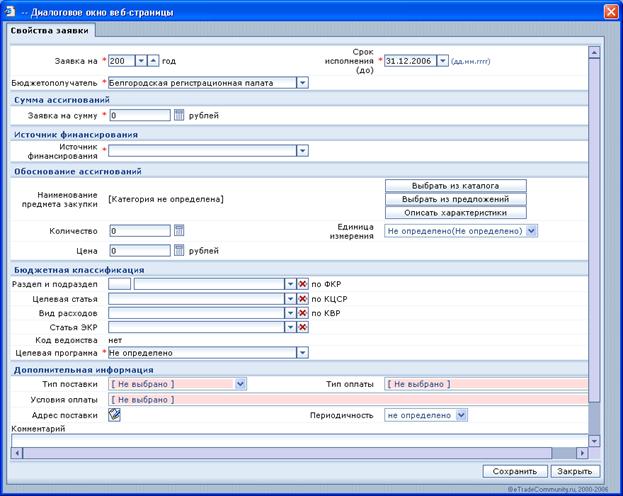
рис. 6
Все поля рабочего окна заявки необходимо заполнить в соответствии с необходимыми требованиями заказчика, а именно – указать финансовый год, срок исполнения, источник финансирования, общую сумму, цену за единицу, количество товара, статью ЭКР и т. д.
Необходимо заполнить следующие поля:
- поле «тип поставки» (в нем желательно указывать «автотранспорт», если другого не предусмотрено требованиями заказчика);
- в поле «тип оплаты» обычно выбирают «платежное поручение»;
- в поле «условия оплаты» обычно выбирают «Оплата по факту – в срок до» или «оплата по факту – после доставки на склад». В любом случае если после выбора условий оплаты под этой строкой появляется поле «Дней на оплату», то в него необходимо ввести цифру, обозначающую количество банковских дней на оплату, например 5 или 10.
Товар можно ввести тремя способами:
- выбрать из каталога;
- выбрать из предложений;
- описать характеристики.
Если Вы нажали кнопку «описать характеристики», то необходимо ОБЯЗАТЕЛЬНО выбрать категорию, в которой Вы будете описывать товар. Если при выборе категории или описании товара у Вас возникают сложности – обращайтесь за помощью к системному администратору (как было сказано выше – пока это специалисты управления информационных социальных технологий, государственного заказа и лицензирования области).
После того, как товар выбран из каталога, его характеристики можно изменить. Для этого сначала необходимо нажать кнопку «сохранить».
После сохранения с правой стороны от описываемого товара появится кнопка «изменить». Можно нажать на эту кнопку, поменять или добавить описание характеристик товара по Вашим потребностям и опять нажать на кнопку «сохранить». При этом необходимо учесть, что на данном этапе Вы сохранили изменения в описании товара, а не заявке в целом. Для сохранения заявки необходимо нажать внизу рабочего кнопку «сохранить».
Кроме того, в каждой заявке можно указать конкретный адрес поставки, периодичность, а также прикрепить какие-либо файлы (кнопка в виде канцелярской скрепки).
Примечание: Если необходимо создать несколько заявок, имеющих небольшие отличия, необязательно каждый раз создавать новую заявку. Можно раскрыть сохраненную заявку и воспользоваться кнопкой «Сохранить как копию». Если Вы нажмете эту кнопку, то открытая прежде заявка закроется автоматически (Вы этого не заметите), а Вы будете работать уже в новой заявке. Внесите в нее все необходимые изменения и не забудьте их сохранить.
После того как заявка подготовлена, нажмите кнопку «закрыть».
Шаг 2. Выбираем подготовленную заявку (или заявки). Для этого «кликаем» на пустой квадратик с левой стороны от заявки. В этом квадратике появляется «галочка» (см. рис. 7).
Выбранные заявки переносим из рабочего окна «полученные заявки» в рабочее окно «Создание лотов». Для этого необходимо нажать на кнопку  . Ваша заявка переместится в закладку «создание лотов».
Открываем закладку «создание лотов» (кликнуть на ней). В открытом рабочем окне просматриваем заявку еще раз, вносим в нее изменения (если нужно) и отправляем ее в реестр лотов. Для этого опять выбираем эту заявку ранее описанным способом и нажимаем на кнопку  .
.

рис. 7
Шаг 3. Входим в программу с правом доступа «Организатор» или «Госзаказчик-Организатор».
Раскрываем раздел «Планирование закупок»
Выбираем подраздел «Реестр Организаторов».
В раскрывшемся рабочем окне «Реестр организаторов» нажимаем на кнопку «Добавить компанию-организатора» .
В раскрывшемся рабочем окне вносим необходимые данные, при этом ответственного за закупку выбираем специалиста с правом доступа «Организатор», затем сохраняем и закрываем (см. рис. 8).
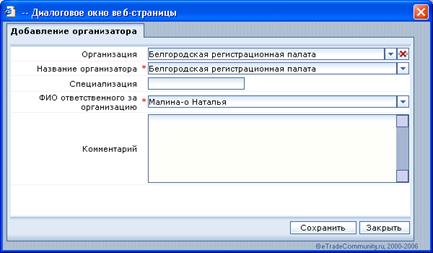
рис. 8
В разделе «Планирование закупок» выбираем подраздел «Реестр комиссий». В открывшемся рабочем окне «Конкурсные и котировочные комиссии» нажимаем на кнопку «Добавить комиссию» и вносим в открывшееся рабочее окно необходимые данные, при этом секретарем выбираем специалиста с правом доступа «Секретарь». Нажимаем на кнопку «ОК», после чего это же рабочее окно разворачивается для ввода членов комиссии. Вводим членов комиссии[4], экспертов (если необходимо) и нажимаем кнопку «ОК» (см. рис. 9)

рис. 9
Шаг 4. Работаем в программе с правом доступа «Госзаказчик» или «Госзаказчик-организатор». Открываем раздел «Создание и подготовка закупки». Выбираем подраздел «Реестр лотов». В открывшемся рабочем окне «Неразмещенные лоты» выбираем необходимую заявку. В окне «способ закупки» (по умолчанию в программе стоит «Открытый конкурс» выбираем способ закупки «Запрос котировок». Нажимаем на кнопку «Сформировать заказ».
Начинаем заполнять открывшееся рабочее окно (см. рис. 10). При этом, когда нажимаем на подраздел «Дата и время проведения закупки» открывается рабочее окно «Список заседаний» (рис. 11). В этом окне нажимаем на кнопку «Добавить заседание». Вводим данные о дате, времени и месте проведения котировки (см. рис. 12). Нажимает кнопку «Сохранить».
Примечание:
Во-первых, нельзя выбрать дважды одно и тоже заседание – определите другое время проведения закупки и выберите его;
во-вторых, не обращайте внимание на запись в окне «публикация не позднее». Так как форма универсальная для всех способов закупки программа автоматически отсчитывает 30 дней.

рис. 10
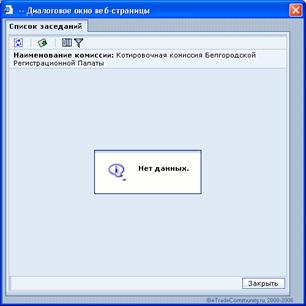
рис. 11
Данное окно закрывается, а в открытом окне «Список заседаний» выбираем появившуюся строку с информацией о заседании комиссии[5].
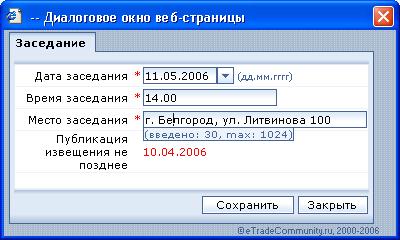
рис. 12
Выбираем организатора закупки, при этом сведения об ответственном лице вставляются автоматически, если правильно выполнены все предыдущие действия. Заполняем все необходимые сведения и сохраняем (рис. 13).
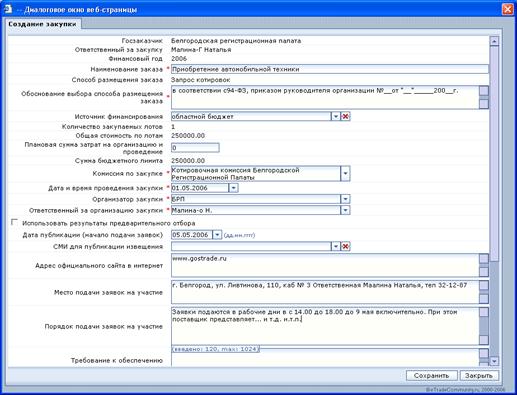
рис. 13
Шаг 5. В разделе «Создание и подготовка закупки» открываем подраздел «Реестр внеконкурсных закупок». В раскрывшемся рабочем окне «Заказы на закупку» выбираем необходимую нам запись о закупке и нажимаем на кнопку «развернуть строку»  .
.
Откроется следующее рабочее окно (рис. 14)
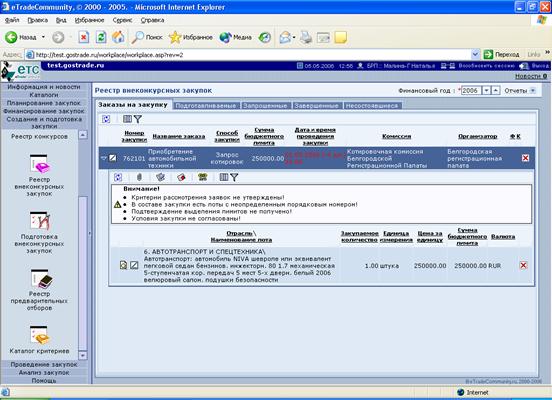
рис. 14
Нажимаем на значок «канцелярская скрепка», в открывшемся окне нажимаем на кнопку «привязать файл» и прикрепляем все необходимые файлы для проведения закупки, а именно: а) выбираем тип файла «обоснование» и прикрепляем файл с приказом руководителя о выборе способа закупки; б) выбираем тип файла «спецификация» и прикрепляем все необходимые файлы, описывающие предмет закупки.
Чтобы прикрепить файл нажимаем на кнопку «Обзор». Выбираем со своего компьютера необходимый файл, затем нажимаем кнопку «сохранить». Прикреплять можно несколько файлов, повторив вышеописанную процедуру несколько раз. Желательно не прикреплять очень большие файлы. Их предварительно нужно заархивировать.
После того, как прикреплены все необходимые файлы, нажимаем на кнопку «закрыть».
Теперь нажимаем на кнопку «Требования к участникам размещения заказа» -  . В открывшемся рабочем окне нажимаем на кнопку «добавить требование (в старой версии программы - критерий». Открывается новое окно с уже существующими требованиями (рис. 15). Помечаем необходимые требования (ПРИ ЭТОМ НЕ ЗАБЫВАЕМ О ТРЕБОВАНИЯХ СТ.ФЗ И О КОДЕКСЕ ОБ АДМИНИСТРАТИВНЫХ ПРАВОНАРУШЕНИЯХ) и нажимаем кнопку «добавить».
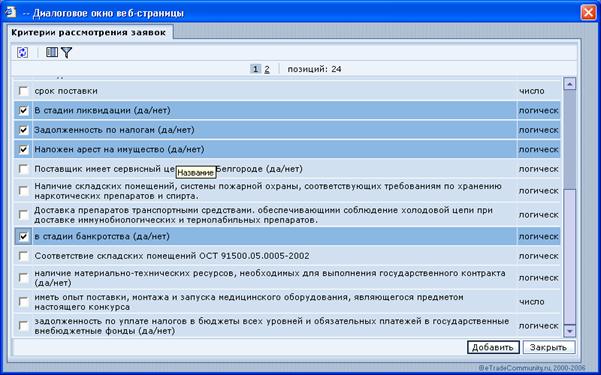
рис. 15.
В рабочем окне с выбранными критериями нажимаем на кнопку «утвердить» и «закрыть».
Нажимаем на значок «авто»  для того, чтобы автоматически пронумеровать лоты (кстати, пронумеровать лоты можно и в ручную, если это, конечно, необходимо. Для этого нужно нажать на кнопку
  ). Программа запрашивает у вас «….Продолжить». Нажимаете «ДА». Теперь появляется новый значок
  , нажав на который можно распечатать заявку (если надо). Однако программа предупреждает вас о том, что еще не согласованы условия закупки и не подтверждены лимиты (рис. 16).
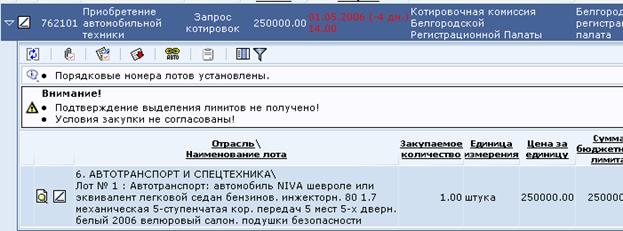
рис. 16.
Шаг 6. Для подтверждения лимитов и согласования условий закупки Вам необходимо связаться со специалистом управления информационных социальных технологий, государственного заказа и лицензирования Белгородской области и предоставить ему копию заявки на согласование лимитов, подписанную финансирующим органом.
Специалист управления информационных социальных технологий, государственного заказа и лицензирования Белгородской области проверит правильность подготовки закупки и подтвердит лимиты и условия закупки.
Шаг 7. Работаем в программе с правом доступа «Госзаказчик» в подразделе «Реестр внеконкурсных закупок» раздела «создание и подготовка закупки».
В рабочем окне «заказы на закупку» С правой стороны от записи появились пометки «Ф» и «К» с галочками (то есть условия и лимиты согласованы). А если раскрыть заявку, то видно, что появилась новая кнопка  - «направить для проведения котировки». Нажимаем на эту кнопку. Программа запрашивает «Вы уверены, что хотите направить заказ на подготовку к публикации?». Если уверены, то нажимайте «ДА».
Шаг 8. Работаем в программе с правом доступа «Организатор» (и «Госзаказчик»). В секции «создание и подготовка закупки» выбираем подраздел «подготовка внеконкурсных закупок». В открывшемся рабочем окне «Подготавливаемые закупки» находим нужную закупку и раскрываем ее.
Нажимаем на кнопку «Привязать котировочную документации» -  и прикрепляем форму котировочной заявки для поставщиков.
После этого внизу справа появится кнопка «Объявить котировку». Если Вы уверены, что все сделано правильно, можете смело нажимать на эту кнопку. Теперь объявление можно увидеть на сайте www. ***** в разделе «Размещение заказа».
Шаг 9. Заявка находится теперь в разделе «Подготовка внеконкурсных закупок» в рабочем окне «Запрошенные закупки» (рис. 17).
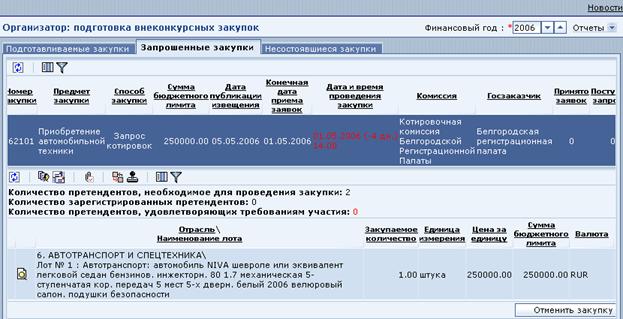
рис. 17
На этом этапе закупку можно отменить или, если истек срок подачи заявок, и ни одна заявка не представлена, - перенести на другую дату.
Информацию о поставщиках, зарегистрировавшихся в программе на закупку, можно просмотреть, нажав на кнопку «регистрация участников закупки» -  . Кроме того, можно здесь внести изменения.
Когда поставщик в программе регистрируется на закупку, информация о нем появляется в программе автоматически. В открывшемся после нажатия на кнопку «регистрация участников закупки» рабочем окне необходимо в строке, соответствующей этому участнику, поставить галочки и сохранить (рис. 18) (Делать это нужно только тогда, когда Вы получите от него документы на бумажном носителе).
Обратите внимание, что если у поставщика в программе не указаны корреспондентский и расчетный счета, то, несмотря на то, что он выполнит все действия в программе правильно, его предложение будет числиться, как несоответствующее требованиям участия и дальше провести закупку будет нельзя.
Если к Вам обратится поставщик, не зарегистрированный в качестве пользователя АПК «Госзакупки», то Вы также не сможете провести закупку до конца, поэтому СРОЧНО ОТПРАВЛЯЙТЕ ЕГО НА РЕГИСТРАЦИЮ В АПК «ГОСЗАКУПКИ».
Вы можете самостоятельно внести сведения о полученной на бумажном носителе от поставщика котировочной заявке, если нажмете на кнопку с изображением двух голов.
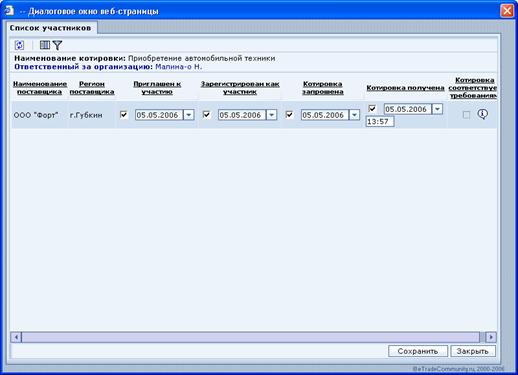
рис. 18.
На этом этапе возможны 2 варианта дальнейших событий:
1 – все участники зарегистрировались правильно и можно дальше проводить закупку;
2 – зарегистрировался только один участник или вообще ни одного.
Рассмотрим, что необходимо делать в данных ситуациях.
Шаг 10. Вариант 1. Ждем окончания приема заявок и в назначенное время нажимаем на кнопку «завершить регистрацию».
Теперь работаем в программе с правом доступа «Секретарь».
Выбираем секцию «Котировочная комиссии». Открываем раздел «работа в комиссии».
В рабочем окне «заседания» выбираем необходимую нам закупку и раскрываем ее (рис. 19).
Нажимаем на кнопку «Список ЧКК»  . В раскрывшемся рабочем окне нажимаем на кнопку «Назначить ЧКК на заседание» . Раскроется новое рабочее окно, в котором будут фамилии всех тех, кого ввели в комиссию, выполняя шаг 3 данного описания.
Тех, кто будет присутствовать, необходимо «пометить «галочкой»» и нажать кнопку «выбрать». После этого в рабочем окне «список ЧКК, назначенных на заседание», надо нажать на кнопку «утвердить» и «закрыть».
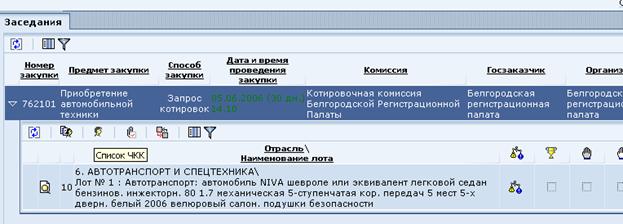
рис. 19.
Если все действия выполнены правильно, появятся новые значки (рис. 20).
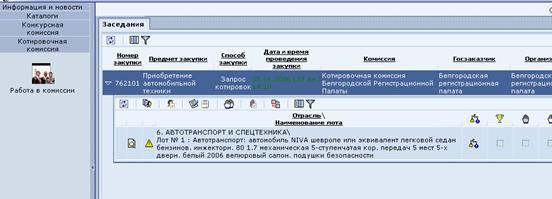
рис. 20
Нажимаем на кнопку «рассмотрение заявок участников»  . Раскрывается рабочее окно рис. 21 (в таком виде окно будет в случае, если поставщики правильно внесли в программу данные. Программа автоматически определила, соответствуют поставщики условиям или нет).
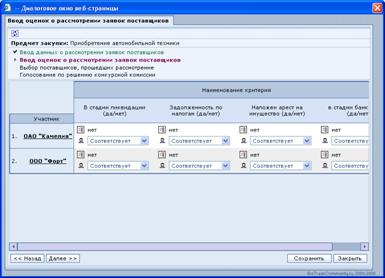
рис. 21.
Нажимаем кнопку «далее». Откроется следующее окно (рис. 22).
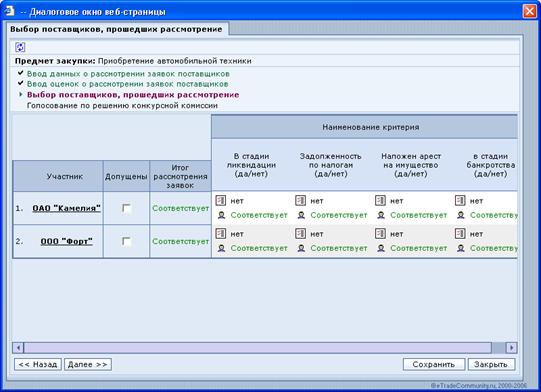
рис. 22.
Как видите, программа сама определила соответствие участников условиям закупки, но еще необходимо Ваше согласие. Если, по вашему мнению, все участники соответствуют условиям, то напротив каждого соответствующего поставщика ставите галочку «Допущен». Нажмите кнопки «сохранить» и «далее». После этого откроется рабочее окно «Голосование» (рис. 23)
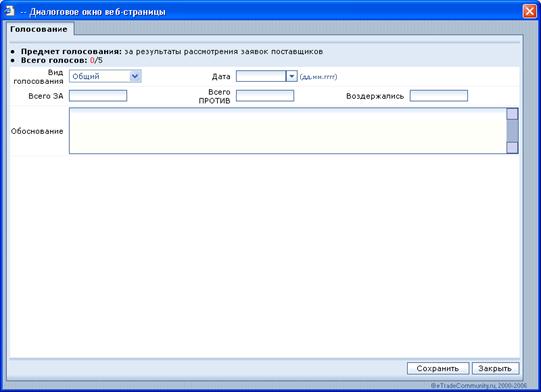
рис. 23
Если кто-то из поставщиков не был допущен, то в окне «Обоснование» вносится вся необходимая информация.
Выберите необходимую дату и вид голосования. Внесите все необходимые данные и нажмите «ОК».
Теперь нажмите на кнопку «Протокол рассмотрения заявок поставщиков» . Откроется следующее рабочее окно (рис. 24).
Программа сама генерирует номер протокола, выбирая реестровый номер закупки. Нажмите кнопку «ОК». Откроется рабочее окно с полным тексом протокола. В программе изменить этот текст нельзя. Протокол в программе можно только утвердить. Но если Вам все-таки необходимо внести какие-то изменения в протокол – после его утверждения появится дополнительная кнопка «Сохранить протокол в Microsoft Word». Если Вы нажмете эту кнопку, то протокол откроется в формате Word, где его можно будет изменить и распечатать для формирования архивного дела. Нажмите кнопку «закрыть».
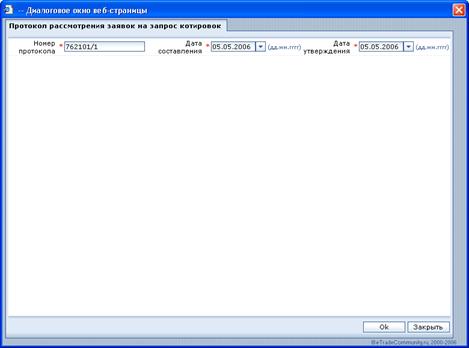
рис. 24.
Слева от лота есть кнопка в виде кубка  , нажмите на нее. Откроется рабочее окно для определения победителя. Выберите победителя, пометив его галочкой и нажмите кнопку «голосование» (рис. 25). После этого откроется новое рабочее окно для голосования. Выберите лот, по которому идет голосование (даже если он всего один), введите все необходимые данные для голосования и нажмите кнопку «сохранить» (рис. 26).
Нажмите на значок  . Откроется рабочее окно «Голосования», в котором вы должны ввести информацию о голосовании за итоговый результат закупки.
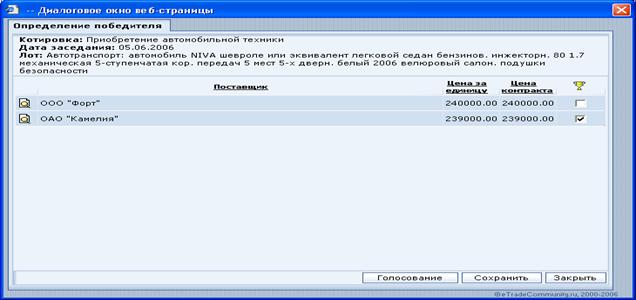
рис. 25
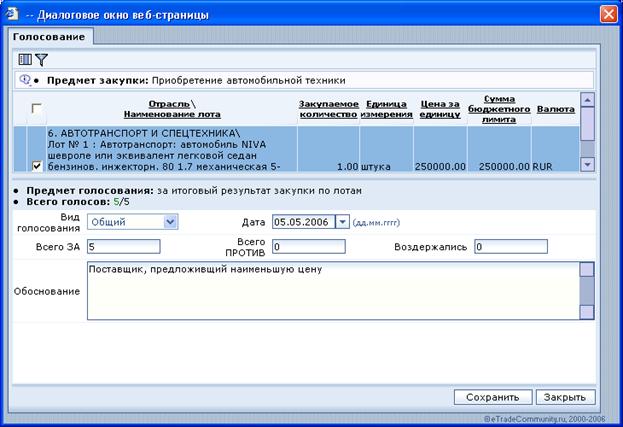
рис. 26.
Если будете голосовать за все лоты сразу, выберите «общий», пометив его галочкой. Если голосование по отдельному лоту – раскройте окно «Общий» и пометьте тот лот, по которому будет идти голосование.
Нажмите кнопки «завершить» и «закрыть». Появится значок «протокол оценки заявок»  . Нажмите на него и повторите процедуру утверждения подготовки и протокола, описанную немного ранее. После этого появится кнопка «утверждение результатов закупки»
  . Нажмите на нее. Программа спросит «Утвердить результаты котировки» - нажмите «Да». После этого работа секретаря завершена.
Шаг 11. Теперь рассмотрим вариант 2 – «зарегистрировался только один участник»[6].
Нажимаем кнопку «регистрация участников закупки», помечаем галочками необходимые данные по поставщику и нажимаем «сохранить».
В программе есть кнопку «перенести заседание», но ей в настоящий момент воспользоваться нельзя. Закупку можно только отменить. Протокол придется составлять вручную. А затем эту же закупку провести у этого поставщика, как у единственного источника. Для этого входим в программу с правом доступа «Госзаказчик». В секции «создание и подготовка закупки» выбираем раздел «реестр внеконкурсных закупок», далее открываем закладку «несостоявшиеся», раскрываем запись с закупкой, помечаем лот(лоты) и нажимаем на кнопку «В неразмещенные» (рис. 27).
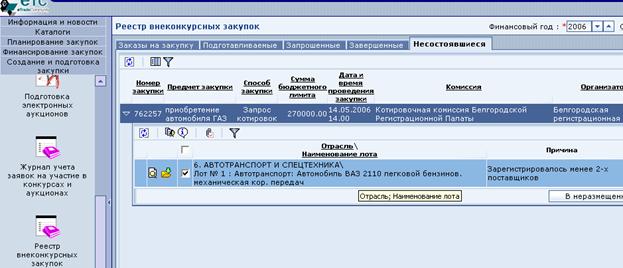
рис. 27
Программа запрашивает подтверждение переноса, выбираете «ДА», раскрывается окно, в которое вводите обоснование и нажимаете «ОК».
Теперь наш лот находится в рабочем окне «неразмещенные лоты» раздела «реестр лотов (создание заказа на закупку)» секции «создание и подготовка закупки». Помечаем лот галочкой, выбираем способ закупки «У единственного источника», нажимаем «сформировать заказ». Открывается рабочее окно как на рис. 13. Единственное отличие – в самом низу есть еще колонка «Поставщик». Заполняете форму так же как для проведения котировки, выбираете нужного поставщика, сохраняете.
Теперь работаем с правом доступа «Организатора» и готовим закупку так же, как было описано выше по котировке (также выбираем котировочную комиссию). Только обязательно прикрепите файл-обоснование закупки (приказ руководителя, протокол котировки).
Когда пройдете всю процедуру организации закупки, необходимо войти в программу под паролем секретаря. Выполнить все вышеописанные действия секретаря котировочной комиссии. Только в данном случае рабочее окно по закупке будет немного отличаться от ранее описанного (рис. 28).
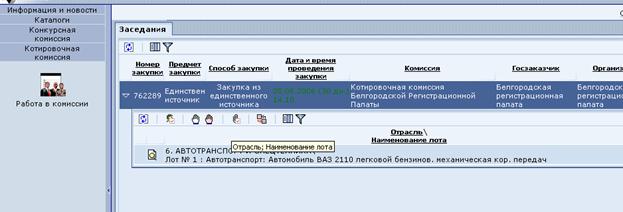
рис. 28.
Утвердите состав комиссии, затем нажмите на кнопку «голосование за выбор способа закупки»  . Года проведете по программе процедуру голосования (все описано ранее), появится кнопочка «протокол заседания комиссии по рассмотрению закупки методом «у единственного источника». Нажмете ее, затем подготовите и утвердите протокол. После этого появится кнопка «подготовить проект контракта»
  . Нажмете ее, подтвердите вопрос программы. Работа секретаря комиссии завершена.
Шаг 12. Теперь продолжаем работать в программе под паролем «Госзаказчика». Следующее описание для подготовки виртуального государственного контракта (т. е. Вы его сначала должны подготовить на бумажном носителе и заключить с поставщиком, а потом вводить эти данные в программу).
В секции «проведение закупок» выбираем раздел «Подготовка и заключение контракта».
В рабочем окне «контракты, требующие заключения» выбираем и раскрываем нужную нам закупку. В ней нажимаем на кнопку «подготовить контракт»  . Вносим необходимую информацию (номера и даты протоколов программа пока автоматически не вставляет, поэтому сначала их нужно запомнить, а потом вписать данные. Указываете номер контракта согласно нумерации контрактов в Вашем учреждении). Также необходимо прикрепить файл с самим государственным контрактом. Дальше напротив необходимого лота надо поставить галочку и нажать на кнопку «подобрать товар»
  (ОБЯЗАТЕЛЬНО ЭТО СДЕЛАЙТЕ – ЗАЧЕМ-ТО ЭТОТ ЭТАП В ПРОГРАММЕ ЕСТЬ, И БЕЗ НЕГО ДАЛЬШЕ НИЧЕГО НЕ ПОЛУЧИТСЯ).
Когда откроется новое рабочее окно, нажмите кнопку «ОК», затем кнопку «сохранить» и «отправить на регистрацию». Появится рабочее окно «Договор отправлен на регистрацию». Нажмите «ОК». Теперь в этом же рабочем окне откройте закладку «Подготовленные контракты», найдите необходимый контракт и раскройте строку, нажав на кнопку  .
.
Откроется рабочее окно «изменить параметры контракта». Все необходимые и ранее внесенные сведения придется опять продублировать (не мы такие – программа такая!) и нажать на кнопку «отправить на регистрацию».
Шаг 13. Теперь Вам необходимо подготовить документы для регистрации контракта и принести их вместе с контрактом в управление информационных социальных технологий, государственного заказа и лицензирования.
Шаг 14. Информация о данном государственном контракте находится в разделе «реестр государственных контрактов» секции «проведение закупок» в рабочем окне «действующие контракты».
Этот контракт можно расторгнуть или поставить отметку о его завершении. Для этого найдите нужный контракт, раскроете сроку с ним и нажмите на кнопку «расторгнуть контракт»  или «завершить контракт»
  .
.
Примечание: в связи с вносимыми в программу доработками (во исполнение 94-ФЗ), возможно, процедура проведения закупок по программе будет корректироваться.
[1] В настоящее время доступ в систему для государственных заказчиков по их заявке открывают специалисты отдела госзаказа управления информационных социальных технологий, государственного заказа и лицензирования Белгородской области.
Если функции администратора системы будет выполнять другая организация, об этом будет сообщено дополнительно.
[2] Государственный заказчик проводит закупки для своих бюджетополучателей, то необходимо вводить общую сумму для госзаказчика и его подведомственных организаций.
[3] Любые данные в программе можно изменить, если рядом со строкой, в которой необходимо внести изменение, есть кнопка  .
.
[4] Если в программе нет сведений о человеке, который входит в состав комиссии, обращайтесь к системному администратору
[5] Чтобы что-либо выбрать в программе необходимо нажать на кнопку 
[6] Разработчики вносят изменения в программу для соблюдения данной процедуры в соответствии с 94-ФЗ, после изменений в программе данный пункт инструкции изменится.
